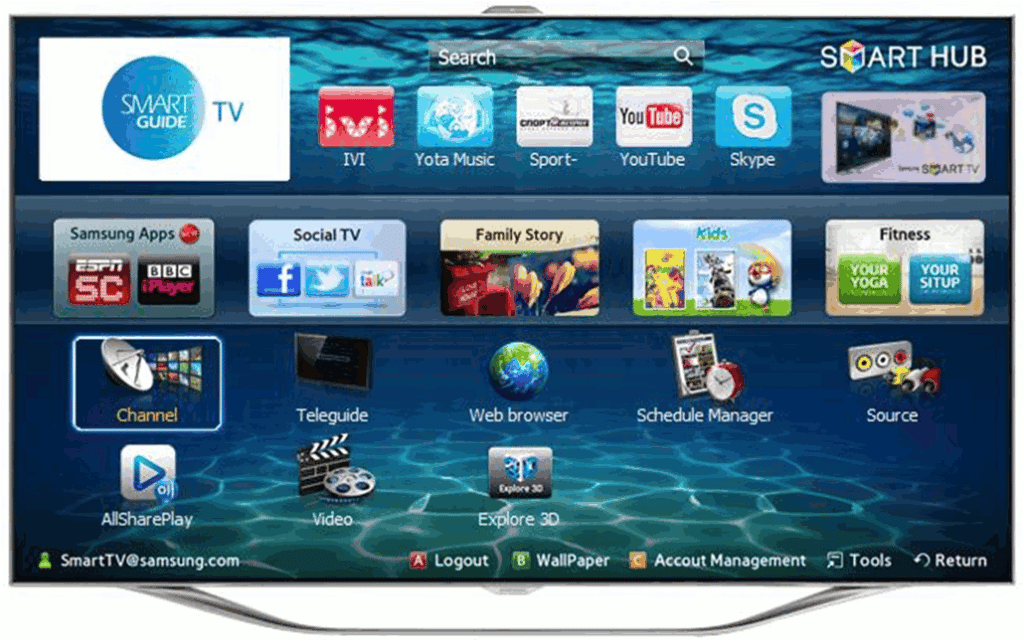
必要な交換部品は通常入手できません。これは、テレビが定期メンテナンスプランの一環として交換部品を受け取っていない場合に発生します。この場合、手動で入手する必要があります。手順は次のとおりです。Samsung TVの最新のソフトウェアアップデートを入手して、ハードウェアの問題を修復したり、パフォーマンスを向上させたりしてください。最新のファームウェアを入手するには、次の手順に従ってください。ファームウェアを更新するオプションが表示されない場合は、上記の手順を続行してください。
まず、Samsung TV がインターネットに接続されていることを確認してください。これにより、交換プロセスを簡素化できます。ブロードバンド Web 接続がない場合は、デバイスを交換できない場合があります。できるだけ早くソフトウェア プログラムを交換してください。アップデートにより、新しいオプションや改善が加えられるほか、バグ修正も行われます。テレビを最新の状態に保つことが重要なので、待ってはいけません。
テレビの最新ファームウェアを入手するには、以下の手順に従ってください。最新ファームウェアはヘルプWebサイトから入手できます。次に、USBドライブをテレビに挿入します。USBドライブを接続したら、テレビの電源を入れ、画面の指示に従ってください。交換ボタンが表示されない場合は、USBドライブに問題があります。Webに接続できない場合は、テレビのUSBポートに互換性のあるUSBドライブが接続されているか確認してください。
Samsung TV がソフトウェア プログラムのアップデートを許可しないのはなぜですか?
Samsung TV を交換できない理由についてはさまざまな説明があります。そのうちの 1 つは、テレビが Web または Samsung サーバーに接続されていない可能性があります。また、テレビが通常の機能を実行しようとすると、従来よりも多くのエネルギーを消費している可能性があります。きっかけが何であれ、これはイライラする可能性があります。ただし、Samsung テレビを交換する方法があります。この問題の最も一般的な原因を見つけるために研究を続けてください。
まず、Samsung TV の設定メニューに移動します。インターフェースで「設定」を選択します。次に、「ヘルプ」を選択します。 「ソフトウェア プログラムの置換」を選択します。このメニューはヘルプ部分にあります。 [設定] 部分でソフトウェア プログラムを置き換えるオプションを見つけることもできます。交換オプションを選択すると、Samsung Sensible TV が再起動します。構成が正しく完了したら、新しいオプションの使用を開始できます。
Samsung TV で交換品をアクティベートするにはどうすればよいですか?
Samsung TV で交換品をアクティベートするには、次の手順に従います。
まず最初に、モデルの数量を知る必要があります。不明な場合は、下のハイパーリンクを使用してモデル番号を調べてください。モデル番号が見つかったら、Samsung Sensible TV インターフェイスを開きます。デバイスの詳細とファームウェア モデルが表示されるはずです。次に、インストールするファームウェアの置き換えを選択します。テレビがこれをまだ行っていない場合は、指示に従ってください。
定期交換のために Samsung TV の電源を入れるには、[設定] に移動し、[アプリ] を選択します。 「アプリケーション」メニュー内で、「設定」の歯車アイコンを選択します。ボタンの自動置換を可能にします。自動更新ボタンが青色になっているはずです。これが完了すると、Samsung TV は新しいアップデートを見つけると定期的にアプリを置き換えます。完了したら、設定を閉じてテレビを再起動できます。そうすれば余暇を楽しむことができます!
以前の Samsung Sensible TV をアップグレードできますか?
Samsung TV が更新されていない場合は、製造元の Web サイトから最新のファームウェアを入手できます。このファームウェアを入手するには、テレビの古いモデル番号とモデルコードを手元に用意する必要があります。新しいファームウェア ファイルをテレビに転送するには、USB を使用する必要があります。新しいファームウェアは、Samsung TV が再起動するとすぐにインストールされます。新しいファームウェアをインストールするには、購入時に付属の説明書に従ってください。
Samsung テレビをアップデートする方法は簡単です。まず、「自動置換」という機能を有効にします。この機能は、最新のソフトウェアとファームウェアのアップデートを入手できることを意味します。この機能にはカスタム ソフトウェア アップデートも含まれます。これらの更新は、小さな修正である場合もあれば、メニューの完全な見直しである場合もあります。これらのアップデートは、ソフトウェア プログラムのパッチと同様に必要です。 USB スティックがあることを確認してください。 USB メモリを入手したら、マシンを接続し、交換が完了するまで待ちます。
Samsung TV がアクセスできないと言い続けるのはなぜですか?
なぜ私の Samsung TV が代替ソフトウェア プログラムにアクセスできないと言い続けるのか疑問に思っているのは、あなただけではありません。専用の Web サイトはありますが、Samsung はソフトウェア プログラムのアップデートへのオンライン アクセスを提供していないため、即座に入手して設定する方法はありません。ただし、テレビをできるだけスムーズに動作させるために、頻繁にアップデートを取得することをお勧めします。
サムスン製テレビでソフトウェアのアップデートに問題が発生する原因の一つとして、テレビ上でソフトウェアアプリケーションを誤って終了させてしまった可能性が考えられます。Netflix 、Hulu、YouTubeなどのアプリには、テレビが最新ソフトウェアをダウンロードしてインストールするのを妨げる「オペレーティング」アプリが含まれています。アプリを終了するには、リモコンの「終了」ボタンを押してください。リモコンを使用する必要がない場合は、「戻る」ボタンを押してみてください。上記の手順をすべて試しても問題が解決しない場合は、サムスンのサポートにお問い合わせください。
まず第一に、テレビのモデルコードを見つけることができる必要があります。これは、[ヘルプ] メニューの [このテレビについて] にあります。モデルコードが完全に異なる場合は、Samsung カスタマーサービスにお問い合わせください。モデル コードをテストして、最新のソフトウェア プログラム モデルを発見できる必要があります。このデータはテレビの背面にもあります。通常、新しいオプションの更新プログラムは 2 年ごとに提供されますが、それ以降は問題の修正に更新プログラムが使用されます。
テレビのソフトウェアプログラムを置き換えるにはどうすればよいですか?
場合によっては、USB フラッシュ ドライブを使用してソフトウェア プログラムとファームウェアのアップデートを見つけることができます。テレビがインターネットに接続されていない場合は、この手法を使用して最新のソフトウェアとファームウェアをインストールする必要があります。インターネットに接続できるコンピュータと、USB メモリに十分な空き容量が必要です。モデルによっては、両方の方法を使用してファームウェアとソフトウェア プログラムのアップデートをインストールできる場合があります。各テクニックの詳細については、以下をお読みください。
インターネット接続環境があれば、USBメモリを使ってSamsung TVの最新ファームウェアを入手できます。ファームウェアのアップデート処理はテレビのバックグラウンドで開始されます。アクセス可能な場合は、次回電源を入れたときにファームウェアがインストールされます。USBメモリをお持ちでない場合は、Samsungの「はじめに」ウェブサイトから最新ファームウェアを入手できます。このウェブサイトでは、さまざまなモデルのソフトウェアダウンロードやマニュアルも多数提供しています。
まず、永続 USB をラップトップとペアリングします。次に、お使いのマシンのモデルの種類を確認します。この金額は、マシンのマニュアルの [設定] > [ヘルプ] > [このテレビについて] で確認できます。製品メニューを開いて [ヘルプ] > [ソフトウェアの交換] を選択して、モデルの数量を確認することもできます。適切なファームウェア モデルが見つかったら、「今すぐ交換」ボタンをクリックします。テレビは自動的に更新され、新しく更新されたテレビを引き続きお楽しみいただけます。
Samsung ファームウェアを入手するにはどうすればよいですか?
Samsung TV の最新ファームウェアを入手するには、Samsung 調達センターにアクセスしてください。これを行うには、レジストリでテレビのモデル番号を検索します。次に、[ソフトウェア プログラムの交換] をクリックし、[今すぐ交換] を選択します。取得プロセスには数分かかります。プロセスが完了したらすぐに USB スティックを取り外す必要があります。取得が完了するとすぐに、新しいファームウェアが Samsung TV で使用されます。
最新のファームウェアをダウンロードしたら、すぐに Samsung TV を起動して稼働させる必要があります。これを行うには、設定メニューに移動し、「ソフトウェア プログラムの置き換え」を選択します。次に、「Samsung Firmware」を選択し、画面上の指示に従います。テレビに USB フラッシュ ドライブが必要な場合は、ラップトップの USB ポートを使用して USB フラッシュ ドライブに接続します。 USB スティックはラップトップ上にあるはずで、そこからアクセスできるはずです。
USB 経由で Samsung TV を交換するにはどうすればよいですか?
USB スティックを使用して Samsung TV のファームウェアを変更できます。これを行うには、テレビをコンピュータに接続し、対応するフィールドにモデル番号を入力します。モデル番号はテレビのマニュアルで見つけるか、「設定」、「ヘルプ」、「このテレビについて」に移動し、「製品の詳細」でコードを探します。このデータを取得したら、上記の手順に従ってテレビの最新のファームウェア アップデートを入手できます。
まず、USB フラッシュ ドライブをテレビの USB ポートに接続します。リモコンを使用して Enter ボタンまたはメニュー ボタンを押し、ヘルプ メニューを選択します。次に、[ソフトウェア プログラムの交換] を選択します。このオプションをクリックすると、テレビのファームウェアを交換するように求められます。交換作業中は、更新されるまでテレビは何も表示できなくなります。テレビのモデルによっては、このプロセスに数分かかる場合があります。
詳細については、ここをクリックしてください。
1.)サムスン製高感度テレビ
2.)サムスン公式サポート

私の名前はハビエル・チリノスです。テクノロジーに情熱を持っています。物心ついた頃から私はコンピューターとビデオゲームが好きで、その趣味が仕事になりました。
私は 15 年以上、インターネット上でテクノロジーやガジェットについて出版してきました。特に mundobytes.com
私はオンライン コミュニケーションとマーケティングの専門家でもあり、WordPress 開発の知識もあります。