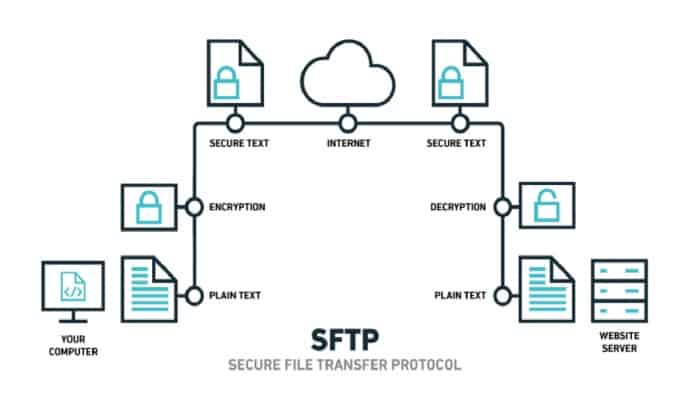
ネットワーク経由でのファイル転送はごく一般的です。データを共有していることに気づかずに転送する人もいれば、専用のサーバーを設置して転送を行う人もいます。現在では、 SSH暗号化機能が搭載されているため、標準のFTP(ファイル転送プロトコル)よりもSFTP(セキュアファイル転送プロトコル)サーバーが好まれています。
FTP を使用したことがある場合は、ユーザー名やパスワードなど、転送中に関係するデータがプレーン テキストで共有されることがわかるでしょう。これはネットワーク管理者にとっては悪夢でしょうが、幸いなことに、上で述べたように、FTPS や SFTP などのさまざまなバージョンが現在利用可能です。
FTP を好む人がいる理由の 1 つは、転送するファイルのサイズ制限がないことです。職場ネットワーク上に SFTP サーバーを配置することは、クライアント アプリケーションとサーバー アプリケーションの両方に安全なファイル転送を提供するため、最も重要なことの 1 つです。
ただし、FTP サーバーのセットアップとなると、インターネット上で利用できるオプションが多数あるため、状況が少し複雑になることがあります。選択できるオプションは数多くありますが、SolarWinds は、他の多くのものとともにネットワーク パフォーマンスを監視できる NPM などの製品の高品質により、いつものように際立っています。
SolarWinds Serv-U FTP サーバーは、貴社の製品の高水準のものと何ら変わらないため、この記事ではこれを使用して SFTP サーバーをインストールし、構成します。
Serv-u FTPサーバーのインストール方法
独自のSFTPサーバーをセットアップするには、まずサーバーをインストールする必要があります。Serv-U FTPサーバーをダウンロードするには、こちらのリンクにアクセスしてください。それぞれのボタンをクリックして無料トライアル版をダウンロードするか、提供されているボタンから製品版を購入することもできます。後者をお勧めします。
どちらを選択しても、ダウンロードが完了すると、インストーラーを含む zip ファイルが取得されます。したがって、解凍してインストーラーを実行してください。インストールプロセスは非常に簡単なので、画面上の指示に従って完了してください。
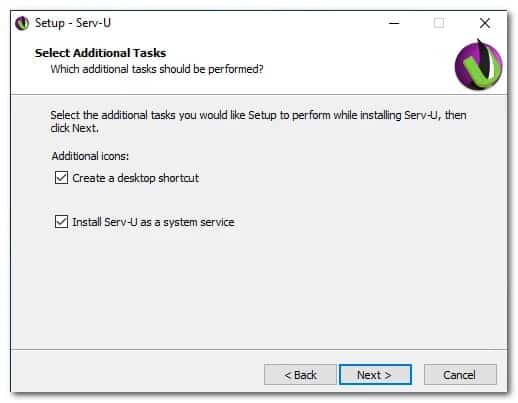
セットアップ中は、「 Serv-Uをシステムサービスとしてインストールする」オプションが選択されていることを確認してください。最後に、Serv-Uを例外として追加するかどうかを尋ねられます。チェックマークが選択されていることを確認してから、「次へ」をクリックしてください。これでインストールは完了し、システム上でSFTPサーバーが稼働します。
SFTPサーバーの構成
インストールが完了したので、次は Serv-U FTP サーバーを構成します。 Serv-U 管理コンソールのおかげで、プロセスは美しく、使いやすくなります。以下の簡単な手順に従ってサーバーを構成します。
ドメインを作成する
ドメインは基本的に Serv-U サーバーの中核です。素人にとって、Serv-U ドメインは基本的に SFTP サーバーに接続してファイルやフォルダーにアクセスできる多数のリスナーとユーザー アカウントです。
制限と制御を追加するには、作成したドメインを構成して IP アドレスに基づいてアクセスを制限し、サーバーのパフォーマンスを最適に保つために帯域幅の使用を制限することもできます。そうは言っても、ドメインの作成は実際にはそうです。以下の指示に従ってください。
- まず、セットアップ ウィザードが完了すると、 Serv-U管理コンソール 自動的に開くはずです。そうでない場合は、 スタートメニュー そしてそれを探してください。
- 管理コンソールを初めて開くと、ドメインを定義するように求められます。ボタンをクリックしてください はい.
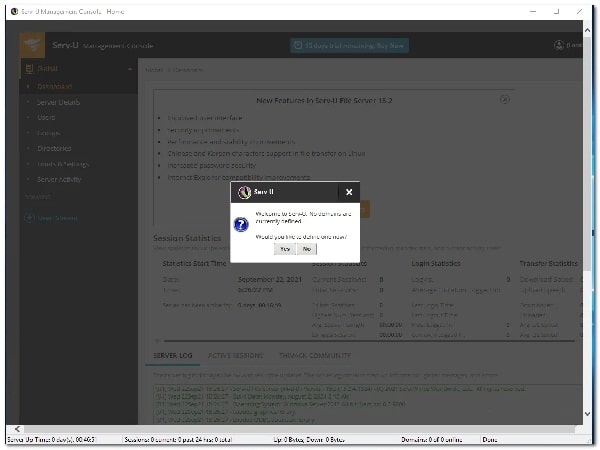
- または、ボタンをクリックすることもできます。 新しいドメイン 左側でドメインを定義します。
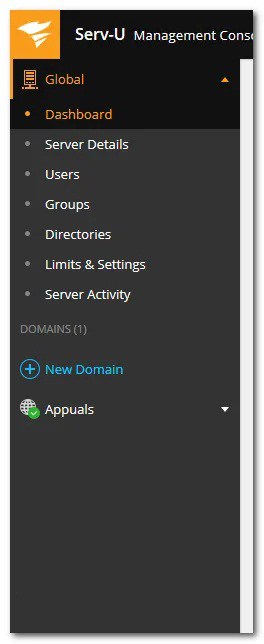
- これにより、 ドメインウィザード。まず、ドメインに名前を付け、説明を入力します。
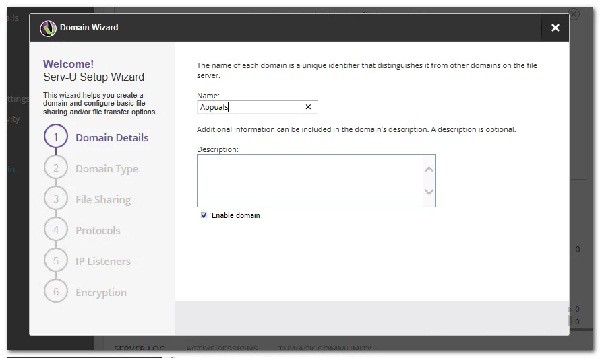
- 画面上で ドメインの種類、ドメインの使用目的、つまりファイルの転送または共有を選択します。クリック 次の記事.
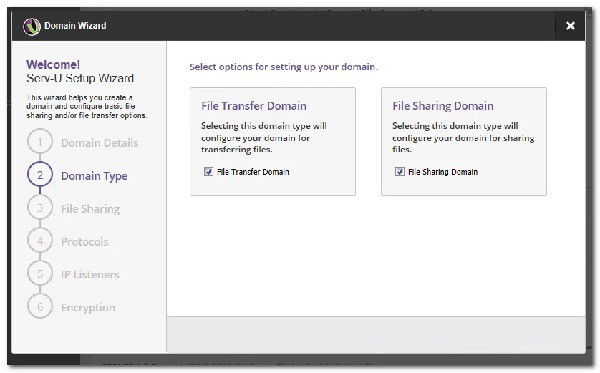
- さて、オプションを選択すると ファイル共有をクリックすると、タブに移動します。 ファイルを共有する。ここで、使用するドメインの URL を指定し、ファイル共有ディレクトリの選択に進みます。
- 使いたいなら HTTPSチェックボックスを必ずオンにしてください 安全な URL を使用する.

- さらに、電子メール通知および電子メール アクションを使用するイベントの電子メールをサーバーに送信する場合は、ボタンをクリックします。 SMTPを構成する 要求された詳細を提供します。
- オプションを選択した場合 ファイル転送、画面が表示されます プロトコル その代わり。ここで、使用するプロトコルとそれぞれのポートを選択します。次にクリックします 次の記事.
- デフォルトでは、SFTP サーバーは全方向の接続を待機します。 IPv4 e IPv6 利用可能;ただし、これは後でタブから変更できます。 聞き手 ページで見つかりました 細部 インクルード ドメイン.
- ファイル転送を選択した場合、画面上でパスワード暗号化モードを選択できます 暗号化。ログインページからパスワードの回復を有効にしたい場合 HTTP、オプションを確認してください ユーザーがパスワードを回復できるようにする.
- 最後に、すべての作業が完了したら、ボタンをクリックします。 まとめます.
を作成 アカウント ユーザーの
ドメインを作成したので、ユーザー アカウントが作成されていないと基本的に役に立ちません。それでは、SFTP サーバーへの接続に使用するユーザー アカウントを作成してみましょう。
初めてドメインを作成する際、ユーザーアカウントを作成するよう自動的に求められます。「はい」ボタンをクリックしてください。ウィザードを使用するよう求められたら、「はい」ボタンをクリックしてください。
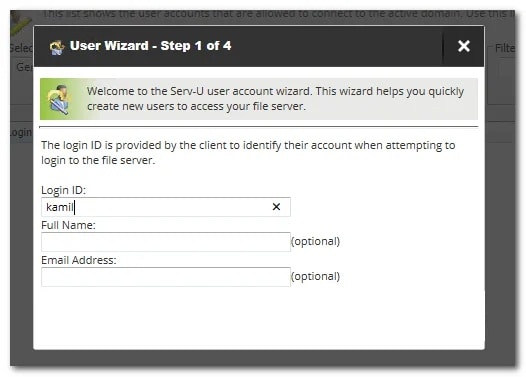
- まず、ユーザー アカウントのログイン ID を指定します。さらに、名前とメールアドレスを指定することもできます。クリック 次の記事.
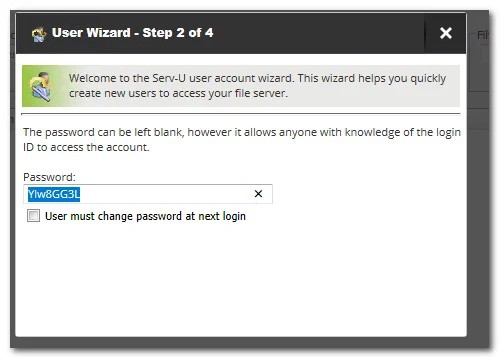
- 次の画面では、パスワードを作成するように求められます。パスワードは自動的に生成されるので、それを使用するか、自分で作成するかを選択できます。さらに、次回のログイン時にユーザーにパスワードを変更してもらいたい場合は、チェックボックスをクリックします。 ユーザーは次回ログイン時にパスワードを変更する必要があります。クリック 次の記事.
- 次に、ユーザーのホーム ディレクトリを選択する必要があります。これは、ログインに成功した後のユーザーの場所です。指定されたオプションを使用して、ホーム ディレクトリでユーザーをロックすることも選択できます。ホームディレクトリを指定すると、マクロを使用できます。 %家% ログイン ID をパスに挿入します。
- 最後に、最後の画面で、 Derechos de アクセソ ユーザー。
- 助成金 読み取り専用アクセス ファイルを参照してダウンロードできるようにしたい場合は、ユーザーに送信します。一方、選択するのは、 フルアクセスオプション ホーム ディレクトリ内のファイルとフォルダーに対するフル コントロールをユーザーに付与したい場合。
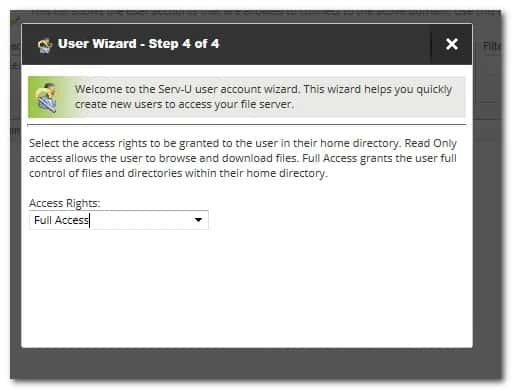
- 次に、ボタンをクリックする必要があります まとめます ユーザーを追加します。
- ボタンを使用してさらにユーザーを追加することもできます 加えます ユーザーページで提供されます。
WindowsコマンドプロンプトからSFTPサーバーに接続します。
この時点で、SFTP サーバーへの接続に使用できるカスタム ドメインとユーザー アカウントが正常に作成されました。これにより、作成したドメインの種類に基づいてファイルを送受信できるようになります。
Windowsのコマンドプロンプトウィンドウから簡単にサーバーに接続できます。WindowsのコマンドプロンプトからSFTPサーバーに接続するには、以下の手順に従ってください。
- まずは窓を開けて コマンドプロンプト で探しています スタートメニュー.
- 開いたら、次のコマンドを入力して SFTP サーバーに接続します。必ず交換してください usuario Y·エル ドメイン: SFTP ユーザー@ドメイン それぞれのユーザーアカウントとドメイン名を使用してください。これが完了したら、Enter キーを押します。
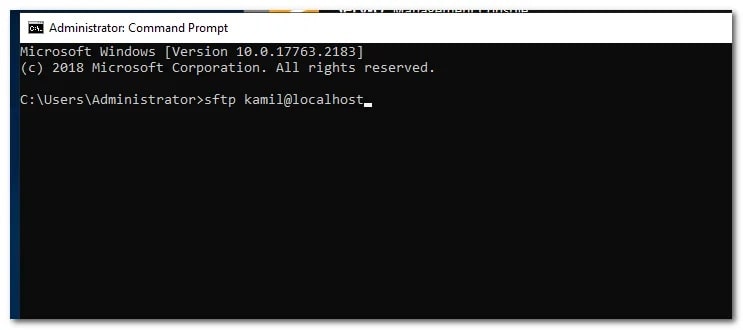
- これを実行すると、ユーザー アカウントのパスワードの入力を求められます。ユーザー アカウント ウィザードで前に作成したパスワードを入力します。
- SFTP サーバーに接続すると、プロンプトが » に変わります。 sftp> "
- さて、すべてのリストを見るには コマンド 利用可能、書き込み 助ける を押す Enter.
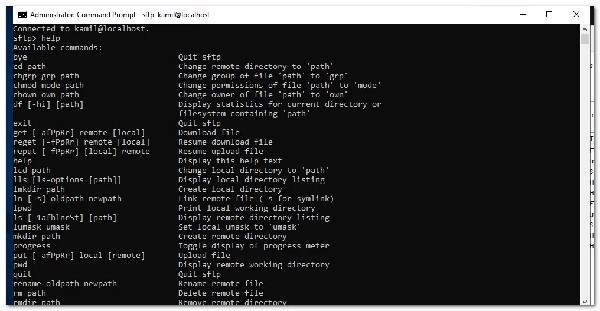
- これらのコマンドを使用してサーバーと対話できます。たとえば、ファイルをダウンロードするには、次のコマンドを使用できます。 取得する.
これらの簡単なヒントを参考にして、システムに SFTP サーバーをインストールして構成できることを願っています。コメントセクションであなたの意見を共有してください。今後の出版物でお会いしましょう。

私の名前はハビエル・チリノスです。テクノロジーに情熱を持っています。物心ついた頃から私はコンピューターとビデオゲームが好きで、その趣味が仕事になりました。
私は 15 年以上、インターネット上でテクノロジーやガジェットについて出版してきました。特に mundobytes.com
私はオンライン コミュニケーションとマーケティングの専門家でもあり、WordPress 開発の知識もあります。