
の作成方法を知りたいですか? Photoshopのテキストアウトライン? Photoshop でプロジェクトに独自のテキストを作成するには、さまざまな方法があります。幸いなことに、写真編集の初心者でも、テキストのカスタマイズも比較的簡単です。
できる最善のことの 1 つは、Photoshop でテキストをアウトラインに変換することです。ポスターやチラシなどでこのような文字を目にしたことがある人もいるかもしれません。また、Photoshop を使用すると、使用したいフォントを簡単に取得して、その特定のコピーを作成できます。
作品の作成は非常に簡単で、編集が初めての方でもプロジェクトの見栄えを良くすることができます。 Photoshop でテキストのアウトラインを作成する方法をいくつか紹介します。
Photoshop でテキストをアウトラインに変換する方法
次に、Photoshop でテキストをアウトラインに変換する方法を見てみましょう。
ここでは次のことを学ぶことができます。 Photoshop に RGB プロファイルがない: 通知を無効にして設定する
方法 1: Photoshop でテキストのアウトラインを作成する (独自のテキストを入力する)
テキスト アウトラインの作成を開始するには、使用するフォントを選択し、テキストを入力します。写真の背景がテキストの輪郭と一致していることを確認する必要があります。背景が単色であることが最適です。
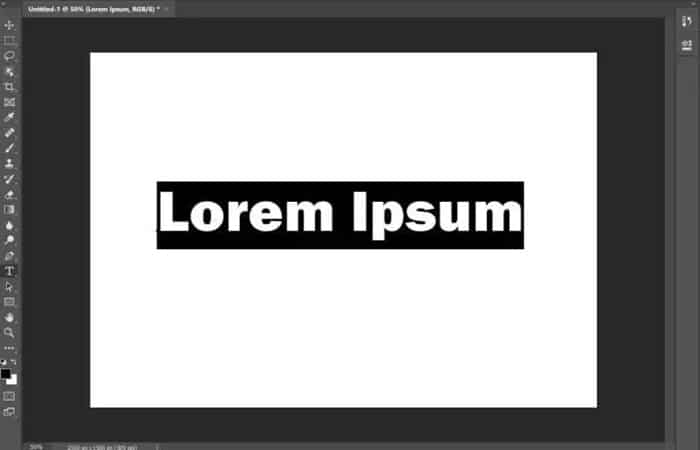
背景がざらざらしている場合や乱雑な場合は、必ず読みやすいテキストの色を選択してください。テキストが読みにくい場合は、線の太さなどのオプションを使用して後からいつでも調整できます (詳細は最後の方で説明します)。
パート 1: Photoshop のテキスト アウトライン (テキスト レイヤーを変更する)
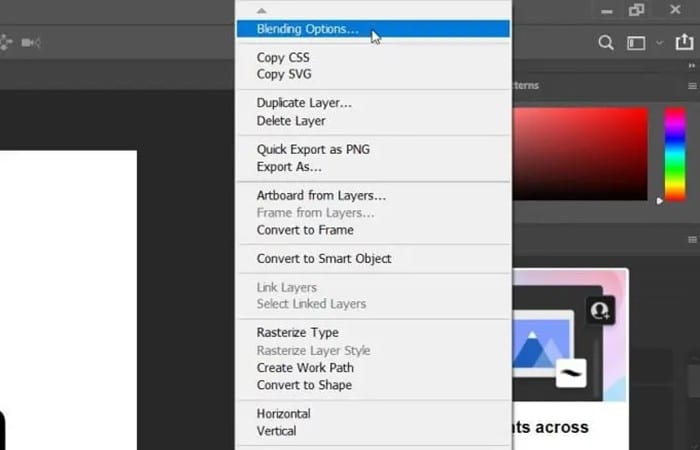
- ステップ1: テキストを入力したら、次に行う必要があるのは、[レイヤー] パネルのテキスト レイヤーを右クリックすることです。
- ステップ2: 次に選択します 融合オプション.
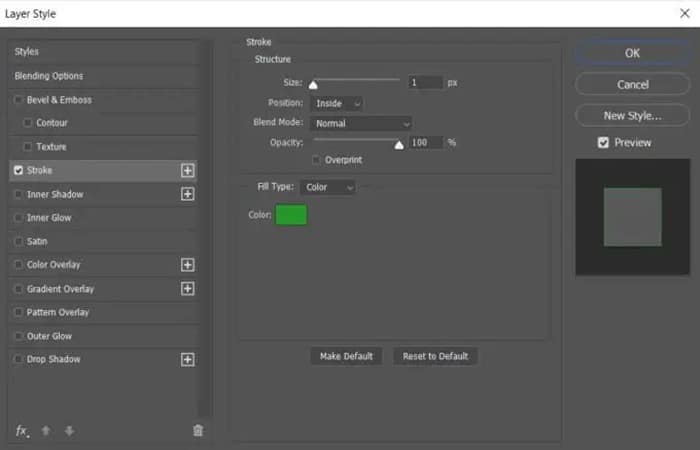
- ステップ3: このウィンドウの左側に、次のオプションが表示されます。 滑る.
- ステップ4: Photoshop でテキストをアウトラインに変換するには、これを選択する必要があります。
ここでは、テキストのアウトラインを好みの外観にするために変更できる設定が多数あります。ただし、パディングではなくテキストのアウトラインのみを保持したい場合は、それも可能です。
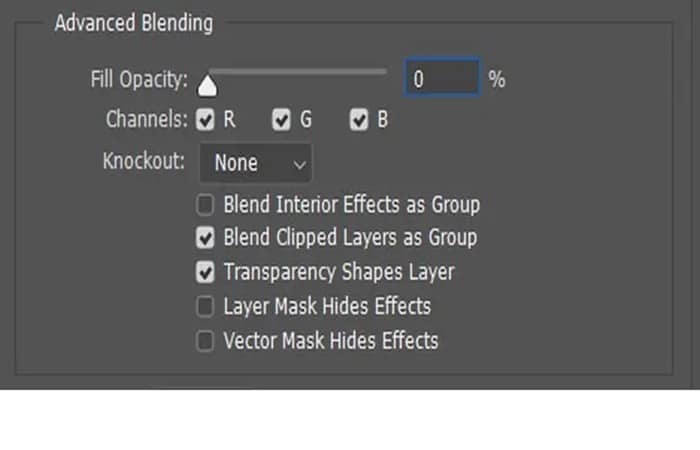
パート 2: Photoshop でテキストをアウトライン化する (内部パッケージを削除する)
- ステップ1:窓に戻ります 融合オプション そして、セクションで 高度な融合をドラッグして、 塗りつぶしの不透明度 鋼。
- ステップ2: 必要に応じて、このウィンドウでテキストの塗りつぶしの色を変更することもできます。
カスタマイズオプション
テキストをユニークにする方法はいくつかあります。 [ストローク]ダイアログ ボックスには、調整できるいくつかの異なるオプションがあります。
- ストロークオプション:色、グラデーション、またはパターンを使用して、現在のレイヤー上のオブジェクトの輪郭を描きます。書き込みなどの立体形状のエッジに便利です。まずそこに サイズ。スライダーを移動して、アウトラインのピクセル サイズを変更できます。こうすることで厚みが出たり薄くなったりします。
- オプションの使用 位置。囲み線効果の位置を外側、内側、中央などで指定できます。を変更します 道 境界線が写真の背景とどのように相互作用するかをブレンドします。
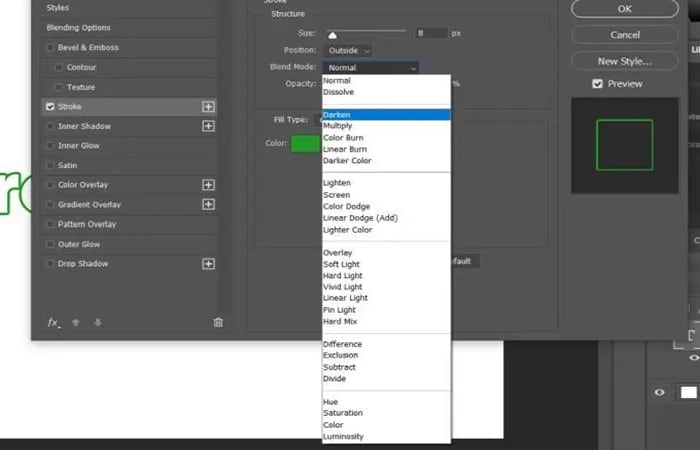
輪郭をより透明にして背景とよく調和させたい場合は、不透明度を変更することもできます。
次に、塗りつぶしタイプのオプションがあります。
カラー、グラデーション、パターンからお選びいただけます。カラー オプションでは単色を選択でき、グラデーションでは 2 つの色を選択して混合できます。パターンを使用すると、選択したパターンで輪郭を塗りつぶすことができます。
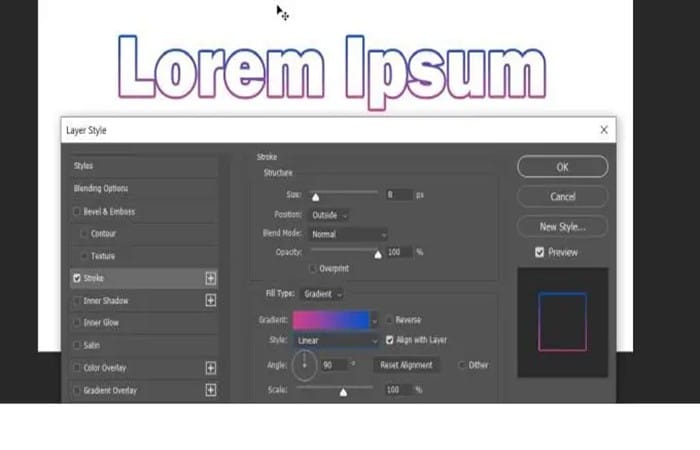
方法 2: Photoshop でテキストのアウトラインを作成する (複数のアウトラインを作成する)
ユニークなアウトラインを作成するもう 1 つの方法は、複数のレイヤーを使用することです。こうすることで、マルチストライプ効果を生み出すことができます。
- ステップ1: これを行うには、まず独自のテキストを作成し、上記の手順に従ってアウトラインを作成する必要があります。
- ステップ2: 次にダイアログで キャリア -> 役職, デントロ
NOTE: 全文を保存するかどうかはあなた次第です。白にしたい場合は変更してください 塗りつぶしの不透明度 セロ。
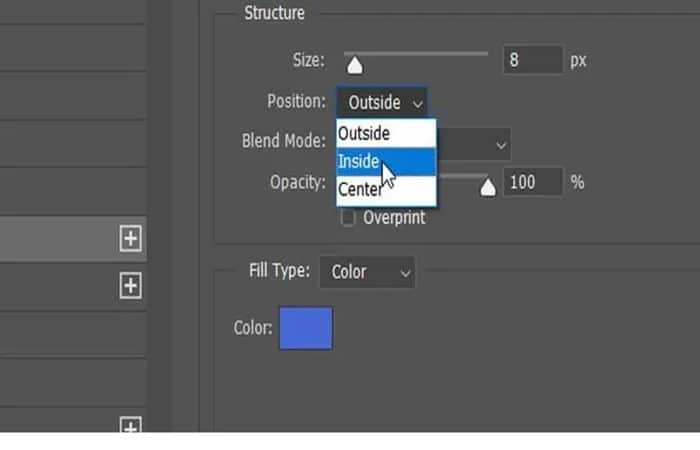
- ステップ3: 次に、テキストレイヤーを複製する必要があります。これを行うには、レイヤーを選択して、 を押します。 Ctrl + J コピーするか、右クリックして選択します 重複レイヤー.
- ステップ4: 新しいレイヤーが、コピーしたレイヤーの上に表示されます。このレイヤーを選択した状態で、右クリックして選択します 融合オプション ウィンドウを開く レイヤースタイル.
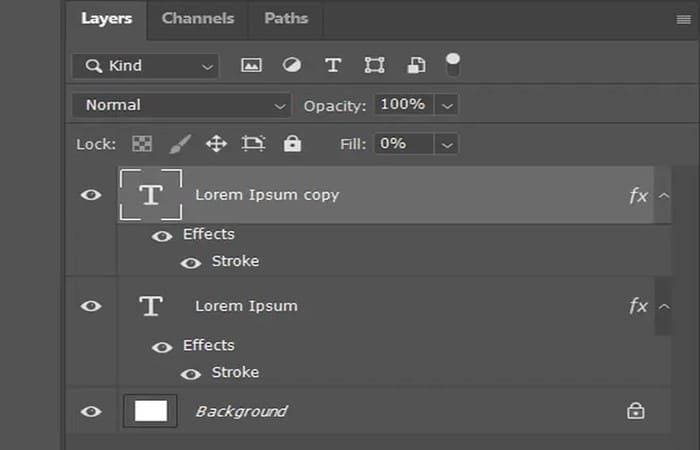
- ステップ5: アウトラインオプションに移動し、このレイヤーの位置を外側に変更します。この新しいデザインを表示するには、色を変更する必要もあります。
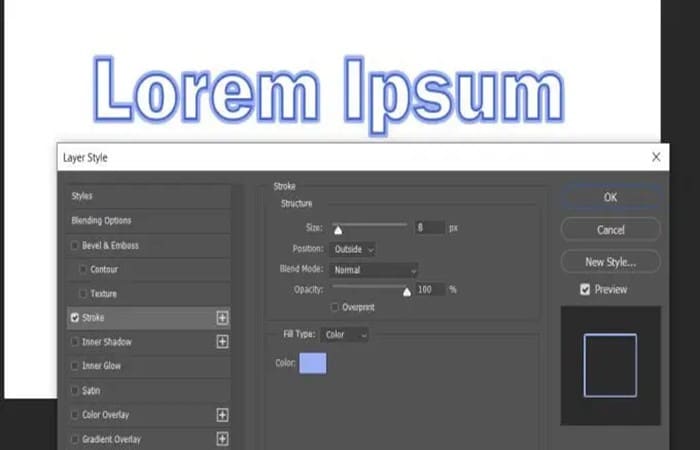
NOTE: これを行うもう 1 つの方法は、レイヤーを再度複製し、そのレイヤーを右クリックして、 a ブレンドオプション -> ストローク.
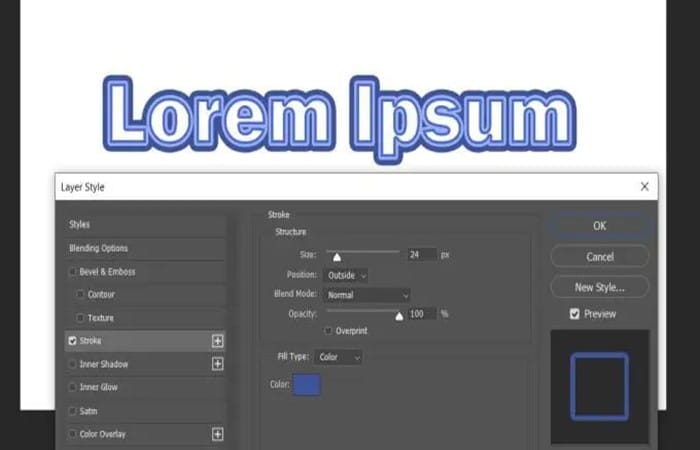
- ステップ1: さて、使用する代わりに 位置、スライダーを使用できます ボリューム アウトラインが見えるようにサイズを変更します。
- ステップ2: 異なるデザインを確認できるように、色も変更してください。
NOTE: これは何度でも行うことができます。複製したレイヤーがすべて正しく見えるように、必ず元のレイヤーの真下に配置してください。
方法 3: Photoshop でテキスト アウトラインを作成する (テキスト レイヤーを使用してより多くの効果を作成する)
Photoshop で複数のレイヤーを使用してテキストをデザインできる可能性を実感したかもしれません。すべてではなく一部の文字を変更したい場合は、複数のレイヤーを作成して、一部のみを変更することでこれを行うことができますが、最終的な製品は、すべてのレイヤーが結合されたように見えます。
例えば、いくつかの文字を綴り、他の文字を完成させたいとします。
- ステップ1: これを行うには、塗りつぶしたい文字を含む塗りつぶしテキスト レイヤーを作成するだけです。
- ステップ2: 次に、このレイヤーを複製してアウトラインにします。
- ステップ3: 次に、元の塗りつぶされたテキストをラスタライズする必要があります。
- ステップ4: これを行うには、元のレイヤーを右クリックして、 ラスタータイプ.
- ステップ5:その後、テキスト全体の不要な部分を選択して削除できます。すると、選択したテキストが表示されます。
これらは、Photoshop のテキスト機能でできることのほんの一部です。完全にユニークなものを作成するには、レイヤーとストローク オプションを試してください。
Photoshop でテキスト アウトラインを作成するためのその他のオプション
Photoshop では、ブレンド オプションを使用して、任意のレイヤーの周囲に非破壊的なストロークを作成できます «トラゾ"
オプション 1: Photoshop でテキストのアウトラインを作成する
テキスト レイヤーにアウトラインを追加するには、次の手順を実行する必要があります。
- ステップ1- このレイヤーをダブルクリックして、ブレンド オプション ウィンドウを開きます
- ステップ2: 次にボックスにチェックを入れます 等高線 リストの一番下の左側:
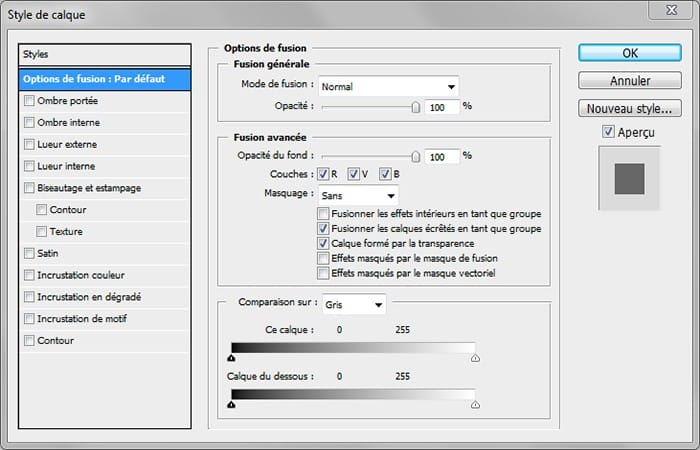
- ステップ3: 次に、[レイヤー スタイル] ウィンドウの中央部分に表示されるアウトラインのさまざまなパラメーターを操作して、効果をカスタマイズします。
- サイズ
- 位置: アウトラインの位置を選択できます。
- フュージョンモード
- 不透明度
塗りつぶしのタイプを変更することも可能です。たとえば、グラデーションの輪郭を作成したり、パターンを通じて輪郭にテクスチャを適用したりすることもできます。
Photoshop でテキストのアウトラインを作成する (封筒スタイル)
たとえば、スクリーンショットを撮るとき、受信者にクリックする場所や情報を見つける場所を示すために、スクリーンショットの要素を囲んだり枠で囲んだりする必要がある場合があります。 Photoshop ではそれが可能であり、それがチュートリアルのこの部分で説明されます。
- ステップ1: まず、メニューに移動して、Photoshop で画像、写真、またはスクリーンショットを開きます。 アーカイブ> 開く そしてそれを選択します。
- ステップ2: JPG ファイルの場合は、レイヤーをダブルクリックして、 をクリックしてレイヤーのロックを解除することを忘れないでください。 受け入れますウィンドウ内でレイヤーにします。
Photoshop でアウトラインを囲むか作成するには、2 つの方法があります (目的は、その背後にあるものを視覚化できる透明な背景を持つアウトラインを作成することです)。
- 選択範囲にアウトラインを適用します。
- 背景のない輪郭のある図形を作成します。
オプション 1: Photoshop でテキストのアウトラインを折り返す
- ステップ1: 使用 herramienta ブランドとかツールとか ブランド 楕円形 (の機能 キー Ctrlキー+ Shiftキー 選択内容にも適用されます)
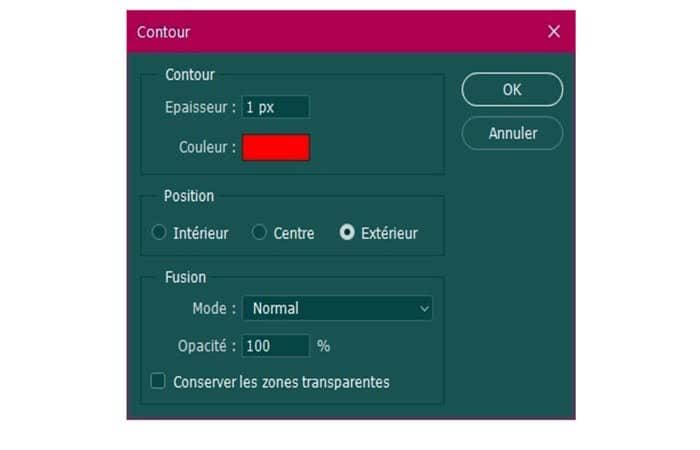
- ステップ2: 次にメニューに移動します 編集> 概要... または右クリックしてください 画像 > 概要
- ステップ3: ウィンドウで、選択した色を選択し、 厚さ、 位置 と 組み合わせ 必要に応じてクリックします 受け入れます :
オプション 2: Photoshop で図形を作成してテキストのアウトラインを回り込む
で選択した形状を作成します。 herramienta 長方形, 角丸長方形, 楕円, ポリゴン o カスタム形状 要素上にそれを囲むように描画します。
- NOTE: を押し続けることができることを忘れないでください。 Ctrl + Shift キー正方形の長方形ときれいな丸い円を維持します。
形状が希望どおりでない場合 (大きすぎる、または小さすぎる)、削除する必要はありません。 長さ(L) と 高さ(H) ツールオプションバーで。アスペクト比を維持したい場合は、2 つの寸法間の幅と高さの関連付けを有効にします。
同じバーで、背景色をクリックして最初のボックス「色なし」を選択することで、背景を削除できます。
以下について学ぶことに興味があるかもしれません: Photoshop でピクセル化された画像を改善する方法。 3つの方法
次に、その横のボックス (アウトライン) をクリックし、選択した色を適用します。変更することもできます 厚さ Oラス アウトラインオプション (破線など)。
アウトラインが完成しました。シェイプの作成時に作成されたレイヤーを選択することで、アウトラインを編集することができます。
この 2 番目のテクニックを使用すると、寸法や色の点でいつでも簡単に輪郭を修正できるため、この 2 番目のテクニックを使用することをお勧めします。
結論
ご覧のとおり、これらは Photoshop でテキスト アウトラインを作成するために適用できる方法です。それぞれを使用する必要はありません。最も好きなオプションを選択することをお勧めします。この情報がお役に立てば幸いです。

私の名前はハビエル・チリノスです。テクノロジーに情熱を持っています。物心ついた頃から私はコンピューターとビデオゲームが好きで、その趣味が仕事になりました。
私は 15 年以上、インターネット上でテクノロジーやガジェットについて出版してきました。特に mundobytes.com
私はオンライン コミュニケーションとマーケティングの専門家でもあり、WordPress 開発の知識もあります。