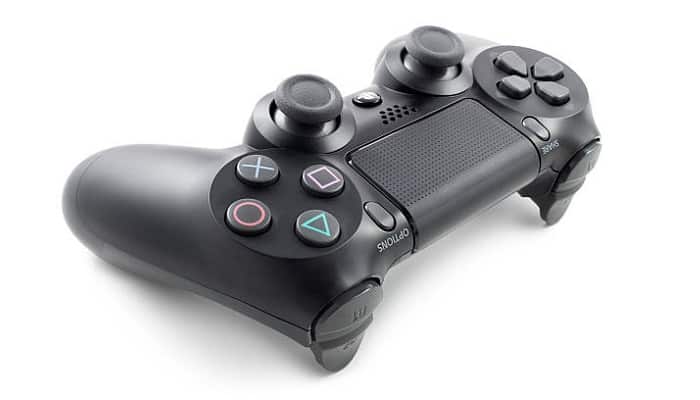
ビデオゲームへの需要の高まりに伴い、メーカーは効率的で耐久性のあるコントローラーを設計するよう求められています。しかし、他の電子機器と同様に、コントローラーも故障する可能性があります。PS4コントローラーは動作するものの充電できない場合、何が起こるのかを見ていきましょう。
これは非常に一般的な問題であり、簡単に解決できます。しかし、特に解決策を講じても効果がない場合には、依然としてユーザーを不安にさせます。
特定のより大きな障害が発生した場合、専門家の助けやドライバーの交換が必要になる場合があります。そこに到達しないようにするには、全力を尽くしなければなりません。
PS4コントローラーは動作するが充電されない
それぞれのソリューションを、最も単純なものから最も複雑なものまで順番に並べます。障害を見つけて解決するまで、順番にそれぞれを実行することをお勧めします。
最も深刻な問題はリストの最後にあることがわかります。これには通常、専門的な技術サービス、コンポーネントの交換、またはコントローラーの完全な交換が必要です。
また、PS4コントローラーが保証期間内であれば、販売店またはPlayStationサポートに連絡して、無償修理または交換を受けてください。
1. コントローラーの充電設定に問題がある
PS4コントローラーが充電できないときに最初にすべきことは、PlayStationの設定を確認することです。ただし、この手順は、コントローラーに十分なバッテリーが残っている場合にのみ実行できます。
本体の電源を切るときは、PS4 システムが「オフ」ではなく「スリープ」モードに設定されていることを確認してください。実際、スリープ モードを使用すると、消費電力を抑えながら本体を動作し続けることができます。
その結果、コントローラーをリロードできます。 PS4の電源が完全にオフになるようにシステムが設定されている場合、コントローラーを充電することはできません。
PS4本体をレストモードにするには、以下の手順に従ってください。
- 選択します 電源ボタン 機能画面で。
- 「スリープモードに移行する"
- その後 電源ボタンを押し続ける コンソールからビープ音が鳴るまで。
また、「アイドルモードで使用可能な機能を定義する」メニューで、アイドルモード中にUSBポートの充電が有効になっていることを確認してください。
コントローラーの充電と省エネの両方を目的とした最適なオプションは、「USBポートから3時間電源を供給する」を選択することです。
このオプションが有効になっているかどうかわからないのにアクセスできない場合は、PlayStation 4 の電源を入れた状態でコントローラーを充電してみてください。少し負荷がかかっている場合は、構成を確認してください。
2. ソフトウェア動作の問題
PS4 コントローラーが充電できなくなった場合、原因としては本体ソフトウェアまたはCPUの故障が考えられます。この場合、コントローラーをリセットしてコントローラーのパラメーターをゼロにリセットする必要があります。
まず、何かをする前に本体の電源を切る必要があります。次に、小さな穴に簡単にフィットする細い工具を用意します。ペーパークリップ、安全ピン、または針で十分です。
次に、PS4 コントローラーの背面を見て、L2 ボタンのすぐ近くにある小さな穴を見つけてください。自由に使えるツールを挿入し、数秒間押し続けます。
次に、本体の電源を入れ、USB ケーブルでコントローラーを本体に接続します。電源がオンになり、充電が開始されるはずです。通常、コントローラーは再び青色になり、動作し、充電されます。
これが機能せず、DualShock 4 コントローラーがまだ充電できない場合は、コンポーネントまたはコントローラーの交換が必要な障害が原因である可能性があります。
こちらもご興味があるかもしれません:PC向けPS4エミュレーターベスト5
3. 一部の交換コンポーネントの問題
PS4 コントローラーの電源が入らず、充電もできなくなった場合は、バッテリーまたは電源回路に欠陥がある可能性があります。問題の正確な原因を確認して、欠陥のある部品を交換し、新しいコントローラーの購入を回避する必要があります。
まず、PS4 コントローラーを少なくとも 30 分間充電し、長期間使用しなかった場合は完全に充電されるまで (2 時間) 充電させます。
また、PS4の電源が入っているときにコントローラーを充電して、本体のスリープモードが原因でないかどうかをテストしてください。
その後もPS4コントローラーが充電されない場合は、コントローラーに問題があることがわかります。故障の原因は多数ありますが、多くの場合、コンポーネントの自然な経年劣化が原因です。
実際、電源回路は比較的繊細な部品で構成されており、それらは時間の経過とともに摩耗していく。
最も故障しやすい部品は、USBケーブル、USBポート、そしてバッテリーです。問題の原因を簡単に特定するには、充電中を示すオレンジ色のランプに注目し、充電が完了すると消灯することを確認してください。
このインジケーターが表示された場合、原則的にはバッテリーが原因です。ライトが表示されない場合は、USB ケーブルまたは USB ポートに問題がある可能性があります。
1.USBケーブルの問題
PS4 コントローラーが充電できなくなった場合、通常は USB 充電ケーブルが原因です。次に、いくつかのチェックを実行して次のことを確認します。
- USB ケーブルに物理的な損傷、変形、剥がれ、焼けなどがないか、目に見える物理的損傷がないことを確認してください。
- USB ケーブルが純正のものであるか、互換性が必要かどうかを確認してください。実際、偽物または互換性のないケーブル (十分な電力がない) の場合、コントローラーを適切に充電できない可能性があります。常に、公式コンポーネントの購入を選択する必要があります。 ソニーブランド.
- 別の互換性のある USB ケーブルを使用してコントローラーを本体に接続し、ケーブルが機能しなくなっていることを確認します。 PS4 コントローラーが再度充電される場合は、ケーブルに欠陥があるため、交換する必要があります。
それでもコントローラーが充電できない場合は、USB ポートまたはバッテリーが原因である可能性があります。
コントローラーをコンピューターに接続することで、問題が本体に起因していないことを確認することもできます。コントローラーが正常に充電される場合は、本体の USB ポートに障害がある可能性があります。
この場合、PlayStation サポートに連絡する必要があります。
2.USBポートの問題
DualShockコントローラーのコネクタやケーブルに問題があると、充電できなくなった可能性もあります。確認するには、普段使用しているUSBケーブルを使って、正常に動作する別のデバイスを接続してみてください。
デバイスは充電されるが、コントローラーが充電されない場合は、充電ポートが故障しているか、汚れやほこりで詰まっている可能性があります。綿棒または自然乾燥させたキャニスターを使用して、充電ポートを丁寧に掃除します。
それでも問題が解決しない場合は、充電ケーブルまたはコネクタを交換する必要がある可能性があります。
3. バッテリーの問題
最後に、PS4 コントローラーが充電できなくなった場合は、バッテリーの消耗または不良が原因である可能性があります。コントローラーを接続すると充電して動作し、プラグを抜くと動作しなくなる場合は、バッテリーに問題があります。
このような場合は、故障したバッテリーを新しいバッテリーと交換する必要があります。
PS4コントローラーを修理または交換する
ここまで説明したすべてのチェックを行った後で PS4 コントローラーの電源が入らなくなったり、充電されなくなった場合は、専門家に連絡して評価してもらうだけです。
状況に応じて、修理するか交換するかを選択できます。実際、この障害は、接続の問題や内部電子コンポーネントなど、より重要な問題によって発生する可能性もあります。この場合、PS4コントローラーは充電されず、光信号も表示されません。
故障の原因が内部電子コンポーネントである場合は、通常、新しい DualShock コントローラーを購入した方が安価であることに注意してください。
いずれの場合でも、コントローラーまたはコンポーネント (USB ケーブル、バッテリー、コネクターなど) を購入する場合は、不快な事態を避けるために、純正品の購入を優先し、偽造品を絶対に避けることをお勧めします。
ここでは、次のオプションを紹介します。
- プレイステーションサポート、 「修理と交換」診断ツールを通じて。これは特に、コントローラーが保証修理の対象となる場合に当てはまります。
- 配信者さん、 PlayStation またはコントローラーを別途購入した場合は、それを置き換えることができます。コントローラーが保証期間中の場合は、アフターサービスについて問い合わせることもできます。
- Un 独立した修理工場、 エレクトロニクスが専門。ただし、この場合の費用はお客様のご負担となります。修理を行う前に必ず見積もりを依頼してください。
PS4コントローラーでよくある問題
充電の問題に加えて、一般的な問題もいくつかあり、それを特定することが非常に重要です。そうすれば絶望に陥ることは避けられます。
1. コントローラーの同期の問題
これは、PS4 でのゲーム セッションを時折中断する不都合です。兆候は次のとおりです: DualShock 4 ライトが点灯せず、本体がコントローラーを認識しません。
USB 関連の問題、特に有線コントローラーの場合、および誤った同期がこの事故の原因となります。これを修正するには、有線コントローラーと無線モデルに関する次のヒントに注意する必要があります。
新しいコントローラーが本体に接続されている場合でも、有線接続が必要ない場合でも、PlayStation 4 を購入した後に最初に行うべきことは同期です。
最初のカテゴリーのコントローラーの場合、まずPS4の電源を入れ、コントローラーのUSBケーブルを本体に接続する必要があります。ライトバーが点灯したら、DualShock 4のPSボタンを押してください。これが「同期」の手順です。
PS4のワイヤレスコントローラーをペアリングするには、本体の電源を入れて「メニュー」に移動する必要があります。「設定」、「デバイス」、「Bluetoothデバイス」は簡単に見つけることができます。
ここまでできたら、PS4コントローラーのPSボタンとSHAREボタンを同時に押します。これに必要な時間は 5 秒です。その後、本体の Bluetooth 画面に表示されるコントローラーを選択するだけで完了です。
これが成功しない場合は、コントローラをリセットすることを検討する必要があります。問題が解決しない場合は、コントローラーのコネクタに問題があるか、ケーブルが損傷している可能性があります。
PS4 ワイヤレス コントローラーの場合、Bluetooth 回路の障害により接続が困難になることがよくあります。最善の解決策は、この欠陥のある部品を交換することです。
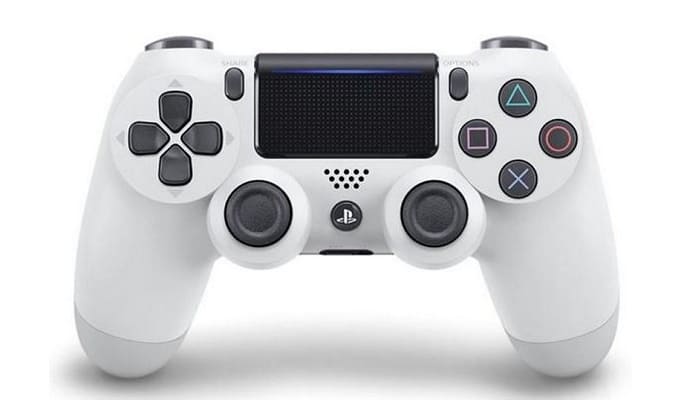
2. その他の一般的な問題
PS4 ファンがコントローラーで経験している問題の完全なリストはまだありません。ただし、これらには、ボタンの故障、バッテリーの問題、電源の問題などが含まれます。
他の家庭用製品と同様に、PS4 コントローラーも磨耗する可能性があります。また、劣化や破損によりボタンが効かなくなることもあります。したがって、基本的な概念を持っている限り、これらの部分を全体的に変更することが必要になります。
また、トリガー L1、L2、R1、および R2 はいつでも失敗する可能性があることに注意してください。これが発生すると、コマンドに応答しなくなり、コンソールの前でのゲームの瞬間が台無しになります。解決策として、テーブルクロスの交換を検討してください。これが問題の原因であることがよくあります。
トリガーの緩みに関してはシャーシの交換をお勧めします。ジョイスティックがユーザーを騙す場合、つまり、ジョイスティックがユーザーのコマンドに従わない場合、または通常の位置に戻らなくなった場合、ジョイスティックには欠陥があります。この場合、置換は必須となります。
コントローラーの白または青の点滅というもう 1 つの障害にも注意が必要です。ほとんどの場合、この症状は心配する必要はありません。代わりに、そのような手がかりを与える部分に焦点を当ててください。誤動作はその領域にある可能性があります。
PS4 コントローラーの電源が入らない、または電源が入っても時間が続かない場合は、バッテリー側を確認してください。通常、この問題は耐用年数が終了したときに発生します。
これを行うには、この部品を交換するしか解決策がありません。コントローラーを長時間接続したままにしないと、バッテリーの寿命が長くなる可能性があることに注意してください。充電するには2時間もあれば十分です。
マイクロ USB ケーブルに欠陥がある場合にも、同じ問題が発生する可能性があります。損傷すると、PS4コントローラーの充電や電源の投入が困難になります。近い将来コントローラーを使用する予定がある場合は、交換を検討してください。
DS4 の Bluetooth 接続の不安定性はよく指摘されます。理想的には、コンソールから離れすぎないことです。問題を解消したくない場合は、微細はんだ付けなどのより複雑な操作を行う必要があります。この時点で、専門家のサービスを求める必要があります。
閉じるには
PS4コントローラーをPCに接続する方法|さまざまな方法もご興味があるかもしれません
PS4 コントローラーの読み込みの問題に関するこの記事が、問題を特定し、適切な解決策を見つけるのに役立つことを願っています。
解決できない場合は、保証がある場合はそれを利用するか、予算の一部を修理または交換に割り当ててください。

私の名前はハビエル・チリノスです。テクノロジーに情熱を持っています。物心ついた頃から私はコンピューターとビデオゲームが好きで、その趣味が仕事になりました。
私は 15 年以上、インターネット上でテクノロジーやガジェットについて出版してきました。特に mundobytes.com
私はオンライン コミュニケーションとマーケティングの専門家でもあり、WordPress 開発の知識もあります。