コンピューターで NDI の使用を停止する必要がある場合、またはプラグインのインストール後に OBS を開く際にエラーが発生する場合は、Windows と macOS の両方でNDI Tools とそのランタイムを安全に無効化およびアンインストールする方法、およびMicrosoft Teams、Resolume、NDI Studio Monitor などのアプリケーションで NDI をオフにする方法をここで確認できます。
また、「 NDI Runtime not found NDIPlugin.LibError.Message NDIPlugin.RedistUrl.Win 」というメッセージが表示された場合の対処法や、プログラムを再インストールせずにOBSからNDIプラグインを削除する方法についても解説します。さらに、NDIの主な機能、ネットワークと帯域幅の制限、そしてよくあるボトルネックを回避するためのヒントについても説明します。
NDI とは何ですか? NDI ツールには何が含まれていますか?
NDI(Network Device Interface)は、NewTek社が開発した技術で、追加のハードウェアなしでローカルネットワーク経由でビデオやオーディオを送信できます。例えば、MacからPCへのストリーミング(およびその逆)や、NDIカメラアプリを搭載した携帯電話のカメラ映像を接続された任意のデバイスに送信することが可能です。
実際には、NDIはSyphon/Spoutと同様の動作をしますが、ネットワーク向けに設計されています。例えば、あるコンピュータで実行されているResolumeなどのアプリケーションの出力を、シンプルなイーサネット接続で別のマシン上の別のインスタンスに送信できます。容量に関しては、コーデックによる「接続制限」はありませんが、帯域幅が決定的な要素となります。1080p/60fpsのNDIストリームの場合、少なくとも150Mbit/sの持続的な帯域幅が必要です。
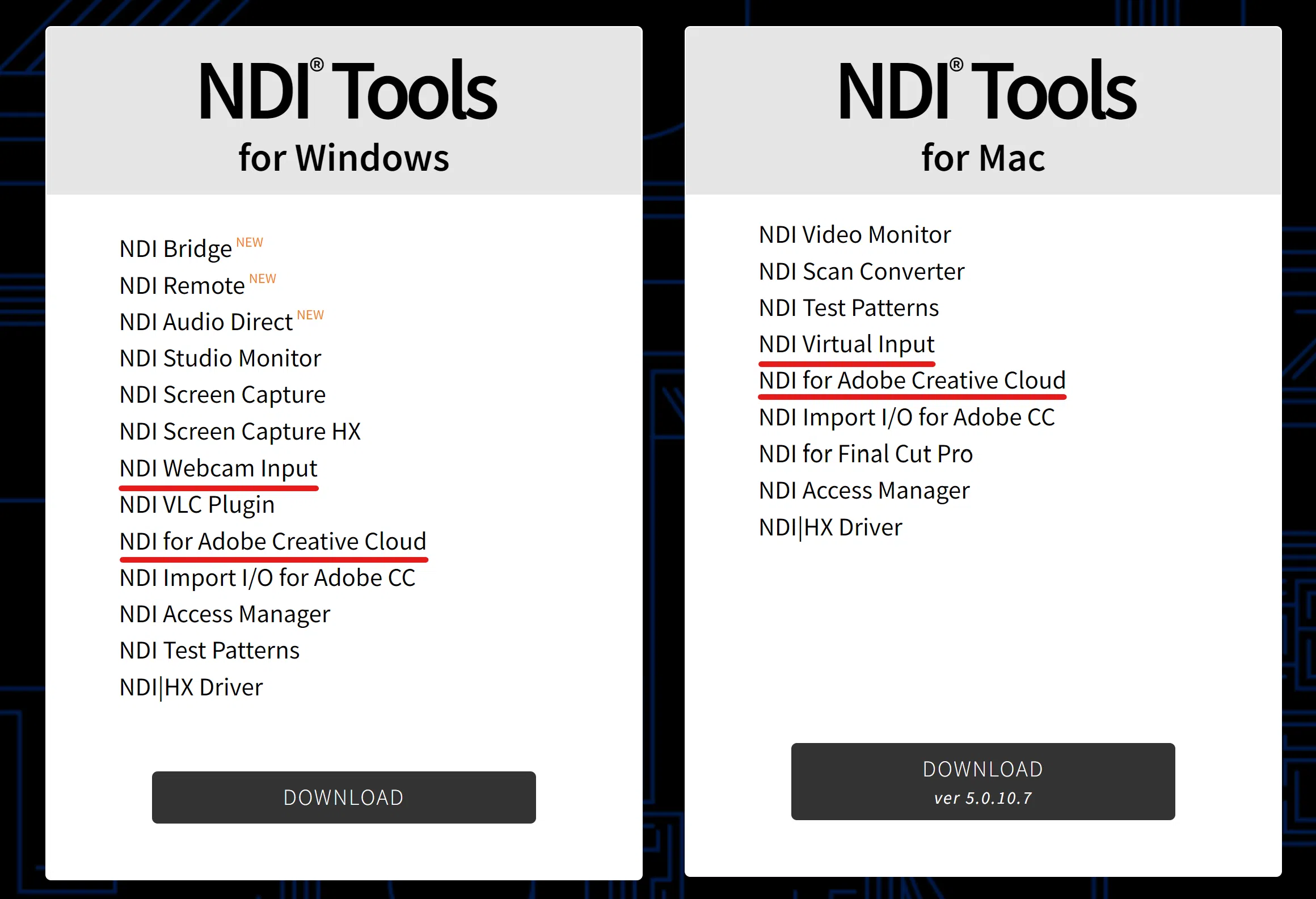
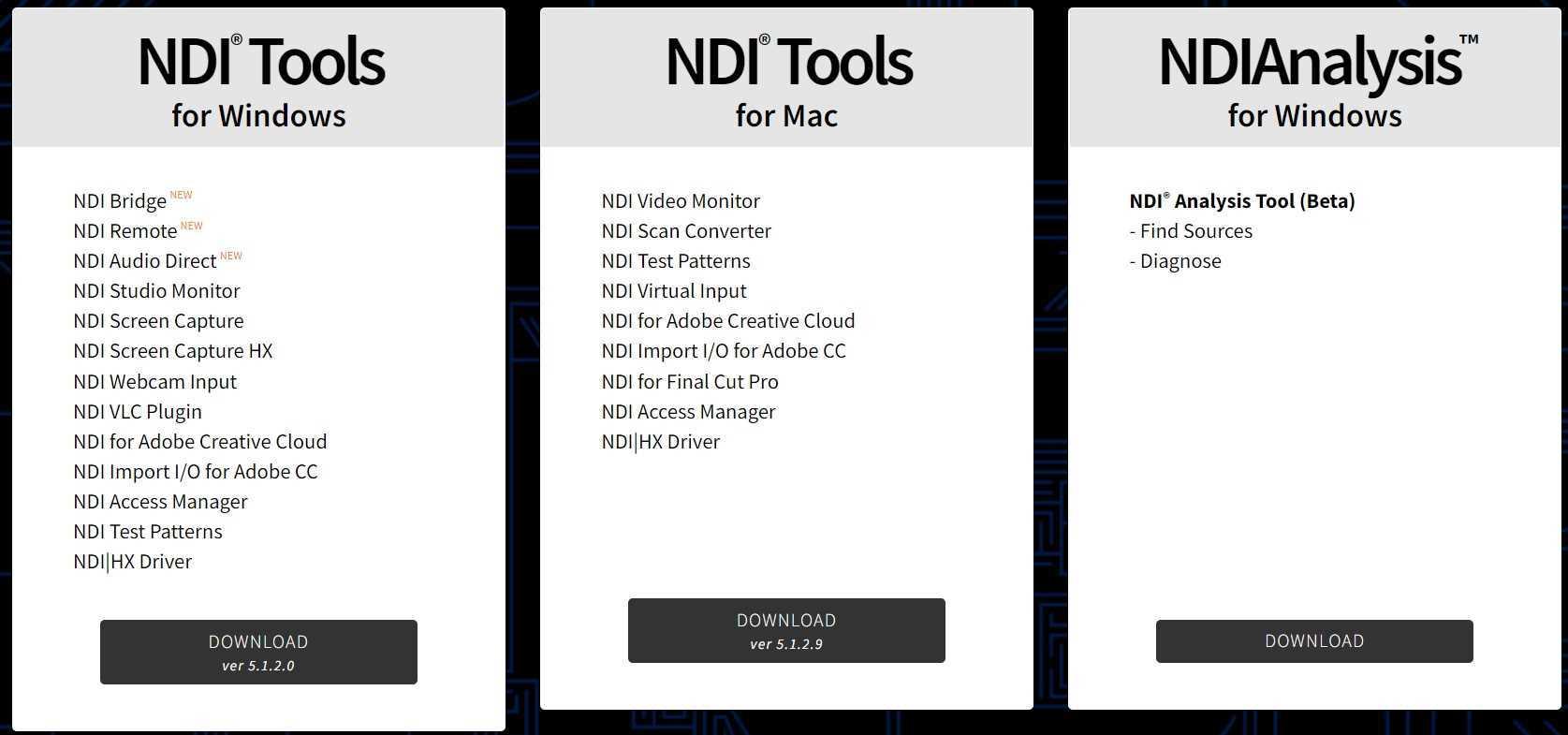
NDI Tools パッケージには、NDI Studio Monitor、Scan Converter などのユーティリティが含まれています。Studio Monitor を使用すると、ネットワーク上の NDI ソースを表示および管理したり、複数のインスタンスを開いてホーム マルチビューを設定したり、モバイル デバイスから QR コードをスキャンして Web 経由で制御したり、オーディオをモニタリングするための出力場所を選択したりするなど、非常に便利な機能を利用できます。
NDI をインストールまたは再インストールする場合は、macOS および Windows 用の公式ダウンロードがhttps://ndi.tv/tools/から入手できます。ただし、NDI を無効化または削除することが目的の場合は、出力の停止方法、必要に応じてNDI Tools および NDI Runtime のアンインストール方法を知っておくことが重要です。
無効化とアンインストール: どちらが最適ですか?
NDIを無効にするということは、その時点でチームがNDIストリームを公開または受信できないようにすることを意味します(たとえば、Resolume、Teams、またはStudio Monitorでオプションをオフにするなど)。アンインストールするには、システムからNDI Toolsを削除し、Windowsの場合は、別のプログラムとして表示されるNDI Runtimeも削除する必要があります。
放送を中断したり、時折テストを実行したりするだけであれば、通常はアプリ内で無効化するのが解決策です。他のアプリケーション(OBSなど)の起動を妨げている場合や、今後使用する予定がない場合は、将来の競合を避けるためにNDI Toolsとそのランタイムをアンインストールしてください。
Windows で NDI ツール (および NDI ランタイム) をアンインストールする方法
Windowsでは、コントロールパネルから削除するのが正しい方法です。これがNDI Toolsとそのランタイムを削除する最もクリーンな方法であり、システムにそのサービスの痕跡を一切残しません。
- スタートメニューを開き、「コントロールパネル」を検索します。
- [プログラム] > [プログラムのアンインストール] に移動します。
- リストで、「NDI ツール」または削除する特定の NDI ソフトウェアを見つけます。
- 右クリック > アンインストールを選択し、ウィザードに従います。
重要:NDIランタイムは別途インストールされ、「プログラムと機能」に独自のエントリが表示されます。不要になった場合は、ライブラリの欠落や依存関係のエラーを防ぐため、アンインストールしてください。
徹底的なクリーンアップを行う場合は、アンインストール後に、C:\Program Files\NDIに残っている痕跡があれば削除してください。ただし、この操作は慎重に行い、ランタイムに依存するサードパーティ製アプリが残っていないことを確信できる場合にのみ実行してください。
macOSでNDIツールをアンインストールする方法
Macでは、手順はもっと簡単です。アプリをゴミ箱に移動し、関連ファイルを確認するだけです。これは、アンインストーラーがないユーティリティを削除する標準的な方法です。
- Finder を開いて、アプリケーションに移動します。
- NDI ツール (またはインストールした特定の NDI アプリ) を見つけます。
- それをゴミ箱にドラッグし、完了したら、スペースを回復したい場合はゴミ箱を空にします。
追加のクリーンアップとして、一般的なシステムライブラリまたはユーザーライブラリのパス(たとえば、Application Supportフォルダ内)に残っているサポートファイルがないか確認してください。不明な場合は、むやみに削除しないでください。他のプログラムでも同様の構造を持つ可能性があるため、NDIの一部であると認識できるものだけを優先的に削除してください。
OBSからNDIプラグインを削除し、ランタイムエラーを修正します
よくあるケースとして、OBS 用の NDI プラグインをインストールしたものの、お使いのバージョンと互換性がない場合(例えば、表示されるプラグインが OBS 25 用なのに、古い MacBook Pro でバージョン 24 を使用している場合など)があります。OBS を起動すると、起動に失敗し、「NDI Runtime not found NDIPlugin.LibError.Message NDIPlugin.RedistUrl.Win」という警告が表示され、場合によっては空のリンクが表示されることもあります。
OBS全体を再インストールしたくない場合は、プラグインを手動で削除できます。目的は、NDIプラグインファイルを削除して、OBSがそれを読み込まずに再起動するようにすることです。
- Windows: OBSプラグインフォルダ(例:C:\Program Files\obs-studio\obs-plugins\)(および64bitなどのサブフォルダ)を見つけます。NDI関連のフォルダ/ファイル(例:“obs-ndi”)を削除します。
- macOS: /Library/Application Support/obs-studio/plugins/ と ~/Library/Application Support/obs-studio/plugins/ を確認し、「obs-ndi」が存在する場合は削除してください。また、以下のものをアンインストールすることもできます。 NDIランタイム 別途インストールした場合。
プラグインを削除した後、OBSは正常に起動するはずです。後でNDIを使用したい場合は、 OBSのバージョンとオペレーティングシステムに対応したパッケージをインストールしてください。キャプチャカード(例えばElgato)を使用する予定だった場合は、NDIプラグインは不要になる可能性があるので、どうしても必要な場合以外は再インストールしないでください。
Microsoft Teams で NDI を無効にする (およびその意味)
Teamsでは、NDI経由で音声およびビデオ信号をローカルネットワークやSDIハードウェアに送信できますが、これは管理者が制作/放送ポリシーを有効にしているかどうかに依存します。この機能を無効にしたい場合は、会議中にこの機能を有効にしないか、制作のトグルスイッチのチェックを外してください。
有効化する方法(そして無効化する方法)を理解するには:
- [設定など] > [設定] に移動します。
- プロダクション ツールでは、最新の NDI バイナリをダウンロードしてインストールできます。
- インストール後、 スイッチ制作ツール (会議中に有効化することはできません)。
- 会議中に、[その他のアクション] > [ストリーミング] > [NDI 経由でブロードキャスト] に移動して出力を開始します。
無効化するには、会議中にブロードキャストを開始しないか、既にアクティブな場合は同じメニューからブロードキャストを停止し、必要のないときは設定の「制作ツール」トグルをオフにしてください。NDIブロードキャストがアクティブな場合、参加者には通知が届きます。ブロードキャストを停止すると、ネットワーク上でその出力は利用できなくなります。
TeamsでNDIが有効になっている場合、いくつかのストリームを生成できます。メインスピーカー(アクティブなスピーカーに自動的に切り替わり、自分の機器は含まれません)、ローカル(デバイスから送信するA/V)、個別ユーザー(各ユーザーに同じ受信オーディオがミックスされます)、画面共有、大規模ギャラリー、および「会議モード」モードがあり、それぞれに独自の出力があります。
同時に、管理者がNDI/ブロードキャストポリシーを有効にしている場合、TeamsはBlackmagic DesignまたはAJA Video Systemsのデバイスを使用してSDIハードウェアに出力できます。設定 > アプリケーション権限で「制作機能」が有効になり、会議が始まると、参加者の横にある「その他のオプション」の下に「ハードウェアにビデオを送信」オプションが表示されます。
考慮すべき技術的な制限事項:送信回数と品質はクライアントが受信するデータによって異なります。安定した接続を確保するため、関心のあるビデオをピン留めすることをお勧めします。安定性を向上させるため、同時NDI出力数をデバイスごとに2つまたは3つに制限してください。「会議モード」または「ラージギャラリー」に切り替えると、他の入力が削減され、そのレイアウトのみが送信されます。また、現時点では、Blackmagicデバイスを搭載したApple Macはハードウェア出力に対応していません。
Resolume の NDI: 出力を無効にしてネットワークの問題を回避する方法
Resolumeでは、NDI入力は常に利用可能で、「ソース」タブに表示されます。クリップとして読み込み、ネットワークが処理できる数だけ使用できます。出力は、「出力」メニューでNDIを有効にすることで有効になります。出力したくない場合は、NDIを無効にするだけで済みます。
Resolume Arenaは高度な制御機能を提供します。NDI出力を独立したディスプレイとして扱い、ワープ、特定領域の選択、さらには出力の幅と高さの変更も可能です。さらに、NDI互換のPTZカメラを使用している場合は、ソフトウェアから直接パン、チルト、ズームを制御できます。
ネットワークアダプタに関する重要なヒント:NDIではインターフェースを選択できないため、Wi-Fiとイーサネットの両方が有効になっている場合、Wi-Fiが使用される可能性があります(特にmacOSの場合)。安定性を確保するため、NDIの設定時にはワイヤレスを無効にするか、システム設定で有線NICを優先してください。Wi-Fi経由でビデオを送信することは一般的に推奨されません。
検出と接続: ソースにフォントが表示されていても、使用しようとするとサイズが 0x0 で「オフライン」と表示されることがあります。これは通常、IP の不一致が原因です。デバイス同士は「認識」できますが、IP アドレス範囲が異なるため、ピクセルが送信されません。解決策: 使用されていないアダプタを無効にし、同じ範囲の IP アドレスを手動で割り当てます (たとえば、元のテキストでは192.169.1.100と 192.169.1.101 について言及されていますが、家庭用ネットワークでは 192.168.xx が一般的です)。重要なのは、両方のデバイスが同じサブネット上にある必要があるということです。
NDIは、IPネットワークを利用したプロフェッショナルなビデオ伝送技術です。もしこの説明が理解しにくいと感じても、それは当然です。NDIを理解するにはネットワークに関する知識が必要だからです。もしこのプロジェクトが重要なものであれば、IPアドレスやLANトポロジーの設定経験のある専門家に協力を求めてください。
保留中の改善点(共有された希望リストによると):
- NDI でのオーディオ入力と出力。
- 16 ビット ビデオ (NDI 4 の新機能)。
- NDI HX 出力 (入力はすでにサポートされています)。
- 集計情報とフィードバック。
- YUV 出力。
NDIスタジオモニター:便利な機能と停止方法
NDI Studio MonitorはNDI Toolsパッケージに含まれています。https: //ndi.tv/tools/からインストールすると、左上隅のメニューにネットワークソースが表示されます。複数のインスタンスを開いて(追加費用なしでNDIマルチビューを設定するのに最適です)、画面に表示されるQRコードをスキャンして「Screen Web Control」を使用してWebインターフェースから制御できます。
オーディオ設定において、スタジオモニターは利用可能なデバイス(内蔵サウンドカード、外部インターフェース、HDMIモニターなど)を検出し、モニター音声の出力先を選択できます。スタジオに複数のオーディオパスがある場合、これはシンプルながらも強力な機能です。
ビデオでは、「セーフエリア」、透明度用のアルファチャンネルまたはチェッカーボードの表示、タリーインジケーター(TriCasterで信号がプログラムまたはプレビュー状態にあるときの赤または緑の線)、オーディオメーターの表示/非表示などのオプションがあります。
オーバーレイセクションには2つのモードがあります。「アルファチャンネルを使用したオーバーレイ」は、画像や動画を透明度付きで重ね合わせるモード(ラベル付けに最適)で、「ピクチャーインピクチャー」は、一般的なプレゼンテーション構成のように、背景の上に別の小さな信号を追加するモードです。
出力では、ウィンドウを全画面表示にしたり、最も近い象限にスナップしたり、境界線を削除したりできます。これらのオプションで複数のインスタンスを組み合わせることで、追加のハードウェアを必要とせずに、すっきりとした非常に実用的なマルチビューを実現できます。PTZ設定では、NDI PTZカメラ(NewTek NHXなど)の仮想制御に加えて、Studio MonitorはVLCからの信号に対して仮想ズームとパンを実行し、ソース解像度を活用できます。
主なアップデート(2020年版4.5):NDI Monitorは、監視対象を赤いボタンで記録するようになりました。さらに、NDI ToolsはKVMをサポートするようになりました。PC1のScan ConverterでKVMを有効にし、PC2のStudio MonitorからKVMアイコンをクリックすると、ローカルネットワーク上のTeamViewerのようにPC1のキーボード、マウス、ビデオを操作できます。
Studio Monitorを完全に「無効化」するには、アプリケーションを閉じます。そうすると、ソースの購読やオーバーレイ、KVMの公開が停止します。NDIはローカルネットワーク向けに設計されていることに注意してください。モバイルデバイスでWi-Fi経由でWebインターフェースにアクセスすることはできますが、インターネットベースのシステムではありません。問題を避けるため、すべてをLAN内に留めてください。
パッケージに含まれる複数のユーティリティ(Studio Monitor、Scan Converterなど)がインストールされているコンピュータでNDIを完全に停止する必要がある場合は、それらをすべて閉じ、サービスとライブラリを完全に削除したい場合は、上記の説明に従ってNDI ToolsとNDI Runtimeのアンインストールを実行してください。
上記すべてを踏まえると、アプリでのNDI出力の無効化方法、WindowsおよびmacOSからのNDIの削除方法、そしてバージョンと互換性のないOBSプラグインや起動時の「ランタイムがありません」エラーといった一般的な競合の解決方法が理解できたはずです。それでも解決しない場合は、アダプターとIPアドレスを確認し、同時ストリーム数を制限し、必要に応じて使用しないものを無効化またはアンインストールして、システムをスムーズに動作させてください。

バイトの世界とテクノロジー全般についての情熱的なライター。私は執筆を通じて自分の知識を共有するのが大好きです。このブログでは、ガジェット、ソフトウェア、ハードウェア、技術トレンドなどについて最も興味深いことをすべて紹介します。私の目標は、シンプルで楽しい方法でデジタル世界をナビゲートできるよう支援することです。