- Edge Collections は、すべてのデバイス間でムードボードをビジュアル カードとリンクに一元管理して同期します。
- ページ、画像、テキスト、メモをサポートし、コンテキストを充実させ、設計上の決定を容易にします。
- ボードの並べ替え、一括オープン、エクスポートオプションによるボードの共有が可能です。 Word またはExcel。
プロジェクトのビジュアルイメージを練っている場合、 Microsoft Edgeのコレクション機能を使ってデジタルムードボードを作成すると、リンク、画像、テキスト、メモなどをすべて一箇所にまとめて簡単に整理できます。買い物、旅行の計画、テーマのリサーチ、レッスンの設計など、どんな作業でも時間を節約でき、途中でアイデアを失うことなく提案書を形作ることができます。
コレクションの素晴らしい点は、Edgeにログインしているすべてのデバイス間で同期されることです。そのため、パソコンで作業を開始し、スマートフォンで続きを行い、タブレットで仕上げるといった作業もスムーズに行えます。以下では、デジタルムードボードを段階的に作成し、プロのように整理し、必要に応じて共有またはエクスポートする方法を詳しく解説した完全ガイドをご紹介します。
Edge Collections のデジタル ムード ボードとは何ですか?
デジタルムードボードとは、画像、ウェブページ、引用文、カラーパレット、製品など、アイデアのスタイルや方向性を伝えるあらゆる要素をグループ化した視覚的な参考資料です。Microsoft Edgeのコレクション機能では、このボードはブラウザ内に表示され、保存されたリソースのプレビューと直接リンクを含むカードで構成されます。
追加した各要素はカードになり、一目で役立つ情報が表示されます。カードをクリックすると元のコンテンツに戻ります。この構造は、選択肢を比較したり、プロジェクトの美観を洗練させたり、参照元全体で一貫性を保つのに最適です。
提案内容を検討している段階でも、最終決定段階でも、テーマ、クライアント、キャンペーンごとに複数のコレクションをグループ化し、各コレクションのタイトルを変更することで、整理された状態を維持できます。実際には、これらはあなたの成長に合わせて柔軟に拡張できるボードのように機能します。
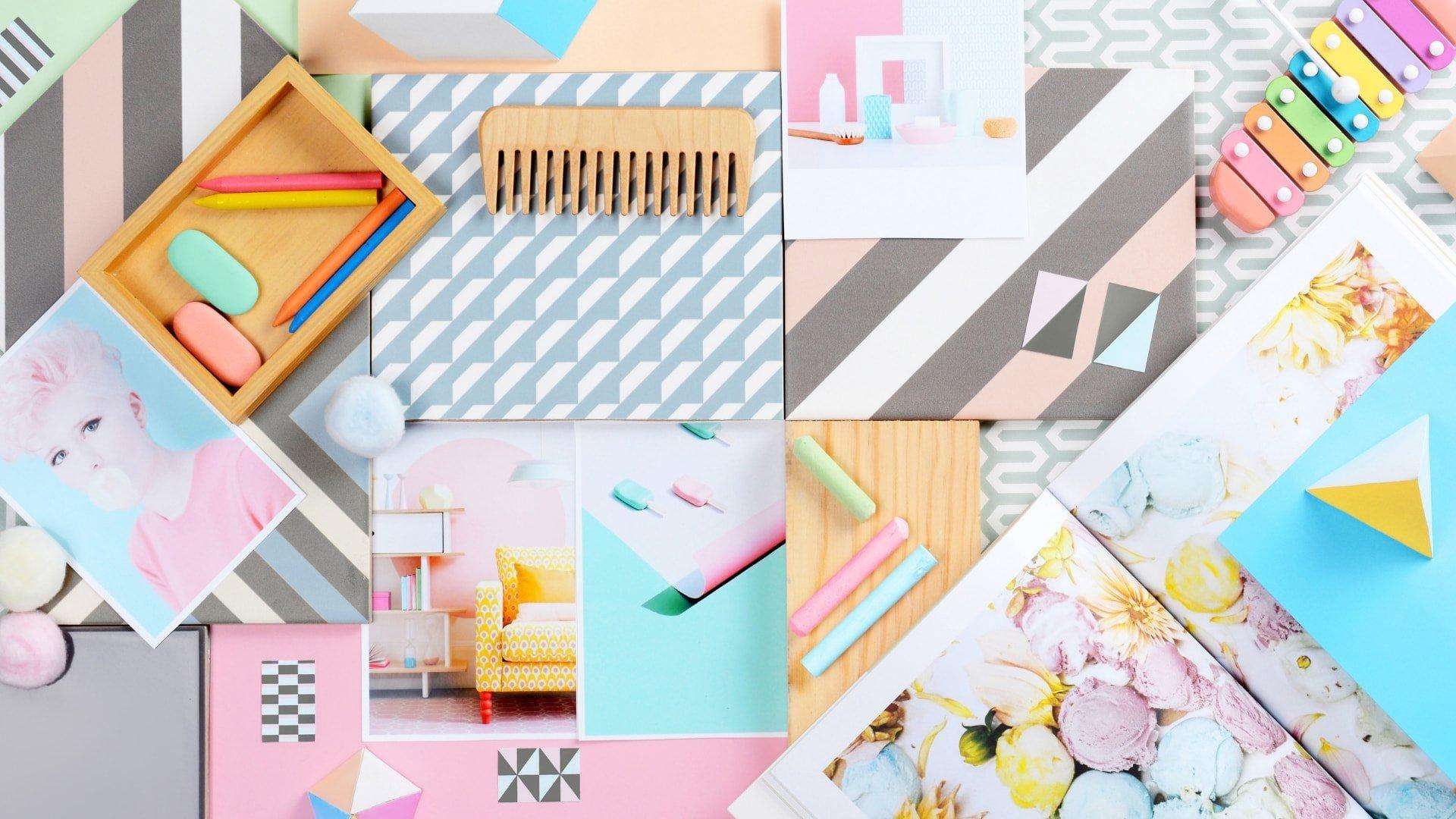
ムードボード用に最初のコレクションを準備する
デスクトップまたはラップトップコンピューター
- Edgeでコレクションパネルを開く ブラウザのツールバーから。
- 新しいコレクションを作成し、名前を付けます ムードボードを識別するタイトルで、必要に応じて、後でパネルの上部からタイトルを変更できます。
コレクションの準備ができたら、参考文献を追加しましょう。閲覧中のページを離れることなく、いくつかの簡単な方法で追加できます。
- 現在のページを追加オプションを使用する カードとそのリンクを使用して、サイト全体をコレクションに保存します。
- 画像をパネルに直接ドラッグします それらをムードボード内のビジュアルカードとして組み込みます。
- テキストまたはリンクを選択してドラッグします コレクションに引用、データ、または関連リソースを記録します。
各投稿がボード内のカードとして表示され、必要に応じて並べ替えたり、注釈を付けたり、再度開いたりできることがわかります。
iOSデバイスの場合
- 下部のメニューをタップします コレクションに移動します。
- +ボタンを押す 新しいコレクションを作成します。
- ムードボードの名前を入力してください 「完了」をクリックして確定します。
- 新しく作成したコレクションを開く + アイコンをタップして、現在表示しているページを追加します。
Androidデバイスの場合
- 下のメニューからコレクションへ移動します ボードを表示または作成します。
- 上部の+ボタンをタップします 新しいコレクションを開始します。
- コレクションに名前を割り当てる 作成を押します。
- コレクションに入り、+ボタンを使用します 現在のページをムードボードに追加します。
ムードボードに多様なコンテンツを追加する
ムードボードの強みは、その参照要素の多様性にあります。Edgeを使えば、あらゆる種類の要素を数秒で簡単に取り込むことができます。
- 全ページ: 「現在のページを追加」を使用して閲覧中のサイトを保存すると、まったく同じ場所に戻ることができます。
- ゆるいイメージ: 写真、レンダリング、またはイラストをパネルにドラッグして、スタイルと構成を評価します。
- テキストとリンク: 引用、要件リスト、製品の説明、またはポートフォリオへのリンクを組み込んでコンテキストを完成させます。
各カードには、その内容を識別できる形で表示し、元の情報源へのリンクも保持しているため、後でさらに深く掘り下げたり、プレゼンテーションに正確な参照を含めたりするのに最適です。
中断したところからプロジェクトを再開する
ムードボードに戻りたいときは、保存したカードを簡単に開いて、時間を無駄にすることなく作業を続けることができます。
デスクトップまたはラップトップコンピューター
すべてのカードを一度に新しい Edge ウィンドウで開く必要がある場合は、[共有とその他] メニューオプションを使用して [すべて開く] を選択します。すべてのカードを一度に確認するのに最適です。
個々のアイテムを新しいタブで開くには、カードを右クリックし、お好みに応じて「新しいタブで開く」または「新しいウィンドウで開く」を選択してください。
iOSとAndroidの場合
- 下部メニューからコレクションへ移動 モバイルブラウザから。
- コレクションを開いて、興味のあるカードをタップします。 保存したページを即座に読み込みます。
このワークフローは、複数のデバイスを切り替える場合に特に便利です。同期機能により、各コレクションがすべてのデバイスで完全に同じ状態に保たれるからです。
カードを並べ替えてボード上の順序を整える
デスクトップまたはラップトップコンピューター
- コレクションを開いてムードボードを入力します それを編集します。
- カードを上下にドラッグします 順序を並べ替え、トピックまたは優先度別にグループ化します。
iOSで
- 下部メニューからコレクションにアクセスします 整理したいものを開きます。
- 下部の編集をタップします 組織モードを有効にします。
- カードを長押ししてドラッグします 希望の位置にドラッグして位置を変更します。
- 完了したら「完了」で確定します 新しい注文を保存します。
Androidで
- 下部メニューからコレクションを開く ソートするコレクションを入力します。
- コレクションメニューで並べ替えオプションを選択します モーションモードを有効にします。
- カードを押したまま動かす ボードのレイアウトを調整します。
- 完了したら「完了」をクリックします。 変更を修正します。
明確で整理されたムードボードは、視覚的なパターンを見つけやすくし、不要な要素を取り除き、アイデアをより効果的に提示するのに役立ちます。
コンテキストを充実させるために簡単なメモを追加する
デスクトップまたはラップトップコンピューター
- コレクションの「メモを追加」オプションを使用する コメント、アイデア、またはデザインの決定を記述します。
- ツールバーでノートをカスタマイズする必要に応じてフォントを変更し、箇条書きや見出しを追加し、「保存」アクションで保存します。
- 他のカードと同じようにメモを並べ替えますを上下にドラッグして、説明している参照の隣に配置します。
これらのメモは、それぞれの選択の背後にある理由を記録する上で非常に貴重であり、時間が経つにつれて顧客やチーム自身との誤解を防ぐのに役立ちます。
ムードボードを共有してエクスポートする
デスクトップまたはラップトップで共有
ムードボードを披露する時が来たら、Edgeを使えば、コレクション全体または特定のアイテムをさまざまな方法で他の人と共有できます。
- コレクション全体を共有する: [共有とその他] メニューから、ボードを送信または保存して、他のユーザーが確認できるようにします。
- 1つのアイテムを共有する- カードを右クリックして「コピー」を選択するとカードを複製し、「リンクをコピー」を選択すると元の URL のみが送信されます。
ドキュメントにエクスポート
ムードボードを修正用のドキュメントに変換したい場合は、Edgeではコレクション全体または選択したカードをWordまたはExcelにエクスポートできます。
- コレクション全体をエクスポートする: [共有とその他] オプションを使用して、すべてのカードを含む Word ファイルまたは Excel スプレッドシートを生成します。
- 1つ以上のアイテムをエクスポートする: 各カードの右上隅にあるボックスをオンにして、[共有] を選択すると、選択した内容のみを含むドキュメントが作成されます。
ボードを編集可能なドキュメントに変換することは、会議、承認、またはファイルに直接コメントを書き込む際に便利です。
ムードボードからプロジェクトのデザイン概要まで
デザインブリーフは、デザインの全体計画として機能し、目的、ターゲット層、成果物を明確にし、チーム全体が同じ目標に向かって取り組めるよう期待値を統一します。ムードボードでビジュアルトーンと主要な参考資料が確立されたら、デザインブリーフを作成するのが自然な次のステップです。
Notionのようなツールにあるデザインブリーフテンプレートを使えば、このプロセスが簡素化され、情報が整理されるため、創造性や問題解決に費やす時間を増やすことができます。独自のテンプレートを作成する前に、参考になる例を参考にしたり、時間を節約したりすることをお勧めします。
デザインブリーフテンプレートに含めるべき内容
テンプレートを選択または作成する際は、プロジェクトの目的、対象ユーザー、成果物と成功基準、ブランドや技術的な制約、スケジュール、担当者など、重要な側面を網羅するようにしてください。これらすべてが、ムードボードを明確な意思決定へと導くのに役立ちます。
トーンとスタイル、ムードボードからの視覚的な参考資料、競合他社、検証指標に関するセクションを含めるのも良いでしょう。これは、インスピレーションと実行の間のつながりを維持するのに役立ちます。
デザインブリーフテンプレートで避けるべきこと
過度に厳格で煩雑なテンプレートは避けましょう。無関係な項目への入力を強制したり、クライアントが理解できない専門用語を使ったり、混乱を招くような冗長な表現を使ったりするのは避けましょう。ドキュメントは、動的で簡潔、そしてデザインの本質に焦点を当てたものにしましょう。
こうした落とし穴のない優れたテンプレートを選択することで、社内コミュニケーションが改善され、ワークフローが効率化され、最終成果物の品質が向上します。
作品を共有する際のプライバシーとCookie
ムードボードをプロフェッショナルネットワークで共有したり、サードパーティサービスからリンクしたりする場合は、一部のプラットフォームが、サービスの提供、保護、分析、改善、およびプラットフォーム内外で関連性の高い広告を表示するために、必須およびオプションのCookieを使用していることを覚えておいてください。
LinkedInのようなプラットフォームでは、あなたの活動に基づいて、仕事や専門分野の求人情報を受け取ることがあります。通常、この目的に必須ではないCookieは、受け入れるか拒否するかを選択でき、アカウント設定でいつでも設定を変更できます。
特に機密性の高い顧客情報や社内チームデータを扱う場合は、共有する前に必ずクッキーポリシーとプライバシーポリシーを確認してください。
関連ダウンロードとリソース
教育におけるイノベーションに関するサポート資料をお探しで、アイデア出しやプレゼンテーションのプロセスを補完できる資料をお探しの場合は、以下のリンクからダウンロードできるリソースがあります。
PDFをダウンロードしてください。必要なときにダウンロードして、業務プロセスの追加資料としてご利用ください。
上記すべてを活用することで、シームレスなワークフローを構築できます。参考資料を探し、関連する要素をコレクションに取り込み、ムードボードに整理し、決定事項を説明するメモを追加し、レビューが必要な人と共有し、必要に応じてWordやExcelにエクスポートして文書として記録を残すことができます。いくつかの簡単なコツを使えば、インスピレーションから成果物まで、思考の流れを失うことなく、最終結果に明瞭さが反映されることがわかるでしょう。

バイトの世界とテクノロジー全般についての情熱的なライター。私は執筆を通じて自分の知識を共有するのが大好きです。このブログでは、ガジェット、ソフトウェア、ハードウェア、技術トレンドなどについて最も興味深いことをすべて紹介します。私の目標は、シンプルで楽しい方法でデジタル世界をナビゲートできるよう支援することです。