- LosslessCut を使用すると、再エンコードしたり品質を損なうことなく、ビデオとオーディオを数秒でトリミング、分割、結合できます。
- このツールはクロスプラットフォームで非常に軽量であり、AppImage、ZIP、Flatpak、または Snap を使用した複雑なインストールなしで実行できます。
- トラック抽出、リマックス、スマート カット、チャプター管理、一般的な形式との互換性などの高度な機能を提供します。
- ライブ ストリームの分割、広告の削除、オーディオの抽出、ビデオの向きの修正などの日常的なタスクに最適です。
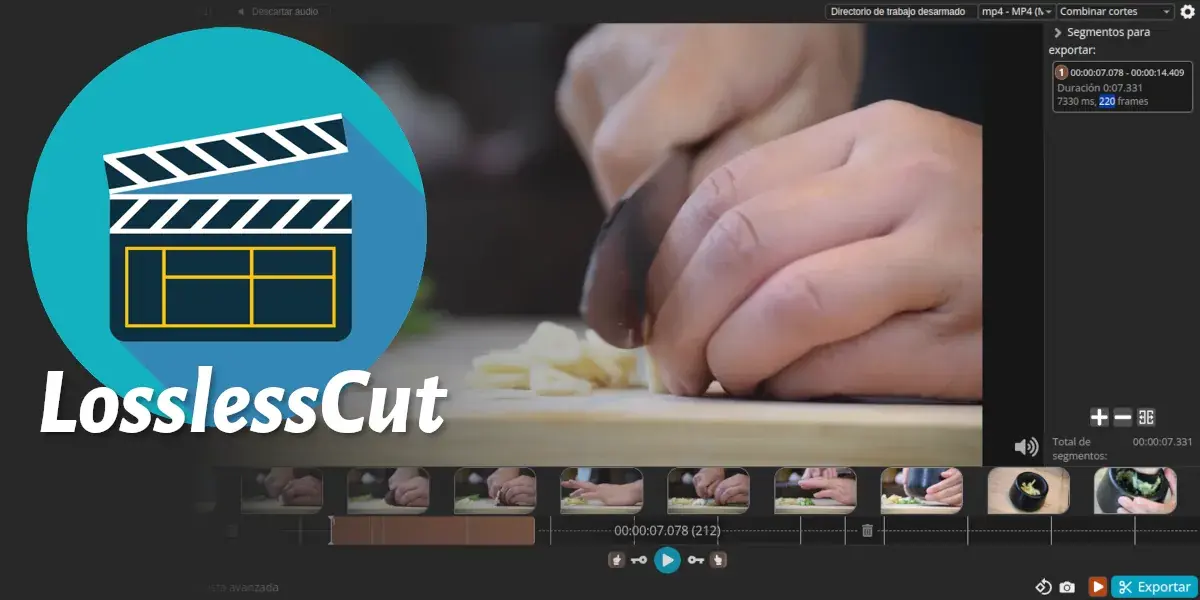
あなたが望むなら 複雑なエディタを使わずにビデオから部分を削除するおそらくあなたも同じ問題に遭遇したことがあるでしょう。メニューやフィルター、オプションが山積みで、数秒をカットするのに必要のない巨大なプログラム。家族にビデオを送ったり、ソーシャルメディア用のクリップを準備したり、動画の一部を保存したり… ツイッチから直接それらはすべてやり過ぎかもしれない。
そこで出番です LosslessCut、小さなクロスプラットフォームツール まさにその名の通り、動画や音声の一部をトリミング、分割、結合、抽出する作業を数秒で、しかも品質を損なうことなく実行します。プロジェクトを「レンダリング」したり、長時間待ったりする必要はありません。プログラムは保存したい部分をコピーし、新しいファイルに貼り付けるだけです。
LosslessCut とは何ですか? また、何に使用されますか?
LosslessCutは、基本的に、 FFmpeg上に構築された非常にシンプルなグラフィカルインターフェース数え切れないほどのプログラムで使用されている、よく知られたマルチメディア処理エンジンです。LosslessCutの優れた点は、コンテンツを再エンコードすることなく、つまりビデオやオーディオを再圧縮することなく、トリミング、分割、結合、トラックの抽出といった、いくつかのタスクに特化していることです。
ということは ディスクがファイルをコピーできる速度で動作します必要なセグメントを選択すると、プログラムはほぼ瞬時に新しい動画(または音声)を作成します。従来の動画編集ソフトのように、24時間ライブストリームをエクスポートするのに30分も待つ必要はもうありません。
これは、 基本的な操作のみを必要とするWindows、Linux、macOS: コメントが聞こえる動画の冒頭部分をトリミングしたり、テレビ録画から広告ブロックを削除したり、長いストリームを複数の部分に分割したり、 音声だけを抽出する たとえばポッドキャストとしてアップロードするなどです。
Kdenlive、OBS Studio などのエディターと比較すると、このツールは驚くほどシンプルです。 複雑なタイムライン、エフェクト、トランジションはありません。プレーヤー、タイムライン、いくつかのボタン、および非常に直接的なキーボード ショートカットだけです。
再コーディングせずにトリミングする利点
LosslessCut の哲学は明確です。 切り取りとコピー以外ではファイルのデータフローに触れないでくださいこれには、ビデオをデコードし、エフェクトを処理してからすべてを再エンコードする従来の編集に比べていくつかの利点があります。
一方、パフォーマンス: 作業が完了するまでにかかる時間は、通常、実質的に即時です。大きなファイルからセクションを切り取るには、選択した部分を新しいコンテナーにコピーするだけなので、わずか数秒しかかかりません。
一方、品質については、何も再圧縮されないため、 視覚的な劣化や音声品質の低下はありません。元のファイルとまったく同じビットが、カットに従って配置されて取得されます。
この作業方法は、次のような作業に最適です。 不要なセグメントを削除する (永遠の沈黙、エラー、広告、公開したくない個人的な部分)、またはコーデック設定やビットレートを気にせずに巨大なファイルを分割することができます。
さらに、このツールはFFmpegを活用して 再圧縮なしの再多重化(コンテナの変更)これにより、たとえば、ビデオコンテンツを変更せずに、MKV から MP4 または MOV に変換して、特定のデバイスとの互換性を向上させることができます。
LosslessCutの主な機能
インターフェースは非常にシンプルに見えますが、その中身はシンプルな動画・音声操作のための万能ツールです。以下に、特に注目すべき機能をいくつかご紹介します。見やすいように書き直し、グループ化しました。
- ビデオとオーディオのロスレストリミング: カメラファイル、GoPro、ドローン、スクリーンショットなど、品質を維持しながらクリップの一部(広告、間違い、無音部分、破棄部分など)を削除します。
- セグメント分割と輸出保存したいすべての部分を含むファイルを生成するだけでなく、 各セグメント スタンドアロン ファイルとして使用でき、24 時間のストリームを複数の部分に分割するのに最適です。
- 再コード化なしの融合/連結: 同じコーデック パラメータを共有している限り、複数のファイルを 1 つに貼り付けます (一般的なケース: 同じカメラまたはキャプチャからの連続した複数の録画)。
- フローの編集: 異なるファイルのトラックを組み合わせることができます (たとえば、ビデオに音楽オーディオ トラックを追加したり、外部字幕を画像に「焼き付ける」ことなく組み込んだりできます)。
- クリーントラック抽出: すべてのトラック(ビデオ、オーディオ、字幕)を抽出します 変換せずにファイルを分離します。ビデオから音楽のみを抽出したり、言語トラックを分離したりするのに役立ちます。
- 他のフォーマットへの再多重化: コンテンツに触れることなくコンテナー (MKV、MP4、MOV、WebM、OGG など) を変更します。特定のファイルをモバイル、コンソール、テレビと互換性を持たせるのに最適です。
- フルフレームキャプチャ: タイムライン上で選択した瞬間の静止画像 (JPEG または PNG) をフル解像度で保存します。
- 回転メタデータ制御: 再エンコードして回転させることなく、水平に表示されるビデオの向きを修正します (ラベル付けが不適切なモバイル録画の場合に特に便利です)。
- 詳細な技術情報: すべてのトラックのデータ (コーデック、解像度、ビットレート) を表示し、ファイルに含まれる内容を正確に把握します。
- FFmpeg コマンド履歴内部で実行されるコマンドのログを提供するため、さらに一歩進みたい場合は、ターミナルでそれらをコピー、変更、再利用することができます。
- ラベル付けとセグメンテーションシステム: 各カットに名前を付けてタグを付け、詳細を含むパネルで表示し、CSV、CUE、MKV/MP4 チャプター、または XML タイプの編集リスト (DaVinci、Final Cut Pro) としてエクスポートまたはインポートできます。
- ビデオのサムネイルと波形: 小さなサムネイルとオーディオ波形が表示されるので、すべてをリアルタイムで再生しなくてもサウンドの感触をつかむことができます。
これらすべてが、 元に戻すとやり直すタイムラインのズーム、フレーム/キーフレーム間のジャンプ、手動のタイミング入力により、ファイル形式で許される限りの精度を実現できます。
制限事項: キーフレームカットとスマートカット
LosslessCut では、再圧縮せずに高速に動作するために、1 つの大きな制限があります。 カットはデフォルトでは「正確なフレーム」ではありませんプログラムが行うことは、カット ポイントを最も近い前のキーフレームに調整することです。
多くの動画ではキーフレームがかなり接近しており、 その差は通常数十分の1秒であるただし、ファイルのエンコード方法によっては、この遅延は数秒に及ぶ可能性があります。実際には、特定の位置(例えば単語の直前)でカットしようとすると、最終結果が少し早く始まるため、遅延に気付くでしょう。
この制限を緩和するために、プログラムには実験的なオプションが含まれています。 スマートカットLosslessCutを有効にすると、
- カットポイントの周りの小さなセクションのみをレンダリングするビデオ全体を再エンコードするのではなく、前のキーフレームからマークした場所までをエンコードします。
- 精度が大幅に向上します 短いセグメントで動作するため、処理時間が急増することはありません。
- これは通常、 H.264やVP9などのコーデック現代のカメラやビデオ プラットフォームでは非常に一般的です。
それでも、次の点を明確にしておくことが重要です これは、プロのポストプロダクション向けの絶対的な精度を備えたエディターであると主張するものではありません。しかし、最小限の時間コストで明白なものを排除するための非常に迅速なツールです。
サポートされているフォーマットとコーデック
LosslessCutはFFmpegに依存していますが、内部再生は Chromium HTML5 プレーヤーアプリケーションは Web テクノロジに基づくデスクトップ アプリとして構築されているため、FFmpeg が理解できるすべてのものをインターフェイスでインタラクティブに処理できるわけではありません。
実際には、問題なく動作するフォーマットとコーデックは通常、 家庭やコンテンツ制作環境で最も一般的なもの。これらには以下が含まれます:
- コンテナ: MP4、MOV、WebM、MKV、OGG、WAV.
- : MP3、AAC、OGG HTML5 のサポートに基づくその他の標準形式。
- ビデオ: H.264、Theora、VP8、VP9、その他の広く使用されているコーデックなどがあります。
珍しい形式、独自のコーデック、または非常に特殊なファイルを扱う場合は、事前にこれを行う必要がある場合があります。 より一般的な形式に変換する FFmpeg または別のツールを使用してビデオをキャプチャし、LosslessCut で編集します。
システムがサポートするものを正確に知るには、いつでも プロジェクトドキュメントを参照する、FFmpeg と HTML5 プレーヤーのコーデックとコンテナーの互換性リストにリンクしています。
さまざまなシステムでのインストールと使用方法
LosslessCutの大きな利点の一つは 複雑なインストールや無限のアシスタントは必要ありませんオペレーティング システムに応じて、起動する方法はいくつかありますが、ほとんどすべての方法は、ファイルをダウンロードし、権限を与えて実行することです。
例えばGNU/Linux環境では、次のようによく見られます。 AppImageこのフォーマットは、アプリケーションに必要なものをすべてパッケージ化しており、従来のインストール作業なしでダブルクリックするだけで実行できます。
- GitHub の公式リポジトリから AppImage ファイルをダウンロードします。
- 実行権限を付与する ファイルに(右クリック→プロパティ、または
chmod +x(ターミナル内) - AppImage をダブルクリックしてプログラムを開きます。
DebianやUbuntuのようなディストリビューションのユーザーの場合、 通常、公式リポジトリには存在しませんしかし、次のようなユニバーサルフォーマットで利用可能です。 FlatpakとSnapArch や Manjaro では、通常コミュニティ リポジトリで見つかることから、パッケージ マネージャーからのインストールがさらに簡単になります。
WindowsとmacOSでは、通常は ZIPファイルまたはすぐに使えるバイナリ解凍して、「LosslessCut」などの実行ファイルを実行します。かさばるインストーラーはなく、システムに大量のコンポーネントを追加することもありません。非常に自己完結的です。
どちらのオプションを選択しても、考え方は同じです。 ダウンロードして実行すれば完了です。依存関係、プラグイン、または追加のライブラリを処理する必要はありません。
基本的なステップバイステップの説明:数秒でビデオをトリミングする方法
裏で提供される多くの機能にもかかわらず、基本的なワークフローは驚くほどシンプルです。インターフェースは マウスの使い方しか知らない人でも問題なく操作できるただし、慣れればキーボードショートカットを使って操作を高速化できます。
長い動画(例えば24時間のTwitch配信)があり、それを2つまたは3つの部分に分割したい、あるいはアップロード時間を無駄にせずに特定のセクションだけを保存したいとします。そのプロセスは以下のようになります。
- ファイルを開く: ビデオを LosslessCut ウィンドウにドラッグするか、正式にしたい場合は従来の「ファイル → 開く」メニューを使用します。
- 再生してセグメントの先頭を検索しますスペースバーを押して再生/一時停止し、保存するクリップを開始するポイントまで進みます。
- エントリーポイントをマークする正しい場所に到達したら、キーを押します I または、インターフェイス上の対応するボタンを使用して、「in」(カットの開始)を設定します。
- 出発点をマークする: 演奏を続け、希望するパートの終わりに達したら、キーを押します O または終了ボタンを押して「アウト」を設定します。
- クリッピングをエクスポートする選択したセグメントでハサミアイコンをクリックすると、プログラムがそのセクションを含むファイルを生成します。再エンコードなしでカットされるため、ファイルは数秒で、通常は元のファイルの隣に表示されます。
同じビデオの複数の断片を保存したい場合は、 異なる入力/出力ペアをマークするセグメント リストに追加し、個別のビデオとして、またはすべての部分を連結した 1 つのビデオとして、すべてを一度にエクスポートします。
このプログラムでは、 静止したスクリーンショットを撮る カメラボタンを使うだけで、画面に表示されているフレームから画像を抽出できます。サムネイル、ソーシャルメディア用画像、特定のフレームを作成するのに非常に便利です。他のコンバーターを使う手間がかかりません。
キーボードショートカットとタイムラインナビゲーション
マウスだけでも使えますが、LosslessCutはマウスを引っ張るとより機敏になります。 キーボードショートカットツール自体には小さなヘルプが組み込まれており (「h」キーを押すと表示されます)、そこに最も重要なショートカットがリストされています。
素早く作業するのに最も役立つものは次のとおりです。
- スペースバー: 再生/一時停止。
- I: カットの開始点をマークします。
- O: カットの終点をマークします。
- 矢印キーとその組み合わせ: フレームまたはキーフレーム間を移動して、カット位置をより適切に調整します。
- H: ショートカットとクイックヘルプのリストを表示/非表示にします。
タイムラインでは、 ズームインして微調整を向上 カットする場所を詳細に確認できます。キーフレーム間を移動することもできるので、画面に表示されるポイントに対して実際のカットがわずかにずれる理由を理解するのに非常に役立ちます。
多くのセグメントを扱う場合、トリムされたセグメント パネルは特に役立ちます。 各カットにラベル、メモ、色を割り当てます エクスポートまたは共有するときに、何が何であるかがわかるようになります。
実用的なユースケースと実例
上記のすべては素晴らしいように聞こえますが、LosslessCutが本当に輝くのは、次のような日常的な状況です。 編集作業が多忙になり生活を複雑にしたくない典型的なアプリケーションは次のとおりです。
- 長いTwitchストリームを分割するには: 24 時間のストリームを複数の部分に分割して、より安定してアップロードしたり、巨大なファイルのアップロードが失敗する心配なく、インターネット アーカイブなどのサイトにアーカイブしたりできます。
- 録画したテレビ番組から広告を削除する広告ブロックを含む番組をキャプチャした場合は、各広告の始まりと終わりをマークし、奇妙なカットのないクリーンなファイルを生成します。
- 家族のビデオを準備する: 「さあ、もう歌い始めなさい」と言っている最初の数秒や、祖父母に聞かれたくないコメントが紛れ込んでいる瞬間を削除します。
- 不要な手がかりを削除する: ファイルを軽くしたり混乱を避けるために、使用しないオーディオ トラック (たとえば、必要のない言語) を削除します。
- 音楽のみを抽出する: ミュージック ビデオまたはライブ パフォーマンスからオーディオ トラックを抽出して別のファイルとして保存し、必要に応じてイントロまたはアウトロに合わせてトリミングします。
- オーディオを追加または置き換える: プロのエディターで複雑なプロジェクトをまとめる必要がなく、カメラからのビデオ トラックとレコーダーで個別に録音されたオーディオを組み合わせます。
- 字幕を埋め込む: ビデオに字幕トラックを追加すると、画像に焼き付けることなく、プレーヤーで選択可能なトラックとして表示されます。
- 章ごとに分ける: MKV または MP4 ファイルのチャプターを利用して、各セクションに独立したクリップを生成したり、その逆に、時間のリストを作成し、LosslessCut でそれらをすべて一度に適用したりします。
- モバイルビデオの正しい向き: 垂直または水平に録画されたビデオが再レンダリングせずに正しく表示されるように、回転メタデータを調整します。
- クリップを複数回繰り返す: ビデオとオーディオの小さな断片を再エンコードせずに複製し、たとえば、ジェスチャー、ギャグ、または反応を含むループを作成します。
これらすべてのケースに共通するのは エフェクト、タイトル、複雑なトランジションは必要ありません。切り取り、結合、抽出するだけで、元のファイルと同じ品質で、すばやくきれいに結果を得ることができます。
時間が経つにつれて、LosslessCutは ビデオから部分を削除したいときに「デフォルトで」開くツール 本格的なビデオエディタとその習得に手間取る気がしません。
このツールが提供するものはすべて、非常に明確な哲学に基づいています。 特定のことを、非常に速く、妨げることなく行う携帯電話、アクションカメラ、キャプチャカードで頻繁に録画する人にとって、このようなロスレスクロッパーがあれば、日々のワークフローが大幅に簡素化されます。


バイトの世界とテクノロジー全般についての情熱的なライター。私は執筆を通じて自分の知識を共有するのが大好きです。このブログでは、ガジェット、ソフトウェア、ハードウェア、技術トレンドなどについて最も興味深いことをすべて紹介します。私の目標は、シンプルで楽しい方法でデジタル世界をナビゲートできるよう支援することです。