- FPSと安定性を最大限に高めるために、GamemodeやProton GEなどのツールを使用する。
- AMDおよびIntel製GPUにおけるオープンソースドライバと効率的なVRAM管理の重要性。
- カーネルの選択やグラフィックコンポジタの設定など、高度なシステム設定。
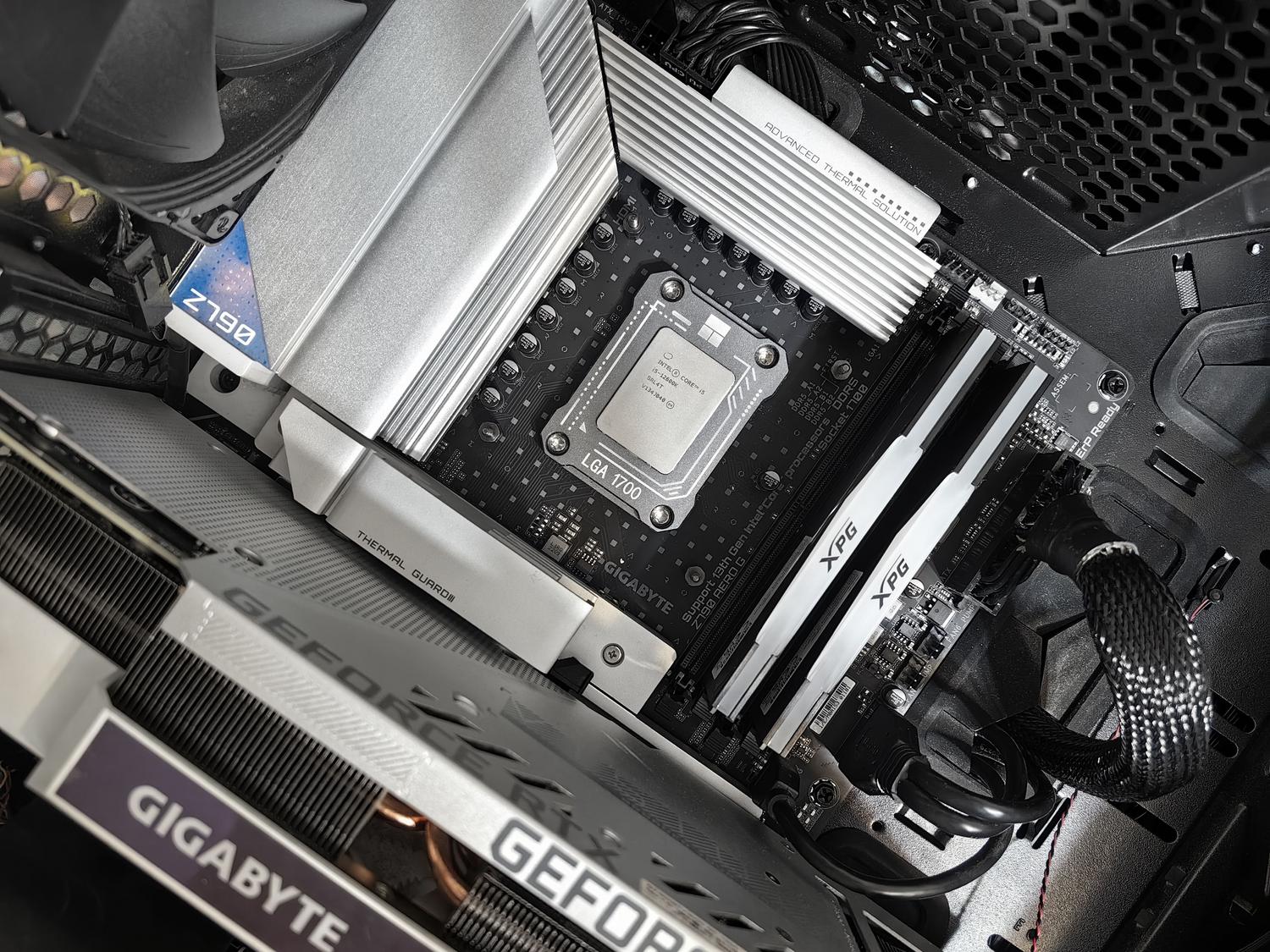
Linuxシステムでのゲームプレイは、もはや不可能なミッションでも、コンピューターの専門家だけのものでもありません。SteamとProton互換レイヤーの導入により、Windowsを凌駕するほどの滑らかな動作で、数多くのタイトルをプレイできるようになりました。しかし、基本的な体験は良好であるものの、ハードウェアの性能を最大限に引き出したいユーザーにとっては、常に改善の余地があります。
お使いのコンピューターのパフォーマンスがもっと良くなるはずだと感じている方、あるいはゲーム中にイライラするようなカクつきが発生している方は、ご安心ください。解決策があります。この記事では、ドライバーからビデオメモリ管理まで、あらゆる技術的な設定を詳しく解説し、ノートパソコンやデスクトップパソコンを快適に動作させる方法をご紹介します。システムリソースをゲームに集中させ、RAMを消費するだけの無駄なプロセスにリソースを割かないようにする方法も解説します。
すべての基盤:ドライバとカーネル
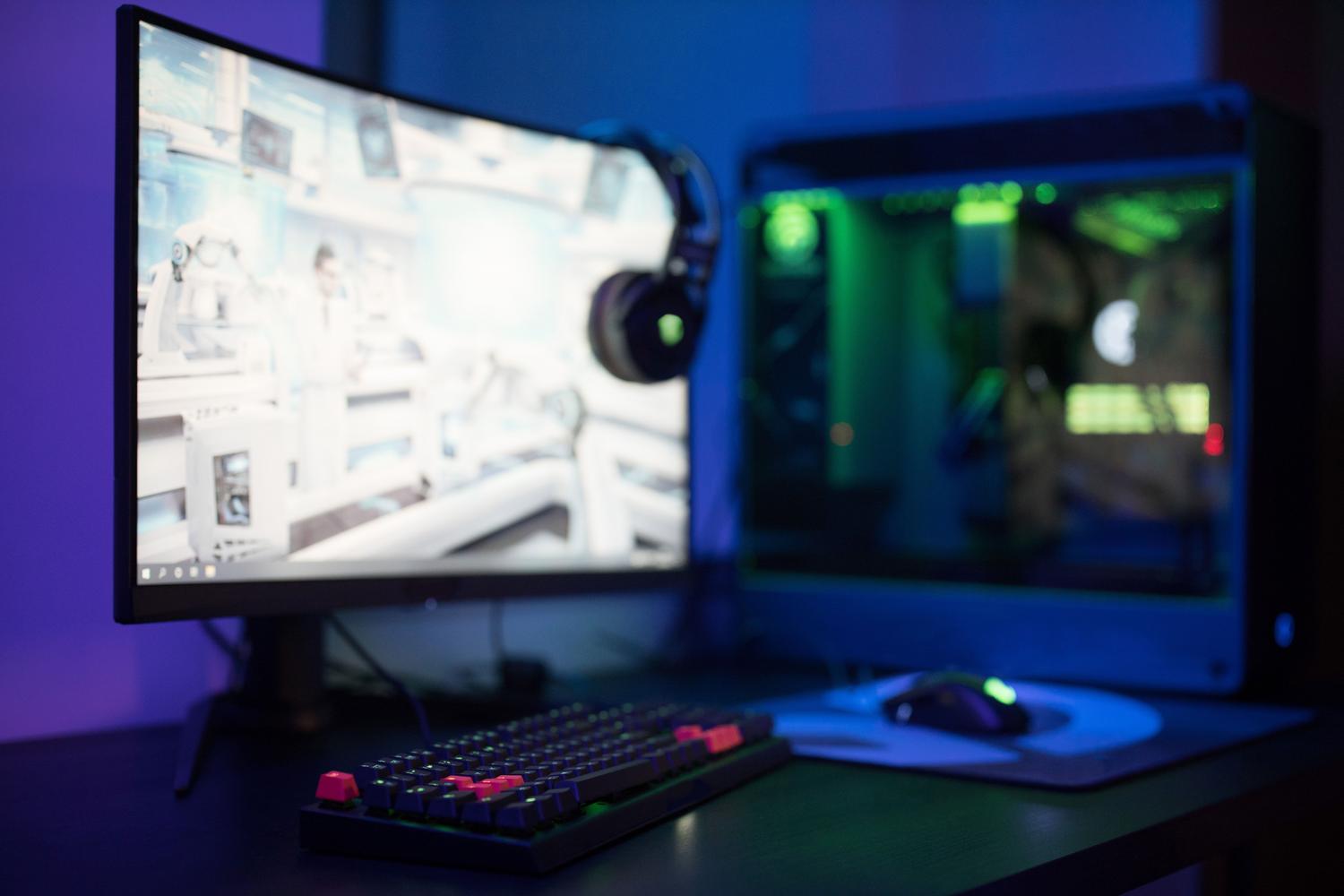
ゲームをスムーズに動作させるには、まずグラフィックドライバーを最新の状態にすることが重要です。AMDまたはIntelのグラフィックカードを使用している場合は、Mesaドライバーが統合され、常に最新の状態に更新されているため、Vulkanを強力にサポートしており、非常に便利です。NVIDIAの場合、ドライバーは独自仕様のためカーネルレベルの最適化が複雑になるという問題がありますが、クラッシュを防ぎ安定性を向上させるためには、最新バージョンを使用することが不可欠です。
もう一つの重要なポイントはカーネルです。すべてのカーネルが同じというわけではありません。CachyOSが提供するような、ゲーム向けに最適化されたバージョンもあり、プロセススケジューリングの改善が実装されています。最新のカーネルは、新しいハードウェアへの対応力を向上させるだけでなく、レイテンシを低減します。これは、1ミリ秒の差が勝敗を分ける競技性の高いゲームにおいて非常に重要です。

FPS向上に不可欠なツール
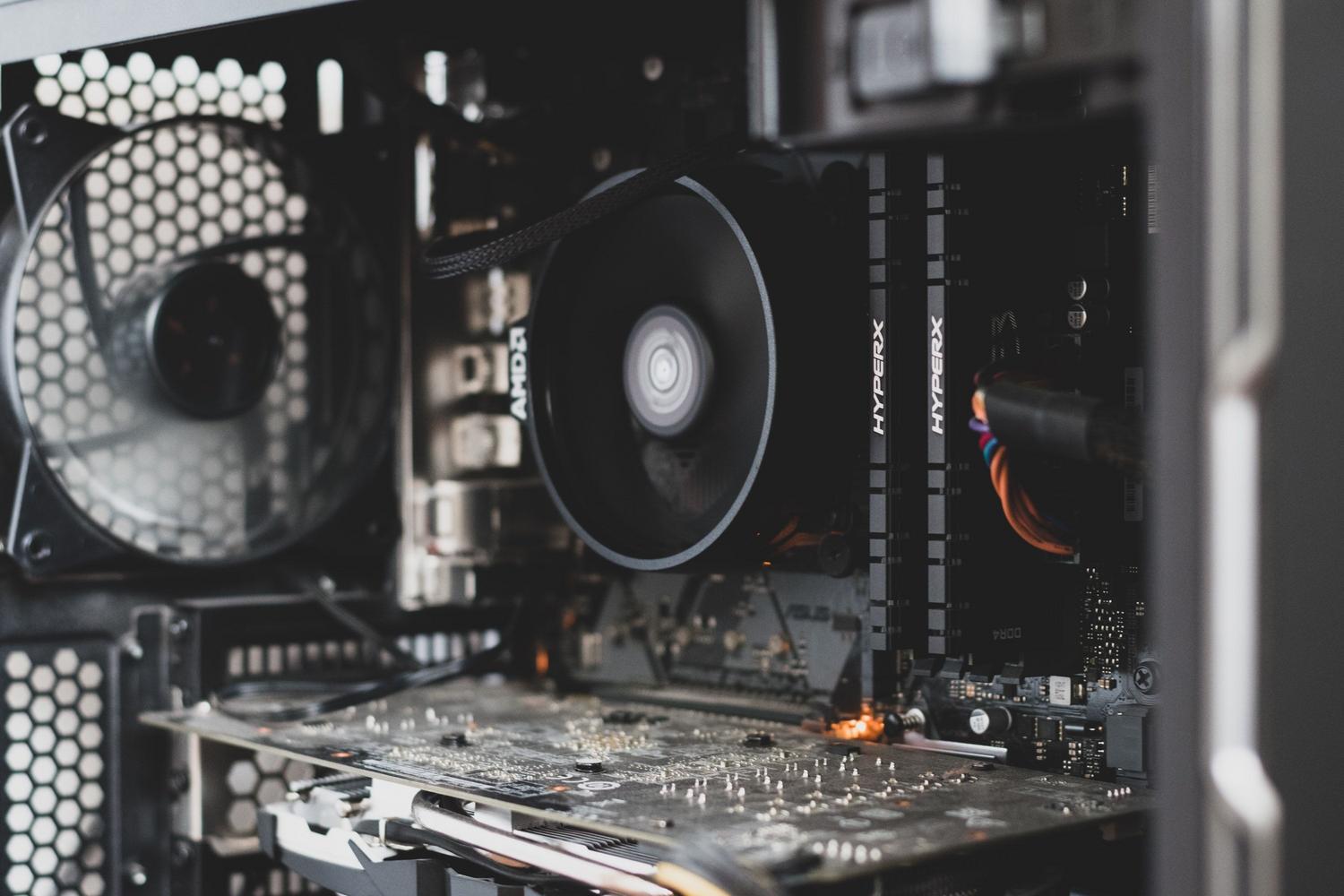
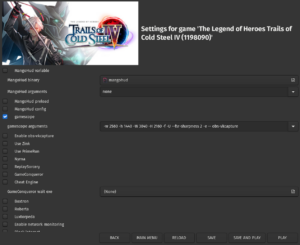
最適化を自動化したい場合は、 Feral Interactiveによるゲームモード これは本当に助かります。このツールは、ゲームを起動するとすぐにCPUの優先順位を調整し、電源ガバナーを最大パフォーマンスモードに切り替えます。Steamで有効にするには、コマンドを追加するだけです。 gamemoderun %command% で 起動オプション タイトルの。
一方、公式のProtonだけにこだわる必要はありません。Proton GE(GloriousEggroll)は、Valveが実装に時間がかかるパッチや修正を含むカスタマイズ版です。パフォーマンスの問題やグラフィックの不具合がある多くのゲームは、Proton版からGE版に切り替えるだけで簡単に解決できます。
高度なVRAMおよびメモリ管理
メモリ容量が限られているGPU(例えば8GBのGPU)における最大のボトルネックの一つは、メモリの強制移動です。これは、システムがVRAMから従来のRAMにデータを移動する際に発生し、いわゆるカクつきやマイクロスタッタリングを引き起こします。最近では、フォアグラウンドのゲームがビデオメモリに対して絶対的な優先順位を持つようにするdmemcg-boosterのようなパッチが開発されています。
CacheyOSなどのディストリビューションで利用可能なこの技術は、バックグラウンドアプリケーションがゲームからメモリ領域を奪うのを防ぎます。グラフィックス変換テーブル(GTT)を最適化することで、システムRAMの使用量を大幅に削減し、GPUの効率的な動作を可能にします。この技術はAMDとIntelのGPUで非常に効果的に機能しますが、NVIDIAユーザーは、これらの改善を活用できるよう、同社がドライバをオープンソース化するのを待っている状況です。
デスクトップとシステム環境の設定
グラフィックカードではなく、デスクトップ環境自体に問題がある場合もあります。KDE PlasmaやGNOMEなどの環境における視覚効果やアニメーションが、入力遅延の原因となることがあります。簡単な解決策としては、ゲーム中はデスクトップコンポジットを無効にするか、古いゲームの動作が不安定な場合はWaylandではなくX11を使用してみることです。
- モニターレオ: MangoHudを使用して、温度とFPSをリアルタイムで監視します。
- クリーニング: btopやhtopなどのツールを使って、動作の重いブラウザやアプリを閉じましょう。
- SSD: TRIMが有効になっていることを確認してください。そうすることで、読み込み時間が時間とともに増加することを防ぎます。
- CPU: プロセッサが動的に周波数を下げるのを防ぐため、パフォーマンスモードを強制的に有効にします。
Flatpak形式のBottlesなどのツールを使用している場合、これらのツールはWineプレフィックスの管理を容易にするものの、最高のパフォーマンスを実現するには、実行オプションを正しく設定し、環境がハードウェアリソースを制限しないようにすることが重要です。
オープンなドライバ、最適化されたカーネル、そしてGamemodeやVRAMブースターといった優先度管理ツールを組み合わせることで、Linux上でのゲーム体験を劇的に向上させることが可能です。その鍵は、バックグラウンドプロセスを最小限に抑え、ハードウェアへの直接アクセスを優先することにあります。これにより、性能の低いシステムでも、負荷の高いゲームタイトルを驚くほど安定して、かつ最小限の遅延で実行できるようになります。

バイトの世界とテクノロジー全般についての情熱的なライター。私は執筆を通じて自分の知識を共有するのが大好きです。このブログでは、ガジェット、ソフトウェア、ハードウェア、技術トレンドなどについて最も興味深いことをすべて紹介します。私の目標は、シンプルで楽しい方法でデジタル世界をナビゲートできるよう支援することです。