- Linux では、カーネル モジュールをダウンロードし、シェルにエイリアスを作成してプライバシーを強化することで、ソフトウェア経由でウェブカメラを無効にすることができます。
- VLC、Cheese、XawTV、WxCam などのツールを使用すると、それぞれ異なるレベルの複雑さと機能を備えた Web カメラでテスト、表示、録画できます。
- ウェブカメラが正しく動作するには、チップを識別し、適切なドライバーをインストールし、ビデオ デバイスに対する権限があることを確認することが重要です。
- ビデオ通話に加えて、監視やモニタリング、あるいは単に視覚的な利便性のために、Web カメラや IP カメラをデスクトップに統合することもできます。
GNU/Linuxを日常的に使用している場合、遅かれ早かれノートパソコンのカメラや外付けUSBウェブカメラを扱う必要が出てきます。プライバシー保護のためにウェブカメラを無効にしたい場合もあれば、単に動作確認をしたり、ビデオ、写真、エフェクトなどの機能を利用したい場合もあります。操作は複雑ではありませんが、どのようなツールが利用可能で、システムドライバとどのように連携するのかを知っておくと便利です。
以下のセクションでは、Linux 上でウェブカメラをセットアップ、テスト、使用する方法について、さまざまなガイドや実際の経験から得られた情報を集約し、整理します。ソフトウェアでウェブカメラをブロックする方法、ターミナルから信号をアクティブ化して表示する方法、インストールできるグラフィックプログラム(Cheese、XawTV、WxCam、VLC など)、カメラがすぐに検出されない場合の対処法などについて説明します。GNU/Linux エコシステムを最大限に活用し、すべてを分かりやすく解説します。
Linuxでウェブカメラを無効にしたり有効にしてプライバシーを向上させる
多くの人はノートパソコンのカメラにステッカーやカバーを貼ることを選びますが、デスクトップパソコンや特定のウェブカメラでは、この方法は現実的ではありません。レンズを硬いもので覆ってしまうと、必要な時にきちんと映るようにカメラの位置を調整するのが難しくなります。そこで、オペレーティングシステム自体に組み込まれたソフトウェアを使って「オフにする」という、非常に興味深い代替案が生まれます。
基本的な考え方は、ビデオデバイスを管理するカーネルモジュールを無効にすることです(ほとんどのウェブカメラは、/dev/videoX 配下の Video4Linux デバイスとして認識されます)。通常は、ターミナルを使用して対応するモジュールをダウンロードするだけで十分です。そうすることで、そのモジュールが非アクティブになっている間、システムはカメラを認識しなくなります。
この方法には大きな利点があります。隠しメニューやグラフィカルな権限設定に頼ることなく、あらゆるアプリケーションによるウェブカメラの使用を完全にブロックできるのです。モジュールがアンロードされると、ビデオデバイスは利用できなくなるため、どのプログラムもウェブカメラを起動したり、画像をキャプチャしたりすることはできません。
コマンドを常に覚えておく必要がないように、次のように定義しておくと便利です。 シェルのカスタムエイリアス例えば、ファイル .bashrc o .zshrcカメラを「オフにする」エイリアスと「オンにする」エイリアスを作成すると、ステッカーや即席のカバーをいじくり回すことなく、いつでも興味のあるものに応じて 2 つの短いコマンドでカメラを有効または無効にすることができます。
考慮すべき重要な点が2つあります。まず、ウェブカメラを無効にできるのは、どのアプリケーションもウェブカメラを使用していない場合のみです。Zoom、Cheese、ビデオ通話中のブラウザ、またはカメラを使用しているその他のプログラムが開いている場合は、まずそれらを閉じる必要があります。次に、コンピュータを再起動すると、カーネルが標準モジュールを自動的に再読み込みするため、システム構成ファイルでウェブカメラを永続的に無効に設定していない限り、ウェブカメラは再び有効になります。
VLCを使用して端末からウェブカメラを確認する
カメラの有効化・無効化以外にも、Linuxではウェブカメラが正常に動作しているかどうかを確認するのが一般的な用途です。Windowsには定番の「カメラ」アプリケーションがありますが、多くのディストリビューションにはそのような分かりやすい同等の機能がありません。GNU/Linuxで確認する最も簡単な方法の1つは、コマンドラインからVLCを使用することです。
VLCは単なるメディアプレーヤーではありません。ウェブカメラ、USBカメラ、キャプチャカードなどのビデオキャプチャデバイスを開くこともできます。VLCがインストールされていれば、ターミナルでコマンドを1つ入力するだけで、特別なユーティリティをインストールすることなく、カメラがリアルタイムで見ている映像を表示するウィンドウが開きます。
一般的なコマンドでは、VLCコンソールインターフェース(cvlc)とVideo4Linux2(v4l2)バックエンド、および対応するビデオデバイスを使用します。ほとんどのシステムでは、最初のウェブカメラは/dev/video0として認識されるため、このコマンドはVLCにそのパスをビデオソースとして開くように指示します。複数のカメラを使用している場合、またはノートパソコンに内蔵カメラがあり、さらにUSBカメラを接続している場合は、プライマリカメラは/dev/video1またはそれ以上の番号になる可能性があります。
最初に認識されるデバイスは通常 /dev/video0 ですが、何も表示されない場合は、/dev/video1、/dev/video2 などを試して、ウェブカメラに対応するデバイスを見つけてください。多くのシステムでは /dev/video2 または /dev/video3 しか表示されませんが、設定によっては仮想デバイスが複数存在する場合があります。正しい番号のデバイスが見つかると、VLC が起動し、あなたの顔(またはカメラの前にあるもの)が表示されます。照明、構図、鮮明度が適切かどうかを確認できます。
この方法は、追加のアプリケーションをインストールせずにカメラを素早くテストしたい場合に最適です。さらに、ターミナルから直接操作できるため、リモートコンピュータの設定時や、簡単なチェックのためだけにグラフィカルプログラム全体をロードしたくない最小限のデスクトップ環境で作業する場合に非常に便利です。
Linux Mintや他のディストリビューションでウェブカメラにアクセスするためのオプション
Windowsユーザーであれば、ウェブカメラが正常に動作しているかを確認するために使用されていた内蔵の「カメラ」アプリが恋しくなるかもしれません。Linux Mint、Ubuntu、そしてほとんどのディストリビューションでは、基本的な考え方は同じですが、公式アプリが1つだけ用意されているのではなく、用途に応じて複数のプログラムから選択できるようになっています。
Linux Mintでよくある質問の一つに、ウェブカメラが正常に動作しているか、画面に自分の姿が映っているかを確認するには、何をインストールすればよいかというものがあります。簡単に言うと、いくつかの選択肢があり、中でもCheeseは初心者にとって最も使いやすいものの1つです。より多くのオプションが必要な場合は、XawTVやWxCamなどのツールを使用することもできますし、すでに述べたように、ほぼすべてのディストリビューションで動作するVLCを使うこともできます。
Mint(およびUbuntu)の場合、システムは通常、カーネルに基本的なウェブカメラサポートを統合しているため、USBカメラを接続したり、ノートパソコンの内蔵カメラを使用したりすると、/dev/videoXデバイスが表示されます。必要なのは、そのデバイスを開いてビデオ信号を表示し、エフェクトの有無にかかわらず、クリップを録画したり写真を撮ったりできるグラフィカルプログラムだけです。
シンプルで使いやすいものを探しているなら、Cheeseがまず最初におすすめされるでしょう。軽量で、GNOMEとその派生ディストリビューションとの連携も良好。カメラのリアルタイム表示はもちろん、写真や動画の撮影も簡単に行えます。Linux Mintのソフトウェアマネージャーから数クリックでインストールできます。
ビデオ録画、微調整、さらに高度な用途など、Web カメラを最大限に活用したいユーザーには、XawTV や WxCam などの代替手段があります。これらについては、以下で詳しく説明します。
ウェブカメラを使用するためのグラフィックプログラム: Cheese、XawTV、WxCam
GNU/Linuxの世界には、ウェブカメラを活用するために特別に設計されたアプリケーションがいくつかあります。Cheese、XawTV、WxCamは、古典的なガイドで最もよく言及される3つのアプリケーションであり、単純な画像テスト以上のものを求める場合の参考として今でも使われています。
Cheeseは、GNOMEデスクトップ環境や派生ディストリビューションで最も人気のあるオプションと言えるでしょう。GNOMEプロジェクトにバージョン2.22で正式に統合され、GStreamerマルチメディアシステムを使用してエフェクトの適用やビデオ再生の管理を行います。Cheeseを使えば、写真撮影、ビデオクリップの録画、楽しいフィルターのリアルタイム適用などを、非常にシンプルで直感的なインターフェースから行うことができます。
主な機能としては、連写機能、画像解像度の変更、各種エフェクトの選択、そして簡単な共有機能などが挙げられます。写真管理ソフトやストレージサービスへのエクスポートオプションも搭載されているため、撮影から公開までのワークフローを迅速に進めることができ、ソーシャルメディアへのアップロードや写真ライブラリへの保存などに便利です。
Ubuntuや多くのDebian系ディストリビューションにCheeseをインストールするには、ターミナルを開いて対応するパッケージインストールコマンドを実行するだけです。このプログラムは公式リポジトリで入手できるため、オンラインで入手困難なバイナリを探す必要はありません。インストールが完了すると、他のデスクトップツールと同様にアプリケーションメニューに表示されます。
お使いのディストリビューションのリポジトリにCheeseが含まれていない場合は、プロジェクトのウェブサイトで入手可能なソースコードを使用してコンパイルし、システムに追加することができます。これには多少の経験が必要ですが、より特殊な環境やあまり一般的ではないLinuxディストリビューションでも使用できることが保証されます。
一方、XawTVは元々、チューナーカードを使ってテレビを視聴・録画するためのツールとして開発されました。その後、Video4LinuxやXVideoを活用することで、ウェブカメラやその他のビデオソースにも利用されるようになりました。インターフェースはシンプルで無駄のないウィンドウで構成されていますが、その背後にはかなり豊富なユーティリティ群が隠されています。
XawTVパッケージには、xawtvやmotvといった従来のX11ツール、コンソールツール、そしてstreamer、fbtv、v4lctl、scantv、radio、webcam、alevtなどのユーティリティといった、複数のアプリケーションが含まれています。これらのプログラム群のおかげで、互換性のあるハードウェアがあれば、画像のキャプチャ、ビデオの録画、テレビチャンネルのチューニング、さらにはスクリプトやcronを使ったキャプチャタスクの自動化なども可能です。
Cheeseと同様に、XawTVは通常多くのディストリビューションのリポジトリで入手できるため、パッケージマネージャーを起動し、プログラム名を検索してインストールをクリックするだけで簡単にインストールできます。インストールが完了したら、XawTVを実行して適切なビデオソースを選択することで、ウェブカメラをシンプルなビデオモニターとして使用できます。
WxCamはもう一つの定番代替ソフトで、特にVideo4Linux 1および2との互換性が高く、様々な時代の幅広いカメラに対応している点が注目に値します。比較的機能が充実したアプリケーションで、画像パラメータの調整や、様々なキャプチャおよび録画オプションの操作が可能です。
主な機能としては、解像度、明るさ、コントラスト、彩度を調整するコントロール、Philips製カメラの特定の特殊設定への対応、BMP、PNG、JPEG、TIF、PCX、XPMといった一般的なフォーマットでの画像キャプチャ機能などが挙げられます。これにより、ワークフローに最適な品質とフォーマットで画像を簡単に保存できます。
WxCamでは、音声なしの動画を非圧縮AVIファイルとして録画することも可能です。これは、例えば天体観測や、ファイルサイズが大きくなっても画質の劣化を避けたい場合などに非常に便利です。また、容量を節約したい場合は、Xvidコーデックを使用した音声付き動画録画機能も利用できます。この場合、画質は若干犠牲になりますが、ファイルサイズは大幅に小さくなります。
WxCamのもう一つの強力な機能は、動体検知システムです。カメラの電源を入れたまま、視野内の変化を検知した時だけ録画を開始するように設定できます。このオプションは、基本的な監視、部屋のモニタリング、さらにはセンサーや自動化システムを使った家庭での実験などにも非常に便利です。
CheeseやXawTVとの主な違いは、Ubuntuの多くのバージョンでは、WxCamが公式リポジトリに含まれていない点です。そのため、Debianベースのディストリビューション向けに提供されている.debパッケージをダウンロードするか、ソースコードを使用して他のディストリビューションでコンパイルする必要があります。この手順をクリアすれば、非常に充実した機能が利用できるため、単なるカメラビューア以上の高度な機能を求める多くのユーザーにとって人気の選択肢となっています。
GNU/Linuxでウェブカメラをインストールして正しく認識する
プログラムがウェブカメラを使用するには、まずシステムがデバイスを認識し、適切なドライバーをインストールする必要があります。多くの場合、これは自動的に行われますが、古いカメラやあまり一般的でないモデルの場合は、多少の調査が必要になる場合があります。
まず最初に、非常に賢明なアドバイスとして、高価で派手なモデルに固執しないことをおすすめします。すべてのウェブカメラがGNU/Linuxで良好なサポートを受けているわけではなく、さらに悪いことに、一部のメーカーは同じブランド名で異なるバージョンを販売し、予告なしに内部チップを変更している場合があります。つまり、他の人には問題なく動作するモデルでも、ハードウェアのリビジョンが異なると、あなたの環境では問題が発生する可能性があるということです。
そのため、多くの経験豊富なユーザーは、複数のモデルを試用でき、簡単に交換や返品ができる店舗でウェブカメラを購入することを推奨しています。現実的な戦略としては、複数のウェブカメラを一度に購入し、すべて自分のコンピューターでテストし、Linuxシステムで最もうまく動作するものを選び、残りは返品するという方法があります。店舗に足を運ぶ手間は少し増えますが、長い目で見れば多くの手間を省くことができます。
ウェブカメラを入手したら、GNU/Linuxシステムでまず最初に行うべきことは、USB経由で接続し、ターミナルを開いて実行することです。 lsusbこのコマンドは、システムによって検出されたUSBデバイスのリスト(製造元と製品IDを含む)を表示します。 0ac8:305b たとえば、Z-Star の場合。
カメラがUSBではなくノートパソコンに内蔵されている場合、lsusbに表示されない可能性があります。その場合は、以下の出力を確認することをお勧めします。 dmesgカーネルメッセージを表示します。その情報をフィルタリングして確認することで、 内蔵ウェブカメラはどのようなチップを使用していますか? また、どのカーネル モジュールがそれを管理しようとしているか(存在する場合)も示します。
識別子(例では0ac8:305b)がわかったら、必要なドライバーについてドキュメントを参照するか、オンラインで情報を検索しましょう。一般的なカメラチップの多くは、カーネルの一部である特定のモジュール、またはアドオンパッケージとしてインストールされる特定のモジュールによってサポートされています。一部のZ-Starモデルのgspcaドライバーもその一例です。
例えば、Debianベースのディストリビューションでは、パッケージマネージャーを使用してカーネルバージョンに適したgspcaモジュールパッケージをインストールするだけで済みます。インストールが完了したら、カメラを一度切断して再度接続し、正しいモジュールがロードされるようにします。すべてがうまくいけば、/dev/video0デバイス(または/dev/video1など)が表示され、Cheese、VLC、またはその他のアプリケーションで使用できるようになります。
これらのデバイスにアクセスするには、ユーザーアカウントに「video」グループへのアクセス許可が必要です。多くのディストリビューションでは、メインアカウントを作成すると自動的にこのグループに追加されますが、そうでない場合は、対応するコマンドで確認し、ユーザーアカウントをグループに追加することで、グラフィカルアプリケーションからウェブカメラを開こうとしたときに発生するアクセス許可の問題を回避できます。
この認識とドライバーのフェーズを乗り越えたら、あとは、画像を表示して写真を撮るためのシンプルなツールから、フィルター、高度な録画、モーション検出を備えたより完全なソリューションまで、作業方法に最適なプログラムを選択するだけです。
デスクトップ上のウェブカメラ:UbuntuのIPカメラとウィジェット
コンピューターに接続したウェブカメラという従来の使い方に加え、LinuxではIPカメラやリモートビデオストリームも利用できます。デスクトップに1台または複数のカメラを「固定」できるアプリケーションもあり、まるで特定の場所で何が起こっているかを常に表示する小型テレビのようです。
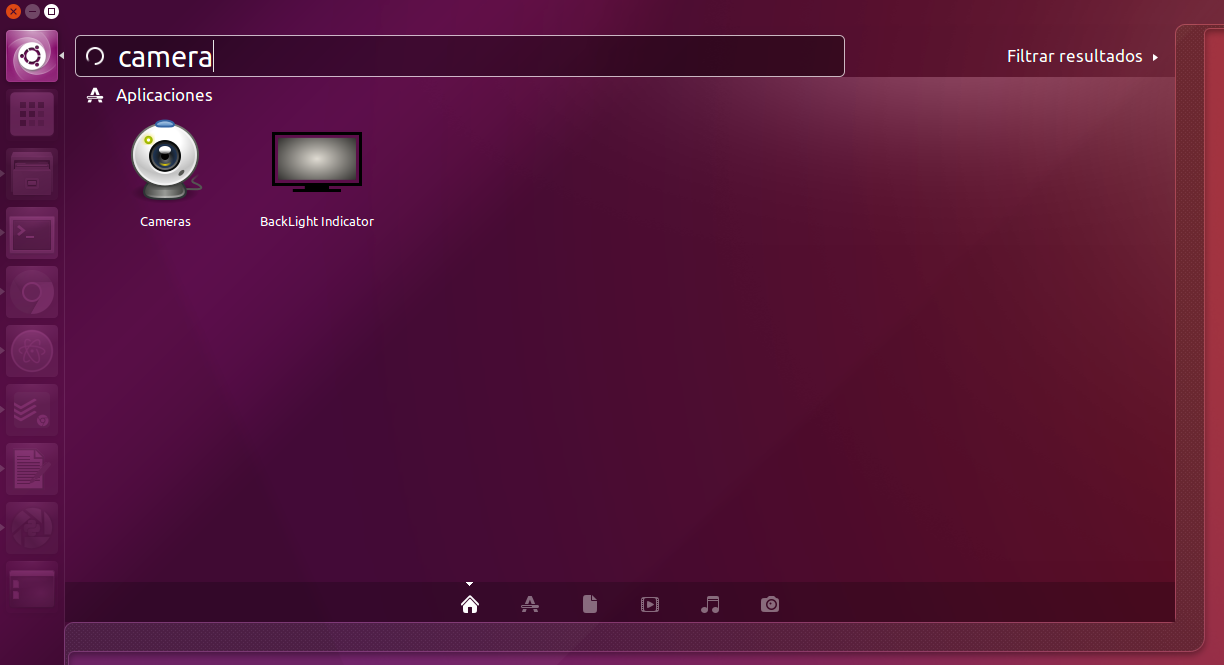
興味深い例として、Ubuntu向けに設計された「Cameras」というアプリケーションがあります。これは、Mac OS Xに存在した同様のツールを改良したものです。その主な機能は非常にシンプルで、デスクトップ上にウェブカメラを表示するウィジェットを作成し、好きなだけ追加したり、好きなように配置したりできます。
このようなソリューションを使えば、例えば、SynologyのようなNASに接続された自宅のIPカメラを使って、リビングルーム、玄関など、カメラが設置されている場所で何が起こっているかをデスクトップで直接確認できます。また、お気に入りの街の公共ウェブカメラを使えば、いつでもお気に入りの風景を垣間見ることができます。これは、純粋にテクノロジーのロマンを楽しむためです。
このアプリケーションはUbuntuのメニュー、またはPlankやSynapseなどのランチャーから起動し、起動時にあらかじめ設定された複数のウェブカメラが表示されます。そこから、表示したいカメラを選択できます。デフォルトのカメラを削除して、独自のカメラを追加することも可能です。例えば、自宅用、公共用など、用途に合わせてカメラを設定できます。
設定は、カメラウィジェットのいずれかを右クリックすることで行えます。すると、複数のタブを持つダイアログボックスが開きます。メインタブでは、アプリケーションをシステム起動時に自動的に起動するかどうかを指定したり、ウェブカメラリストを管理して新しいカメラを追加したり、不要になったカメラを削除したりできます。
各カメラには専用の設定タブがあり、そこで画像またはビデオストリームのURL、デスクトップ上での表示サイズ、常に他のウィンドウの上に表示するかどうかなどの詳細を指定できます。最後の設定は、ウィジェットの左上隅にある小さなボタンでも制御できます。このボタンは、マウスカーソルをウィジェットの上に置くと表示されます。
高度なオプションには、アプリケーションランチャーで各カメラに独自のアイコンを設定したり、設定済みのすべての仮想デスクトップにウィジェットを表示したりする機能が含まれています。また、画像の更新レートを調整することもできます。IPカメラの更新レートが遅い場合は、帯域幅の無駄遣いを避けるためにこの機能が重要になります。
これらのツールのインストールは通常、ターミナルエミュレーターを使って、必要なパッケージをダウンロードしてインストールするコマンドをいくつか実行することで行われます。その後は、メニューでアプリケーション名を検索するだけで、様々なウェブカメラを試し、好みに合わせて動作を調整することができます。
いずれにせよ、こうした種類のアプリケーションは個人またはコミュニティによるプロジェクトであり、特に初期バージョンではバグが含まれている可能性があることを覚えておく価値があります。開発者は通常、改善や新機能の追加のために提案やバグ報告を歓迎しているので、利用する場合はフィードバックや提案を積極的に提供することをお勧めします。
上記すべてを踏まえると、GNU/Linuxはウェブカメラの設定と使用に関して幅広い可能性を提供していることは明らかです。プライバシー保護のために完全にブロックすることから、ビデオ通話ツールとして使用したり、写真を撮影したり、さらには動体検知による監視に使用したりすることも可能です。重要なのは、利用可能なツール(Cheese、XawTV、WxCam、VLC、Camerasなどのデスクトップアプリケーション)を把握し、システムがドライバレベルでデバイスを正しく認識するようにすることです。ほとんどの場合はプラグアンドプレイで済みますが、複雑な場合はいくつかのコマンドで微調整することも可能です。


バイトの世界とテクノロジー全般についての情熱的なライター。私は執筆を通じて自分の知識を共有するのが大好きです。このブログでは、ガジェット、ソフトウェア、ハードウェア、技術トレンドなどについて最も興味深いことをすべて紹介します。私の目標は、シンプルで楽しい方法でデジタル世界をナビゲートできるよう支援することです。