以下では、Kindle Hearth タブレットで保護者管理を確立し、家の子供たちが年齢に不適切なコンテンツを見つけたり、暖炉の中で不要な購入をしたりするのを防ぐ方法を説明します。
Kindle Fireplace Pill で保護者管理を設定する
Amazon の Kindle Hearth Tablet の保護者管理機能は、年齢に不適切なコンテンツを明確にブロックするわけではありませんが、特定の企業へのアクセスをブロックするために使用される可能性があります。
デフォルトでは、ペアレンタルコントロールはAlexa、ブラウザ、メール、連絡先、カレンダーをブロックします。また、ソーシャルメディアでの共有を無効にし、Amazonでの購入をパスワードで保護します。
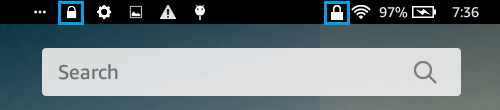
保護者による制限が有効になっている場合、 Kindle Fireplaceの画面上部に小さな鍵のアイコンが表示されます。
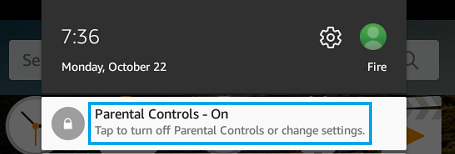
これを確認するには、画面の上部から下にスワイプすると、「保護者管理 – オン」という生徒のメッセージが表示されます。
Kindle Fireplace タブレットで保護者管理を設定する手順
Kindle Fireplace タブレットで保護者管理を設定するには、次の手順に従ってください。
1. Kindle Hearthタブレットのホーム画面にある設定アイコンをタップします。
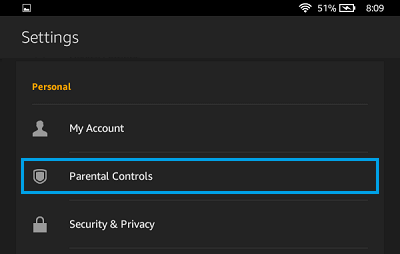
2.設定画面で下にスクロールし、「プライベート」セクションにある「保護者による管理」オプションをクリックします。
3.保護者管理画面で、保護者管理の横にあるカーソルをオンに移動して、有効化コントロールを設定します。
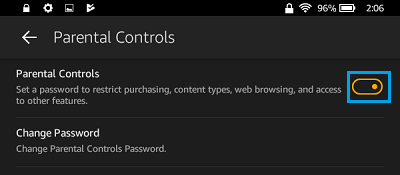
4.初めて保護者による管理を設定する場合は、新しい保護者管理パスワードの入力を求められます。4桁のパスワードを入力し、もう一度入力して確認してから、「完了」ボタンを押してください。
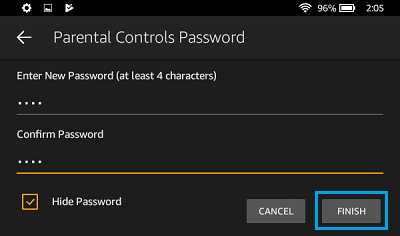
注:保護者による制限設定のパスワードは、ロック画面のパスワードとは異なります。
5.保護者管理画面では、Amazonビデオ、アプリとゲーム、ブラウザ、メール、連絡先、カレンダーがデフォルトの保護者管理設定によって既にブロックされていることが確認できます。
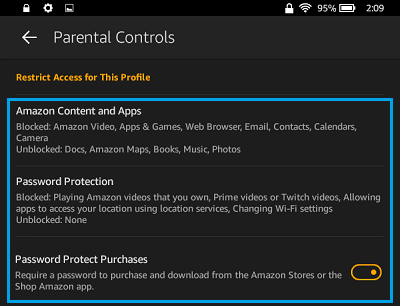
さらに、デフォルトの保護者管理設定で購入をパスワードで保護することもできます。
6.保護者管理機能で門限を設定できるということは、お子様がKindle Hearthタブレットを使用できない曜日と時間を設定できるということです。
門限を設定するには、保護者管理画面にある「門限設定」オプションを有効にしてください。
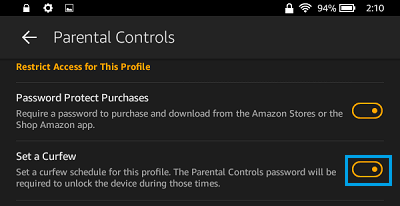
7.次の画面では、外出禁止令の対象となる日数とスケジュールを設定できます。
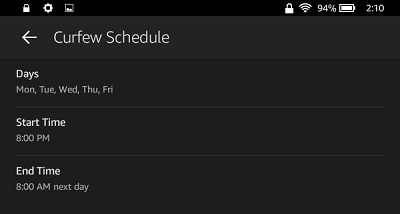
注:外出制限時間中にKindle Hearthにログインすると、外出制限は無効になります。システムで外出制限を有効にするには、できるだけ早く外出制限オプションを有効にすることをお勧めします。
8. 「このプロファイルを監視する」を有効にすると、アクセスしたアプリ、ゲーム、音楽、映画、書籍の詳細と、それらにアクセスした日時を確認できます。
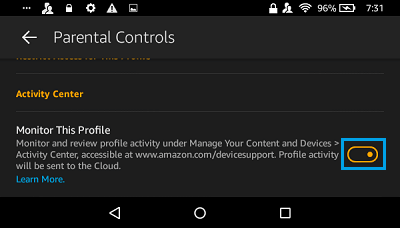
Amazonアカウントにログインし、 「コンテンツとユニット」をクリックすることで、この情報を入力できます。
注:このプロファイルは、保護者による管理を担う保護者プロファイルでのみ有効化でき、未成年者のプロファイルでは決して有効化できません。
- Kindle Hearth の購入履歴、Cookie、キャッシュをクリアするためのヒント
- 設定のヒント グーグル Kindle FireでPlay Storeを利用する

私の名前はハビエル・チリノスです。テクノロジーに情熱を持っています。物心ついた頃から私はコンピューターとビデオゲームが好きで、その趣味が仕事になりました。
私は 15 年以上、インターネット上でテクノロジーやガジェットについて出版してきました。特に mundobytes.com
私はオンライン コミュニケーションとマーケティングの専門家でもあり、WordPress 開発の知識もあります。