- スマートウィンドウとAIウィンドウは、Firefoxをアシスタント機能を搭載したブラウジングスペースに変えますが、その使用は完全に任意です。
- Mozillaは、AIモデルの相互運用性、きめ細かなプライバシー制御、そしてすべてのスマート機能を無効にするためのグローバルスイッチに賭けている。
- ユーザーコミュニティは二分されているが、Firefoxはピクチャーインピクチャー、キオスクモード、セキュリティおよび高度な設定の改善といった定番機能を追加し続けている。
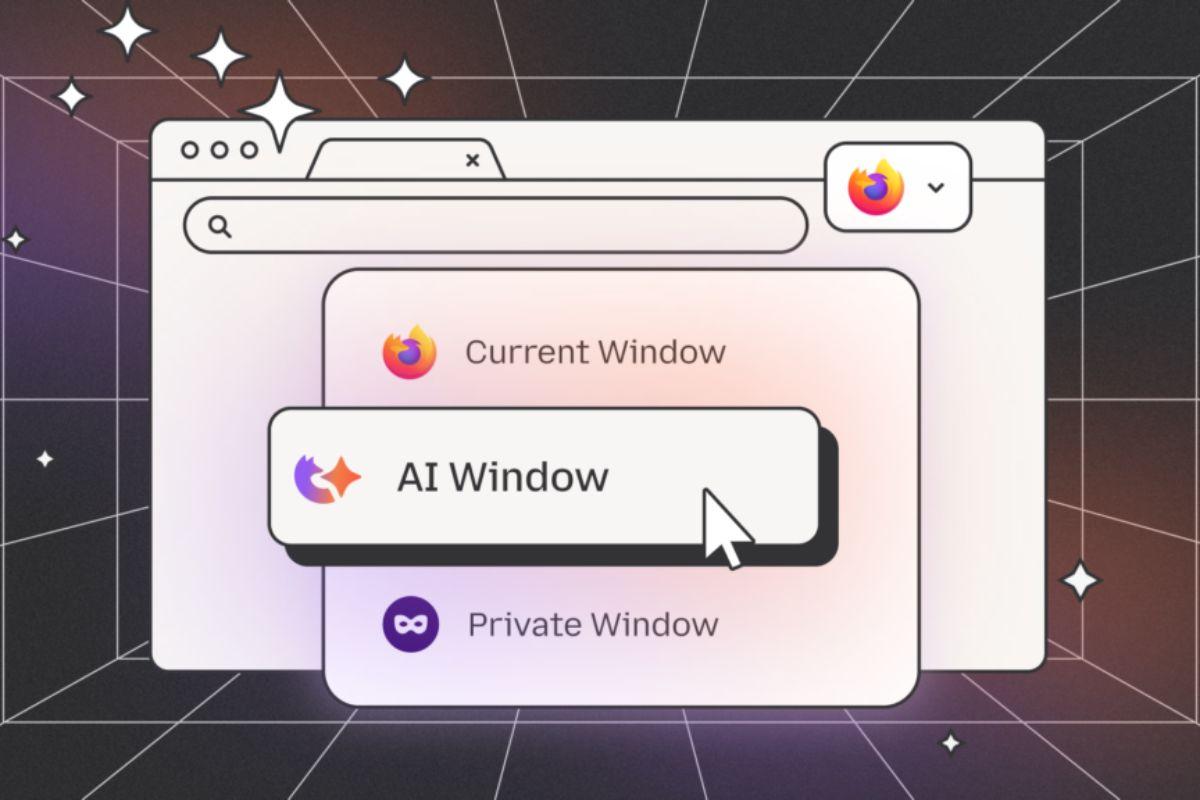
Firefoxは、スマートウィンドウ、AIウィンドウ、そしてブラウザ全体にわたる一連のインテリジェント機能といった、AIを活用した新たな体験の登場により、その歴史上最大級の変革期を迎えています。Mozillaは、ますます「スマート」化するブラウザがひしめく世界で競争力を高めたいと考えていますが、プライバシー、ユーザーによる制御、そして選択という長年の原則を放棄するつもりはありません。
同時に、これらの新機能を歓迎する人々と、AIとは一切関わりたくない人々の間で議論が巻き起こっています。Firefoxコミュニティは二分されており、これらのツールを調査、要約、整理に大いに役立つと考える人もいれば、プライバシーを懸念し、自動化のない「従来型」のブラウザのままでいてほしいと考える人もいます。この記事では、Firefoxのスマートウィンドウ/AIウィンドウモードとは一体何なのか、どのように動作するのか、どのようなAIを使用しているのか、どのようなプライバシー制御機能を提供しているのか、そして、自動化が多すぎて困惑してしまう場合は、ブラウザのAI関連のほぼすべての機能を無効にする方法について、冷静に解説します。
Firefoxのスマートウィンドウ/AIウィンドウモードとは何ですか?

Mozillaは、スマートウィンドウまたはAIウィンドウと呼ばれる新しいブラウジング方法をテストしています。これは、ウェブサイトの閲覧、検索、複数のタブの操作中に、ブラウザウィンドウをAIアシスタントと対話できる専用スペースに変えるものです。単にチャットボットをウィンドウの端に配置するのではなく、通常のウィンドウやプライベートウィンドウと同等の、独自の「ブラウジングモード」を作り出すことを目指しています。
最新のベータ版では、macOS版Firefox 149.0b7で初めてスマートウィンドウ機能が確認されました。ウィンドウフレームに統合されたボタンでスマートウィンドウを有効にすると、インターフェースが完全に変化します。新しい配色が適用され、Firefoxの「Nova」デザインをプレビューするとともに、新しいウィンドウタブがこれまでとは全く異なるものに変わります。
検索バー、ショートカット、見出しなどが並んだ従来のページとは異なり、新しいスマートウィンドウタブには中央に1つの入力欄が表示され、「質問する、検索する、またはURLを入力する」よう促されます。つまり、従来の検索ボックス、AI搭載のチャットボックス、または通常のアドレスバーとして使用できます。
今のところ、Smart WindowはmacOSでは比較的安定して動作するものの、Linuxでは依然として不安定で、日常的な使用には適さないと考えられている。とはいえ、公開テストの結果から、Mozillaが目指す方向性は明らかだ。それは、AIが常にユーザーの傍らにありながらも、ユーザーがそれを制御できるブラウジング空間である。
Mozillaのプレスリリース、メディア報道、リーク情報などで「AIウィンドウ」という言葉が出てくる場合、それはすべて同じアイデアを指しています。つまり、Firefoxに(通常のウィンドウとプライベートウィンドウに加えて)アシスタントとの対話に特化した3つ目のタイプのウィンドウが追加され、しかも完全にオプション機能となるという明確な約束がなされているということです。
スマートウィンドウの仕組み:検索、サイドバー、AIモデル

スマートウィンドウを使用する場合でも、検索エンジンとしてGoogleが中心となります。タブの検索フィールドに直接クエリを入力すると、Firefoxは従来どおりGoogle検索を実行し、結果を中央のパネルに表示します。
違いは右側に表示される内容にあります。AI搭載のサイドパネルが検索結果ページ(または閲覧中のウェブサイト)を分析し、コンテンツに基づいて回答を生成します。このパネルは状況に応じたアシスタントとして機能し、重要なポイントを要約したり、情報を言い換えたり、疑問点を解消したり、次のステップを提案したりすることで、タブを切り替えたり、コピー&ペーストしたりする必要がなくなります。
Mozillaは特定のプロバイダーに縛られていません。テストでは、 Smart Window内で複数の「フレーバー」のAIモデルから選択できます。
- 対応時間GoogleのGemini Flash Liteをベースにしており、速度と迅速な応答を最優先している。
- 様々な:Alibaba CloudのQwen3を使用しており、よりバランスが良く、汎用性が高いように設計されています。
- パーソナルこれはOpenAIのGPT-OSSを基盤としており、パーソナライゼーションとコンテキストに重点を置いている。
さらに、パーソナライズされたエンドポイントを使用してカスタムモデルを接続することも可能です。これにより、エンタープライズ展開、セルフホスト型モデル、または事前設定されていないサードパーティサービスを統合する道が開かれます。これは、プライバシーや特定の規制を懸念する組織にとって非常に魅力的な機能です。
実際には、これらのテストにおけるAIの挙動は、革新的なアイデアを提供するというよりは、Googleに既に表示されている内容を言い換える傾向があります。ページや検索結果の概要を簡潔かつ分かりやすく把握するには役立ちますが、ニュアンスや細かい部分まで知りたい場合は、直接読むことに代わるものではありません。
重要な点は、Smart Windowは(今のところ)「ユーザーに代わってナビゲーションを行う」とか、自律的なエージェントとして動作するほど高度な機能は備えていないということです。ユーザーに代わって他のウェブサイト上で操作を行うことはできません。フォームへの入力、ボタンのクリック、複雑なプロセスの自動化などは行いません。Smart Windowは開いているタブの内容を読み取り、その情報に基づいて応答するだけです。これにより、PerplexityのCometのような、より「エージェント」的なブラウザが抱える法的およびセキュリティ上の問題が大幅に軽減されます。
AIウィンドウ、サイドバー、アシスタントエコシステム

スマートウィンドウとAIウィンドウは、突然現れたわけではありません。Firefoxは以前から、チャットボットサイドバー、自動ページ要約、スマートタブ整理機能などを通じてAIとの連携を試みてきました。しかし、最近までこれらの機能は便利なアドオンに過ぎず、ブラウジングの方法を根本的に変えるものではありませんでした。
AIサイドバーでは、ブラウザはすでにChatGPT、Microsoft Copilot、Google Gemini、Anthropic Claude、Le Chat Mistralといったアシスタントとの接続を可能にしています。ここでの理念は明確です。ブラウザは特定のアシスタントを押し付けるのではなく、ユーザーがいつでも好きなアシスタントを選択できるようにしています。この相互運用性は、AIウィンドウのコンセプトにも及んでいます。
Mozillaは、これらの新しい「AIウィンドウ」を、通常のタブと共存するスマートコンテナと説明しています。これはオーバーレイや常時表示されるポップアップではなく、次のようなことができるスペースです。
- 閲覧しながらアシスタントとチャット閲覧中のページを見失うことなく。
- 記事の要約、背景情報の要求、テキストの翻訳または書き換え 現在のウェブサイトから。
- ヒントやアイデアを生成する 他の場所へ出かける必要なく。
従来のサイドバーと比較して、AIウィンドウはよりモジュール化され、目立たないように設計されています。必要なときにだけ開いたり、ピン留めしたり、非表示にしたり、閉じたりすることができ、セッションを「乗っ取ったり」、ブラウザ全体の操作性を変えたりすることはありません。
Mozillaは、AIはオープンウェブの代替ではなく、「信頼できるパートナー」であると繰り返し強調している。その目的は、ユーザーがウェブを発見し、理解し、ナビゲートするのを支援することであり、他のサービスのように、モデルと何時間もチャットさせようとするような、終わりのない会話ループにユーザーを閉じ込めることではない。
並行して、Page Buddyや新しい要約システム、インテリジェントなタブグループ化など、他の機能も開発中です。現時点では、Page BuddyとAI Windowが異なる名前の同じ取り組みなのか、それとも最終的に統合される別々のプロジェクトなのかは完全には明らかではありませんが、Mozillaがナビゲーションを中心としたAIユーティリティの完全なエコシステムを準備していることは間違いありません。
FirefoxのAI制御:AI機能のブロックと詳細オプション
数多くのAI実験が進行中であるため、Mozillaは統一されたコントロールパネルを提供せざるを得なくなった。デスクトップ版Firefox 148以降、ブラウザの設定内に専用の「AIコントロール」セクションが組み込まれている。
そのパネルには、「AI機能のブロック」という重要なスイッチが表示されます。これを有効にすると、FirefoxのAI関連機能がすべて無効になります。アシスタントを試すように促すポップアップも、リマインダーも、提案も一切表示されなくなります。いわば、自動化に関する情報を聞きたくない人のための緊急ボタンです。
Mozillaの素晴らしい点は、単に「すべて無効にするか、すべて無効にするか」というアプローチに固執しないことです。全体的なブロックに加えて、このパネルでは、どのAIベースのツールを有効にしておくかを細かく管理できます。例えば、次のようになります。
- ページ全体の自動翻訳 ワンクリックで。
- PDFファイルで代替テキストを生成する 画像を含む文書のアクセシビリティを向上させるため。
- スマートタブグループ化検索内容に基づいて、グループや名前を提案することができます。
- スマートリンクプレビューページを開く前に、そのページの要点を表示する機能です。
- チャットボットがサイドバーに統合されました上記の外部サービスに接続されています。
このアーキテクチャにより、各ユーザーは自分にとって便利な機能だけを有効にし、それ以外は簡単に無効にすることができます。さらに重要な点として、アップデート後も設定が保持されるため、明示的な許可なしに機能が「再有効化」されることはありません。
製品の観点から見ると、MozillaはユーザーにAIを強制しない代替手段として自らを位置づけようとしている。EdgeがCopilotを採用し、ChromeがGeminiを使用しているのに対し、Firefoxの戦略は、ブラウジング中のプライバシーと自律性を重視するユーザーに、できるだけ多くの制御手段を提供することにある。
記憶、同意、そして過去の医療記録をめぐる論争
Smart Windowの最も優れた機能の一つは、その記憶システムです。この機能は、アシスタントがユーザーの行動の一部を記憶し、よりパーソナライズされた応答を提供できるように設計されています。例えば、どのような種類のウェブサイトを訪問するか、普段どのようなトピックを調べるか、どのような応答スタイルが最適か、といったことを学習します。
理論上は理にかなっているように思えるが、初期テストで深刻な問題が浮上した。「記憶」リストには、機能が明示的に有効化される数ヶ月前の活動が含まれていたのだ。つまり、システムがユーザーの明示的な同意を得る前に、過去の情報を記録・処理し始めていたように見えたのである。
事態が公になった後、Mozillaはエラーを認め、ユーザーが機能を承認した瞬間からメモリが作成され始めるようにアクティベーションプロセスを調整すると約束した。こうした失敗こそが、ブラウザへのAI統合に対するコミュニティの不信感を大きく説明している。
そうした状況において重要なのは、透明性、明確な同意、そして削除オプションを組み合わせることです。つまり、アシスタントがあなたについて何を知っているか、どのような記憶を保存しているかを確認でき、不要なものを削除でき、もし飽きたら、何のトリックや隠された意図もなく、記憶機能や機能全体をオフにできるということです。
FirefoxにおけるAIに関するコミュニティの反応と議論
Firefoxユーザーの間では、AIに対する反応は決して冷ややかなものではない。フォーラムや非公式のアンケートでは、多くのアクティブユーザーがブラウザへのアシスタント統合に強く反対しており、Mozillaに対し、AIを前面に押し出しているChrome、Edge、その他のブラウザと同じ道を辿らないよう求めている。
これらのユーザーは、ブラウザは認知自動化の中枢となるべきではなく、ウェブへのニュートラルな窓口であり続けるべきだと主張している。彼らは、「既成」の機能を詰め込みすぎると、Firefoxがこれまでより敬意を払った代替ブラウザとして享受してきたパフォーマンス、シンプルさ、そして何よりも信頼が最終的に損なわれることを懸念している。
同時に、Mozillaはこれらの機能はすべてオプションであり、意識的な選択なしにデフォルトで有効になることはないと主張している。この約束は、AIの存在を受け入れているユーザー、つまりAIを容易に無視できるユーザーを維持するための鍵となる。
純粋主義者向けには、LibreWolfやWaterfoxといった派生版も存在し、AIツールをはじめとする多くの物議を醸す統合機能を排除したFirefoxのバージョンを提供しようとしている。この現象は、Mozillaコミュニティの一部が非常に注意深く、公式ブラウザがその基本理念から逸脱しすぎていると感じた場合、派生プロジェクトに乗り換えることを厭わないということを、Mozillaに改めて認識させるものとなっている。
同時に、製品戦略の観点から見ると、Mozillaがユーザー主導型AIに注力することは、より多くのリソースを持つ巨大企業との差別化を図る手段にもなります。「より多くのAIをより速く」という競争には勝てないかもしれませんが、「より多くの選択肢とより高い透明性」という競争には勝てるでしょう。
AI機能が利用可能になりました:翻訳、要約、タブグループ化
スマートウィンドウや実験段階にある機能以外にも、 Firefoxは既に多くのユーザーが特に問題なく利用している特定のAIベースの機能を展開している。
一例として、 iPhone版Firefoxの「シェイクして要約」機能が挙げられます。ページを開いた状態でスマートフォンを軽く振ると、ブラウザがAIモデルを使って読んでいるコンテンツの要約を生成します。長い文章を読む価値があるかどうかを素早く判断したり、急いでいるときに要点を思い出すのに便利な機能です。
デスクトップ版ブラウザでは、PDFファイルにおける代替テキストの自動生成などのツールが導入されています。画像を含むドキュメントを開くと、AIがスクリーンリーダーで読み上げ可能な説明文を生成し、視覚障害のある方にとってのアクセシビリティを大幅に向上させます。
もう一つの注目すべき機能は、スマートタブグループ化です。Firefoxは、開いているウェブサイト(仕事関連のトピック、ニュース、ソーシャルメディアなど)のパターンを検出し、それらを整理するためのグループ名候補を提示してくれます。長時間の調査や作業中に、このような機能は大幅な時間短縮につながります。
スマートリンクプレビュー機能も導入されています。ページ全体を開く代わりに、クリックする前に要点をプレビューできます。これにより、不要なクリックが減り、無関係なコンテンツを素早く除外できます。
about:configからFirefoxのAI機能を無効にする方法
私がこれまで説明してきた内容が「AIが多すぎる」と感じられるなら、それはあなただけではありません。中には、これらの機能がワークフローに現れる前に無効にしたいと考えるユーザーもいます。そうしたユーザーにとって、Firefoxの詳細設定は依然として頼りになる存在です。
非常に直接的な方法で AI関連の機能をほぼ全てオフにする 特別なページを使うことについて about:config手順は簡単です:
まず、 escribe about:config アドレスバーに入力し、リスク警告に同意してください。次に、設定の検索バーで、目的のオプションを検索して入力します。 false 以下の項目:
browser.ml.chat.enabledbrowser.ml.enablebrowser.ml.linkPreview.enabledbrowser.tabs.groups.smart.enabledbrowser.tabs.groups.smart.userEnabledextensions.ml.enabledsidebar.revamp
これらの変更により、主要なAI統合機能は無効化されるか、大幅に制限されます。セキュリティとパフォーマンスが向上した最新のブラウザであるFirefoxは引き続き利用できますが、機械学習モデルに依存する実験的な自動化機能のほとんどは利用できなくなります。
覚えておく必要があります 触る about:config それは常に先見の明のある決断である操作内容を理解し、起こりうる副作用を許容することを前提としています。とはいえ、多くのユーザーにとって、ブラウザを思い通りに動作させるための最も直接的な方法と言えるでしょう。
Firefoxのその他の新機能:ピクチャーインピクチャー、キオスクモード、クラシック機能の改善
話題の中心がAIである一方で、Firefoxはより「伝統的な」分野でも進化を続けています。例えば、ブラウザのバージョン71では、Windows版にフローティングピクチャーインピクチャー(PiP)モードが導入され、デフォルトで有効になりました。これにより、YouTubeなどの互換性のあるウェブサイトで動画を視聴する際に、動画をフローティングウィンドウに表示させることができ、タブを切り替えても表示されたままになります。
GNU/LinuxおよびmacOSでは、 PiPは詳細設定から有効にできます 書き物 about:config そして値を変更する media.videocontrols.picture-in-picture.video-toggle.enabled a true完了すれば、操作方法は同様です。ビデオプレーヤーのボタンで、再生をページの他の部分から「切り離す」ことができます。
もう一つの注目すべき新しさは、 キオスクモードビジネス環境や公共環境向けに設計されたこのモードでは、アドレスバーやインターフェース要素が表示されず、ページコンテンツのみが表示される全画面表示でFirefoxが開きます。Windowsで使用するには、以下の手順に従ってください。 パラメータを追加する -kiosk Firefoxのショートカットへさらに、特定のサイトへのショートカットを作成することもできます。
このモードでは、 近道を使う以外には簡単には出られない Ctrl+Wこれは、特定のウェブサイト上に、ユーザーがシステムの他の部分を操作できないように、ロックされた公開端末を設定したい場合に最適です。
Lockwiseパスワードマネージャーなどの機能も改良され、認証情報の自動入力時にサブドメインをより正確に認識できるようになりました。さらに、バックグラウンドで仮想通貨をマイニングするウェブサイトに対する保護機能も強化されています。Firefoxはこれらのスクリプトを検出するとブロックし、どのサイトがコンピュータの処理能力を悪用しようとしているのかを明確に通知します。
最後に、 詳細設定ページ about:config HTMLで書き直されました使いやすさが向上し、特定のオプションを見つけやすくなりました。証明書ビューアも再設計され、人気のある拡張機能のスタイルに倣い、インストール済みの証明書をより明確に制御できるようになりました。
AI、従来のユーザビリティ改善、強化されたセキュリティ、そして高度なオプションといった要素を組み合わせることで、Firefoxはますます自動化が進むウェブの中で独自の道を切り開こうとしています。AIを活用したいユーザーには、AIウィンドウとスマートウィンドウが強力で柔軟なワークスペースを提供します。一方、「昔ながらの方法」でブラウジングしたいユーザーには、グローバルコントロールとオプションが用意されています。 about:config そして、絶え間ない根本的な改善により、不要な干渉を受けることなく、Firefoxを高速で安全なブラウザとして使い続けることができます。


バイトの世界とテクノロジー全般についての情熱的なライター。私は執筆を通じて自分の知識を共有するのが大好きです。このブログでは、ガジェット、ソフトウェア、ハードウェア、技術トレンドなどについて最も興味深いことをすべて紹介します。私の目標は、シンプルで楽しい方法でデジタル世界をナビゲートできるよう支援することです。