- FSR 4はFSR 3.1と比べて品質が飛躍的に向上しており、公式サポートはRX 9000と ドライバー FSR 3.1 により DX12 ゲームの範囲が拡大します。
- ネイティブ FSR 4 を搭載したゲームでは、適切な DLL を使用するだけです。サポートされていないタイトルでは、OptiScaler と AMD GPU プロファイル マネージャーを使用して強制的にアクティブ化できます。
- RX 6000 には、DLL スワッピングを使用して FSR 4 を良好なパフォーマンスで有効にする非公式の方法がありますが、ゴーストが発生する可能性があり、AMD ではサポートされていません。
ゲームでFSR 4を有効にする方法をお探しなら、ここが最適な場所です。ここでは、公式に動作する機能、コミュニティユーティリティで強制的に有効にできる機能、そして愛好家が使用している裏技をまとめています。ここ数週間で、代替ドライバー、ツール、方法が登場し、想像以上に多くのタイトルでFSR 4を楽しめるようになりました。ただし、グラフィックカードによって重要な違いが生じる場合があります。
まず、背景説明から始めましょう。FSR 4は、 AIとハードウェアアクセラレーションによって実現された、 AMD史上最高品質のアップスケーリング技術です。AMDはドライバーやゲームのアップデートを通じてサポートを拡大していますが、コミュニティはFSR 4がまだ正式にサポートされていないゲームでも有効にするための回避策を開発しています。ただし、これらの解決策の中には実験的なものや、ゲームに依存するもの、アンチチートシステムを搭載したタイトルでは動作しない、あるいは推奨されないものもあることにご注意ください。
FSR 4の現状:品質、ドライバーサポート、そしてどのGPUがそれを活用するのか
FSR 4はFSR 3.1から明らかに改善されており、画像の鮮明度と明瞭度が大幅に向上しています。公式には、AMDはFSR 4との互換性をRadeon RX 9000シリーズ(RDNA 4)に限定しています。これは、これらのカードがこのバージョン向けに設計されたAIハードウェアを統合しているためです。同時に、同社は最新のドライバパッケージを活用することで、ゲームにおけるFSR 4モードの利用範囲を拡大しています。これにより、特にDirectX 12を使用するFSR 3.1対応タイトルのアップグレードが可能になります。
AMDは、Adrenalin 25.9.1ドライバーで、既にFSR 3.1をサポートしているすべてのDX12ゲームでFSR 4をサポートすることを発表しました。これらのドライバーは、第1世代RDNAアーキテクチャ以降のカード(Radeon RX 5000シリーズ以上)にインストールできますが、FSR 4の完全なエクスペリエンスは、公式にはRX 9000シリーズに限定されています。一方、Radeon RX VegaおよびGCN 5.0ベースの以前のGPUは、これらのドライバーと互換性がありません。
このアップデートにより、FSR 4 と互換性のあるゲームのリストは3桁に迫り、現時点では F1 25、Mafia: The Old Country、Hell is Us、Call of Duty: Warzone、The Elder Scrolls: Oblivion Remastered、The Alters、Lies of P などを含む 85 タイトルが挙げられています。さらに、ドライバーはBorderlands 4 や Hell is Us などの最新リリースへの対応を追加し、バグを修正し、修正待ちの既知のエラーに関するセクションも追加しています。
どのGPUを購入すべきか迷っている場合、AMDの公式推奨は明確です。Radeon RX 9000シリーズを選択すれば、FSR 4へのネイティブアクセスと、RX 7000シリーズよりも優れたレイトレーシング性能が保証されます。しかし、後述するように、コミュニティは他のシリーズでもFSR 4を試す方法を見つけており、興味深い結果が得られています。ただし、これらはAMDによって公式に推奨されているものではありません。
公式にサポートされているゲームで FSR 4 を有効にする方法 (サイバーパンク 2077 の場合)
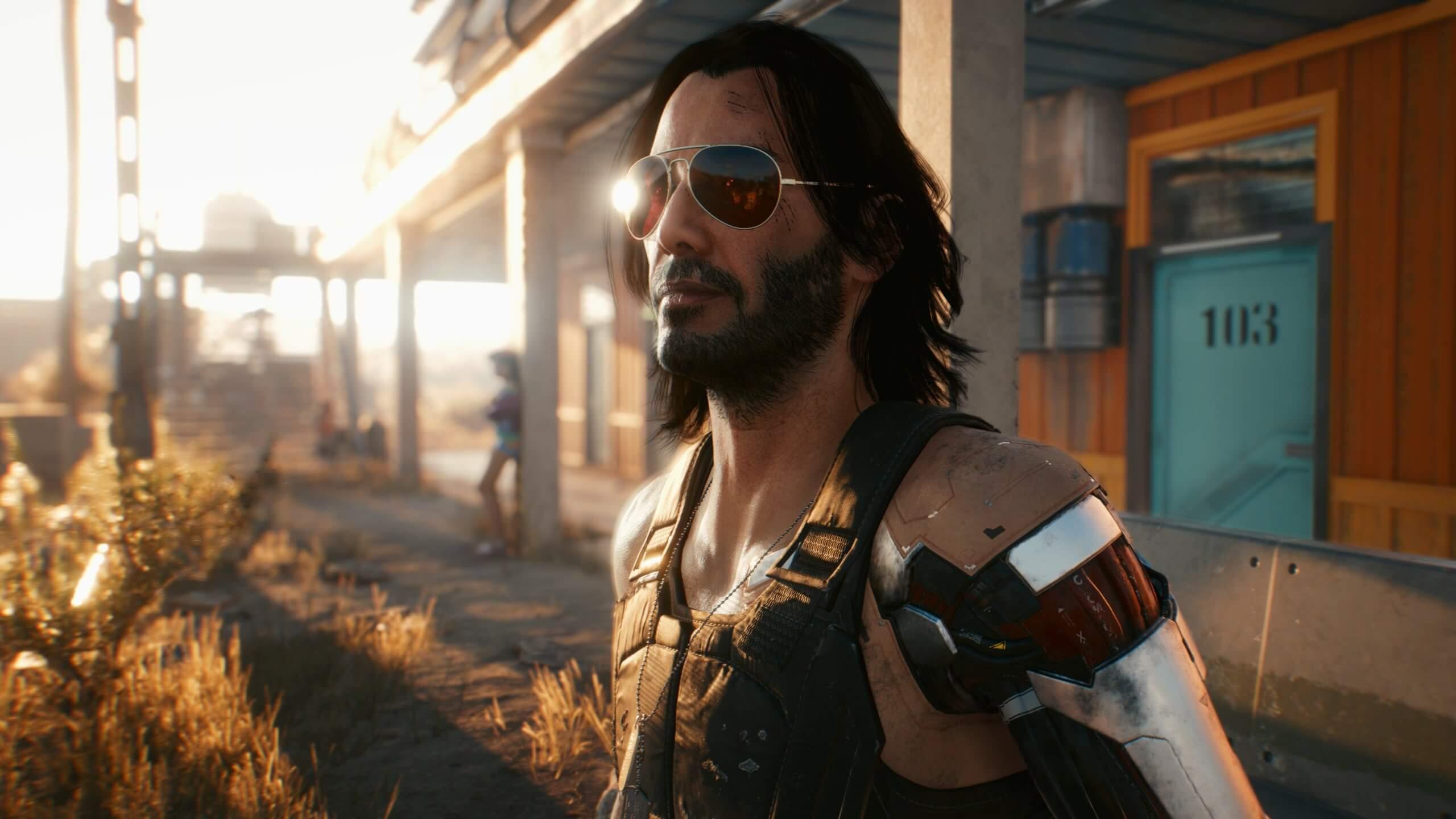
既にFSR 4アップデートが適用されているゲームでは、2つのシナリオが考えられます。1つ目は、AMDが適切なドライバをリリースした場合、ゲーム内またはAdrenalinオーバーレイからFSR 4をアップデートして有効化するだけで十分です。2つ目は、場合によっては、新しいFSR 4 DLLをゲームフォルダに直接配置することで、追加ツールなしで動作させることが可能です。これは、AMDがゲームパッチとドライバの間のギャップを埋めるまでの間、有効な方法です。
『サイバーパンク2077』では、特殊な状況が発生しました。ゲームがFSR 4のサポートを追加した時点で、適切なパブリックドライバはまだリリースされていなかったため、AMDが提供する特定の「SI」ドライバを使用してFSR 4を早期に有効化する必要がありました。パッケージ25.6.3は互換性がなく、公式ドライバ(25.7.1)が間もなくリリースされることが示されていました。もしこのような状況に陥った場合は、AMDの公式リンクを確認し、お使いのハードウェアと要件に合致する場合のみ適用してください。同等のパブリックドライバがリリースされたら、標準的な手順として、一般ブランチに切り替えて最新の安定版をインストールするのが良いでしょう。
役立つヒント:ゲームにネイティブのFSR 4が含まれている場合、必要な3つのFSR 4 DLLファイルを実行可能ファイルのあるディレクトリに配置することで、この機能が直接有効になることがコミュニティで確認されています。これは特定のケースにおける簡単な解決策ですが、ネイティブサポートのあるゲームではOptiScalerは不要であり、タイトルがFSR 4を標準で提供していない場合にのみ有効になることを覚えておいてください。
OptiScaler でサポートされていないゲームで FSR 4 を有効にする
開始前に必要な要件: FSR 4 は公式にはRadeon RX 9000 (RDNA 4) を必要とし、OptiScaler は DX11 および DX12 で最適に動作します。Vulkan やその他の API との互換性は 100% ではありません。厳格なアンチチートシステム (EAC、BattlEye など) を備えたゲームでは、この種のインジェクションがブロックされ、オンラインでのペナルティにつながる可能性があるため、対戦マルチプレイヤーでの使用は避けてください。
各ゲームの基本的なインストール手順は簡単ですが、個別に実行する必要があります。GitHub から最新バージョンをダウンロードし、ファイルを解凍して、ゲームの実行可能フォルダにコピーします。次に、OptiScaler Setup またはWindows Setup を実行し、新しい DLL の名前を選択し、GPU ( NVIDIA、AMD、またはIntel ) を選択して、DLSS ベースの入力を使用するかどうかを決定します。FSR 3 以上に対応したタイトルでは、DLSS 入力を有効にする必要はありません。
ゲームを開始したら、InsertキーでOptiScalerオーバーレイを開きます。そこからスケーラーを選択できます。FSR 4を有効にする一般的な方法は、まずFSR 3xを選択し、「スケーラーの変更」ボタンを押すことです。その後、ツールにFSR 4設定タブが表示され、プリセット(品質、パフォーマンスなど)を好みに合わせて調整できます。
パフォーマンスモニターを操作するには、オーバーレイでPAGE UPキーでFPS表示を切り替え、PAGE DOWNキーで統計情報を展開できることを覚えておいてください。展開されたビューでは、オーバーレイにどの組み合わせがアクティブになっているかが明示的に表示され、「FSR 3 -> FSR 4」のような文字列が表示されます。ゲーム内でXeSSを設定している場合は、「XESS -> FSR 4」と表示されるため、スケーラーの置き換えが正しく適用されていることをすばやく確認できます。
DLSSエントリを試用している方へのちょっとした注意点:この方法を選択し、タイトルがデフォルトで署名を検証しない場合は、対応するNVIDIA Overrideレジストリエントリ、具体的にはDlssOverrides > EnableSignatureOverride.regファイルを実行する必要があります。何か問題が発生した場合は、プロジェクトのGitHub wikiに解決策と、追加の調整が必要となる既知のケースがまとめられています。
ユニバーサルインストーラーは存在しないため、ゲームごとに手順を繰り返す必要があることに注意してください。実際には、FSR 4を新しいタイトルに移植する場合は、必要なファイルを実行可能ファイルのあるフォルダにコピーし、OptiScalerセットアップを実行して、以前と同様にオーバーレイを設定してください。各ゲームは独自のプロファイルと内部設定を保持します。
AMD GPU プロファイル マネージャーを使用して FSR 4 を強制する (ホワイトリストのオーバーライド)
もう一つの強力な選択肢は、Mikhail氏が作成したツール「AMD GPU Profile Manager」です。このツールを使えば、FSR 4のホワイトリストを回避し、FSR 3.1に対応したタイトルでFSR 4を強制的に有効化できます。AMDがドライバーでまだFSR 4を有効にしていない場合でも有効です。特に、ゲームにFSR 4が追加されているものの、公式ドライバーが対応するのに時間がかかる『サイバーパンク2077』のような場合に非常に役立ちます。
推奨される手順は簡単です。まずFSR 3を有効にし、ゲームを起動して、AdrenalinにFSR 4が有効になっているかどうかを確認させます。このツールはすべてのゲームで動作するわけではありません(アンチチートシステムが干渉することがよくあります)が、動作する場合は、公式アップデートを待つことなく次世代アップスケーリングを有効にできます。また、オーバーライドが機能するタイトルと機能しないタイトルを示す共有スプレッドシートもあり、時間の節約に非常に役立ちます。
AMD GPU Profile ManagerはGitHubで公開されており、開発者は今後さらに多くの機能を追加していく予定で、AMD版の「プロファイルインスペクター」のような存在になることを目指していると述べています。プロファイル編集オプションの拡充や高度なパラメータの制御範囲の拡大などが検討されており、ゲームごとのスケーリング動作を細かく調整する上で非常に役立つでしょう。
この方法のもう一つの利点は、 DLSS 4のみをサポートするタイトルでも、 FSR 4を早期に導入しやすくなることです。RX 9000シリーズをお持ちの場合は、FPSが大幅に向上する可能性があり、スタジオパッチに頼ることなく、お好みのアップスケーラーを選択できます。
Radeon RX 6000でFSR 4のロックを解除する:(非公式の)DLLスワッピング方法
コミュニティが皆を本当に驚かせたのは、Radeon RX 6000シリーズ(RDNA 2)でFSR 4を有効にする方法でした。鍵となるのは、Adrenalinドライバー内の2つのDLLファイル、amdxc32.dllとamdxc64.dllを入れ替えることです。手順としては、7-ZipまたはWinRARを使用して古いバージョンのドライバーを解凍し、これらのファイルを見つけて、最新バージョンのファイルと置き換えます。再インストール後、RX 6000シリーズでFSR 4が有効になります。
テスト結果は驚くべきものでした。Kena: Bridge of Spiritsでは、FSR 4をクオリティモードにしたRX 6800が、 RX 9070に非常に近い画質を実現し、フレームレートも安定しており、以前のテストで見られた10~20%の低下もありませんでした。さらに、ネイティブ、クオリティ、パフォーマンスの各プリセットは期待どおりに動作し、必要に応じて画質またはパフォーマンスを優先できます。
しかし、すべてが完璧というわけではありません。RX 6000シリーズのグラフィックカードでこの方法を適用すると、ゴースト現象が目立つという報告がユーザーから寄せられています。これを軽減するには、GPUドライバーを修正する(自己責任で行ってください)か、Adrenalin 23.9.1などの以前の安定版に戻すかの2つの方法があります。安定版では動作がより予測可能です。ただし、これはAMDがサポートしていない手順であり、将来のドライバーでこの種の修正がブロックされる可能性があることにご注意ください。
この発見は、RDNA 2ハードウェアが最新のアップスケーリング技術によってさらに性能向上する余地があることを示唆しており、FSR 4がRX 9000シリーズ専用であるという認識に疑問を投げかけるものです。とはいえ、この方法を選択する場合は、実験的なものであり、長期的な安定性は保証されず、以前のドライバに戻す必要がある場合があることを念頭に置いてください。
留意すべき互換性、要件、制限事項
方法論以外にも、予期せぬ事態を避けるために制限事項を改めて確認しておく価値があります。公式には、FSR 4はRadeon RX 9000(RDNA 4)向けに設計されています。Adrenalin 25.9.1ドライバーはRDNA 1からの幅広いインストール互換性を提供しますが、だからといってFSR 4ワークフローがすべてのGPUで有効になるわけではありません。AIハードウェアアクセラレーションが依然として重要な要素です。
OptiScalerはDirectX 11および12対応ゲームに最適です。VulkanなどのAPIを使用しているタイトルでは、現時点では完全なサポートは期待できません。また、アンチチート機能が搭載されているマルチプレイヤーゲームでの使用は推奨されません。DLLインジェクションが検出され、警告やアカウント停止につながる可能性があるため、オフラインキャンペーンでの使用に限定してください。
コミュニティツールはシステムレベルに何もインストールしません。ローカルのゲームファイルと連携して動作します。とはいえ、変更を加える前にゲームフォルダをバックアップしておくのがベストプラクティスです。万が一、変更を元に戻す必要が生じた場合に備えておくためです。インジェクション後にゲームが起動しなくなった場合、バックアップを復元することで再インストールの手間を省くことができます。
FSR 4をネイティブでサポートしているゲームでは、3つのFSR 4 DLLを実行可能ファイルのあるディレクトリに配置するだけで、OptiScalerを使わなくてもFSR 4が有効になるのが一般的です。それ以外のゲームでは、OptiScalerの手順(FSR 3x > Change Scaler)が、オーバーレイ内にFSR 4をオプションとして表示させるための標準的なショートカットです。
DLSSエントリを使用する場合は、NVIDIAレジストリ(DlssOverrides > EnableSignatureOverride.reg)を使用して署名オーバーライドを適用することを忘れないでください。この手順を行わないと、一部のゲームでライブラリが認識されず、代替スケーラーが有効にならないため、エラーが発生したり、ゲームが代替スケーラーなしで起動したりする可能性があります。
検証、オーバーレイ、ちょっとした使い方のコツ
FSR 4 がアクティブになっているかどうかを確認する最も分かりやすい方法は、リアルタイムオーバーレイを確認することです。OptiScaler では、Insert キーでメニューが開きます。Page Up キーで FPS カウンターの表示/非表示を切り替え、Page Down キーでその他のメトリックにアクセスできます。 「FSR 3 -> FSR 4」や「XESS -> FSR 4」など、どの入力および出力スケーラーが使用されているかを示す文字列を確認してください。右側に「FSR 4」が表示されない場合は、置換が正しく機能していません。
AMD Adrenalin パネルでは、GPU プロファイル マネージャーを使用して強制的に FSR 4 を有効にした場合に、FSR 4 が有効になっているかどうかを確認することもできます。まず、ゲーム内で FSR 3 を有効にし、ツールを実行して、Adrenalin が FSR 4 への切り替えを報告するかどうかを確認してください。切り替えが行われない場合は、ゲームによっては特定の設定が必要となる場合があるため、ツール内のゲームのホワイトリストとプロファイルを確認してください。
特にDLLトリックを使用しているRX 6000カードで残像やゴーストが発生する場合は、23.9.1などの古いドライバに戻すか、プリセットを変更してスケーリング設定を微調整することを検討してください(通常、Qualityが最もバランスの取れた設定です)。一部のゲームでは、FSR 4のネイティブモードを使用すると、レンダリングスケールを変更せずに画像の鮮明度が向上するため、残像が軽減されているかどうかを評価するのに役立ちます。
ゲームにFSR 4がデフォルトで含まれている場合(または最近パッチが適用された場合)、最も賢明な方法は中間ツールを使用しないことです。スケーラーから正しいDLLファイルをゲームディレクトリにコピーし、ネイティブメニュー設定を使用することで、競合を防ぎ、将来のパッチとの互換性を確保できます。
目的のフローと互換性のないドライババージョン(この場合は25.6.3など)からアップグレードする場合は、適切なパッケージをインストールしてください。AMDは、一般公開版より前にFSR 4を有効にする一時的な「SI」ドライバをリリースすることがあります。同等の一般向けドライバがリリースされ次第、アップデートしてバグ修正やより広範なサポートの恩恵を受けてください。


バイトの世界とテクノロジー全般についての情熱的なライター。私は執筆を通じて自分の知識を共有するのが大好きです。このブログでは、ガジェット、ソフトウェア、ハードウェア、技術トレンドなどについて最も興味深いことをすべて紹介します。私の目標は、シンプルで楽しい方法でデジタル世界をナビゲートできるよう支援することです。