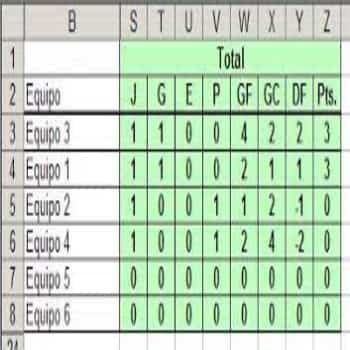
後で分析、ランキング付け、または結果に基づいた研究を行うために大量の情報を整理したい場合は、Excelでリーダーボードを作成することをお勧めします。このツールを使えば、顧客ごとの売上高、学生の成績、スポーツデータの表、統計情報の記録など、さまざまな項目を並べ替えることができます。
Excelでポジションテーブルを作成する手順
スポーツ競技の結果を研究したい場合でも、企業内で誰が最も優れた営業マンであるかを判断したい場合でも、このツールにはさまざまな用途があります。このプログラムは、まさにこの目的に適したシンプルで実用的な機能を提供します。ここでは、それを簡単に説明します。
こちらもご興味があるかもしれません:Excelでチェックマークを作成する方法
- ステップ1: セルA2からA10に値を書き込みます。並べ替えリストはセル B2 ~ B10 に表示されます (注: EQ RANK機能 それはどういう意味ですか "同等の分類» を使用してランキングリストを作成します。古いバージョンの Excel では、「RANG」のみが使用されるようになりました。)
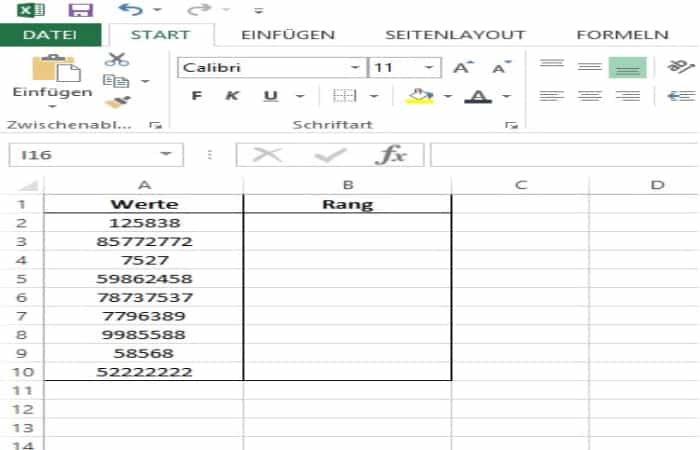
- ステップ2: 並べ替えリストが始まるセル上でマウスをクリックします。この例では B2.
- ステップ3: « タブに切り替えます数式» 上部にある [機能の挿入] ボタンをクリックします。
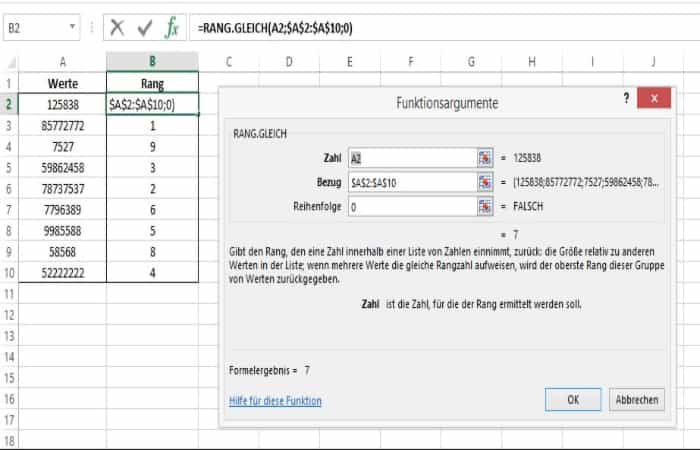
- ステップ4: 「統計カテゴリとしては » 、«同等の分類» 機能として。 «でプロセスを確認すると、受け入れます» 新しいウィンドウが開きます。
- ステップ5: フィールドをクリックします«ニュメロ» 次に、値の一番上のセルを選択します。この場合、A2.
- ステップ6: 次に、フィールドの最初と最後の値の間の領域をマークします«リファレンス«。ここでA2:A10。
- ステップ7: キーを押すと [F4]を選択すると、参照は自動的に適切な形式に変換されます。 A2:10 は参照 $A$2:$A$10 になります。
- ステップ8: 「順序」フィールドに 0 (ゼロ) を入力すると、最高値は 1 として分類されます。1 の代わりに 0 を入力すると、最低値は 1 として分類されます。
- ステップ9: ボタンでウィンドウを閉じると«受け入れます«、1位が登場。セルを下にドラッグするだけで、並べ替えリスト全体が作成されます。
Excelで位置テーブルを作成する前に要素を並べ替える
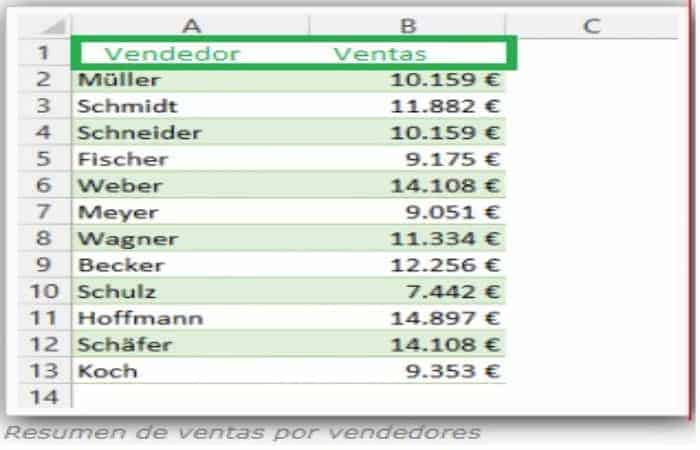
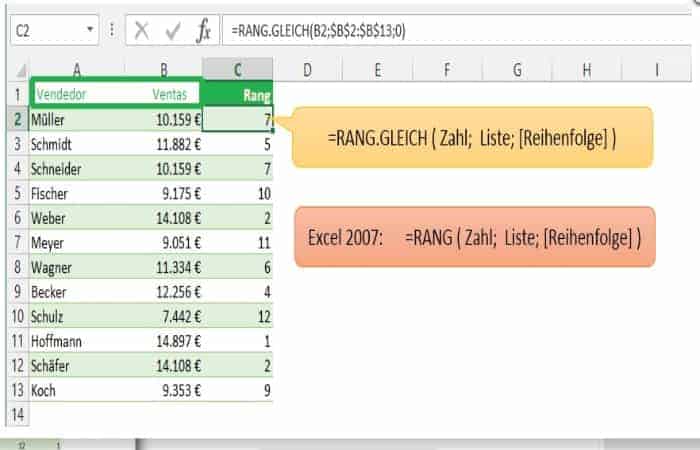
Excelでランキング表を作成する前に、リスト内の各項目がどのようにランク付けされているかを理解することが重要です。たとえば、多数の営業担当者を含む営業リストがあり、上位5名を知りたいとします。ここでRANK EQ関数またはRANK関数が役立ちます。ランキング表は次のようになります。
アイテムを整理する手順
要素に順序を付けることは、統計情報、調査に関する特別なデータ、またはデータに関連するものを順序付ける場合でも、Excel の位置テーブルで表示されるデータを分析または研究するときに混乱しないようにするために非常に役立ちます。世界、とりわけ。
- ステップ1: セルに情報をマークします。
- ステップ2: マウスで選択 ホーム > 並べ替えとフィルター.
- ステップ3: 「A から F に並べ替える (要素の数に応じて)」と書かれている場所にマークを付けます。
- ステップ4: 選択した列を昇順に並べ替えるか、[F から A に並べ替え] をクリックして選択した列の要素を降順に並べ替えます。
Excelでポジションテーブルを作成する際の要素の順序を決定する例
あなたが会社またはビジネスを持っていて、Excel で表を作成してそれを分析し、誰が最も優秀な営業マンであるかを知り、全従業員と面会して営業戦略を変更できるようにしたいとします。もの。まず、EQ RANK 関数は個々の販売者のそれぞれのランクを決定するために使用され、入力した値に応じてランクが順序付けされることを知っておく必要があります。この場合、表に見られるように、値 0 は省略され、リスト内の最大の要素がランク 1 を受け取るため、降順に並べられます。
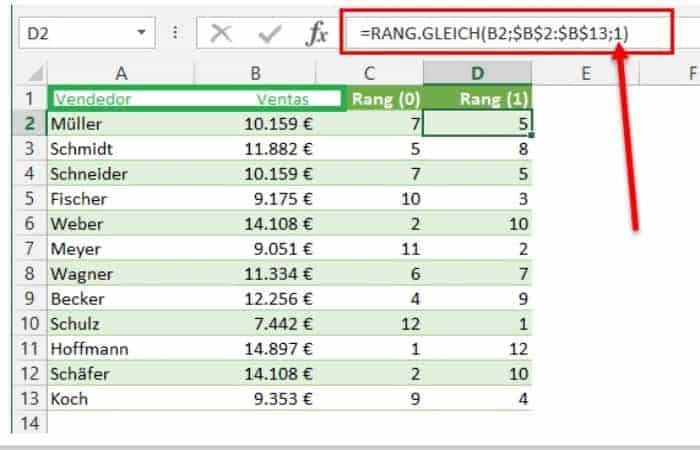
代わりに値 1 を順序として使用すると、ランクは昇順に決定されます。つまり、リスト内の最小値がランク 1 になります。
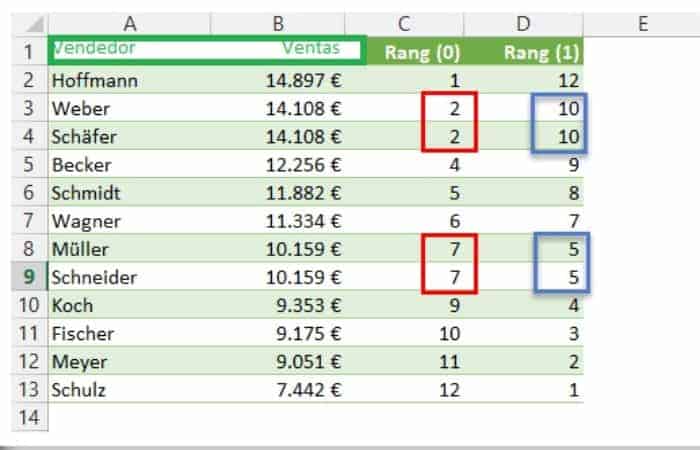
ここで販売リストを並べ替えると、複数の値が同じ範囲を持つ場合、他の値については次の値がスキップされます。この例では、ランク 2 が 7 つとランク 3 が 8 つあるため、ランク XNUMX と XNUMX は割り当てられません。
Excelで表を使用する場合の注意点
多くの専門家は、Excel でパスワード テーブルを作成しないようにアドバイスしています。個々の機密データは簡単に列挙できるため、すぐに入手できますが、不正アクセスからは十分に保護されていません。初心者でもプログラムのパスワード保護を簡単に回避してデータに直接アクセスできるため、十分に注意してください。
Excel のポジション テーブルがデータの作業と研究に必要な唯一のオプションではないことを知っておく必要があります。以前のテーブルから生成された情報の概要である動的なテーブルや、既存のデータからの大部分を占めるコンテンツ ベースを作成することもできます。ただし、多くの人はそれが可能であることを実際には知らないため、めったに使用されません。
Excelでアクティブな行を強調表示する方法についても興味があるかもしれません。
ピボットテーブルを作成するには、任意のセルをクリックし、「挿入」タブの「テーブル」をクリックします。その後、ピボットテーブルをデザインに用意されている定義済みのカラースウォッチに変更するか、テーブルをクリックし、「テーブルツール」タブ、最後にテーブル書式設定テンプレートの「デザイン」をクリックして独自のカラースウォッチを選択できます。
最後に、Excel でポジション テーブルを作成するときは、RANK 関数と EQUAL RANK 関数を使用すると、Microsoft が無限のリストを作成できることを考慮することが重要です。分析で満足のいく結果を得るには、データの重要性に応じてテーブルを順序付けることを忘れないでください。

私の名前はハビエル・チリノスです。テクノロジーに情熱を持っています。物心ついた頃から私はコンピューターとビデオゲームが好きで、その趣味が仕事になりました。
私は 15 年以上、インターネット上でテクノロジーやガジェットについて出版してきました。特に mundobytes.com
私はオンライン コミュニケーションとマーケティングの専門家でもあり、WordPress 開発の知識もあります。