DirectX 12 Ultimateは、マイクロソフトの有名なAPIのメジャーアップデートです。マイクロソフトは、PCとXbox Series X向けの次世代ゲーム開発の簡素化と標準化に向けて大きな一歩を踏み出しました。業界の主要な4つの次世代テクノロジーが、単一の標準規格に統合されたのです。しかし、DirectX 12をアンインストールしたくなるような問題が発生する可能性もあります。
この記事では、Directx 12 とは何か、その問題の解決方法、および他に代替手段がない場合に備えて、PC から Directx 12 をアンインストールする方法について説明します。
Directx 12 とは何ですか?
 DirectXの12 は、マイクロソフトのゲーム用ソフトウェアインターフェイスであり、 Windows 10。 DirectX 12が以前のバージョンと比べて優れている点は、 ハードウェア コンピュータへの統合がより効率的に行えます。
マルチコア CPU の扱いが改善され、パフォーマンスが向上し、新しい DirectX グラフィックス カードは非同期シェーディング テクノロジ (グラフィックス タスクの並列処理) の恩恵も受けます。ただし、グラフィック カードが DirectX 12 をサポートしている必要があります。
DirectXは、Microsoftプラットフォーム上でマルチメディア関連のタスク、特にゲームやビデオのプログラミングを処理するためのアプリケーションプログラミングインターフェイス(API)の集合体です。Windows 95で初めて登場し、現在ではWindows上でDirectXを使用していないゲームを見つけるのは難しいでしょう。
DirectX を使用するプログラムを作成するには、ソフトウェア開発者は Microsoft から入手可能な DirectX ソフトウェア開発キットを使用する必要があります。
DirectX ソフトウェア開発キット (SDK) は、再配布可能なバイナリ形式のランタイム ライブラリと、コーディングに使用する付属のドキュメントおよびヘッダーで構成されています。
元々、ランタイムはゲームによって、またはユーザーによって明示的にのみインストールされていました。このソフトウェア開発キットは無料でダウンロードできます。
初期のWindowsオペレーティングシステム(XP以前)には、DirectXの複数のバージョンが別々にインストールする必要がありました。それ以降のWindowsバージョンではDirectXが標準搭載され、一部のバージョンはアップグレード可能でした。Windows 10向けの最新のDirectXバージョンはDirectX 12です。
Directx 12 エラーを修正する方法
すでにご存じのとおり、DirectX は Windows オペレーティング システムの重要な部分であり、多くのプログラムやハイパーメディア アプリケーションに必要です。ユーザーは、コンピューター上で DirectX エラーなど、非常に迷惑なさまざまな問題に直面することがあります。 Directx 12 をアンインストールする前に、これらのオプションのいくつかを使用してエラーの修正を試みることができます。
1.- ビデオドライバーを再インストールします
グラフィックス (ビデオ) ドライバーは、オペレーティング システムとプログラムがコンピューターのグラフィックス ハードウェアを使用できるようにするソフトウェアです。更新されたグラフィックス ドライバーは重要であり、多くの場合、パフォーマンスが向上します。通常、ドライバーの更新により、バグ修正と新しいソフトウェアとの互換性が提供されます。
場合によっては、ビデオ ドライバーを再インストールするだけで DirectX 12 エラーを解決できる場合があります。ビデオ ドライバーを再インストールするには、まずそれらをアンインストールする必要があります。これを行うには、次の手順に従います。
- に行く デバイスマネージャ (検索に「デバイス マネージャー」と入力して開きます)。
- ビデオ ハードウェア デバイスのセクションを展開し、 コントローラーを選択します それを右クリックします
- 次に選択します 「デバイスのアンインストール」
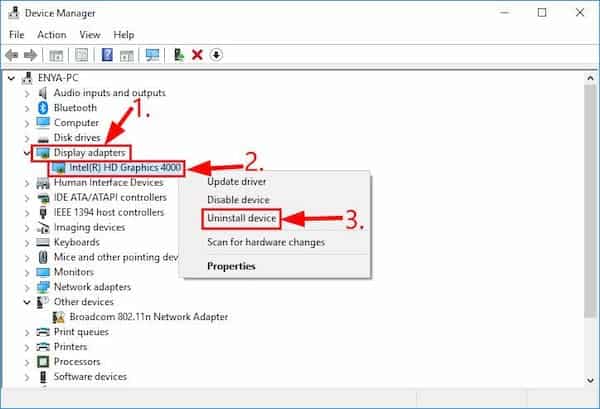
- チェックボックスをオンにしてください 「このデバイスのドライバー ソフトウェアを削除します」 デバイスをアンインストールするときにチェックされます。ドライバーがアンインストールされます。
- 再インストールするには、 コンピュータを再起動する必要があります Windows は不足しているドライバーを自動的にインストールします。
2.- 以前のバージョンの DirectX をインストールする
Windows のさまざまなバージョンには、さまざまなバージョンの DirectX が含まれ、サポートされているため、新しい API、ドライバー、およびハードウェアが優先されるまで、古いバージョンの DirectX 用に設計されたアプリケーションを新しいバージョンのオペレーティング システムで実行し続けることができます。
DirectX 12のエラーが発生している場合は、お使いのコンピューターに古いバージョンのDirectXをインストールしてみてください。一部のアプリケーションは正しく動作するために古いバージョンのDirectXを必要とするため、古いバージョンをインストールすることでエラーが解消される場合があります。インストーラーをダウンロードするには、こちらのリンクをクリックしてください。
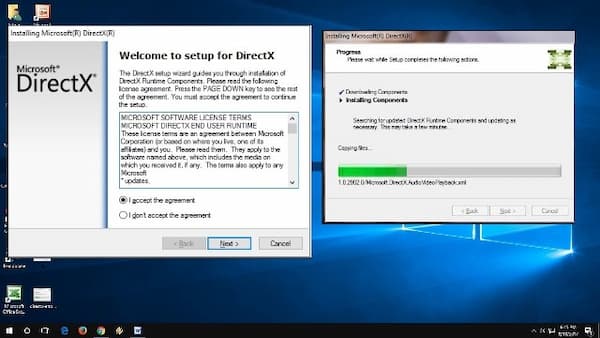
インストールが完了したら、コンピュータを再起動し、コンピュータ上で DirectX エラーがまだ発生しているかどうかを確認します。
3.- Visual C++ 再頒布可能パッケージをダウンロードします。
Visual C++ 再頒布可能パッケージは、 Visual C++ がインストールされていないコンピューターに、Visual C++ ライブラリのランタイム コンポーネントをインストールします。多くのアプリケーションは、正しく動作するために Visual C++ 再頒布可能パッケージを必要とします。これらのパッケージは、アプリケーションとは独立してインストールされることが多く、複数のアプリケーションが一度インストールするだけでパッケージを使用できます。
これらのパッケージをインストールすることでDirectX 12のエラーが修正される場合があるので、こちらも試してみてください。こちらのウェブサイトにアクセスして、Visual C++ Redistributableをダウンロードしてください。
正しいバージョンの Visual C++ 再頒布可能ファイルをダウンロードしていることを確認してください。
4.- DirectX 診断ツールを使用する
DirectX 診断ツールは、DirectX 12 以前のバージョンに関連する問題のトラブルシューティングを支援するために設計されたツールです。この診断ツールを開始するには、次の手順を実行します。
- 検索に「run」と入力して開きます ラン.
- [ファイル名を指定して実行] ダイアログ ボックスに「」と入力します。DXDIAG» をクリックしてキーボードの Enter キーを押すか、« をクリックします。受け入れます"
- DirectX 診断ツールを開くと、次の 4 つのタブが表示されます。 システム、画面、サウンド、入力。
- 「システム」タブ コンピュータに関するシステム情報を提供し、コンピュータにインストールされている DirectX のバージョンを指定します。
- 「ディスプレイ」タブ グラフィックス アダプターとモニターに関する情報を提供します。グラフィックス ドライバーと有効になっている DirectX 機能に関する情報も表示されます。
- 「サウンド」タブ 診断ツールは、システムで使用されているサウンド ハードウェア、ドライバー、出力デバイスに関する情報を提供します。
- 「エントリー」タブ に、コンピュータに接続されている入力デバイスと、コンピュータにインストールされている入力ドライバの一覧を示します。
注:お使いのシステムによっては、タブの数が増える場合があります。
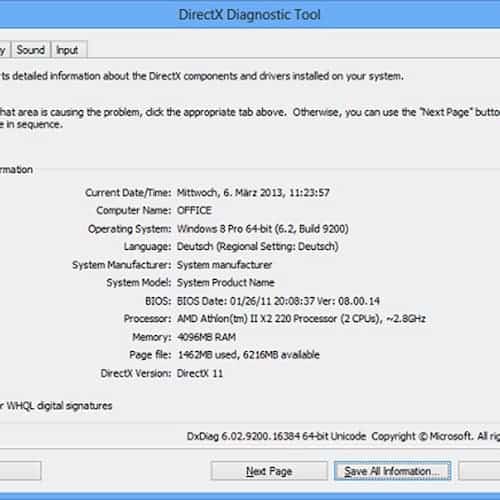
DirectX診断ツールが問題を検出した場合、各タブ(「システム」タブを除く)のウィンドウ下部にある「メモ」ボックスに警告メッセージが表示されます。
DirectX 診断ツールを使用すると、DirectX 12 がインストールされて正しく動作していることを確認し、システム上のマルチメディアとビデオに関連するデバイスとドライバーに関する情報を表示する簡単な方法が提供されます。このツールを使用して、Windows 上の DirectX 12 に問題があるかどうかを確認します。このツールは、その情報をコンピュータに保存する簡単な方法も提供します。
お見逃しなく:ゲームに最適なWindows 10|比較
Directx 12 をアンインストールする
DirectX 12はMicrosoft製品であるため、PCのネイティブプログラムとみなされ、システムからアンインストールすることはできません。ただし、残存ファイルを削除することは可能です。そのためには、以下の手順に従ってください。
- を開く Windowsファイルエクスプローラー
- 次の場所に移動します。 C:\Windows\System32 または C:\Windows\SysWOW64
- そのディレクトリを見つけたら、次のファイルを 1 つずつ見つけて削除します。
- D3dx9_24.dll を 43 に
- D3dx10_33.dll を 43 に
- D3dx11_42.dll を 43 に
- D3d9.dll、d3d10.dll、および d3d11.dll
- D3DCompiler_33.dll から 47
- D3d12.dll
- これらのファイルを削除したら、システムへの Directx 12 の再インストールに進むことができます。
Windows 12 に Directx 10 を再インストールする
Directx を再インストールすると、発生した問題の解決に役立つ場合があります。再インストールするには、次の手順に従うだけです。
- DirectX 12 をダウンロードする このサイト
- 画面上の指示に従ってインストーラーを実行します
- インストールが完了したら、必ずコンピュータを再起動してください
最後の言葉
既にご説明したとおり、DirectX 12はWindows 10の重要なコンポーネントであり、特にゲームなどのコンテンツ再生をサポートします。しかし、場合によっては問題が発生することもあり、その解決策が必要となります。この記事では、このバージョンのDirectXに関する問題を解決するためのいくつかの方法をご紹介します。

私の名前はハビエル・チリノスです。テクノロジーに情熱を持っています。物心ついた頃から私はコンピューターとビデオゲームが好きで、その趣味が仕事になりました。
私は 15 年以上、インターネット上でテクノロジーやガジェットについて出版してきました。特に mundobytes.com
私はオンライン コミュニケーションとマーケティングの専門家でもあり、WordPress 開発の知識もあります。