- 画質と処理時間のバランスを取るためのビットレートと解像度の最適化。
- ファイルサイズを削減するために、対象プラットフォームに合わせてフレームレートを調整してください。
- 圧縮ツールやトリミングツールを使用して、最終レンダリングの速度を向上させる。
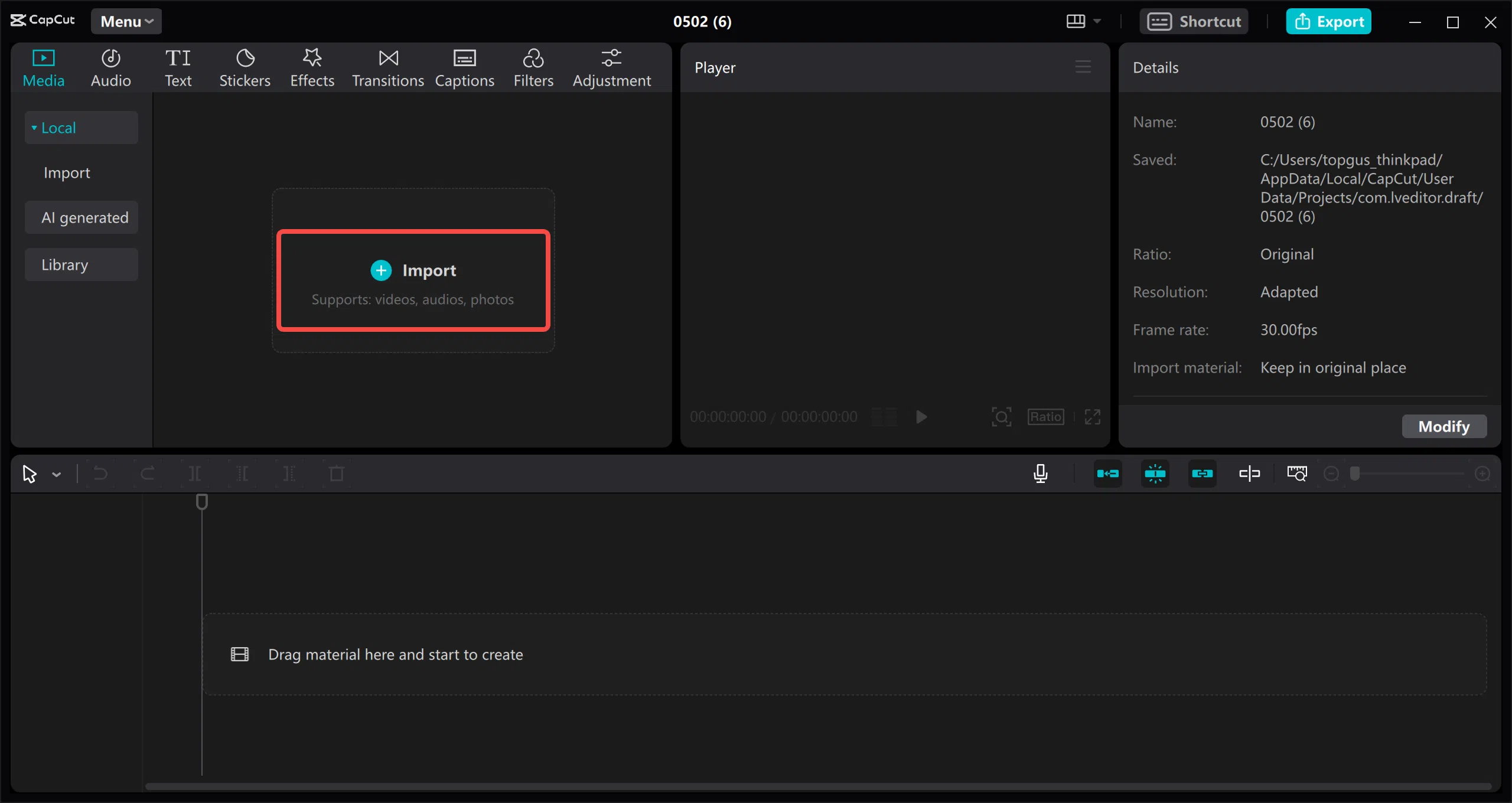
パソコンがフリーズしたり、動画の書き出しに時間がかかりすぎたりすると感じたことがあるなら、それはあなただけではありません。CapCutは、非常にシンプルなインターフェースとAIやクラウドストレージといった強力な機能を兼ね備えた、まさにクリエイターの夢のような素晴らしいツールです。しかし、パラメーターを適切に調整しないと、レンダリングは悪夢と化してしまう可能性があります。
動画編集に時間がかかりすぎないようにするための鍵は、必ずしも最高品質である必要はないということを理解することです。ビットレートや解像度を少し調整するだけで、20分かかっていた編集作業を大幅に短縮でき、ファイルサイズがギガバイト単位になったり、1%でフリーズしたりすることなく、ソーシャルメディアでコンテンツを共有できるようになります。
輸出を迅速化し、サイズを縮小するためのヒント
エクスポート処理を高速化するには、不要なデータでファイルを過負荷にしないことが重要です。最も効果的な方法の一つは、品質メニューにあるクイックエクスポートオプションを使用することです。これによりビデオが圧縮され、ファイルサイズが大幅に小さくなります。さらに、極めて滑らかな再生が必要ない場合は、フレームレートを30fpsに設定すると待ち時間を短縮できます。

前処理段階でのクリーンアップは不可欠です。文字起こしに基づいた編集で無音部分を削除したり、シーンを分割して不要なクリップを削除したりすることで、ソフトウェアが処理する素材の量を減らすことができます。プロジェクトがクリーンであればあるほど、最終レンダリングは速くなります。

YouTube向けビットレートの極意
ビットレートとは、基本的に1秒間に処理されるデータ量のことです。ビットレートを高く設定しすぎると、映像は素晴らしくなりますが、ファイルサイズが大きくなり、エクスポートに非常に時間がかかります。逆に低く設定しすぎると、画面に不快な四角いノイズやピクセル化が発生します。重要なのは、録画する内容に応じて適切なバランスを見つけることです。
YouTubeにコンテンツをアップロードするユーザー向けに、動画を圧縮する際にプラットフォームが動画を劣化させないようにするための推奨範囲があります。
- へ 1080p解像度理想的には、8~12Mbpsの速度を目指すべきです。
- 飛び込むと 4Kの世界通信速度を35~68Mbpsに上げる必要があります。
- 720pの動画であれば、5~7.5Mbpsあれば通常は十分すぎるほどです。
コンテンツの種類によって最適な設定が変わることを覚えておいてください。テンポの速いサッカーの試合を録画する場合は、ブレを防ぐために高いビットレートが必要になります。逆に、背景が静止しているインタビューであれば、ビットレートを下げても違いはほとんど気にならないため、出力処理を高速化できます。

ソーシャルネットワークに基づく理想的な設定
リール動画の書き出しは、YouTubeドキュメンタリーの書き出しとは異なります。TikTokとInstagramのリール動画の場合、最適な方法は、解像度1080p、アスペクト比9:16、フレームレート30fps、ビットレート8~12Mbpsを使用することです。これにより、スムーズな動画再生が保証され、アプリの圧縮による画質低下を防ぐことができます。
YouTube の場合、最高の 4K 画質を目指すなら、フレームレートを 30~60 FPS、ビットレートを高く設定しましょう。ただし、元の動画の解像度は向上できないことに注意してください。480p で録画した動画を 1080p でエクスポートしても、結果が良くなるわけではないので、時間とリソースの無駄です。音声の品質を確保するには、ステレオの場合は384 kbps、モノラルの場合は 128 kbps に設定してください。
他のデバイスでの迅速な代替手段
CapCutで何らかの問題が発生する場合、または他のシステムで超高速な処理が必要な場合は、非常に効果的なネイティブツールが利用可能です。Macでは、iMovieとQuickTimeの「高速」オプションを使用すると、トリミングとエクスポートでファイルサイズを数秒で縮小できます。Windowsでは、ClipchampとVLCが、大きなビデオを簡単に小さなバージョンに変換できる優れた選択肢です。
Androidユーザーにとって、Googleフォトは隠れた名アプリです。「ストレージセーバー」設定を使えば、動画をアップロードした際にクラウドが自動的に圧縮してくれるので、より小さく最適化されたバージョンをダウンロードして、メールやインスタントメッセージで送信できます。
動画を迅速にエクスポートするには、公開プラットフォームに合わせて解像度、フレームレート、ビットレートを適切に調整することが重要です。これらのパラメータを調整し、不要な映像を削除することで、ソフトウェアの負荷と待ち時間を軽減できます。その結果、プログレスバーを何時間も見続けることなく、あらゆる画面で鮮明に表示されるプロフェッショナルな動画を作成できます。


バイトの世界とテクノロジー全般についての情熱的なライター。私は執筆を通じて自分の知識を共有するのが大好きです。このブログでは、ガジェット、ソフトウェア、ハードウェア、技術トレンドなどについて最も興味深いことをすべて紹介します。私の目標は、シンプルで楽しい方法でデジタル世界をナビゲートできるよう支援することです。