
ASUS製マザーボードを搭載したPCが起動しない、画面が表示されない、または電源投入直後にフリーズする場合、マザーボードの小型LEDと画面上のコードが問題解決の手がかりとなることがあります。謎のビープ音に頼る必要はありません。最近の起動診断は、ほぼすべてQ-LED、Q-LED Core、およびQ-CODEシステムに依存しています。
マザーボード上のCPU、DRAM、VGA、またはBOOTの文字の横にあるランプが点灯したままになっている場合、あるいは小さな画面に16進数のコードが表示されている場合は、マザーボードがブートプロセスのどの段階でエラーが発生しているかを正確に示しています。この情報を理解し、適切な対処法を知っておけば、試行錯誤に費やす時間と、多くのストレスを軽減できます。
ASUS Q-LED とは何ですか? どのマザーボードに搭載されていますか?
ASUSのQ-LEDシステムは、マザーボードに統合された診断用LED群で、電源投入時自己診断テスト(POST)中に主要コンポーネントの状態に応じて点灯します。その目的は、CPU、メモリ、グラフィックカード、ブートデバイスに問題があるかどうかをユーザーが一目で確認できるようにすることです。
ASUSのマザーボードには通常、CPU、DRAM、VGA、BOOTとラベル付けされた4つのQ-LEDインジケーターが搭載されています。多くのモデルでは、これらは24ピンATX電源コネクタの近く、またはメモリスロットの隣に配置されていますが、古いシリーズでは、対応するコンポーネントの隣に専用のLEDが配置されています(たとえば、メインのPCIeスロットの隣にVGA_LEDがあります)。
お使いのASUSマザーボードに物理的なQ-LEDインジケーターが搭載されているかどうかを確認するには、次の3つの方法があります。ボード上のLEDとそのマーキングを目視で確認する。ASUSウェブサイトの製品データシートの「特殊機能」セクション(ASUS Q-Design → ASUS Q-LED)を確認する。または、ASUSサポートセンターからマニュアルをダウンロードし、「Q-LED」または「特殊機能」セクションを探す。
ASUSの各Q-LEDの基本的な意味
このシステムを搭載したASUS製マザーボードでは、点灯しているランプは、そのコンポーネントに重大な問題が発生しており、POSTが正常に完了しないことを示しています。すべてが正常に動作している場合は、起動時にランプが点滅したり、短時間順番に点灯したりすることがありますが、点灯したままになることはありません。
一般的に、ASUS Q-LEDはエラーが発生すると次のように動作します。CPU LEDが点灯しっぱなしの場合は、プロセッサがないか、プロセッサに欠陥があることを示します。DRAM LEDが点灯しっぱなしの場合は、RAMが検出されないか、モジュールが破損していることを示します。VGA LEDが点灯しっぱなしの場合は、有効なグラフィック出力がないか、グラフィックカードに障害が発生していることを示します。BOOT LEDが点灯しっぱなしの場合は、正しいブートデバイスが見つからないか、ディスク/SSDに問題があることを示します。
ASUS製マザーボードの中には、LEDが共通の色を使用しているものもあれば、それぞれ異なる色を使用しているものもあります。多くの構成では、一般的な順序はBOOT(緑)、VGA(白)、DRAM(黄)、CPU(赤)ですが、点灯しっぱなしの状態はエラーを示しているという点で変わりません。重要なのは色ではなく、LEDが点灯しっぱなしになり、システムがフリーズしてしまうことです。
詳細な LED 診断: CPU、DRAM、VGA、BOOT
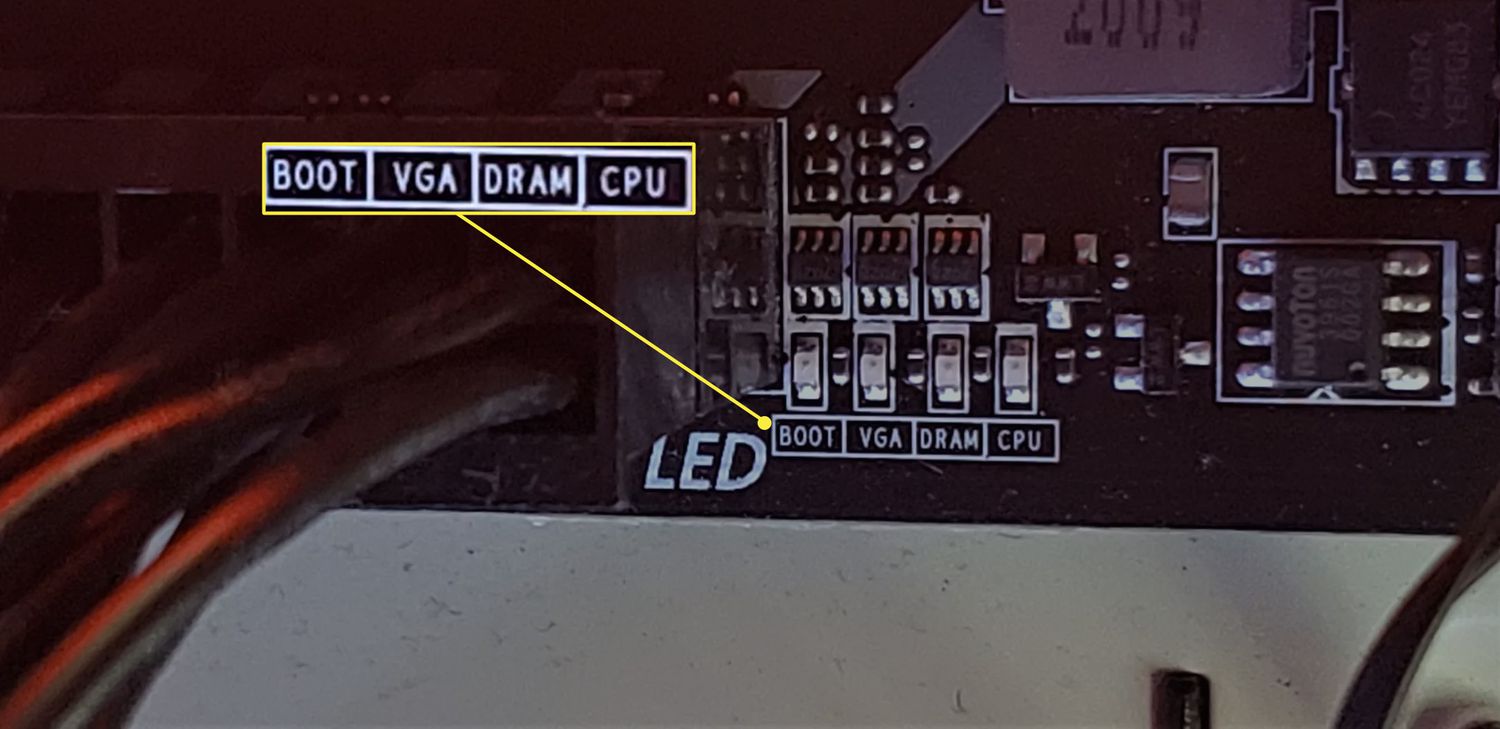
各Q-LEDランプは、 ASUSが推奨する一連の特定のチェック項目に対応しています。マザーボードでこれらのLEDのいずれかが点灯し、起動しない場合は、修復不可能な損傷だと判断する前に、これらの手順を順に実行してください。
CPU LEDライトが点灯したまま:プロセッサに問題があります
電源ボタンを押した後もCPUのQ-LEDが点灯したままの場合、マザーボードはプロセッサがインストールされていないか、CPUに不具合があると判断します。これは、ソケットの接触不良やピンの曲がり・損傷によっても発生する可能性があります。
ASUSが推奨する基本的な診断手順は明確です。まず、プロセッサを慎重に取り外し、ソケットに正しく装着されていることを確認しながら、無理に押し込まずに再度取り付けます。この機会に、ソケットのピンやCPU接点に汚れ、ほこり、または熱伝導グリスの残留物がないか確認してください。もし付着している場合は、優しく清掃してください。
そのチェックの後、CPU(プロセッサにピンがあるプラットフォームの場合)またはソケット自体(マザーボードにピンがあるプラットフォームの場合)に、曲がったり折れたりしたピンがないか確認することをお勧めします。ピンに損傷が見つかった場合は、動作確認済みの互換性のある別のCPUを試すか、プロセッサが保証期間内であればRMA(返品・交換)を依頼するのが最も安全な対処法です。
CPUランプが、再取り付け、清掃、ピンチェック後も点灯したままの場合は、次の手順として、同じマザーボードに別の正常に動作するCPUを取り付けるか、互換性のある別のマザーボードに同じプロセッサを取り付けて試してみてください。プロセッサでエラーが発生する場合は、CPUに問題があります。同じマザーボードでのみエラーが発生する場合は、ソケット自体、またはマザーボードの電源回路に問題がある可能性があります。
DRAM LED ライトが点灯: RAM メモリ障害
DRAM Q-LEDが点灯したままの場合、マザーボードがメモリモジュールを検出していないか、不良品と判断していることを示しています。これは最もよくあるエラーの一つで、多くの場合、RAMが正しく装着されていないことが原因です。
まず最初に、適度な圧力をかけながら、メモリモジュールがスロットに完全に挿入されていることを目視で確認してください。モジュールが完全に装着されると、スロットの側面にあるタブが自動的に閉じます。部分的にしか挿入されていない場合でも、DRAM LEDが点灯し、PCが起動しなくなる可能性があります。
メモリモジュールが正しく取り付けられているように見える場合は、次にモジュールを取り外し、金色の接点やマザーボードのスロットに汚れがないか確認してください。圧縮空気を軽く吹き付けたり、丁寧に清掃したりすることで、接続不良を解消できます。その後、モジュールを再度取り付け、マニュアルで推奨されている構成(例えば、2つのモジュールの場合はA2とB2)に従って、異なるスロットを試してください。
RAMモジュールが複数搭載されている場合は、まず1つのモジュールのみを装着した状態で起動し、モジュールとスロットを交互に切り替えながら、RAMがデュアルチャネル構成になっているか確認してください。1つのモジュールのみでコンピュータが起動する場合は、もう一方のモジュールに不具合がある可能性があります。どちらのモジュールでも安定して起動しない場合は、互換性の問題かメモリコントローラの不具合が考えられます。
ASUSは、メモリモジュールの互換性をマザーボードのQVLリストで確認し、可能であればリストに記載されているメモリモジュールを使用することを推奨しています。また、RAMのオーバークロックにXMP/EXPOプロファイルを使用していた場合は、CMOSをクリアしてデフォルト設定で起動することをお勧めします。過度にアグレッシブなプロファイルは、不安定性によりDRAM LEDが点灯したままになる可能性があるためです。
VGA LED ライトが点灯: グラフィック カードまたはビデオ出力にエラーがあります
VGA Q-LEDが点灯したままの場合、マザーボードが有効なビデオ出力を見つけられないことを示しています。これには、PCIeスロットに挿入された専用グラフィックカードと、プロセッサに内蔵されている統合グラフィックの両方が含まれます。
ASUSの診断手順は最も簡単なステップから始まります。内蔵GPUを使用している場合は、CPUの取り付け状態を確認することが重要です。内蔵グラフィックスは、プロセッサがソケットにしっかりと接触していることを前提としているためです。CPUの取り付けが不適切だと、見た目にはすべてが正しくてもグラフィックス出力が動作しない場合があります。
専用グラフィックカードを使用している場合は、まずグラフィックカードを取り外し、メインのPCIeスロットに再度取り付けます。この際、カードが完全に装着されていること、および背面の固定ブラケットがしっかりと固定されていることを確認してください。また、お使いのモデルによっては、電源ユニットからのPCIe電源コネクタがグラフィックカードに正しく接続されていることを確認してください。
グラフィックカードを取り外し、GPUの金メッキ接点やマザーボードのPCIeコネクタに汚れや異物がないか目視で確認することをお勧めします。異物が付着していると信号に干渉する可能性があります。丁寧に清掃した後、再度コンピュータを起動してみてください。それでも問題が解決しない場合は、正常に動作することが確認されている別のグラフィックカードを試すか、同じGPUを別のコンピュータでテストしてみるのが次の論理的な手順です。
モニターとビデオケーブルも忘れずに確認してください。ケーブルの不具合や、間違ったポートへの接続(例えば、専用グラフィックカードを使用しているのにマザーボードのポートに接続している場合など)は、マザーボードのPOSTが完了しても画面が表示されない原因となることがあります。Qコード搭載のマザーボードでは、システムが高度なブートコードに到達してもVGA LEDが点灯したままの場合は、このコンポーネントを確認することをお勧めします。
BOOT LED ライトが点灯: ディスクまたはオペレーティング システムに問題があります
ブートインジケーターは、マザーボードが正常に動作するブートデバイスを検出しない、またはハードドライブに深刻な問題があることを検出したときに点灯します。この時点で、PCはCPU、RAM、VGAのブートフェーズは完了している可能性がありますが、ブート可能なシステムを探している段階で停止しています。
従来のSATAドライブ(HDDまたはSSD)の場合、ASUSはまず、マザーボードとドライブの両端にあるSATAケーブルと電源ケーブルを確認することを推奨しています。コネクタが緩んでいるだけで、ハードドライブが認識されなくなることがあります。SATAケーブルを交換するか、マザーボード上の別のポートを使用することで、コネクタの損傷を素早く排除できます。
M.2 SSDを使用している場合は、手順は似ていますが、一部変更が必要です。M.2ドライブを取り外し、スロットに正しく取り付け直し、固定ネジがしっかりと締まっていることを確認してください。また、SSDとM.2スロットの金色の接点に、埃、接着剤の残留物、その他の異物が付着していないか確認することも重要です。
再接続とクリーニング後もBOOT LEDが点灯したままの場合は、別のストレージドライブ(別のSSD、HDD、またはM.2ドライブ)またはオペレーティングシステムがインストールされたUSBドライブから起動してみてください。別のドライブからの起動が成功すれば、最初のドライブが破損しているか、オペレーティングシステムが破損している可能性が高いです。
BIOSで起動順序も確認してください。機種によっては、起動順序にオペレーティングシステムがインストールされているドライブがない場合、ドライブが接続されていてもマザーボードのBOOT LEDが点灯することがあります。
Q-LED Core: 電源LEDを使用した診断
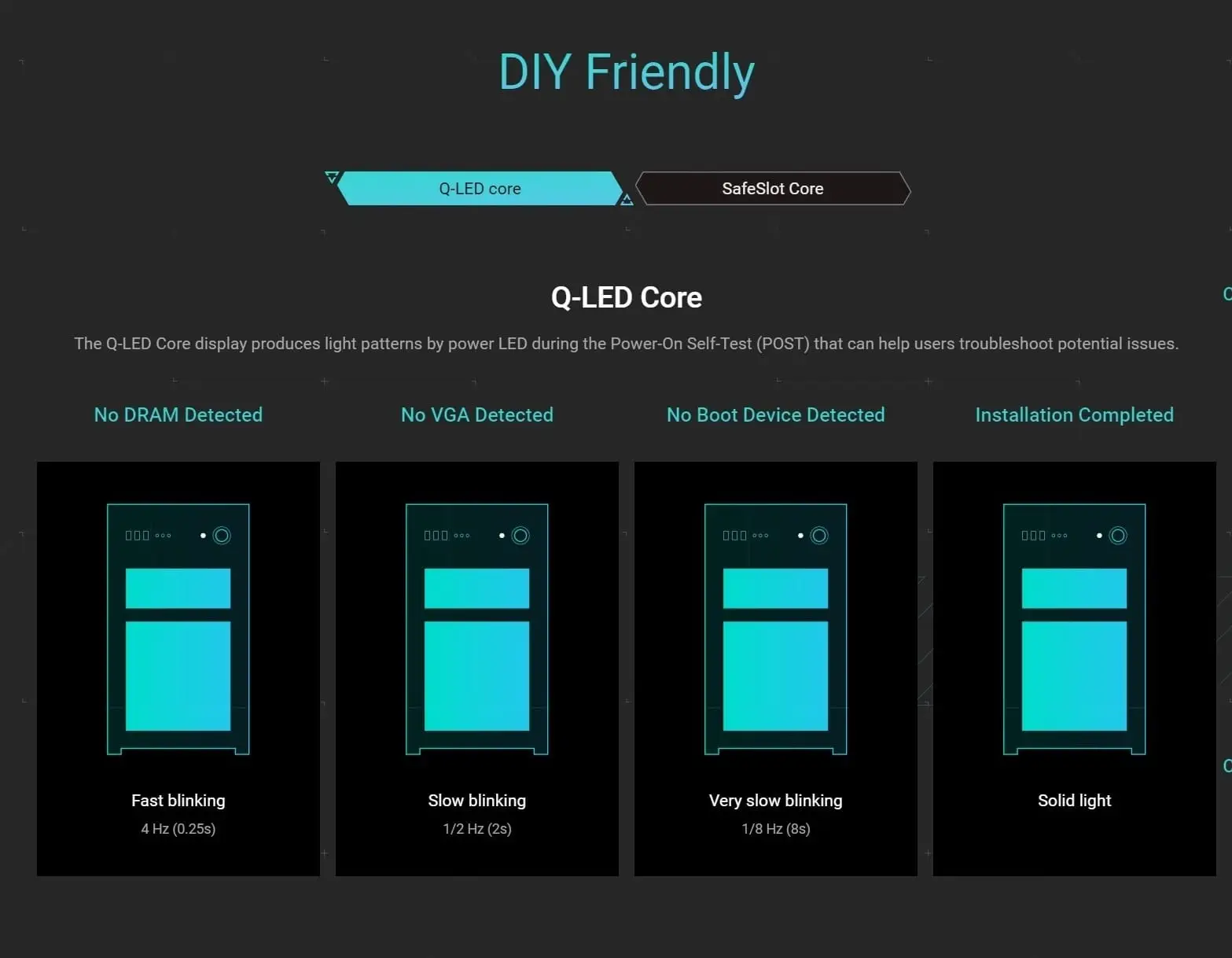
標準的なCPU/DRAM/VGA/BOOT LEDに加え、一部のASUS製マザーボードには、 4つの物理LEDを搭載していないマザーボード向けに設計されたQ-LED Coreと呼ばれる機能が搭載されています。この機能では、システムの電源LEDが点滅パターンを変えることで診断を行います。
これらのパターンを解釈する前に、ASUSは、使用するコンポーネントがマザーボードと互換性があり、CPUとDRAMの両方が正しく取り付けられていることを確認する必要があると強調しています。このような基本的なことがうまくいかない場合、点滅するコードは役に立ちません。
Q-LED Coreシステムには、 4種類の電源LED点滅パターンがあります。高速点滅(1秒間に4回)、プラットフォームに応じてCPUまたはDRAMの障害に関連する高速点滅、低速点滅(2秒に1回)、および非常に低速な点滅(4秒間点灯、4秒間消灯)です。それぞれのパターンは、異なる種類の障害に対応しています。
高速点滅: DRAM または CPU が検出されません
Intel製マザーボードでは、電源LEDが高速点滅する場合、通常はDRAMメモリが検出されていないことを示しますが、AMD製マザーボードでは、同じパターンでもCPUが認識されていないことを示している場合があります。ASUSは、これを2つのサブケースに分類しています。1つはDRAMの故障、もう1つはCPUの故障です。
高速点滅がメモリの問題を示している場合、推奨される手順は従来のDRAM LEDの場合とほぼ同じです。モジュールが完全に挿入されていることを確認し、接点とスロットを清掃し、公式のQVL(互換性リスト)に基づいてメモリの互換性を確認してください。また、マニュアルに記載されている推奨RAM構成表に従い、1つのモジュールで起動を試み、スロットとモジュールを交互に切り替えることをお勧めします。
CPUのLEDが高速点滅している場合、その対処法はCPU LEDが点灯している場合とほぼ同じです。プロセッサを再インストールし、ソケットを点検・清掃し、ピンの曲がりや破損がないか確認します。それでも問題が解決しない場合は、別のCPUを試すか、交換を手配してください。これらの手順は、ハードウェアに無理な負荷をかけずに慎重に実行することが重要です。
ゆっくり点滅: VGAが検出されません
Q-LED Coreモードで電源LEDがゆっくり点滅(2秒に1回)する場合は、システムが有効なビデオ出力を検出していないことを示しています。これは、内蔵グラフィックスまたは専用グラフィックスカードのいずれかに問題があることが原因である可能性があります。
内蔵GPUを使用している場合は、ASUSはCPUの再インストールまたは交換を推奨し、内部グラフィックブロックの損傷や接続不良の可能性を排除します。専用グラフィックカードを使用している場合は、VGAランプが点灯している場合と同様のトラブルシューティング手順となります。グラフィックカードを取り外して再度取り付け、PCIeコネクタとカード接点に汚れがないか確認し、追加電源を確認し、可能であれば別のGPUを試してみてください。
非常にゆっくり点滅: ブートデバイスが検出されません
電源LEDが長時間点灯と消灯を繰り返す場合(各状態が約4秒)、Q-LED Coreは、専用LEDを備えたボード上のBOOT LEDと同様に、ブートデバイスが見つからなかったと判断します。
この場合のトラブルシューティング手順は、同じ考え方を繰り返します。SATAケーブルを両端で再接続し、M.2 SSDをネジを確認しながら再取り付けし、ドライブとスロットの接点を清掃し、それでも改善しない場合は、別のケーブル、別のポート、または正常に動作することがわかっている別のストレージドライブを直接試してください。
ASUS Q-CODE: 16進コードによる高度な診断
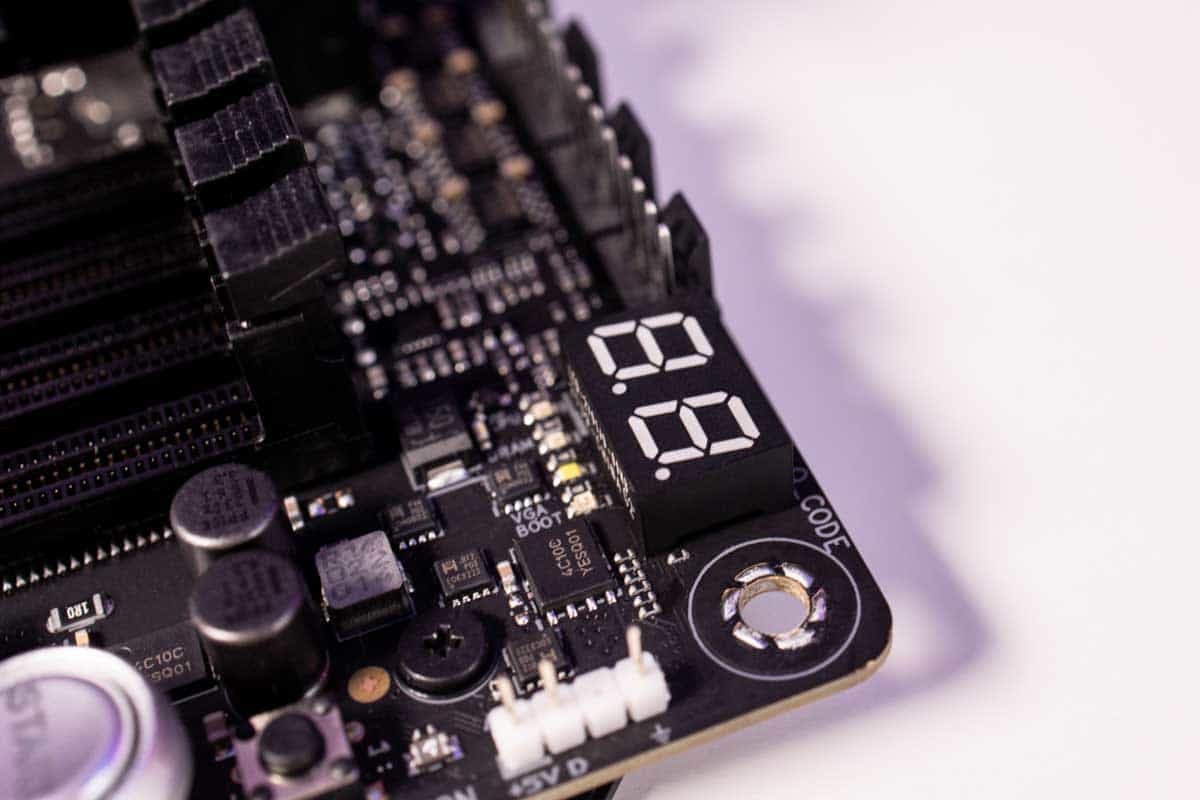
ミドルレンジからハイエンド、そしてハイエンドのASUS製マザーボードでは、デバッグLEDの代わりに、あるいはデバッグLEDに加えて、 POST中に16進数のステータスコードを表示する小型の2桁ディスプレイが搭載されているのが一般的です。このシステムはASUS Q-CODEと呼ばれています。
まず、お使いのモデルがQ-CODEに対応しているかどうかを確認してください。多くのモデルでは、マザーボードの左上または下端付近(ミニディスプレイが配置されている場所)にその旨が明記されています。また、ASUS公式サイトの「特殊機能」セクション(ASUS Q-Design → ASUS Q-CODE)や、サポートセンターからダウンロードしたユーザーマニュアルでも確認できます。
Qコードを使用すると、システムが起動プロセスのどの段階で停止したかをより正確に特定できます。たとえば、A9コードはコンピュータがすでにBIOSに入っていることを示し、その他の初期コードはCPU、メモリ、グラフィックカード、外部デバイス、またはブートディスクの問題を示しており、これらは対応するLEDとほぼ一致しています。
Q-CODEとCPU障害
QコードがCPUエラーを示している場合、ASUSはまずダウンロードセンターを使用してマザーボードとプロセッサの互換性を確認することを推奨します。マザーボードのモデルを入力し、「CPU / メモリサポート」に移動して、プロセッサが適切なBIOSバージョン以上でQVLに記載されていることを確認してください。
互換性が確認されたら、次のステップはCPUを取り外して再度取り付け、必要に応じてソケットと接点を清掃することです。再度、ピンの破損や曲がりがないか確認してください。もし破損や曲がりがある場合は、プロセッサを交換するか、ソケットに損傷がある場合はマザーボードを交換する必要があります。
Q-CODEとメモリエラー
DRAM関連のエラーコードは通常、マザーボードがメモリの初期化に問題を抱えていることを示しています。ASUSのガイドでは、基本的な手順が改めて説明されています。モジュールが正しく挿入されているか、部分的にしか挿入されていないかを確認し、ピンとスロットに目に見える汚れがある場合は清掃してください。
複数のモジュールを使用している場合は、まず1つのモジュールだけを使用して、各モジュールを個別にテストし、不具合のあるモジュールを特定することをお勧めします。また、メモリ構成(1つ、2つ、またはそれ以上のモジュールをどのスロットで使用するか)に関するマニュアルの推奨事項に従うことも重要です。問題が解決しない場合は、正常に動作することがわかっている別の互換性のあるメモリモジュールを試してみてください。
Q-CODEとグラフィックカードの障害
VGAに関連するQコードは通常、内蔵ビデオ出力または専用グラフィックカードの問題を示しています。内蔵グラフィックを使用している場合は、CPUを再インストールするだけで解決する可能性があります。PCIeグラフィックカードの場合は、従来のトラブルシューティング手順を繰り返してください。カードを取り外して再度取り付け、接点とスロットを清掃し、GPUの電源接続を確認します。それでも改善しない場合は、一時的に別のカードに交換してシステムが起動するかどうかを確認してください。
Q-CODEとブートデバイスエラー
エラーコードが明らかにディスクブート段階を示している場合、システムドライブとして使用されているSSD、HDD、またはM.2ドライブに問題があると考えられます。ASUSは、SATAケーブルの再接続、M.2ドライブの再インストール、接点の清掃を行い、それでも改善が見られない場合は、別のドライブまたはオペレーティングシステムのインストールメディアを試してPOSTが完了するかどうかを確認することを推奨しています。
Q-CODEと外部デバイス
エラーコードの中には、PCIeデバイスや外部周辺機器の問題を示すものがあります。このような場合の対処法は簡単です。コンピュータの電源を切り、すべての拡張カード(RAID、サウンドカード、キャプチャカードなど)と不要なUSBデバイスを取り外し、起動に必要最低限のもの(CPU、冷却システム、RAMモジュール1枚、必要であればグラフィックカード、起動ドライブ)だけを残してください。
この最小限の構成でシステムが正常に起動したら、次のステップは外部ハードウェアを1つずつ再接続して、 Qコードエラーの原因を特定します。これはやや面倒な方法ですが、原因を特定するには非常に効果的です。

バイトの世界とテクノロジー全般についての情熱的なライター。私は執筆を通じて自分の知識を共有するのが大好きです。このブログでは、ガジェット、ソフトウェア、ハードウェア、技術トレンドなどについて最も興味深いことをすべて紹介します。私の目標は、シンプルで楽しい方法でデジタル世界をナビゲートできるよう支援することです。