
Androidスマートフォンやタブレットで写真を送信または共有する方法はたくさんあります。以下に、Androidスマートフォンに保存されている写真や一連の写真を、家族、友人、または単に写真を共有したい相手と共有する手順を説明します。
Android スマートフォンで 1 枚の写真を共有する
写真を閲覧しているときに、魅力的な写真に出会って、すぐにその写真を友人や家族に送りたいという衝動に駆られることはよくあります。
Android スマートフォンまたはタブレットから 1 枚の写真を送信または共有するには、以下の手順に従ってください。
1. Androidスマートフォンまたはタブレットの「写真」アプリまたは「ギャラリー」アプリで開きます。
2.送信または共有したい写真のボタンをタップします。
3.写真をクリックすると、画面の背面に共有、編集、データ、削除のアイコンが表示されます。

4. Androidスマートフォンで共有アイコンボタンをタップして、共有ポップアップメニューを起動します。
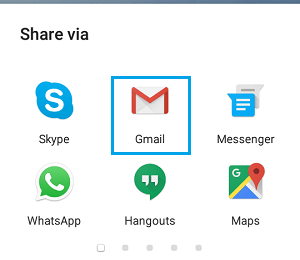
上記のとおり、画面共有機能では、選択した写真を送信するために使用できるアプリの一覧が表示されます。Gmail、Messenger、WhatsAppなどから、写真を共有するアプリを任意で選択できます。
5.この場合は、GmailにアクセスしてGmailアイコンをクリックしてください。
6. Gmailをクリックすると、Gmailの新しいタイプのメール画面が表示されます。選択した画像が件名にリンクされている場合もあります。
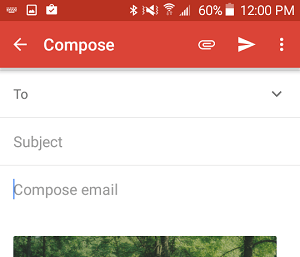
メッセージを並べ替え、受信者の電子メール アドレスを追加し、リンクされた画像を含む電子メールを送信します。
複数の写真を Android スマートフォンに送信する
Android スマートフォンで大量の写真を共有する手順は少し異なりますが、同じ共有機能を使用できるため、電子メール、テキスト コンテンツ、メッセージング アプリを介して写真を簡単に共有できます。
1. Androidスマートフォンまたはタブレットの「写真」アプリまたは「ギャラリー」アプリで開きます。
2.いずれかの写真を長押しして、すべての写真に検証パケットが表示されるまで待ちます。
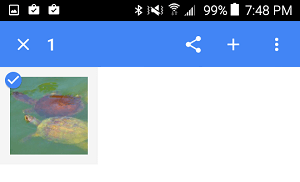
3.送信したい写真だけを選んで、そこに書き込んでください。
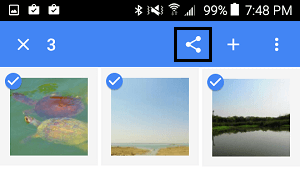
4.次に、共有アイコンボタンをクリックします(上の画像を参照)。
注: Samsungなどのスマートフォンでは、共有アイコンは「共有」という名称になる可能性が高いです。
5.「共有」をクリックすると、次のメッセージが表示されます。「共有オプションを表示して共有する」。
6.これらの写真を送信するために必要なメールまたはメッセージングアプリケーションを準備してください。
今回はGmailを使用します。Gmailアイコンをタップすると、選択した写真がすでに新しいメッセージにリンクされた状態で、新しいメールウィンドウが開きます。
あなたがしなければならないのは、短いメッセージを書き、連絡先リストから受信者を選択し、リンクされた一連の写真を電子メールで送信することだけです。

私の名前はハビエル・チリノスです。テクノロジーに情熱を持っています。物心ついた頃から私はコンピューターとビデオゲームが好きで、その趣味が仕事になりました。
私は 15 年以上、インターネット上でテクノロジーやガジェットについて出版してきました。特に mundobytes.com
私はオンライン コミュニケーションとマーケティングの専門家でもあり、WordPress 開発の知識もあります。