- サムスンとアップルのデバイスには、デュアルオーディオやオーディオ共有といった、2つのワイヤレス出力を管理するためのネイティブ機能が搭載されている。
- Windowsでは、Bluetooth 5.0に対応しているヘッドホン、またはマイクのリスニング設定を介して、複数のヘッドホンを接続することが可能です。
- 互換性のない機器の代替として、外部Bluetooth送信機やジャックマルチプライヤーが汎用的に利用可能です。
- Auracast規格とマルチポイント接続は、オープンで柔軟な音声放送への進化を象徴するものです。

パートナーと音楽や映画を共有したいと思ったのに、ワイヤレスヘッドホンが1つしかないことに気づいたことはありませんか?ケーブルが過去のものとなって以来、これはよくあることです。最も簡単な解決策は片方のイヤホンをもう片方に付け替えることですが、最近の多くのモデルは片方のイヤホンを外すとすぐに音楽が一時停止してしまうため、これは面倒です。
幸いなことに、この問題を解決するためにヘッドホンジャックアダプターの時代に戻る必要はありません。現在では、スマートフォンの標準機能、PCの設定変更、あるいは面倒な作業を代行してくれる小型の外部機器など、2人が同時に同じ音声を楽しむための様々な技術的な選択肢が存在します。

スマートフォンのネイティブソリューション:サムスンとアップル
人気ブランドのデバイスをお持ちなら、おそらく既に内蔵ソリューションが搭載されているでしょう。Samsungの場合、Galaxy S8以降のモデルには「デュアルオーディオ」という便利な機能が搭載されています。使い方は簡単。設定を開き、「接続」を選択してBluetoothをオンにするだけです。2つのデバイスがペアリングされたら、画面上部から下にスワイプし、「メディア」セクションに移動して「デュアルオーディオ」を有効にします。これにより、左右のイヤホンそれぞれの音量を個別に調整できるため、片方の耳の聴力がもう片方よりも敏感な場合に非常に便利です。
Appleは、iPhone(8以降)とiPad(第5世代以降)でオーディオ共有機能を提供しています。ただし、注意点があります。この機能は、対応するAirPodsとBeatsヘッドホンでのみ動作します。操作方法は非常に簡単です。コンテンツを再生中にコントロールセンターを開き、AirPlayアイコンをタップして共有オプションを選択します。あとは、もう一方のヘッドホンの充電ケースをデバイスに近づけ、画面でペアリングを確認するだけです。


Windowsやその他のコンピューターでそれを行う方法
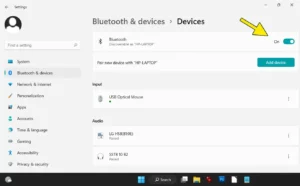
PCの世界では、事情が少し異なります。複数のヘッドホンを簡単に接続するには、Bluetooth 5.0以上が理想的です。周辺機器の互換性を確認するには、デバイスマネージャーを開き、ヘッドホンを選択してプロパティを開き、「詳細設定」タブを確認してください。LMP値が9以上であれば、バージョン5.0であり、最小限の手間で複数のデバイスを同時に接続できます。
お使いのデバイスが古い場合や互換性がない場合は、サウンドパネルを使用する別の方法があります。この方法では、まず一方のスピーカーをデフォルトに設定し、次に録音タブでマイクのプロパティを開き、「このデバイスを聴く」チェックボックスをオンにします。ドロップダウンメニューからセカンダリヘッドホンを選択します。これにより、両方のスピーカーで音声が複製される一種のチェーンが作成されますが、最初のスピーカーの接続を解除すると、2番目のスピーカーもミュートされることに注意してください。


汎用代替品および外部ハードウェア
iPhoneやSamsungの端末を持っていなかったり、PCが古い機種だったりしたらどうでしょう?ご安心ください、解決策はあります。最も定番なのは3.5mmジャックスプリッターですが、これだと有線ヘッドホンしか使えません。ワイヤレスを使いたい場合は、外付けBluetoothトランスミッターが最適です。このデバイスは送信機器に接続し、信号を2組のヘッドホンに分配します。
こうしたタイプのガジェットは、スマートテレビで特に便利です。2人がヘッドホンを使って映画を鑑賞しても、家の他の人に迷惑をかけることがありません。ヘッドホンが送信機のBluetoothバージョンに対応していることを確認し、理想的には、アクセサリーに両方の信号の音量を調整するための物理ボタンが付いているものを選びましょう。

先進技術:AuracastとMultipoint
Bluetooth LE Audio規格とAuracastの登場により、未来が到来しました。煩雑で手動操作が必須だった従来のペアリングとは異なり、AuracastはFMラジオのように機能します。スマートフォンが信号を送信し、範囲内にある互換性のあるヘッドホンが受信できます。これにより、音質を損なったりバッテリーを消耗したりすることなく、無制限の数のデバイスを接続できます。詳細については、お使いのヘッドホンがBluetooth LE Audioに対応しているかどうかをご確認ください。
これは、非常に便利ではあるものの、これとは異なる機能であるマルチポイント接続と混同しないように注意が必要です。ヘッドホンのマルチポイントBluetooth機能を使用すると、1組のヘッドホンを2つの音源(例えば、スマートフォンとタブレット)に同時に接続できます。そのため、タブレットで動画を視聴中にスマートフォンに着信があった場合、ヘッドホンは自動的に音源を切り替えるので、着信を逃すことはありません。Androidでこの機能を有効にするには、「設定」→「接続済みデバイス」に進み、ヘッドホンの設定でマルチポイントオプションを有効にしてください。

上記すべてを考慮すると、Samsungのデュアルオーディオ、Appleのオーディオ共有、Windowsでの再生設定、または外部トランスミッターの購入など、どのような方法を使う場合でも、カップルで音楽を聴くことは十分に可能です。Bluetoothのバージョン互換性を確認し、お使いのハードウェアに最適な方法を選択するだけで、ワイヤレスで共有オーディオ体験を楽しむことができます。

バイトの世界とテクノロジー全般についての情熱的なライター。私は執筆を通じて自分の知識を共有するのが大好きです。このブログでは、ガジェット、ソフトウェア、ハードウェア、技術トレンドなどについて最も興味深いことをすべて紹介します。私の目標は、シンプルで楽しい方法でデジタル世界をナビゲートできるよう支援することです。