- エラー0x803f7001は通常、以下の変更によって発生します。 ハードウェア または互換性のないライセンス。
- 合法かつ安全なアクティベーション方法は様々ある Windows 11 合併症なし。
- 汎用キーはテスト目的のみに使用されますが、永続的に使用するには有効なライセンスが必要です。
- 公式ストアからのみライセンスを購入し、Microsoft アカウントをリンクすることでリスクを回避します。
Windows 11のライセンス認証は、多くのユーザーにとって大きな難関となる可能性があります。特に、有効なライセンスが見つからないことを示す悪名高いエラーコード0x803f7001が表示される場合はなおさらです。この問題が発生すると、多くの疑問や混乱が生じ、オペレーティングシステムが使用できなくなるのではないかと不安になることもあります。しかし、これは決して解決不可能な問題ではなく、効果的に解決するための方法や手順がいくつか存在します。
この記事では、このエラーが発生する理由、主な原因、そして最も重要なWindows 11の適切なアクティベーション方法を理解するために必要なすべての重要な情報を詳細に解説します。自動および手動の手順、ライセンスの種類による違い、有効なプロダクトキーがない場合の代替手段についても分析します。また、よくある質問、潜在的な制限事項、ライセンスを取得するための法的オプション、プロダクトキー購入時の詐欺を回避するためのヒントについても取り上げます。すべての疑問を解消し、システムを完璧にアクティベートする準備をしましょう!
Windows 0 でエラー 803x7001f11 が発生するのはなぜですか?
エラーコード0x803f7001は、Windows 10とWindows 11の両方で、Windowsのライセンス認証に関連する最も一般的なエラーコードの1つです。このメッセージは基本的に、オペレーティングシステムのライセンス認証を試みた際に、コンピューターのハードウェアに関連付けられた有効なデジタルライセンスまたは正しいプロダクトキーが見つからなかったことを示しています。簡単に言うと、必要な権限が不足しているため、Windowsがライセンス認証されていないということです。
このエラーが発生する理由はさまざまです。
- これはそのコンピューターへの Windows 11 の最初のインストールです。 有効なプロダクト キーが追加されていません。
- ハードウェアに大きな変更が行われました マザーボードの交換など、コンピューター上で変更が発生すると、元のハードウェアにリンクされたライセンスが機能しなくなります。
- 間違ったエディションのWindowsが再インストールされました、デジタル ライセンスに対応するものとは異なります。
- コンピュータは Windows がプリインストールされた状態で購入されましたが、製造プロセスでキーが正しく組み込まれていませんでした。.
- ユーザーのキーは無効です。期限が切れている、複数のデバイスで使用されている、または別の種類のライセンスのキーであるためです。.
これらの状況にはそれぞれ独自の解決策があり、次のセクションで詳細に説明します。
エラー0x803f7001の最も一般的な原因:ケースを分析してください
Windows 11のライセンス認証失敗とこのエラーコードの表示は、コンピューターの履歴やライセンスソースによって様々な状況が考えられます。最適なライセンス認証プロセスを選択する前に、ご自身のケースに当てはまる状況を特定することが重要です。
- キーなしでの最初のインストール: 新しいコンピューターまたはフォーマット済みのコンピューターにWindows 11を初めてインストールする際、インストール中に有効なプロダクトキーを入力しなかった場合、ウィザードでアクティベーションを延期できます。ただし、しばらく経つと、または数回のアップデート後には、システムが正常に動作し続けるために有効なライセンスが必要になります。
- 重要なハードウェアの変更: マザーボード、プロセッサ、または主要コンポーネントを交換すると、システムがデバイスを「異なる」と認識するため、以前にリンクされていたライセンスは無効になります。これは、特定のハードウェアに関連付けられている OEM ライセンスを持つデバイスで特によく発生します。
- 間違った再インストール: Windows を再インストールするときに別のエディション (たとえば、Home ではなく Pro) を選択した場合でも、デジタル ライセンスが以前のバージョンに対応している場合は、システムはインストールをアクティブ化できません。
- 再利用されたキーまたは無効なキー: 一部のユーザーは古い、安価な、または疑わしいキーを使用しようとしますが、その結果、0x803f7001 などのアクティベーション エラーが発生することがよくあります。
- 製造上の欠陥: Windows がプリインストールされた状態で購入したコンピューターでは、エラーによりキーがハードウェア (UEFI) に正しく挿入されず、エラーが発生する可能性があります。
問題の原因を特定することで、どこから解決を始めればよいかがわかりやすくなります。
エラー11x0f803が発生した後にWindows 7001をアクティベートするための必須手順
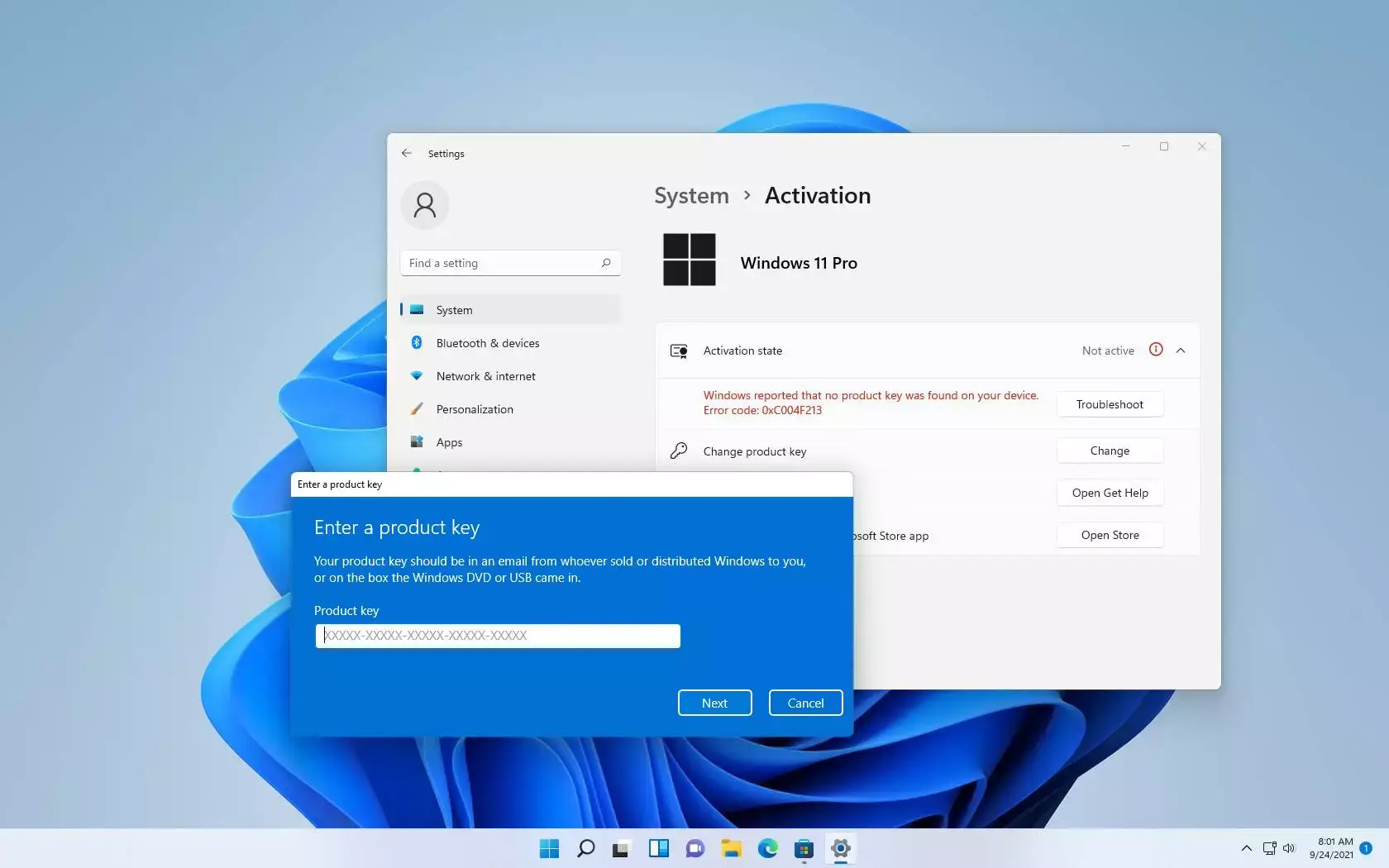
Windows 11のアクティベーション手順はエラーの原因によって異なりますが、Microsoftと専門ウェブサイトの両方で推奨されている共通の手順があります。以下に、状況に合わせて調整できる、包括的で柔軟な方法をご紹介します。
- システム設定に移動しますスタートボタンをクリックし、「設定」を選択し、「更新とセキュリティ」→「アクティベーション」を選択します。ここで現在のライセンスステータスを確認し、関連するオプションにアクセスできます。
- 有効なプロダクトキーを入力してください25文字のプロダクトキーをお持ちの場合は、「プロダクトキーの変更」を選択して入力してください。キーが、インストールしたWindows 11の特定のエディションに対応していることを確認することが重要です。
- デジタルライセンスを購入する有効なキーをお持ちでない場合は、アクティベーションメニューから「Microsoft Store へ移動」オプションを選択し、手順に従って公式デジタルライセンスをご購入ください。これにより、即座にシームレスにアクティベーションが完了します。
- アクティベーションのトラブルシューティングツールを使用するアクティベーション画面には、「トラブルシューティング」と呼ばれる自動ツールがあり、一般的なエラーを検出し、多くの場合、手動操作なしで修正できます。このツールを使用した後もエラーが解決しない場合は、通常、ハードウェアの変更後にWindowsを再アクティベーションするためのリンクが表示されます。
- ハードウェア変更後のライセンスの転送以前の所有者でマザーボードを交換した場合は、Microsoftアカウントにリンクされている限り、ライセンスの移行をお試しください。同じアカウントでサインインし、ハードウェア交換後の特別なアクティベーション手順に従ってください。
Windows ライセンスの種類: 違いは何ですか?
Windows 11のライセンス認証を理解し(そして0x803f7001のようなエラーを回避する)上で最も重要な点の1つは、使用しているライセンスの種類を特定することです。以下では、最も一般的なライセンスの種類とその具体的な特徴について説明します。
- OEMライセンス: これは、ほとんどの新しいコンピュータに工場出荷時にプリインストールされているファームウェアです。特定のハードウェア(通常はマザーボード)に関連付けられており、ハードウェアの大幅な変更が行われると「停止」します。他のコンピュータに合法的に移行することはできません。
- 小売ライセンス: 公式ストアで別途ご購入いただけます。個人用ライセンスのため、他のパソコンに転送可能ですが、一度にアクティベートできるのは1台のみです。パソコンを変更する場合は、古いパソコンのライセンスをディアクティベートし、新しいパソコンでアクティベートしてください。
- デジタルライセンス: これは、Windows 7/8.1から10または11へのアップグレード、またはMicrosoft StoreでWindowsを購入したときに取得できるものです。通常、Microsoftアカウントに自動的に関連付けられるため、再インストールやハードウェアの軽微な変更を行った後でも、サインインするだけで自動的にアクティベーションが行われます。
- ボリュームライセンス: これらは企業向けに設計されています。企業契約に基づいて配布され、数十台から数百台のマシンで同時に実行できます。多くの場合、KMSアクティベーションサーバーに依存するため、自宅のコンピューターで使用するとエラーが発生する可能性があります。
所有しているライセンスの種類を知ることは、正しいアクティベーション手順に従い、他のケースにのみ適用されるソリューションで時間を無駄にすることを避けるために不可欠です。
Windows 11がアクティベートされているかどうかを確認する方法
複雑な解決策に取り組む前に、Windows 11の現在のライセンス認証状態を確認することが重要です。そのためには、以下の手順に従ってください。
- スタートボタンを右クリックし、「設定」を選択します。
- メニューで「システム」に移動し、「アクティベーション」に進みます。
- ここで、Windows がライセンス認証されているかどうか、およびライセンスの種類 (デジタル、Microsoft アカウントにリンクされたデジタル、プロダクト キー付きなど) を通知するメッセージが表示されます。
システムが正しくアクティベートされていれば、他に何もする必要はありません。「Windows がアクティベートされていません」、「プロダクト キーを入力してください」、「ライセンスが見つかりません」、または恐ろしいエラーコード「0x803f7001」などのメッセージが表示された場合は、対処する必要があります。
Windows 11 をアクティベートするための手順
アクティベーションのプロセスは、現在の段階によって異なります。
初期インストール時
キーをお持ちの場合は、インストールウィザードに入力してください。インターネットに接続後、自動的にアクティベートされます。
インストール時にプロダクトキーをお持ちでない場合は、「プロダクトキーをお持ちではありません」を選択してこの手順をスキップできます。デスクトップ画面が表示されたら、設定オプションの「システム」>「ライセンス認証」からキーを入力できます。
システムはすでにインストールされていますが、アクティブ化されていません。
プロダクトキーなしでWindows 11をインストールした後、アクティベーションを行うにはいくつかの方法があります。
- 設定から: 「システム > アクティベーション」に進み、「プロダクト キーの変更」をクリックして、25 文字のキーを入力します。
- Microsoftアカウントとのリンク: Microsoft アカウントでサインインしている場合、関連付けられたデジタル ライセンスがあれば、アクティベーションが自動的に完了することがあります。
- コンプラディレクタ: キーをお持ちでない場合は、メニュー自体から Microsoft ストアにアクセスして、新しいライセンスを購入できます。
有効なキーを入力すると、Windows は完全にアクティブになり、機能するようになります。
コマンドプロンプト(CMD)のアクティベーション
コマンドプロンプトを使用してWindows 11をアクティベートすることもできます。これは、グラフィカルインターフェースに問題が発生した場合に特に便利です。
- スタート メニューを開き、「CMD」と入力して、コンソールを管理者として実行します。
- コマンドを書く
slmgr /ipk XXXX-XXXX-XXXX-XXXX-XXXXここで、X は有効なキーに対応します。 - Enterキーを押して、リクエストが処理されるのを待ちます。再起動後、すべてが正しければWindowsがアクティベートされます。
この方法は、KMS アクティベーション サーバーが使用されている環境や複雑な問題を解決する場合によく使用されます。
デジタルライセンスをMicrosoftアカウントにリンクする:メリットと方法
特に再インストール時やハードウェア変更後に発生するアクティベーションの問題を回避する最善の方法の一つは、Windows 11のデジタルライセンスをMicrosoftアカウントにリンクすることです。こうすることで、次回同じコンピューターにシステムをインストールする際に、ログインするだけでシステムがライセンスを検出し、自動的にアクティベートされます。
リンクを実行するには:
- [設定] > [システム] > [アクティベーション] に移動します。
- 「Windows は、Microsoft アカウントにリンクされたデジタル ライセンスでライセンス認証されています」というメッセージが表示されていることを確認してください。表示されない場合は、Microsoft アカウントでサインインしてください。
- その瞬間から、そのコンピューターへの再インストールのたびに、アカウントに関連付けられたキーが自動的に使用されるようになります。
このオプションは、セキュリティと利便性を提供し、ハードウェアの変更や誤ったフォーマットによるライセンスの損失を防ぎます。
ハードウェアを変更したり、Windows を再インストールしたりした場合はどうすればよいでしょうか?
エラーコード0x803f7001の最も一般的な原因の一つは、主要部品、特にマザーボードの交換です。交換手順はライセンスの種類によって異なります。
- OEMライセンス: 元のハードウェアに付属しています。マザーボードを交換すると、ライセンスは失われ、新しいものを購入する必要があります。正当な理由(例えば故障によるRMAなど)がある場合は、Microsoftの電話サポートをご利用いただくことも可能ですが、必ずしもうまくいくとは限りません。
- 小売ライセンス: ハードウェアの変更後に転送できます。古いコンピュータで無効にしてください(可能であれば、
slmgr /upkyslmgr /cpky)を削除し、新しいバージョンで有効化します。 - リンクされたデジタルライセンス: Microsoftアカウントがライセンスにリンクされている場合は、ハードウェアを変更した後、サインインして「アクティベーションのトラブルシューティング」で、ハードウェア変更後の再アクティベーションオプションを選択するだけです。追加の認証を行うか、Microsoftサポートにお問い合わせいただく必要がある場合があります。
異なるバージョンのWindows(例えば、HomeではなくWindows 11 Pro)を再インストールした場合、キーまたはデジタルライセンスが以前のバージョンに対応していると、新しいインストールはアクティベートされません。この場合の最善の策は、正しいバージョンを再インストールするか、新しいキーを購入することです。
ハードウェアを変更した後にWindowsライセンスを転送する方法
マイクロソフトは、大幅なハードウェア変更後にライセンスを移行するための特別な方法を提供しています。その手順は以下のとおりです。
- 同じMicrosoftアカウントでサインインする 前 変更を加えること。
- 変更後、「設定」>「更新とセキュリティ」>「アクティベーション」>「トラブルシューティング」に移動します。
- システムが変更を検出し、アカウントが一致する場合、ハードウェア変更後に再アクティベートするためのリンクが表示されます。それを選択し、指示に従ってください。
システムによって問題が自動的に解決されない場合は、所有権の証明を提示するか、テクニカル サポートに連絡する必要があります。
Windows のアクティベーションに関連する一般的なエラー コード: リストと解決策
エラー0x803f7001は、アクティベーションプロセス中に表示される可能性のある多くのエラーのXNUMXつです。以下に、最も一般的なエラーとその原因をいくつか示します。
- 0xC004F211: ハードウェアが変更されたことを示します (例: マザーボードの変更)。
- 0xC004F213: デバイスにプロダクト キーが見つかりませんでした。
- 0xC004F212: プロダクト キーはインストールされているエディションと互換性がありません。
- 0x800704cF: 有効なライセンスが見つかりません。有効なキーが必要です。
- 0xC004C003: プロダクト キーが無効であるか、複数のデバイスで使用されています。
- 0xC004F034: 無効なキーまたは別のバージョンのキーが入力されました。
- 0xC004C008: キーはすでに別のデバイスで使用されており、アクティベーション制限を超えています。
- 0xC004C020: ボリューム ライセンスが使用されているデバイスが多すぎます。
- 0x80072F8F: 日付、時刻、またはインターネット接続の問題。
- 0xC004E003: サードパーティ ソフトウェアによって変更されたシステム ファイル。
- 0x80004005: 一般的なエラーです。設定からトラブルシューティングを試してください。
- 0x87e10bc6: アクティベーション サーバーに障害が発生しました。しばらくしてからもう一度お試しください。
- 0x80070652: 更新コンポーネントが破損しているか、ネットワーク接続が不良です。
ほとんどの場合、有効なキーを入力するか、デジタル ライセンスを購入するか、トラブルシューティング ツールを使用すると、問題なく Windows 11 をアクティブ化できます。
汎用または期限切れのプロダクト キーを使用するとどうなりますか?
マイクロソフトは、Windowsのインストールとテスト用に汎用プロダクトキーを提供していますが、これらはシステムの永続的な使用を許可するものではありません。これらはテスト目的、または永続的なプロダクトキーを入手するまでのつなぎとしてのみ役立ちます。
- Windows 11 Home: TX9XD-98N7V-6WMQ6-BX7FG-H8Q99
- Windows 11 プロ: VK7JG-NPHTM-C97JM-9MPGT-3V66T
汎用キーを入力すると、システムは一時的に(試用版として)アクティブ化されます。有効期間が終了すると、永久ライセンスを購入するまで制限が適用されます。
アクティベーションなしの Windows 11 の制限: 何ができて何ができないのか?
多くの人が信じていることとは異なり、Windows 11はアクティベーションなしでも使用できますが、いくつかの制限があります。
- 壁紙を変更したり、外観をカスタマイズしたりすることはできません。
- 特定の設定オプションがロックされます。
- システムがアクティブ化されていないことを知らせる透かしと警告が表示されます。
- カスタマイズできない ロック画面 そしてスタートメニュー。
- タスクバーの詳細設定に関する制限。
日常的な使用、プログラムのインストール、Web の閲覧など、その他のすべての機能は、ライセンスの購入を促すメッセージが常に表示されますが、スムーズに動作します。
複数のデバイスで同じキーを使用することは可能ですか?
プロダクトキーを複数のコンピューターで同時に使用することは厳しく制限されています。通常、各ライセンスは1台のデバイス専用です。2台目のコンピューターでライセンス認証を試みると、元のライセンスは通常無効になるか、動作しなくなります。企業向けのボリュームライセンスのみが複数台のコンピューターでの使用を許可していますが、ビジネス環境以外で使用すると、Microsoftによってブロックされる可能性があります。
小売版ライセンスはコンピュータ間で転送できますが、2台のコンピュータで同時に使用することはできません。OEM版のライセンスキーをお持ちの場合は、コンピュータを変更すると再利用できなくなります。
ライセンスなしで Windows 11 を使用できますか?
ライセンスなしでもWindows 11は使用できますが、表示やカスタマイズに制限があります。Microsoftはほぼフル機能での使用を許可していますが、制限事項があり、長期的には主に表示面で煩わしく感じるようになります。
ライセンスを購入せずにフルシステムを試用したい場合は、Windows Insiderプログラムに参加してベータ版をダウンロードするか、 Microsoftが提供する仮想マシン上で試用版のEnterpriseバージョンを使用できます(試用期間は90日間です)。一時的な使用やテストのみが必要な場合は、これは合法で便利な方法です。

バイトの世界とテクノロジー全般についての情熱的なライター。私は執筆を通じて自分の知識を共有するのが大好きです。このブログでは、ガジェット、ソフトウェア、ハードウェア、技術トレンドなどについて最も興味深いことをすべて紹介します。私の目標は、シンプルで楽しい方法でデジタル世界をナビゲートできるよう支援することです。
インデックス
- 1 Windows 0 でエラー 803x7001f11 が発生するのはなぜですか?
- 2 エラー0x803f7001の最も一般的な原因:ケースを分析してください
- 3 エラー11x0f803が発生した後にWindows 7001をアクティベートするための必須手順
- 4 Windows ライセンスの種類: 違いは何ですか?
- 5 Windows 11がアクティベートされているかどうかを確認する方法
- 6 Windows 11 をアクティベートするための手順
- 7 デジタルライセンスをMicrosoftアカウントにリンクする:メリットと方法
- 8 ハードウェアを変更したり、Windows を再インストールしたりした場合はどうすればよいでしょうか?
- 9 ハードウェアを変更した後にWindowsライセンスを転送する方法
- 10 Windows のアクティベーションに関連する一般的なエラー コード: リストと解決策
- 11 汎用または期限切れのプロダクト キーを使用するとどうなりますか?
- 12 アクティベーションなしの Windows 11 の制限: 何ができて何ができないのか?
- 13 複数のデバイスで同じキーを使用することは可能ですか?
- 14 ライセンスなしで Windows 11 を使用できますか?