空のフォルダは、プログラムのアンインストール、あるいはより一般的にはソフトウェアの変更によって作成されます。これらはハードドライブの容量をほとんど消費しませんが、感染源となる可能性があります。
多くのウイルスは、検出を逃れるために空のフォルダを足がかりとして利用します。空のフォルダはコンピューターの整理にも悪影響を及ぼします。そのため、多くのユーザーがWindows 10で空のフォルダを削除する方法を知りたいと思っています。
コンピュータ上のすべてのフォルダを把握したり、過去にアンインストールしたすべてのプログラムを記憶したりすることは事実上不可能です。すべての空のフォルダーを見つけて削除できるようになるまでには何年もかかります。ただし、この記事では、これらのフォルダーを簡単に見つけて削除する方法を説明します。
空のフォルダーを削除しても安全かどうかを心配する必要があると思います。通常、コンピュータにインストールされているサードパーティ製プログラムに属している場合は、必要に応じてフォルダが再作成されるため、安全です。また コンピュータをウイルスから守ることは良いことです そして感染症の予防にも役立ちます。
Windowsによって作成された空のフォルダーは削除できないことに注意してください。空のフォルダーがWindowsによって作成されたことを示す明らかな兆候の1つは、削除しようとしたときに管理者権限を求められることです。
これらのフォルダーをスキップすることをお勧めします。場合によっては、フォルダーが別のプログラムによって使用されているためにシステムがフォルダーを削除できないというメッセージが表示されることもあります。
このメッセージにはいくつかの理由が考えられます。
- そのうちの 1 つは、もちろん、 別のプログラムがフォルダーを使用しています, そのため、実行中のアプリケーションをすべて確認して閉じるか、コンピュータを再起動するのが最善の方法です。
- さらに フォルダには隠しシステムファイルが含まれている可能性があります。したがって、ファイルがシステムにとって有用かどうか、または削除する必要があるかどうかを判断するには、ファイルを表示する必要があります。フォルダー内の隠しファイルを表示するには、次の手順に従います。
- フォルダに移動します 隠しシステムファイルの内容を確認したい場所
- をクリック バージョン ツールバーのチェックボックスをオンにします 非表示のアイテム
- これで、そのフォルダー内のすべての隠しファイルが表示されるようになります。
- 空のフォルダーを削除できないもう 1 つの理由は、 不完全なアンインストール。おそらく何らかの理由でアンインストールが中断されました。アンインストールしたプログラムの残骸を削除するのは困難です。このためには、サードパーティのアンインストーラーを入手する必要があります
- コンピュータに対するウイルスの影響を完全に排除することはできません。。この場合、それらは空のフォルダーとして表示される可能性があり、手動で削除することは不可能になります。システムからウイルスを駆除するには、強力なウイルス対策ソフトウェアが必要です。
Windows 10で空のフォルダーを削除する方法
この記事では、Windows 10で空のフォルダーを削除する方法をご紹介します。ただし、これらの方法を試す前に、システムファイルを別のハードドライブにバックアップし、復元ポイントを作成することを強くお勧めします。これにより、処理中に問題が発生した場合でも、変更内容を元に戻すことができます。
解決策 1. 空のフォルダーを探す
まず、空のフォルダーを削除する方法を説明する前に、コンピューター上で空のフォルダーを永遠に探す必要がないように、空のフォルダーを見つける方法を説明します。手動で検索するのは非常に難しい場合があるため、以下の簡単な手順を提供します。
この方法では、追加のサードパーティ ソフトウェアをインストールする必要はありません。むしろ、検索はサイズに基づいて行われます。これはとても簡単です。空のフォルダーのサイズは 0 バイトなので、0 バイトのフォルダーをすべて検索する必要があります。以下の手順に従います。
- クリックしてください フォルダーアイコン タスクバーの Windowsエクスプローラ
- 開く このパソコン
- 検索タブに移動し、 検索メニュー
- [検索] メニューに入ったら、サブフォルダー ボックスがオンになっていることを確認します。 Todas がチェックされている場合、 サイズを空に設定します
- 検索が完了すると、ハード ドライブ上のスペースを占有しているコンピュータ上のすべてのファイルとフォルダが表示されます。
- ここから、 削除したいものを選択できます そしてそれらを排除します。
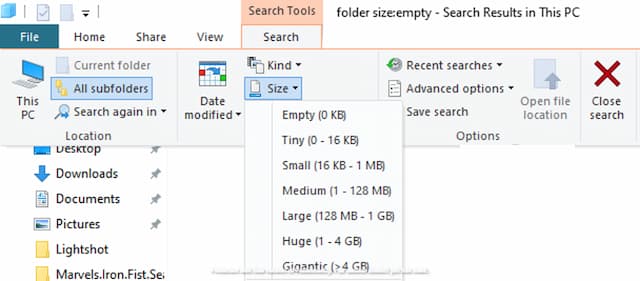
これは、空のファイルやフォルダーを見つけるための最も簡単な方法の 1 つです。
解決策 2. コマンド プロンプトを使用する
この方法で空のフォルダを削除するのは、コマンドプロンプトが一般的なコンピューターユーザーが日常的に使用するツールではないため、一部の人にとっては難しいかもしれません。しかし、心配はいりません。ここで説明する手順に従うだけで、すべてうまくいきます。追加のソフトウェアのインストールは必要ありません。
- キーを押す Windowsの+ R キーボードで「ファイル名を指定して実行」ダイアログボックスを開きます
- 書く CMD 検索ボックスに入力して押します Enter。これにより、コマンド プロンプト パネルが開きます。
- パネルで、次のコマンドを入力します。 DIR/AD/B/S |並べ替え /R>空.BAT
- これにより、 空の.BATファイル、にあります C:/ユーザー/ユーザー名。このファイルには、コンピュータ上にあるすべてのフォルダのリストが逆順に含まれています。
次に、 Microsoft Wordまたはメモ帳などのファイルエディタを使用してファイルを開く必要があります。Microsoft Wordを使用すると作業がはるかに簡単になるため、 Microsoft Wordの使用をお勧めします。
- 開く マイクロソフトワード、メニューバーの「ファイル」に移動し、「 オープン
- 案内する C:/ユーザー/ユーザー名 そして見つける エンプティズ.バット。このファイルを表示するには、ファイル タイプを [すべてのファイル] に設定する必要があることに注意してください。
- ファイルを選択してクリックします オープン
- ファイルが開いたら、 を押します Ctrl + H キーボードでダイアログ ボックスを開きます 検索と置換
- 検索 ^ ぴー それを次のものに置き換えます 「^pRD」。 RDは「ディレクトリの削除」を意味します。最初と最後の行は一部省略されている可能性があるため、編集する必要があります。
- 保存して閉じる EMPTIES.BAT ファイル
- 光線 EMPTIES.BAT ファイルをダブルクリックします。 それを実行するために。このプロセスでは、コンテンツを含むフォルダーを除くすべてのフォルダーがリストから削除されます。
ここで、これがどのように機能するかを説明します。
/AD 関数は、ディレクターが割り当てられたフォルダーのみを選択します。/B 関数は、ファイル名のみを含むリストを提供します。/S 関数は、PC がサブフォルダーもチェックすることを保証します。| 記号を使用すると、SORTコマンドを入力できます。/R 関数は、フォルダーが逆順にソートされることを保証します。> 記号は、SORT 関数の出力がEMPTIES.BATファイルにリダイレクトされることを保証します。これにより、親フォルダーの前にすべてのサブフォルダーが処理されることが保証されます。
お気づきのとおり、この方法は非常に複雑なので、少し忍耐が必要であり、説明を注意深く読む必要があります。この方法は、コンピュータから空のフォルダを削除する場合に最も効果的であることが証明されています。
解決策 3. サードパーティ ソフトウェアを使用する
最近では、あらゆる用途に対応するプログラムが存在し、パソコンから空のフォルダを削除することさえ可能です。必要なのは、Googleで適切なプログラムを検索し、ダウンロードしてパソコンにインストールするだけです。これらのプログラムは、ウィザードがほぼすべての手順をガイドしてくれるため、使い方は非常に簡単です。空のフォルダの検索と削除において、一般的に精度が高く、優れた結果が得られます。
ダウンロードできるソフトウェアには次のようなものがあります。
解決策 4. フォルダーを削除するための正しいアクセス許可があるかどうかを確認する
コンピューターから特定のファイルやフォルダーを削除するには、必要な権限が必要になる場合があります。これはマイクロソフトが追加した非常に便利な機能です。なぜなら、この機能がないと、コンピューターにアカウントを持つユーザーが誰でも重要なファイルを削除できてしまい、コンピューターが誤作動を起こす可能性があるからです。
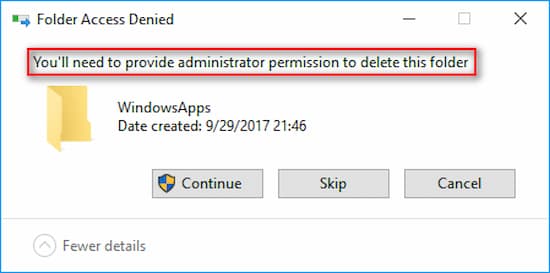
そのため、コンピューターは一部のファイルやフォルダーを削除する前にアクセス許可を求めます。通常、空のフォルダーを変更または削除するために必要なすべてのアクセス許可を得るには、管理者としてログインする必要があります。
解決策 5. レジストリ クリーナーを使用する
これらのツールは、コンピュータのレジストリから不要なファイルを整理・削除するのに役立ちます。コンピュータを整理整頓するのに非常に効果的です。Auslogics Registry Cleaner をダウンロードしてインストールすることをお勧めします。
このツールは Windows レジストリをクリーンアップし、コンピュータがスムーズに動作するようにします。完全に安全で無料でダウンロードできます。使用していないファイルはすべて削除され、空のフォルダーも削除されます。
別の選択肢としてはCCleanerがあり、これも非常に優れた働きをします。
解決策 6. ウイルス対策ソフトウェアをインストールする
ウイルスは、一部の空のフォルダが削除できない主な原因の一つです。たとえ削除しても、メインフォルダを閉じたりコンピュータを再起動したりすると、再び出現してしまうことがあります。このような場合、空のフォルダを削除する唯一の方法は、ウイルス対策ソフトをインストールすることです。
ウイルスはさまざまな方法でシステムに影響を与える可能性があります。たとえば、ハッカーがコンピュータのリソースを使用しているため、コンピュータの速度が遅くなる可能性があります。ハッカーは、ウイルスを使用してコンピュータ上の機密情報にアクセスすることもあります。そのため、脅威にできるだけ早く対処することが非常に重要です。
優れたマルウェア対策ツールをダウンロードしてインストールすることをお勧めします。これにより、コンピューターのセキュリティが強化され、特に空のフォルダーなど、PCに脅威を与えるすべてのファイルとフォルダーが削除されます。
最後の言葉
空のフォルダはPCのパフォーマンスに大きな影響を与えないように思えるかもしれませんが、システムに侵入したウイルスやマルウェアが検出を逃れるために隠れている温床となる可能性があります。そのため、Windows PCから空のフォルダを削除する方法を学ぶことが最善策です。

私の名前はハビエル・チリノスです。テクノロジーに情熱を持っています。物心ついた頃から私はコンピューターとビデオゲームが好きで、その趣味が仕事になりました。
私は 15 年以上、インターネット上でテクノロジーやガジェットについて出版してきました。特に mundobytes.com
私はオンライン コミュニケーションとマーケティングの専門家でもあり、WordPress 開発の知識もあります。