
直接ダウンロードリンクを作成する方法を学びたいですか?ファイルをサーバーにアップロードして他の人に配布する場合、これは直接アップロードと呼ばれます。問題は、多数のファイルをホストするために高速なサーバーが必要になることです。
ドキュメントをアップロードすると、ファイルへのリンクが自動的に生成され、それを配布することができます。ここでは、直接ダウンロードリンクを作成するために使用できるいくつかの方法をご紹介します。
直接ダウンロード リンクを作成するサービスは何百もあります。
直接ダウンロード リンクを作成できるサービスは無数にあります。ここでは、どれが最適かを紹介します。
Googleブックスから保護された書籍をダウンロードする方法に興味があるかもしれません。
方法 1: 従来のクラウド ホスティングを使用して直接ダウンロード リンクを作成する
Web ホスティング プラットフォームは、直接ダウンロード リンクを作成する方法であり、最も使用され、人気のあるものは次のとおりです。
- グーグル ドライブ。
- Microsoft OneDrive
- iCloud。
これらのサービスは、個人用ストレージとファイル共有に重点を置いており、以下の点に特化しています。
- アミーゴス
- 家族の皆様。
- 同僚
これらのプラットフォームの利点は、それぞれ次のとおりです。
- シンプルで直感的。
- これらは無料であり、大容量のファイルを保存するのに十分なスペースがあります。
- 直接ダウンロード リンクを作成して友達と共有できます。
その他の特殊なファイル ホスティング オプション
また、次のような直接ダウンロード リンクを作成できる Web サイトもあります。
- ラピッドゲーター
- MEGA
- ZippyShare
これらは直接ダウンロードリンクを作成するのに最適です。ただし、これらのサイトの中には有料版を提供しているものや、1日のダウンロード数に制限を設けているものもあります。良い点は、このタイプのホスティングサービスがリンクを作成し、どこからでもアクセスできることです。
一般的な民間サービスのデメリット
欠点には次のようなものがあります。
- 各ページは、広告付きファイル (場合によっては、 偽のダウンロードボタン)
- ダウンロードするファイルごとに、または直接ダウンロード リンクを作成する場合は、キャプチャを解決する必要があります。
- 購読していない場合は、ダウンロード速度に制限があります。
直接ダウンロードリンクを作成するサービス
これらの問題のほとんどを解決するために、ファイルを直接リンクでアップロードしたり、直接ダウンロードリンクを作成したりできる、7つの無料ファイルホスティングサービスをリストアップしました。
Google ドライブと Microsoft OneDrive
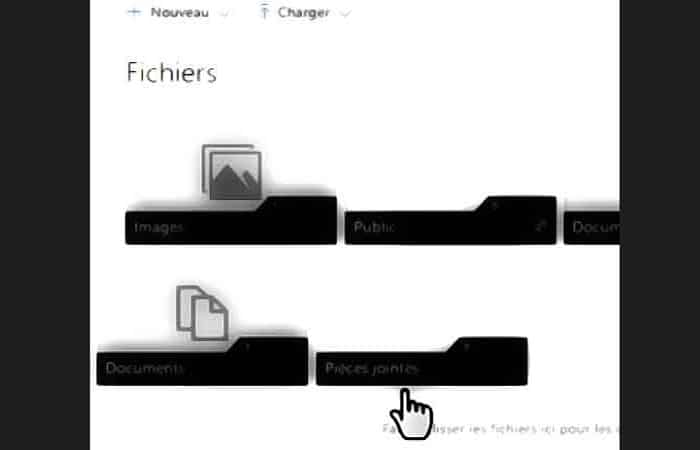
Windowsを使用しているほとんどのユーザーは、バージョンに関わらず、これらのプラットフォームがGmail(Google)またはMicrosoft(Outlook)アカウントに無料で付属していることを既に知っています。これらのWebサーバーはデフォルトでは直接リンクを提供していませんが、共有可能なリンクを変更する方法があります。これらのダウンロードは、友人をあなたの個人用リンクにリダイレクトすることができます。以下のWebサイトは、これを自動的に行います。
1. Google ドライブに直接ダウンロード リンクを作成します。
GDDLG これは、Google ドライブにアップロードしたファイルに対してのみ機能します。書類やプレゼンテーションなどには使用できません。 Googleドライブ内で作成されます。これらのドキュメントに直接リンクする場合は、まずドキュメントをコンピュータにダウンロードしてから、このファイルを Google ドライブに再度アップロードします。次に、Google ドライブに直接ダウンロード リンクを作成できます。
- ステップ1: リンクを貼り付けるだけです
- ステップ2: クリック 直接リンクを作成する
- ステップ3: 取得した直接ダウンロード リンクをコピーします
2. 他のテクノロジーと同期して直接ダウンロード リンクを作成する
これは、Google Drive、OneDrive、DropBox で機能する直接ダウンロード リンクを作成するもう 1 つの手段です。これは、複数のドキュメント互換性機能を備え、他の大きなファイルを追加できるプラットフォームです。これを使用するには、次のことを行う必要があります。
- ステップ1: ファイルをアカウントにアップロードします Google Drive, OneDrive
- ステップ2: ファイルを公開し、共有可能なリンクを取得します。
- ステップ3: ファイルのリンクを上記のアドレスに貼り付け、クリックします。
- ステップ4: ファイルを直接ダウンロードできるようになります。
3. Drive Explorer拡張機能を使用して直接ダウンロードリンクを作成します。
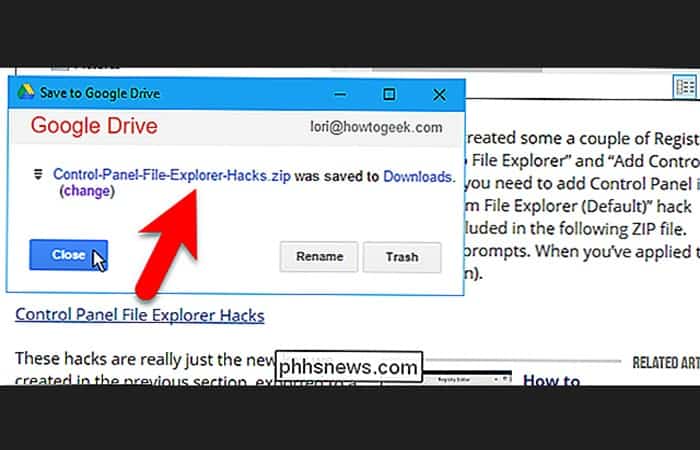
また、 Google Chrome用のDrive Explorer拡張機能をインストールすれば、直接ダウンロードリンクを作成できます。この拡張機能を使うと、Googleドライブからフォルダやファイルを選択して共有し、直接ダウンロードリンクを生成できます。
注:Google DriveやOneDriveでこれらの方法を悪用しないでください。サービスを悪用すると、ダウンロードがブロックされたり、アカウント全体が停止されたりする可能性があります。
直接ダウンロードしたものを自由に共有する場合は、その目的だけのためにアカウントを作成するのが最善です。
4. AnonymousFiles を使用して直接ダウンロード リンクを作成します。
AnonymousFiles は、多くのファイル共有サイトがあなたのアクティビティを追跡し、ファイルを表示し、データを全員と共有しているという単純な観察から生まれました。匿名ファイルは、匿名性が尊重される必要があるという前提から始まりました。
その代わりに、有害なソフトウェアをダウンロードしないことに同意していただきます。サイトにアップロードされたすべてのファイルはウイルススキャンされます。このサービスは厳格なノーログポリシーを採用しており、お客様のIPアドレス、閲覧履歴、および個人情報は一切記録されません。
さらに、ダウンロード速度は双方向とも制限されず、使用する帯域幅にも制限はありません。最後に、このサービスは最大5GBのデータまで完全に無料です。
匿名で直接ダウンロード リンクを作成する
AnonymousFilesはホームページ上で、ユーザーのデータを保存・記録したり、監視したり、ファイルを共有したりしないと明記しています。その秘密は、サーバーが欧州連合と米国の管轄区域外の海外に設置されていることです。そのため、ユーザーのデータは第三者に送信されることはありません。
- マニュアルは簡単です- ファイルをダウンロード ボックスにドラッグ アンド ドロップするか、ボックスをクリックしてダウンロードするファイルを選択するだけです。
- アップロードされたファイルは可能な限り長期間保持されます。 AnonymousFils は、6 か月以上表示またはダウンロードされていないファイルのみを削除します。
したがって、最長 6 か月後に削除されるようにこのファイルの有効期限を設定しない限り、ダウンロードしたファイルは削除できません。
AnonymouFile で直接ダウンロード リンクを作成する方法
- ステップ1: AnonymousFiles にアップロードするには、« ボックスにファイルをドロップします。ドラッグアンドドロップ» ホームページから。
注:ボックスをクリックして、手動でアップロードするファイルを選択することもできます。
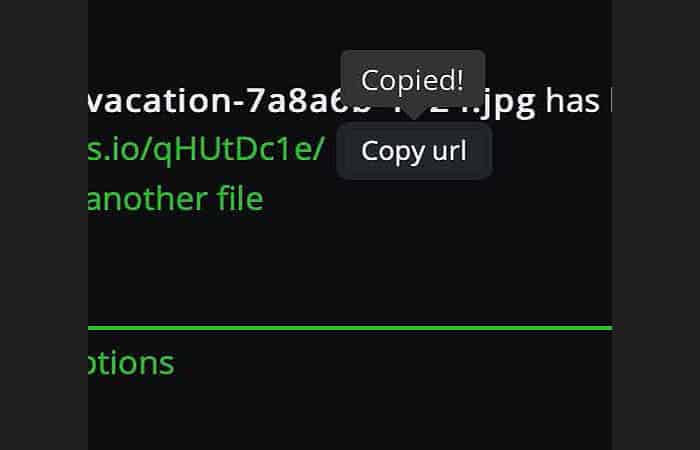
- ステップ2: ファイルがダウンロードされたら、URL をクリックして別のタブでダウンロード ウィンドウを開きます。
- ステップ3:「クリックしてダウンロード」ボタンを右クリックします。
- ステップ4: リンクをコピーして、直接ダウンロード リンクを取得します。
一時的にダウンロード可能なファイルを作成する方法
メインページのオプションウィンドウを開くと、有効期限を選択できます。
注:有効期限は1時間から6ヶ月まで幅があります。
- 警告- 検索エンジンがフォルダーまたはファイルを読み取ることができるようになります。 Google がファイルを読み取れないようにする場合は、次の関数を使用します。 «インデックスなし».
オプションの中に「Noindex」チェックボックスがあります。このチェックボックスをオンにすると、Googleがあなたのファイルを検出するのを防ぎ、検索エンジンで表示されなくなります。チェックを外したままにすると、誰でもあなたの直接ダウンロードリンクを見つけることができます。
5. File.io: 一時的な直接ダウンロード
File.ioはシンプルで分かりやすく、 Snapchatのように、アップロードしたファイルに対して一度だけ有効な直接ダウンロードリンクを作成できます。
- NOTE- 各ファイルは 1 回のみダウンロードでき、その後削除されます。したがって、ダウンロードを自分でテストしようとしないでください...
最大ファイル サイズは 5 GB で、100 日あたり最大 XNUMX 件までアップロードできます。支払いプランもありますが、価格は非常に高く、プロのユーザーやウェブマスター向けに設計されています。
使い方
- ステップ1: 1 つまたは複数のファイルを矢印までドラッグします "上昇" メイン ページで追加するか、ボタンから手動で追加します
- ステップ2: 各直接ダウンロードには、独自の一意の直接リンクが順番に読み込まれます。
- ステップ3: ボタンを押します。 リンクをコピーファイルの直接リンクを クリップボード
注:ファイルがダウンロードされなかった場合でも、削除されるまでの時間制限を設定できる手動オプションがありますのでご注意ください。
ファイル転送
画像
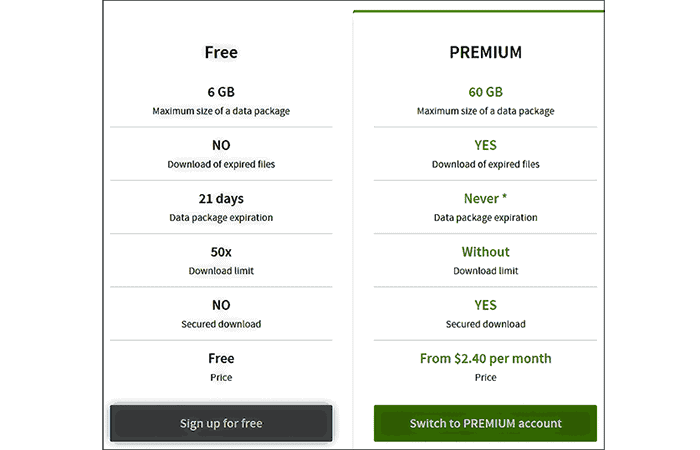
FileTransfer は無料ですが、ホームページに制限事項が示されています。
FileTransfertの制限事項
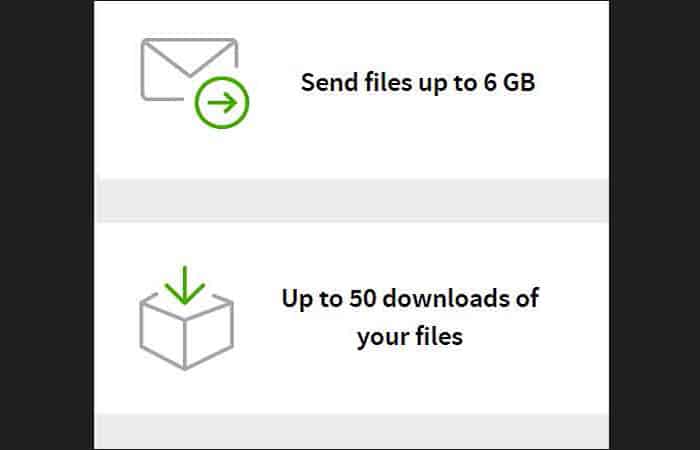
- 最大 6 GB のサイズのファイルをアップロードできます。
- 21 日間ダウンロードできます。
- 合計50回までダウンロード可能です。
- 有料のプレミアム アカウントを使用すると、これらの制限がなくなります。
使い方
FileTransfer を使用して直接ダウンロード リンクを作成するには、次の手順を実行する必要があります。
- ステップ1: クリック ファイルをアップロードします。
- ステップ2: ファイルをブラウザ ウィンドウにドラッグするか、 ファイルブラウザ。
- ステップ3: 同時に複数のファイルを選択すると、直接ダウンロードできるようにパッケージに圧縮されます。
- ステップ4: ファイルごとに直接ダウンロード リンクを作成する場合は、ファイルを個別にダウンロードします。
- ステップ5: ダウンロードプロセスが完了したら、タブをクリックします リンクをコピーする。
6. ファイル送信
Filesendサービスは非常に使いやすく、特別な機能は一切ありません。ファイルをダウンロードしてリンクを取得するだけです。ファイルは時間制限付きでアップロードされ、期限を過ぎると削除されます。
承認された期限は次のとおりです
直接ダウンロード リンクを作成する場合の認証の期限日は次のとおりです。
- 7日
- 14日
- 21日
- 30日
注:ホームページ右側にリンクされているAtOnline Driveは、登録が必要な別のオンラインストレージサービスですのでご注意ください。
使い方
- ステップ1- FileSend は、ドラッグ アンド ドロップ、またはファイル エクスプローラーを使用してボタンをクリックして選択することを受け入れます。
- ステップ2: 1 つ以上のファイルをドロップまたは選択できます。 Ctrlキー o Shift + クリック.
- ステップ3: ファイルがダウンロードされたら、クリックしないでください。 リンクをコピー。代わりに、ファイル名とサイズが表示されているアイコンを右クリックし、リンクをコピーします。単一のファイルのダウンロード ボタン リンクをコピーすることはできますが、複数のファイルのダウンロード ボタン リンクをコピーすることはできません。
注:上記で紹介した直接ダウンロードサービスとは異なり、FileSendは最大ファイルサイズに制限を設けていません。
7. アノンファイル
Anonfileは、1ファイルあたり最大20GBという寛大なアップロード制限を提供する、比較的シンプルなサービスです。1日にダウンロードできるファイルの最大数は5.000ファイル、合計で100GBです。これらの制限は、ほとんどのユーザーにとって十分すぎるほどです。
AnonfileはBayfilesという別のサービスと連携しています(こちらのリンクからアクセスできます)。これら2つのサイトは機能的に全く同じなので、どちらを使っても直接ダウンロードリンクを作成できます。違いはデザインテーマのみです。
使い方
- ステップ1: ファイルをダウンロードするには、ボタンをクリックするだけです ダウンロード
- ステップ2: を押して、一度に 1 つまたは複数のファイルを選択します。 シフト o Ctrl +クリック.
- ステップ3: ファイルがダウンロードされ、ダウンロード リンクが表示されます。
- ステップ4: ボタンをクリックします コピー をクリックしてリンクをコピーします。
- ステップ5: これをブラウザに貼り付けて、ダウンロード ページにアクセスします。
ファイルの長さ
ファイルはサーバー上に残すことができます。ファイルは永久にダウンロードできますが、特定の条件が満たされると削除されます。
- 利用規約に違反するダウンロードは削除される場合があります。
- 3 か月以上前にダウンロードされていないファイル
- 6 年以上ダウンロードされていない、5 年以上前のファイル。
プレミアムアカウントの利点
- ダウンロードしたファイルを保存するアカウントを作成することが可能です。
- プレミアム アカウントのもう 1 つの利点は、ボタンを押すだけでダウンロード リンクとファイルを削除できることです。 X リンクの横にあります。
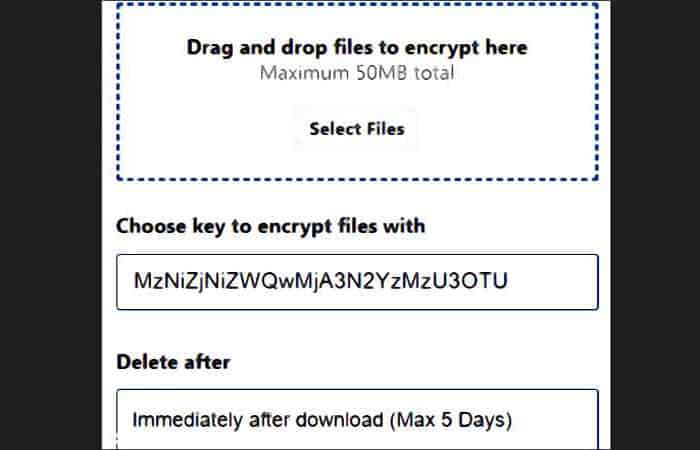
警告:アカウント作成に必要なのはユーザー名とパスワードのみです。これらの情報をお忘れにならないようご注意ください。メールアドレスは使用されないため、パスワードの復旧オプションはありません。
共有するファイルを保護するにはどうすればよいですか?

直接ダウンロード リンクを作成するときにファイル共有セッションのセキュリティを保証するには、次の点を考慮する必要があります。
- エンドツーエンドの暗号化を提供する直接ダウンロード サービスを選択してください。
- それが不可能な場合は、暗号化ソフトウェアを選択してください。
- 暗号化により、外部のハッカーから保護されます。
- 暗号化により、ホスト自体がデータを閲覧できなくなります。
- 許可設定を常に確認してください。
- サービスが公開共有オプションを提供している場合、適切なリンクを持っている人は誰でもファイルを入手できることを意味します。
- ファイルをチェックして誰がアクセスしているかを確認してください
- ファイルが不要になった場合は、クラウド システムから完全に削除してください
また、次のサイトを使用して直接ダウンロード リンクを作成し、データを保護することをお勧めします。
1. ノードロッカー
Nordlocker は、プライベート ファイル/フォルダー暗号化ソフトウェアです。ファイルをアプリケーション エンジンに渡すと、誰にも解読できなくなります (軍事レベル、安全な暗号化)。
そうすれば、落ち着いて共有できます。ファイルを開くと、ユーザーはあなただけが持っているパスワードを要求されます。繰り返しになりますが、多くのアプリと同様に、無料バージョン (誰でも無料でファイルを開くことができます) とプレミアム バージョンがあります。
2.NordVPN
ファイルをホスティング サイトにアップロードすると、IP アドレスが記録される場合があります。当局がサイトに IP アドレスの取得を要求した場合は、IP アドレスを取得します。
その後、あなたの IP アドレスを使用して、当局は電話交換手にあなたの連絡先情報を要求することができます。
これを回避するために、NordVpn は、開くと IP アドレスを何千ものサーバーの 1 つに変更するソフトウェアです。
- 任意の国の IP アドレスを選択できます
- どこかの街
- 何度でも変更できます
パナマに拠点を置く NordVpn は、ファイブアイズのメンバーの管轄外です。
メリット
- L簡単なネットワーク接続を介して大きなファイルを転送できます
- 世界中の人々とのコラボレーションを促進します。
- 中央ファイルサーバーを維持する必要性を軽減します。
コントラ
- アップロードに必要な帯域幅の量。
- ファイルが公開共有された後にそのファイルがどうなるかを追跡するのは困難です。
- ウイルスやその他の感染症に感染するリスクが高まる マルウェア リモート ファイルから。
こちらもご興味があるかもしれません:PCにインストールできるおすすめVPNプログラム5選
ご覧のとおり、この記事で紹介したような代替手段があるため、直接ダウンロード リンクの作成は多くの人が思っているほど複雑ではなく、費用もかかりません。データや情報のハッキングを防ぐために、最も認知されているプラットフォームのみを使用することをお勧めします。お役に立てば幸いです。

私の名前はハビエル・チリノスです。テクノロジーに情熱を持っています。物心ついた頃から私はコンピューターとビデオゲームが好きで、その趣味が仕事になりました。
私は 15 年以上、インターネット上でテクノロジーやガジェットについて出版してきました。特に mundobytes.com
私はオンライン コミュニケーションとマーケティングの専門家でもあり、WordPress 開発の知識もあります。