- WindowsおよびAndroidにおける個々のプロセスのボリュームを管理するための専用ツール。
- Android 17におけるバックグラウンドオーディオ再生およびFGSサービスに関する技術的な制限。
- アプリのアクティビティを制限し、システムパフォーマンスを最適化するためのネイティブな方法。

きっと皆さんも経験があるでしょう。壮大なゲームをプレイしている最中や、オーディオブックを楽しんでいる最中に、突然大きな通知音や設定の悪いアプリの音が鳴り響き、せっかくの体験が台無しになってしまう。特にゲームの設定で音楽をミュートしようとしても、プログラムが制御不能な音を出し続けてくるような場合は、本当にイライラしますよね。
実際には、オペレーティングシステムは通常、音量を全体的に管理するか、非常に限られた制御しか提供しないため、音声を個別に管理するのは必ずしも容易ではありません。しかし、他のマルチメディアコンテンツを消音することなく、邪魔なアプリケーションの音声だけをミュートできる裏技や外部ツールが存在します。

バックグラウンドミュート機能を使用したPCでの選択的なオーディオ制御

Windowsユーザーなら、内蔵ミキサーは多くのプログラムを開いていると少々使いづらく、機能が不十分だと感じるでしょう。そこで、オープンソースの便利なツール「Background Muter」をご紹介します。これは、メインプログラムの再生中にバックグラウンドプロセスをミュートするという、まさに私たちが求めている機能を備えたポータブルユーティリティです。さらに、各アプリケーションの音量を個別に調整することで、より細かな音量コントロールも可能です。
このツールを使用するには、 .NET Desktop Runtime 6.0 以降がインストールされている必要があります。起動すると、コントロール(例外管理)、ミュート例外チェンジャー、および一般設定の 3 つのセクションに分かれていることがわかります。ここで最も重要なのは例外管理です。他のプログラムが自動的にミュートされる一方で、オーディオ再生を継続させたいプログラム(VLC、Chrome、Spotify など)を手動で追加する必要があるためです。

新しいAndroid 17ステージとオーディオ

モバイル分野では、より技術的な側面が重要になります。Android 17以降、Googleはオーディオフレームワークを強化するシステムを実装しました。これは、ユーザーに見えない状態で音を再生したり音量を変更しようとするアプリに対して、システムが以前よりもはるかに厳しく対処するようになったことを意味します。
基本的に、アプリがバックグラウンドで音声を再生するには、ショートタイプではないフォアグラウンドサービス(FGS)を実行する必要があります。アプリがAPI 37をターゲットとしている場合は、使用中(WIU)機能も必要です。アプリがこれらのルールに準拠しない場合、システムは音声APIをサイレントにブロックし、アプリが数時間非アクティブ状態から「復帰」したときに発生する予期せぬノイズを防ぎます。
開発者向けには、 Jetpack media3ライブラリの使用をお勧めします。このライブラリはオーディオのライフサイクルをよりインテリジェントに管理し、オペレーティングシステムがプロセスを強制終了したり、不当にサウンドをブロックしたりするのを防ぎます。

アプリを思い通りに操作するためのネイティブAndroidテクニック
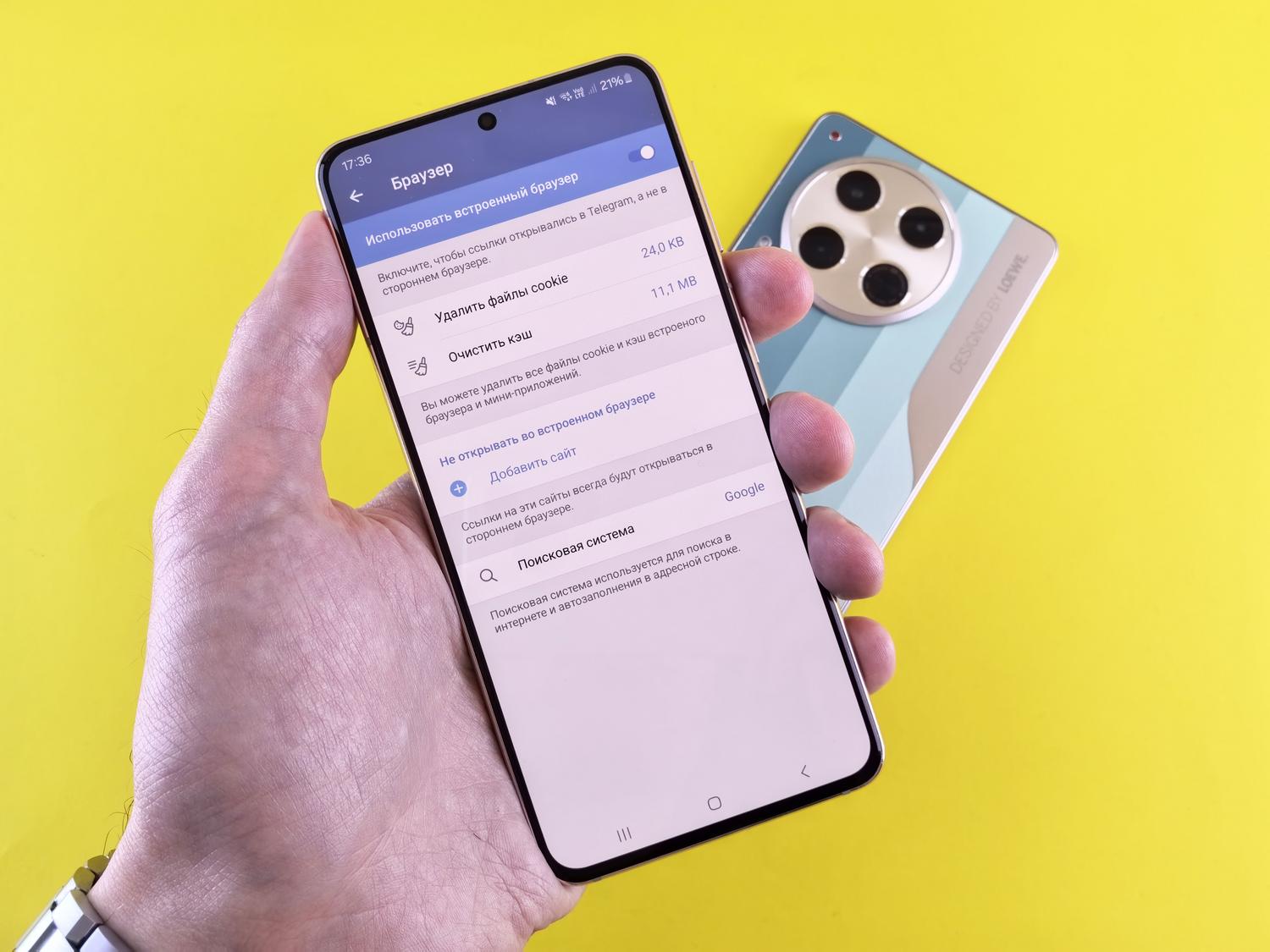
プログラマーではなく、単にスマートフォンの不具合を解消したいだけなら、求める制御レベルに応じていくつかの方法があります。最も簡単な方法は、「設定」→「アプリ」の順に進み、アプリの「バッテリー使用量」セクションでバックグラウンド使用の権限を無効にすることです。これにより、アプリが勝手に起動するのを防ぎ、バッテリー消費量を大幅に削減できます。
より抜本的な設定をご希望の場合は、 「開発者向けオプション」をご利用ください。このモードを有効にするには(ビルド番号を7回タップします)、バックグラウンドプロセスの制限を調整できます。「バックグラウンドプロセスなし」を選択すると、システムは使用していないすべてのプロセスを閉じますが、通知が時間通りに届かなくなる可能性があるためご注意ください。
- 強制停止: 音声ループに陥ってしまったアプリを強制終了するのに最適です。
- バッテリーの節約: 同期や隠れた活動を制限するグローバルな対策。
- 不要なソフトウェアを無効にする: 不要なプリインストールアプリは削除または無効化してください。
プライバシーとデバイスの最適化
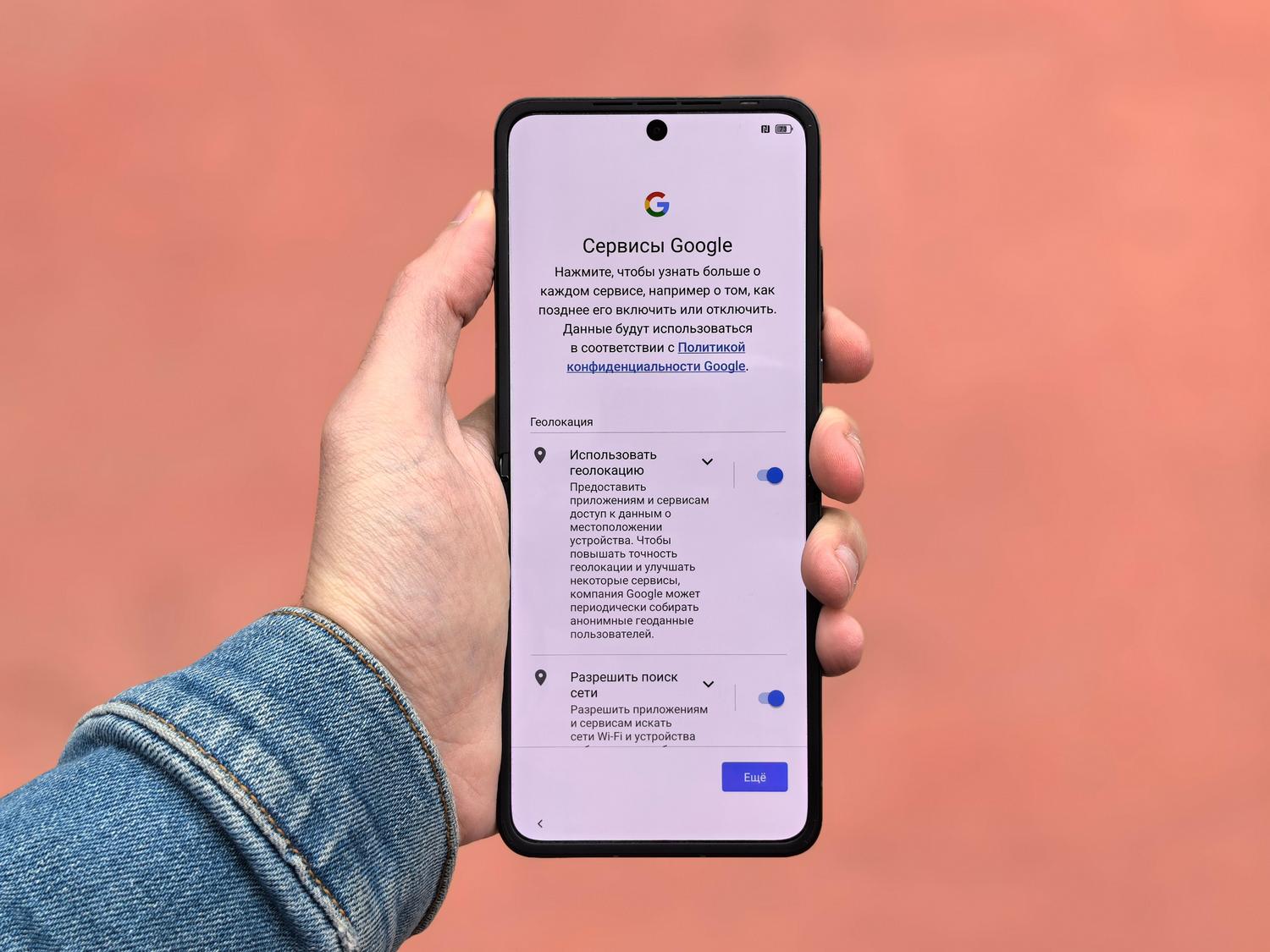
ノイズ以外にも、バックグラウンドで動作するアプリはセキュリティ上の問題やバッテリーの消耗につながります。定期的に権限マネージャーを確認し、不要なアプリのマイクや位置情報へのアクセス許可を取り消すことが重要です。さらに、信頼できるVPNとパスワードマネージャーを併用することで、ブラウジングのセキュリティを強化し、不要なプロセスからシステムを解放することができます。
オーディオとバックグラウンドアクティビティを制御するには、PCでは専用ソフトウェアの使用と、モバイルデバイスではオペレーティングシステムの制限をうまく活用することを組み合わせる必要があります。オープンソースツールで例外を設定したり、Androidでバッテリー権限やプロセス制限を調整したりすることで、再生する音と完全に消音する音を自由に選択できる、クリーンなサウンド環境を実現できます。


バイトの世界とテクノロジー全般についての情熱的なライター。私は執筆を通じて自分の知識を共有するのが大好きです。このブログでは、ガジェット、ソフトウェア、ハードウェア、技術トレンドなどについて最も興味深いことをすべて紹介します。私の目標は、シンプルで楽しい方法でデジタル世界をナビゲートできるよう支援することです。