デスクトップにプリンターアイコンが表示されない場合、または「デバイスとプリンター」画面に表示されない場合は、以下の手順に従って、Windows 10 Homeでプリンターアイコンが表示されない問題を解決してください。
Dwelling home Windows 10でプリンターアイコンが表示されない
お客様から、プリンターのアイコンがデスクトップに表示されず、デバイスとプリンターの画面にも表示されないという報告がありました。
この問題は通常、コンピューターを以前のモデルから Dwelling home Windows 10 にアップグレードした後、または Dwelling home Windows 10 の交換を実行した後に発生します。
デスクトップ上のプリンター アイコンの問題は、新しいショートカットを作成することで解決できますが、プリンター アイコンがデバイスとプリンター画面に表示されない問題については、さらなるトラブルシューティングが必要です。
1.デスクトップにプリンターアイコンが表示されない問題を修正
デスクトップにプリンターのアイコンが存在しない場合は、プリンターの新しいショートカットを作成するだけで済みます。
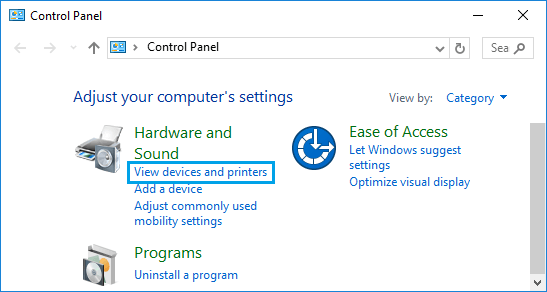
1.管理パネルを開き、「デバイスとプリンターの表示」のハイパーリンクをクリックします。
2.次の画面で、プリンタオブジェクトを右クリックし、「ショートカットの作成」オプションを選択します。
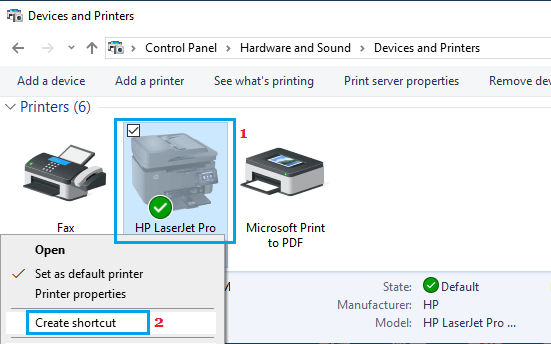
注:この画面にプリンターアイコンが表示されない場合は、以下の手順(2~5)を試してください。
3.ポップアップウィンドウで、[セキュリティ]ボタンをクリックして、デスクトップにショートカットを作成します。
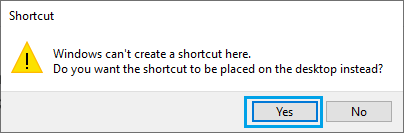
デスクトップにプリンターのアイコンが表示されます。
2. トラブルシューティングのためにプリンターを開いてください
[デバイスとプリンター] 画面にプリンター アイコンが表示されない場合は、プリンターのトラブルシューティング ツールを試してください。
1. [設定] > [交換とセキュリティ]に移動します。
2.次の画面で、左側のパネルから[トラブルシューティング]を選択します。右側のパネルで、ページを下にスクロールし、[プリンター] > [トラブルシューティングツールの実行]をクリックします。
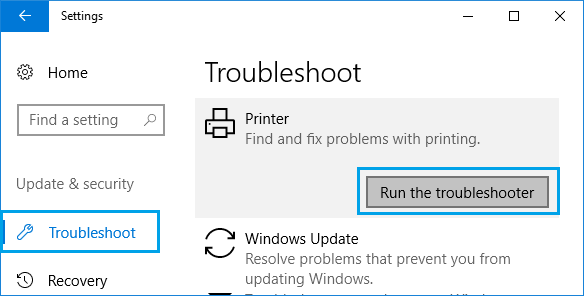
3. Windows Home にコンピューター上のプリンターの問題をスキャンして修復させます。
2. プリンタードライバーを置き換える
1.ホームボタンを正しく押して、 [アプライアンス スーパーバイザー]をクリックします。
2.デバイス管理者画面で、[プリンタ]エントリを展開し、プリンタエントリを右クリックして、 [ドライバの交換]オプションをクリックします。
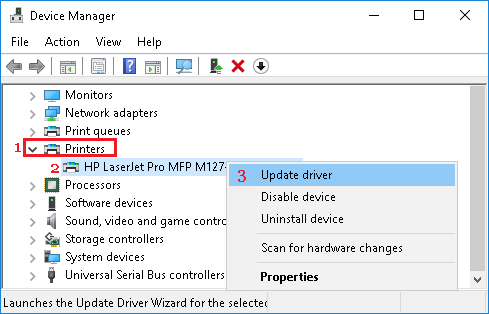
PC を再起動し、プリンターのアイコンが表示されるかどうかを確認します。
4. Bluetoothサポートサービスを有効にする
この問題は、コンピュータで Bluetooth アシスタンス サービスが無効になっているために発生する可能性があります。
1. [スタート]を正しくクリックし、[実行]ボタンをクリックします。
2. [ファイル名を指定して実行] コマンドウィンドウに「Business.msc」と入力し、[OK] をクリックします。
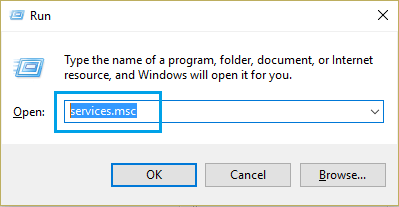
3.次の画面で、Bluetooth サポート サービスを右クリックして、開始をクリックします。
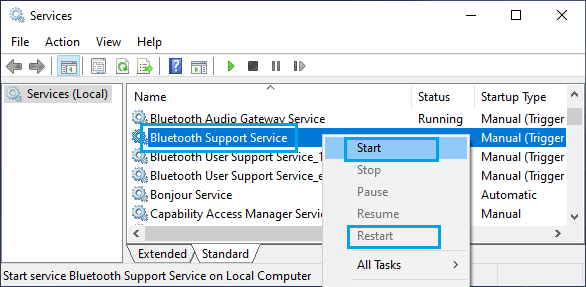
PC を再起動し、[デバイスとプリンター] 画面を確認します。
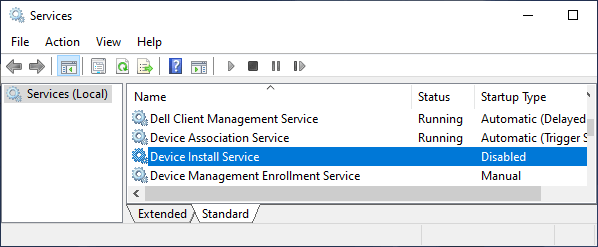
4. デバイスのインストール サービスをアクティブ化します。
多くの場合、問題は通常、ガジェット構成サービスまたはそれに関連するその他のビジネスの非アクティブ化が原因です。
1. [スタート]を正しくクリックし、[実行]ボタンをクリックします。
2. [ファイル名を指定して実行] コマンドウィンドウに「Business.msc」と入力し、[OK] をクリックします。
3.次の画面で、ガジェットインストールサービス(無効になっている場合)をダブルクリックします。
4.ポップアップウィンドウで、ブートタイプをタブに変更し、[適用]と[ OK]をクリックします。
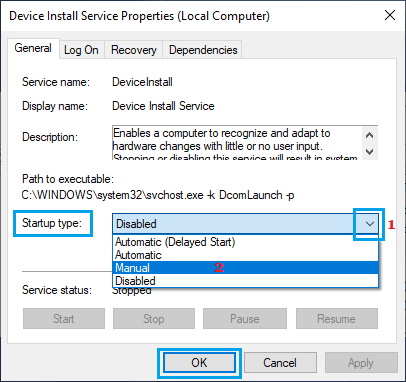
次に、次の企業に関連付けられているデバイスのデフォルトのスタートアップの種類が Windows Home であることを確認します。
- ガジェット会員サービス – ガイド(はじめに)
- ガジェット管理者登録サービス – ガイド
- デバイス設置スーパーバイザー - ガイド (Set Begin)
- DevQuery バックグラウンド検出 – ガイド (スタートアップの無効化)。
5. レジストリを変更する
上記の方法で問題が解決しない場合は、デスクトップおよび管理パネルのフォルダーにプリンターの新しい登録キーを作成すると、問題の解決に役立つ可能性があります。
警告:この手順に進む前に、レジストリのバックアップを作成するか、システムの復元を実行することを強くお勧めします。
1. PC のレジストリ エディターを開き、HKEY_LOCAL_MACHINES\OFTWARE\ Microsoft\Windows\CurrentVersion\Explorer\Desktop\NameSpace に移動します。
2.スペース名を正しくクリックして、[新規] > [キー]を選択します。
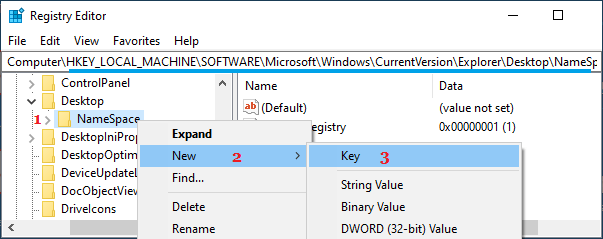
3.新しいキーを { 2227a280-3aea-1069-a2de-08002b30309d }として識別します。これはプリンタの CLSID フォルダです。
4.左側のパネルで「新しいキー」を選択します。対応するパネルで、デフォルトのキー値を「プリンター」に変更します。
レジストリ エディタを閉じて、PC を再起動します。
- 住居 Windows 10 でプリンターの IP アドレスを確認する方法
- Dwelling home Windows 10でのオフラインプリンターエラーを修正する方法

私の名前はハビエル・チリノスです。テクノロジーに情熱を持っています。物心ついた頃から私はコンピューターとビデオゲームが好きで、その趣味が仕事になりました。
私は 15 年以上、インターネット上でテクノロジーやガジェットについて出版してきました。特に mundobytes.com
私はオンライン コミュニケーションとマーケティングの専門家でもあり、WordPress 開発の知識もあります。