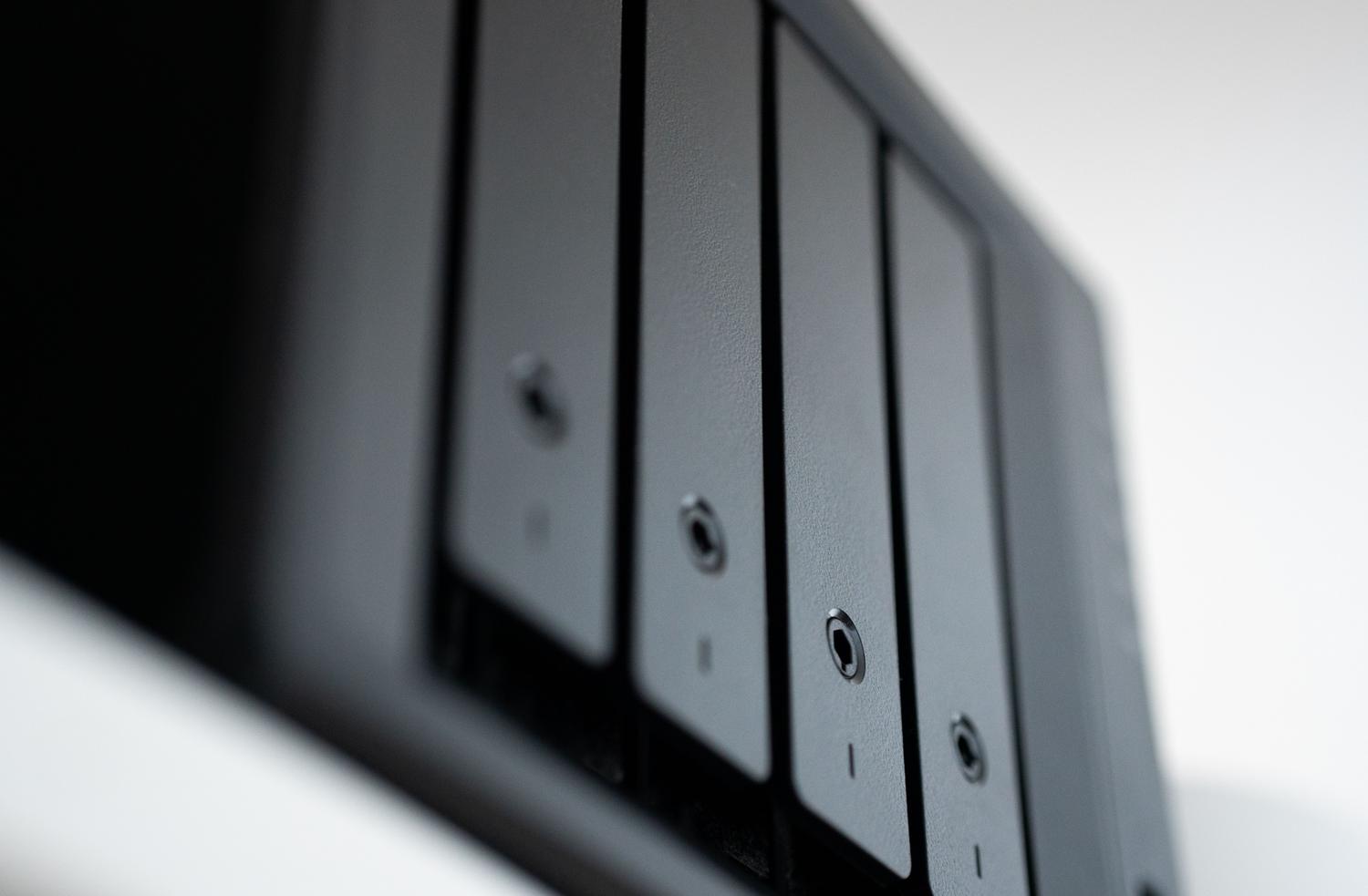
機器を常に最新の状態に保つことは、あらゆるシステムを円滑に動作させるために不可欠であり、NASサーバーも例外ではありません。ファイルが失われることを恐れてアップデートボタンをクリックするのをためらうことが多いですが、実際にはファームウェアのアップデートプロセスは、個人データに影響を与えることなく、安定性とセキュリティを向上させるように設計されています。
例えば、Synologyデバイスをお持ちの場合、DSMオペレーティングシステムはバグ修正や新機能追加のために常にアップデートされています。最も重要な点は、システムのアップデートによってデータが消去されることはないということです。ただし、技術的な作業を開始する前に、念のためバックアップを作成しておくことをお勧めします。詳細については、Synology NASのファームウェアアップデート方法に関するガイドをご覧ください。

自動更新を管理する方法

テクノロジーに面倒な作業を任せたい方のために、DSM バージョン 3.1 以降では非常に便利なオプションが提供されています。まず、Web ブラウザを開き、デバイスのログイン アドレスにアクセスしてください。通常のユーザー名とパスワードを使用してログインしたら、コントロール パネルに移動し、「システムと DSM の更新」セクションを探してください。
このセクションでは、サーバーの現在の状態を確認できます。新しいバージョンが利用可能な場合は、デスクトップ通知でお知らせします。ダウンロードリンクをクリックするだけで、処理が完了すると、古いバージョンを新しいバージョンに置き換えることを確認するよう求められます。「はい」をクリックして承認した後、変更を有効にするにはサーバーを再起動する必要があります。

手動アップデートを実行する手順

何らかの理由で完全な制御を希望する場合、または非常に古いバージョンの DiskStation Manager を使用している場合は、手動による方法が解決策となります。これまでと同様に、NAS の管理インターフェースにアクセスする必要があります。最初のステップは、Synology の公式ダウンロードページにアクセスし、お使いのデバイスモデルに対応するファームウェアファイルを見つけることです。
ファイルをコンピュータにダウンロードしたら、NASサーバーのインターフェースに戻り、「DSMアップデート」セクションに移動して、ファイルを保存したパスを指定します。「OK」をクリックして操作を確定すると、システムがインストール処理を開始します。自動インストールの場合と同様に、新しいバージョンで完全に動作させるには、サーバーの再起動が必要です。
ファームウェアを常に最新の状態に保つことで、ネットワークストレージを最高の効率とセキュリティで運用できます。自動通知を利用する場合でも、テクニカルサポートから直接ダウンロードする場合でも、脆弱性を回避し、オペレーティングシステムのパフォーマンス向上を活用するためには、重要なアップデートを常に適用しておくことが不可欠です。


バイトの世界とテクノロジー全般についての情熱的なライター。私は執筆を通じて自分の知識を共有するのが大好きです。このブログでは、ガジェット、ソフトウェア、ハードウェア、技術トレンドなどについて最も興味深いことをすべて紹介します。私の目標は、シンプルで楽しい方法でデジタル世界をナビゲートできるよう支援することです。