
Windows 10の「デバイスドライバでスレッドがスタックしました」というエラーは、実際には、デバイスドライバが破損しているか、まれなハードウェアの問題により、デバイスがアイドル状態になるのを待っている間にコンピュータが無限ループに陥っていることを意味します。
この問題の原因は、ドライバー ソフトウェア間の非互換性から特定のデバイスへの物理的な損傷にまで及ぶ可能性があることが広く報告されています。例: AMD グラフィックス カードのドライバーを更新します。
デバイスドライバーでエラースレッドがスタックする原因は何ですか?
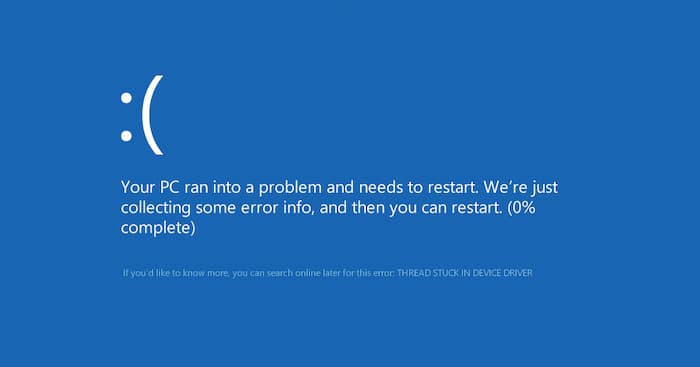
一部のコンピュータ ユーザーは、コンピュータの起動時にデバイス ドライバでスレッド スタック エラーが発生すると苦情を述べています。一般に、デバイス ドライバーで停止コード スレッドがスタックするのは、デバイス ドライバーの欠陥または構成ミスが原因である可能性があります。
スレッドがデバイスドライバーエラーでスタックする問題を修正する方法
Windows 10 コンピューターのデバイス ドライバーでスレッドがスタックしているエラーを修正できるように、デバイスを復元するための一連の方法をまとめました。
解決策 1: ハードウェアを確認する
信じられないかもしれませんが、システム内のハードウェアに不具合があると、「デバイスドライバでスレッドが詰まっています」というエラーが発生することがあります。多くの場合、ユーザーがハードドライブ、RAM、グラフィックカードなどのハードウェアコンポーネントを交換する際に、接続が適切に行われていないことが原因です。
したがって、最近 PC に新しいハードウェアを追加した場合は、すべてがしっかりと接続されているかどうかを必ず確認してください。たとえば、ハードドライブを交換した場合は、SATA ケーブルを見て、正しく接続されていることを確認してください。
すべての接続がしっかりしている場合は、ハードウェア コンポーネントを古いものと交換してみてください。これは、新しいハードウェアに問題があるかどうか、および交換する必要があるかどうかを特定するのに役立ちます。
解決策 2: ハードウェア アクセラレーションをリセットする
多くのユーザーにとって、ビデオ カードのハードウェア アクセラレーションをリセットすると、デバイス ドライバーでスタックしたスレッドのエラーが修正されました。ただし、これによりビデオ カードのパフォーマンスが低下し、必要な機能が得られなくなる可能性があります。
これがあなたがそれをすることができる方法です:
- デスクトップ上で右クリックし、 をタップします 「NVIDIA コントロール パネル」
- 左側のメニューバーで、 «PhysX 構成を設定します»。
- 「PhysX プロセッサの選択」で、 ドロップダウンメニュー そして選択 CPU.
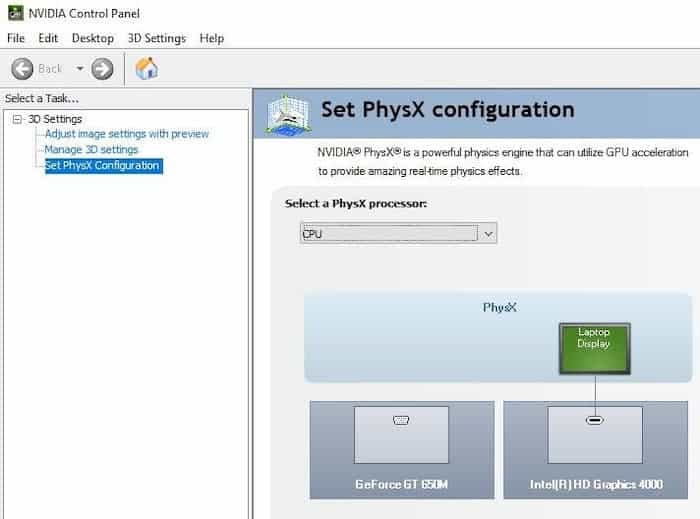
- この GPUアクセラレーションを無効にします Nvidia あなたのシステムで。ここで、PC を再起動して、エラーが解消されるかどうかを確認してください。
解決策 3: 最新の Windows アップデートをインストールする
Windowsのインストールが古いことは、「デバイスドライバでスレッドがスタックしました」などの様々なブルースクリーンエラーが発生する最も一般的な原因の一つです。Windowsを最後に更新してからしばらく経っている場合は、保留中の更新プログラムをすべてダウンロードしてインストールしてください。
次の指示に従ってください。
- に行く Windowsの設定 そして触れる 「アップデートとセキュリティ」.
- ボタンをクリックします 「アップデートの検索」 保留中のアップデートがあるかどうかを確認します。
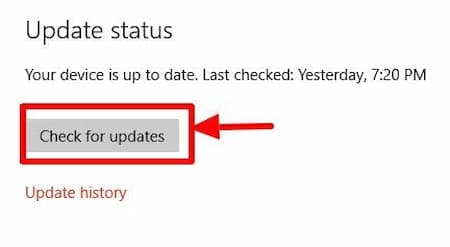
- 保留中のアップデートをインストールし、 PCを再起動します.
解決策 4: ドライバーを更新する
すべての理由の中で、スレッドがデバイス ドライバーでスタックするエラーの最も一般的な原因は、古いビデオ カード ドライバーです。この状況では、ビデオ カード ドライバーを更新するのが最も効果的な解決策となります。その方法は次のとおりです。
- プレス 「Windows + X」 そしてクリック 「デバイス管理者」.
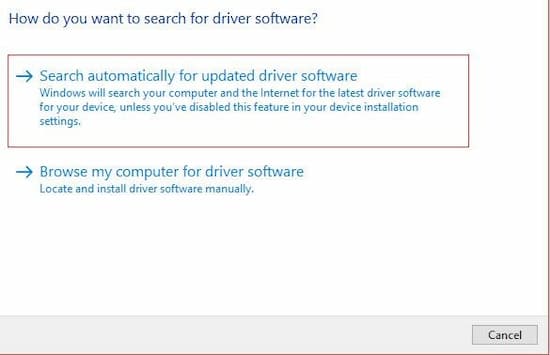
- タブを展開します 《ディスプレイコントローラー》 システムで使用しているビデオ カードを右クリックします。次にオプションを選択してください 「ドライバーの更新」.
- をクリック 「更新されたドライバソフトウェアを自動的に検索する」 システムが最適なドライバーを自動的に検索できるようにします。
解決策 5: BSOD トラブルシューティング ツールを実行する
BSODトラブルシューターは、Windows 10に組み込まれている機能で、「デバイスドライバでスレッドがスタックしました」など、さまざまなBSODエラーを修正できます。上記の方法を試しても解決しない場合は、BSODトラブルシューターを実行してみてください。ほとんどの場合、エラーが解消されます。
- 開く 「Windowsの設定」 そしてクリック 「アップデートとセキュリティ」.
- タブをクリックします "問題解決" 左側のサイドバーで。
- ブルースクリーンを選択してボタンをタップします 「トラブルシューティングを実行する」.
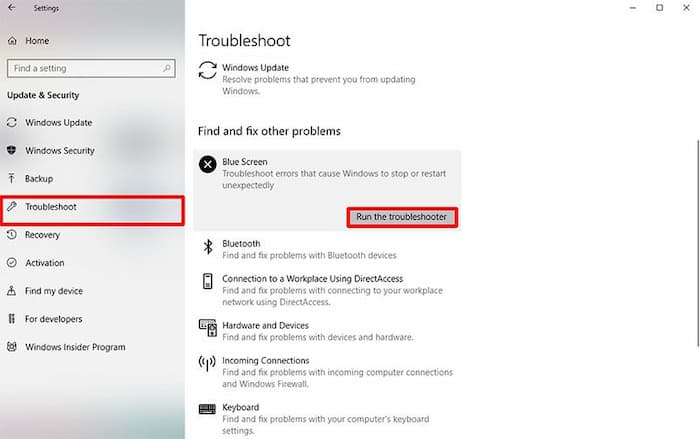
- 画面上の指示に従ってトラブルシューティングを開始し、エラーを自動的に修正します。
解決策 6: SFC スキャンを実行する
SFCスキャンはWindowsに組み込まれているユーティリティで、「デバイスドライバでスレッドがスタックしました」などの様々なブルースクリーンエラーを修正するのに非常に役立ちます。エラーの原因がシステムファイルの破損である場合、SFCスキャンを実行することで問題を即座に解決できます。
簡単に言うと、SFC スキャンは破損したシステム ファイルをすべて特定し、自動的に修復します。これは、破損したシステム ファイルがエラーの原因である場合、SFC スキャンが問題の修復に役立つことを意味します。
「SFC スキャン」を使用して thread_stuck_in_device_driver の停止コードを修正する方法は次のとおりです。
- を開始します コマンドプロンプト PC の管理者として。
- さあ、走ってください sfc / scannow.
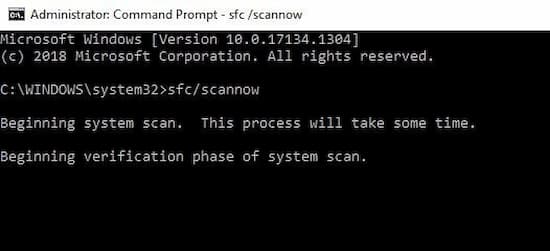
- ユーティリティは破損したシステム ファイルのスキャンを開始し、ローカルに保存されているリカバリ イメージに置き換えます。通常、このプロセスが完了するまでに数分かかるため、しばらくお待ちください。
解決策 7: DISM を実行する
DISM(展開イメージのサービスと管理)は、システムイメージ(SFCが破損したシステムファイルを置き換えるために使用する回復イメージなど)を修復するために特別に設計された、もう1つの組み込みシステムユーティリティです。
DISM は、SFC が破損したファイルをリカバリ イメージで置き換えない状況で使用できます。この場合、DISM はオンライン回復イメージをダウンロードし、それを使用して破損したシステム ファイルを置き換えます。
- を開始します コマンドプロンプト 管理者として。
- 次のコマンドを実行して「DISM」ユーティリティを実行します。
- DISM /オンライン/ Cleanup-Image / RestoreHealth
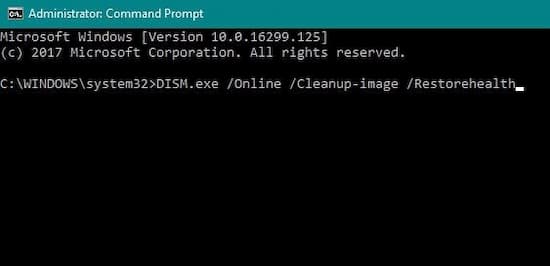
- この場合も、スキャンが完了するまでに数分かかる場合があります。スキャンが完了したら、PC を再起動し、BSOD エラーが再度発生するかどうかを確認します。
解決策 8: ウイルス対策アプリケーションと問題のあるアプリケーションを削除する
ウイルス対策ソフトはシステムを潜在的なマルウェアから保護する一方で、PCの正常な動作を妨げる可能性もあります。長年にわたり、多くのユーザーがウイルス対策ソフトをアンインストールすることで、Windowsの「デバイスドライバでスレッドが詰まっています」エラーが解決したと報告しています。多くの場合、このエラーは不具合のあるサードパーティ製アプリケーションによって引き起こされることもあります。
したがって、サードパーティのウイルス対策プログラムも使用している場合、または最近アプリケーションをインストールした場合は、必ずそれをアンインストールして、問題が解決するかどうかを確認してください。
システムからサードパーティのアプリを削除する方法は次のとおりです。
- に行く 「Windowsの設定」 そして選択 "システム".
- をクリック ≪用途と機能≫ 左側のメニューバーにあります。
- 特定のウイルス対策ソフトウェアまたはサードパーティ製アプリケーションを選択し、クリックします。 "アンインストール" アプリを削除するには
- アプリをアンインストールしたら、 PCを再起動します エラーが消えたかどうかを確認してください。
解決策 9: BIOS を更新する
BIOSのアップデートは、ブルースクリーンエラー(BSOD)を解決する有効な手段の一つです。しかし、BIOSアップデートは非常に重要な作業であり、わずかなミスでもシステム全体に深刻なダメージを与える可能性があります。BIOSアップデートを行う場合は、必ず専門家に相談し、作業を依頼してください。
以下にもご興味があるかもしれません:Windows 10を修復する11のプログラム
解決策 10: オーバークロック設定を削除する
CPUをオーバークロックするとシステムのパフォーマンスが向上する一方で、「デバイスドライバでスレッドがスタックしました」というエラーが発生する可能性もあります。パフォーマンス向上のために意図的にCPUをオーバークロックした場合は、必ずデフォルトのクロック速度に戻してください。これにより期待通りのパフォーマンスが得られないかもしれませんが、頻繁に発生するブルースクリーンエラー(BSOD)は解消されます。
解決策 11: システムの復元
最近システムで「デバイスドライバでスレッドが詰まっています」というエラーが発生するようになった場合は、システムの復元を使用して問題を解決できます。システムの復元を実行すると、PCを過去の安定したバージョンに戻すことができます。
最後の言葉
「デバイスドライバでスレッドがスタックしました」というエラーは非常に厄介で、システムに継続的に発生すると深刻な問題を引き起こす可能性があります。そこで、この問題を簡単に解決できるよう、このガイドを作成しました。

私の名前はハビエル・チリノスです。テクノロジーに情熱を持っています。物心ついた頃から私はコンピューターとビデオゲームが好きで、その趣味が仕事になりました。
私は 15 年以上、インターネット上でテクノロジーやガジェットについて出版してきました。特に mundobytes.com
私はオンライン コミュニケーションとマーケティングの専門家でもあり、WordPress 開発の知識もあります。