
夜空の美しさに見とれながら、星や星座の名前が気になったことはありませんか? 実は、それらを識別できるソフトウェアがあり、それが「ステラリウム」です。
あなたは夜空観察の大ファンで、もっと詳しく知りたいですか?それともアマチュア天文学者ですか?いずれにせよ、このプラネタリウム ソフトウェアは本当に興味深いので、素晴らしい選択となるでしょう。
さあ、準備はいいですか?今回は、特に教育的な機能をはじめとする多彩な機能を備えたこのプログラムの徹底レビューをお届けします。ぜひ、Stellariumについての記事を読み進めてください。
ステラリウムとは
Stellariumは、直感的で使いやすいインターフェースと豊富な便利な機能を備えた無料ソフトウェアです。初心者の方でも、機能の多さに圧倒される必要はありません。このソフトウェアを使うのに、設定メニューを開く必要すらありません。
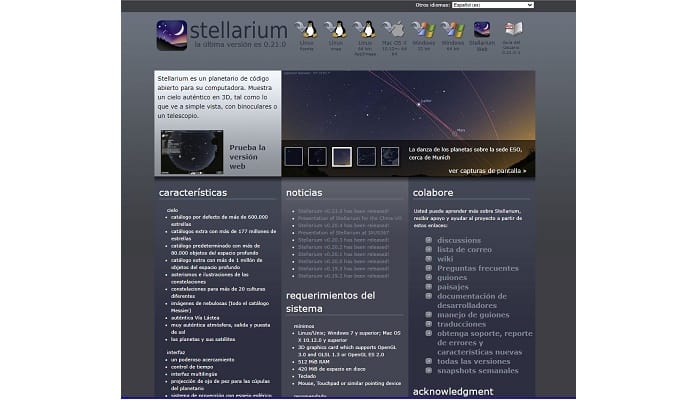
StellariumはWindows、Linux 、macOSに対応しており、公式サイトからダウンロードできます。
ソフトウェアをインストールした後、場所を入力し、必要に応じてタイムゾーンを調整する必要があります。アプリはデフォルトでコンピューターの時刻に基づいて時刻を設定します。
「F6」を押すか、サイドパネルで位置ウィンドウを選択すると、都市を入力し、クリックして位置を設定できるメニューが表示されます。
ステラリウムの用途
PC でアプリを実行している場合、右下のパネルから時間を調整できます。日中にアプリをインストールした場合は、昼から夕方、夜へ早送りするのが非常に簡単です。
下部パネルから、表示するオブジェクトを選択することもできます。星、惑星、深宇宙オブジェクト (銀河、星雲、星団)、またはすべてを一度に選択できます。
また、外側の星座、星座の名前、最後に星座の画像を識別するのに役立つ星座の輪郭を表示することもできます。
さらに、「F3」を押して検索オプションを使用し、興味のあるオブジェクトを見つけることができます。ズームインすると、月、惑星、銀河、星雲、星団を詳しく見ることができますが、圧縮のため、写真の品質はあまり良くありません。
より高度な
これらはすべて初心者にとって便利な基本機能ですが、しばらく星空観察をしている人にとって、このアプリには使用できるさらに便利な機能が含まれています。
アプリは望遠鏡を操作できます。この機能を使用している間は、目が暗闇に慣れるのを妨げないナイトモードが必要になります。さらに、Stellarium ではライトのフラッシュ レベルを調整できます。
都市部で観測を行う場合、この機能は観測地点の光害レベルに応じて観測を計画するのに役立ちます。
夜の星空観察を詳細に計画するのに便利な機能がもう 1 つあります。それは、望遠鏡やレンズに機能を追加する機能です。望遠鏡表示モードを選択すると、選択したレンズで望遠鏡の視野を正確に表示できます。
したがって、天体写真を撮影する場合は、フレーム内にどのようなオブジェクトが収まるかを理解できるようになります。または、購入前にレンズ上の惑星の大きさを事前に確認し、必要かどうかを判断することもできます。この機能は双眼鏡にも対応しています。
Stellarium の風景の背景画像を独自のものに置き換えることもできます。そのためには、観測点の 360 度画像を作成し、ソフトウェアにアップロードする必要があります。これを行う方法の詳細な手順は、公式Webサイトで参照できます。
したがって、観察場所に木がある場合、このソフトウェアを使用すると、観察対象が木によって妨げられるかどうかを確認できます。
プラネタリウムでは、ご希望に応じて、太陽系の星や天体のカタログをインターネットからダウンロードできます。明らかに、すべての情報が含まれているわけではなく、天文学者が新しい彗星を発見したとしても、Stellarium にはそれに関する記録がありません。
この目的のために、アプリにプリインストールされている特別なプラグインがあります。このプラグインを使用すると、太陽系のあらゆる天体をデータベースに入力できます。これを行うには、プラグインから「太陽系エディタ」を開き、インターネット上で興味のある天体を見つけるか、指定された Web サイトからデータをコピーします。
上記からもわかるように、Stellarium はシンプルながら多機能なプラネタリウムです。初心者からアマチュア天文家まで、すべての天体観測者にとって役立つでしょう。
Stellariumの特性
Stellariumは非常に人気のあるデスクトップソフトウェアです。このアプリケーションは、他の類似アプリケーションと比較して優れた機能を備えています。Stellariumは軽量で使いやすく、初心者にもシンプルで、プロフェッショナルにも強力な機能を提供します。Stellariumアプリケーションは無料でダウンロードでき、公式サイトから入手可能です。
このアプリケーションの主な機能は包括的で、競合すると考えられる他のアプリが提供する機能を凌駕しています。Stellariumのメイン画面には2つの主要なツールバーがあります。下部のバーには、位置、視野、時刻などの重要な情報が表示されます。
このバーの上にカーソルを置くと、バーが上昇して、星座線や星のラベルなどのさまざまな表示設定を切り替えることができるボタンが表示されます。このバーには、いくつかのプラグイン ボタンが表示される場所でもあります。画面の左下端には、さまざまなアイコンを備えた別のツールバーが隠れています。
これらは、さまざまな表示メニューや一般的なプログラム設定とともに、観察している場所の選択、日付と時刻の設定を可能にする詳細設定ウィンドウにアクセスします。
Eyepiecesプラグインが有効になっている場合、画面右上に関連アイコンが表示されます。メイン画面で天体を左クリックすると、星の場合はその周囲に小さな回転する「ターゲット」が表示され、その他の天体の場合は青い「フレーム」が跳ね返ります。
画面の上部に天体に関する情報が表示されます。これには、天体名や、等級やカタログ番号などのその他の有用な天文データが含まれます。
この画面は、F2 キーを押してアクセスできる設定ウィンドウの「情報」タブでカスタマイズできます。
ゲーム制作に最適な7つのプログラムにも興味があるかもしれません。
利点
- Stellarium は高速で信頼性が高く、堅牢です。
- 無料で安全にダウンロードできます。
- 作成者は常に最新情報を更新しています。
- Windows、Linux、MacOS で利用できます。オンラインで使えるWeb版もあります。
- 多くの機能を備えていますが、インターフェイスはフレンドリーです。
- 使い方は簡単です。
- このソフトウェアは軽量で、ほとんどリソースを消費しません。
デメリット
- インターフェイスは多くの人にとって非常に技術的なものになる可能性があります。
- コンピュータの速度が遅い場合、プログラムの動作も遅くなります。
プランと価格
Stellariumは完全無料で、購入プランはありません。公式ウェブサイト( Stellarium)からインストールできます。
Stellarium をダウンロードする方法と場所
すでに述べたように、公式サイトからダウンロードする必要があります。
- の公式サイトに移動します Stellariumは.
- ページの上部にある Windows (32 ビットまたは 64 ビット) のダウンロード ボタンを選択します。
- 小さな窓が開きます。インストールする言語を選択し、「」をクリックします。受け入れます"。
- セットアップウィザードが表示されます。 Stellariumは。 クリック "次の記事"。
- 使用許諾契約を読み、条件に同意する場合は、「」をクリックします。契約に同意します”。次に「」をクリックします。次の記事"。
- Stellarium ファイルをインストールするフォルダーを選択し、「」をクリックします。次の記事”。通常、これはプログラム ファイルに効果を与えるために追加されます。
- プログラムのショートカットを作成するフォルダーを選択します。クリック "次の記事"。
- インストール時に実行する追加タスクを指定し、「」をクリックします。次の記事"。
- インストール設定を確認し、「」をクリックします。インストール"。
- インストールされるまで待ち、「」をクリックします。まとめます"。
ステラリウムの設定方法
下部のツールバーにある「目」の記号をクリックすると、Stellarium のウィンドウ全体が赤くなる暗視モードが有効になり、観察中にプログラムを使用している場合に暗順応を維持できます。
Stellarium を初めて開くと、コンピューター上の日付と時刻が同期されます。したがって、日中に開くと、疑似昼間の空が表示されます。
星が昇る様子を見るには、時間を進める必要があります。ただし、設定ウィンドウの「ナビゲーション」タブには便利な「開始日時」機能があり、Stellariumを起動するたびにデフォルトで設定される日時を指定できます。
一般的な使用方法では、特定の日付と時刻の空を表示したい場合は、左側のツールバーの時計アイコンをクリックして、目的の値を入力するだけです。
Stellarium で空を眺めたい場所を選択するのは簡単です。このメニューにアクセスするには、左側のツールバーのコンパス アイコンをクリックするか、F6 キーを押して「位置」ウィンドウを開きます。
そのウィンドウでは、世界地図をクリックし、近くの場所のリストから選択することで場所を選択できます。または、検索バーに町または都市を入力します。
太陽系内の他の天体の空をシミュレートしたい場合は、地球外の観察場所を選択することもできます。
Stellarium で空を探索するには、マウスで空をドラッグするか、キーボードの矢印キーを使用します。ズームインまたはズームアウトするには、「Ctrl」キーと上下の矢印を使用するか、マウス ホイールを使用します。
特定のターゲットにズームインするには、まずそのターゲットを左クリックし、ズーム キーを使用する前にスペース バーを押して中央に配置します。 Stellarium を使用すると、画面上の星の相対的なサイズをカスタマイズできます。
Stellariumを利用したユーザーの声
すでにソフトウェアをダウンロードして試した人の意見をいくつか見てみましょう。
- gamh86:
「私は何年も Stellarium を使ってきましたが、星の研究には本当に素晴らしいものです。さらに、星空を観察したい気分だけど外が曇っている場合には、それは悪い代替品ではありません。」
- ディヘルソン:
「これまでに作成された最高の天体図!私は多くの商用ソフトウェアを持っていますが、Stellarium はその中で最高ではないにしても、その 1 つです。ここには書ききれないほどたくさんのものが含まれています。試してみたほうがいいですが、すでに試していることはわかっています。素晴らしい"。
- ポールハーパー51:
「ヘルプメニューはありません。初心者にはかなり役に立ちません。私のように天文学に慣れていない場合は、これから説明するように、より基本的なものを探す必要があります。それでも、無駄になったのは £2.99 だけです。 「さらに悪化する可能性があります。」
- ジェプルメリー:
「これは私のお気に入りのオープンソース プロジェクトの 1 つです。天力学という点では非常に衒学的なプログラムですが、GUI に関しては非常に美しいです。」
ステラリウムの代替品。今年のベスト5
比較できるように、Stellarium に似たプログラムをいくつか見てみましょう。
1.セレスティア
Celestiaは、銀河を飛び回り、惑星や恒星から小惑星や宇宙ステーションまで、銀河に存在するあらゆる魅力的なものを探索できるリアルタイム3D宇宙シミュレーターです。シミュレーションではありますが、その現実との近さは実に驚くべきものです。
フリーソフトウェアとしては、Celestiaは非常に充実している。多数のデモ、オンラインおよびオフラインのユーザーガイド、Wiki、フォーラム、さらにはWikipediaのエントリまで用意されている。
ただし、特別に使いやすいプログラムではないため、このようなヘルプがすべて利用できるのは良いことです。理論的には、マウスまたはキーボードを使用して宇宙を移動します。オブジェクト (惑星など) を右クリックするとさまざまなオプションが表示され、ツールバーではより複雑なタスクを実行できます。
天文学ファンや銀河系に強い関心を持つ人は、Celestia を最大限に活用するために必要な努力をするでしょう。
2. スカイオーブ
宇宙に興味があるなら、宇宙探査のためのツール集であるSkyORBがきっと気に入るでしょう。SkyORBには、3D星図、3Dプラネタリウム、天体暦、検索エンジン、天気予報、日時計など、7つのツールが含まれています。
SkyORB は宇宙全体を画面に表示し、星、惑星、衛星、彗星、小惑星を検索できます。これらはすべて、宇宙の最新の発見で定期的に更新されます。
惑星を観察する視点を選択することは、SkyORB でできる最も興味深いことの 1 つです。たとえば、木星や海王星から宇宙がどのように見えるか、特に地球がどのように単純に縮小し、空の単なる星になるかを見るのは興味深いことです。
SkyORB の全体的な詳細は、リアルタイムの気象パターンやさまざまな惑星の更新など、特に印象的です。惑星の表面を詳しく観察したい場合は、詳細レベルは非常に限られていますが、惑星に着陸することができます。
SkyORB の無料版には飽きさせない機能がたくさんありますが、プレミアム バージョンでは、迷惑なリマインダー ポップアップの削除など、いくつかの改善された機能が提供されます。
3. NASAワールドウィンド
NASAはGoogle Earthより6ヶ月前にWorld Windをローンチしましたが、Google Earthほどのインパクトは得られませんでした。しかし、名門アメリカ宇宙機関が生み出すものは、間違いなく詳しく見てみる価値があります。では、World WindとGoogle Earthの違いは何でしょうか?
World Wind の本当のセールスポイントは、衛星画像の品質です。 World Wind は、多種多様なマップのおかげで、さまざまな視点から地球を明らかにします。
Blue Marble は地球を本来の色で表示し、Landsat 7 は高解像度の画像を提供し、MODIS は地震、火災、洪水などの気象関連データを表示できます。
山々を駆け抜け、雪をかぶった山々、雲、さまざまな岩の色を驚くほど正確に観察します。ただし、下に行けば行くほど、より多くの詳細が表示され、World Wind による画像の処理に時間がかかることに注意してください。
World Wind では Google Earth との差別化を図るため、独自のツールを提供しています。航空局は月探査を利用して、非常に高解像度で月を見ることができます。
クレーター、砂漠、平原に焦点を当てて、アポロ 11 号の着陸地点を探してください。
4. 太陽系の範囲
Solar System Scopeは、Windows、 Android、iOSモバイルシステムに対応した無料の便利なプログラムです。オンライン版も提供されています。この無料アプリケーションを使って、太陽系の正確な3Dモデルを作成できます。
太陽と月だけでなく、惑星と軌道も表示されます。惑星の物理的および化学的組成、太陽のエネルギー、日食の詳細に関する詳細情報をご覧ください。
すべての画像を素晴らしいカラーでご覧ください。軌道ビューを変更したり、軌道を他の角度に傾けたり回転したりできます。太陽系の動きを加速または減速します。 Stellarium ほど似ていませんが、太陽系の多くの詳細を見ることができます。
5.スペースエンジン
もしあなたが、新しい太陽系を探検し、そこに何があるのかを見ることに感動するタイプの人なら、SpaceEngineは、安価で軽量でありながら、技術的に優れた、まさにその体験を提供してくれるアプリです。さらに、天体観測ツールとしても非常に優れています。
ご存知のとおり、SpaceEngine は実際にはゲームではなく、宇宙全体の 3 対 XNUMX スケールの XNUMXD モデルのシミュレーションです。 SpaceEngine は手続き型生成を通じて何十億ものシステムと惑星を作成しますが、実際に行うのは、「惑星」モードで任意の速度で移動できるカメラでそれらを観察するだけです。
SpaceEngine の主な成果は、その流動性のレベルであり、ロード画面や惑星大気、太陽系、銀河団全体の間の遷移がありません。
スタートレック スタイルで、惑星の峡谷を通過し、衛星を通過し、遠くにある本物の星がぼやける中、星間空間を飛行することで、おそらくこれまでのどの宇宙ゲームよりも魅力的なスケール感を提供します。
よくある質問
この新しい Stellarium ソフトウェアに関してよくある質問をいくつか見てみましょう。
Stellarium のシステム要件は何ですか?
OpenGL 3.1 をレンダリングできるグラフィックス カード。 Stellarium はプロセッサの負荷も非常に高いため、より高速なプロセッサを使用するとより高いフレーム レートが得られます。
比較的最近のコンピュータであれば、Stellarium を実行できるはずです。さらに、コンピューターでは Linux、Windows、または macOS オペレーティング システムを実行している必要があります。
バージョン 0.19.2 のシステム要件:
最小
- リナックス / Unixの; Windows 7 以降 (まだ XP をお使いの場合は、バージョン「0.19.0 classic」をお試しください)。 OS X 10.12.0以降
- OpenGL 3と互換性のある3.1Dグラフィックスカード
- 512 MiB の RAM
- ディスク上に 400 MiB
- キーボードとマウス
- おすすめ
- Linux/Unix。 Windows 7 以降。 OS X 10.12.0以降
- OpenGL 3以降と互換性のある3.3Dグラフィックスカード
- 1 GiB 以上の RAM
- ディスク上に 1,5 GiB
- キーボードとマウス
Stellarium を適切に更新するにはどうすればよいですか?
新しいバージョンを古いバージョンの上にインストールするだけでは、古いファイルが残る可能性があります。通常、これは無害ですが、この方法はお勧めしません。
Windows ユーザーの場合は、Windows コントロール パネルの「プログラムの追加と削除」アプレット、またはスタート メニューの Stellarium フォルダにある「アンインストール」リンクを使用して、Stellarium の以前のバージョンをアンインストールします。
次に、新しいバージョンをインストールします。セットアップ プログラムを使用すると、設定をリセットしたり、プラグイン データやユーザー定義のランドスケープ自体を削除したりできます。同じ設定を再度使用したい場合は、設定をリセットしたり、プラグインや自分のランドスケープからデータを削除したりしないでください。
Linux ユーザーの場合、プリコンパイル済みバージョンをインストールしている場合は、パッケージ マネージャーを使用してください。自分でコンパイルした場合は、上記の説明に従ってアンインストールしてからインストールしてください。
さらに多くの星を表示することはできますか?
Stellariumは、120.000万個以上の星を収録したヒッパルコス星表を使用しています。現時点では、他の星表を使用することはできません。
結論
コンピュータプログラムやソフトウェアとは何か、種類、意味、用途についても興味があるかもしれません。
この記事が、Stellarium を深く掘り下げる前に、基本にある程度の自信を持てる出発点となれば幸いです。
このショーは素晴らしいだけでなく、感動的です。外で雨が降っていても夜空を探索したり、天体を見つけたりできるだけでなく、夜のツアーを計画したり、望めば途中で望遠鏡を制御したりすることもできます。
正確で見て使うのも楽しいです。最も驚くべき点は、無料であるということです。ぜひダウンロードして、時間をかけてすべての機能とその画像の素晴らしさをご覧になることをお勧めします。

私の名前はハビエル・チリノスです。テクノロジーに情熱を持っています。物心ついた頃から私はコンピューターとビデオゲームが好きで、その趣味が仕事になりました。
私は 15 年以上、インターネット上でテクノロジーやガジェットについて出版してきました。特に mundobytes.com
私はオンライン コミュニケーションとマーケティングの専門家でもあり、WordPress 開発の知識もあります。
コメントは受け付けていません。