- explorer.exeプロセスはWindowsの視覚的な基盤であり、タスクバーからデスクトップまであらゆるものを管理しています。
- ほとんどのインターフェース障害は、重要なプロセスを再起動するか、破損したシステムファイルを修復することで解決できます。
- 基本的な方法が失敗した場合にシェル機能を復元するための、高度なPowerShellコマンドと診断ツールが用意されています。

きっとあなたも経験したことがあるでしょう。スタートボタンを押してアプリケーションを開こうとしたら、突然何も起こらなくなる。あるいはもっと悪いことに、タスクバーが消えて真っ黒な画面が表示され、途方に暮れてしまう。こうした予期せぬ事態は、Windowsでは想像以上に頻繁に起こります。最初はPCが故障したように思えるかもしれませんが、ほとんどの場合、explorer.exeプロセスに問題があるのです。
このプロセスは、グラフィカルインターフェースの中枢であり、フォルダ、デスクトップ、ショートカットの表示を担当しています。このプロセスがクラッシュしたり破損したりすると、ユーザーエクスペリエンスは悪夢のようなものになります。幸いなことに、システム全体を再インストールしたりファイルを削除したりする必要はありません。簡単なコマンドからより高度なコマンドまで、すべてをすぐに再び正常に動作させるためのいくつかの方法があります。

Windowsエクスプローラーのプロセスを再起動しています

慌てる前に、まずエクスプローラーを少し動かしてみましょう。そのためには、Ctrl + Alt + Deleteキーを押してタスク マネージャーを開きます。簡略化されたウィンドウが表示された場合は、「詳細」をクリックしてプロセスの一覧を表示します。「Windows エクスプローラー」という名前のプロセスを見つけて右クリックし、「再起動」を選択します。画面が一瞬ちらつき、タスク バーが再び表示されるはずです。
何らかの理由でプロセスが表示されない、または応答しない場合は、強制終了して再起動してみてください。管理者としてコマンドプロンプト(CMD)を開き、「taskkill /f /im explorer.exe」と入力します。デスクトップは空になりますが、心配ありません。直後に「start explorer.exe」と入力してEnterキーを押すと、インターフェースが最初から読み込まれます。
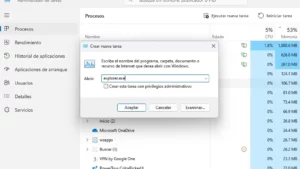
別の方法として、タスクマネージャーを使って新しいインスタンスを作成する方法があります。エクスプローラーのタスクを既に終了している場合は、[ファイル]メニューから[新しいタスクの実行]を選択し、 「explorer.exe 」と入力して[OK]をクリックします。これは、メニューをブロックしている一時的なエラーを解消するのに非常に効果的な方法です。
破損したファイルとシステムエラーの修復

フリーズの原因は、単なるフリーズではなく、Windowsアップデートによってファイルが破損したり欠落したりしている場合が考えられます。このような問題を解決するには、システムファイルチェッカーが最適です。管理者としてコマンドプロンプトを開き、「sfc /scannow」を実行してください。この処理では、システム全体がスキャンされ、破損したファイルが正常なコピーに置き換えられます。処理には数分かかる場合があるので、しばらくお待ちください。処理が完了したら、コンピューターを再起動してください。
問題が解決せず、ネイティブアプリに関連していると思われる場合は、次のことを試してみてください。 Shellパッケージを再インストールします。 PowerShell を使用します。PowerShell を管理者として実行し、コマンドを使用します。 Get-AppXPackage -AllUsers | Foreach {Add-AppxPackage -DisableDevelopmentMode -Register "$($_.InstallLocation)\AppXManifest.xml"}基本的にはこれです ホームメニューを更新する また、Microsoft Store アプリについても、SFC では検出できないレジストリ エラーを修正します。
継続的なロックアウトに対する高度なソリューション

画面が真っ黒なままだったり、スタートボタンが反応しない場合は、サードパーティ製の拡張機能が原因である可能性があります。7-Zipやファイルマネージャーなどのプログラムは、コンテキストメニュー(右クリックメニュー)にオプションを追加しますが、これらの拡張機能のいずれかに不具合が発生すると、explorer.exeプロセス全体がクラッシュする可能性があります。ShellExViewなどのツールを使用すると、これらのMicrosoft以外の拡張機能を特定して無効にし、問題の原因となっている拡張機能があるかどうかを確認できます。
ビデオドライバーも確認することをお勧めします。古いグラフィックドライバーは、深刻な表示上の問題を引き起こす可能性があります。Windowsの設定を開き、「更新とセキュリティ」を探して、保留中のパッチがないことを確認してください。簡単なアップデートだけで、インターフェースが正常に動作するようになる場合もあります。

詳細な情報を確認したい方にとって、イベントビューアーはまさに宝の山です。「ファイル名を指定して実行」ダイアログボックスに「eventvwr」と入力し、「Windowsログ」→「アプリケーション」でイベントID 1000のエラーを検索してください。これにより、Windowsエクスプローラーが予期せず終了する原因となっているモジュールまたはアプリケーションが正確に特定され、問題の根本原因を突き止めることができます。
最終手段とメンテナンス

上記の方法がどれも効果がない場合は、安定性設定が役立つ場合があります。ファイルエクスプローラーのフォルダーオプションの「表示」タブで、「ウィンドウを別のプロセスで起動する」のチェックボックスをオンにしてください。これにより、フォルダーの障害によってオペレーティングシステム全体がクラッシュするのを防ぎ、リソースが限られたコンピューターでもインターフェースの安定性が大幅に向上します。
マルウェアによってシステムが侵害されたり、レジストリが完全に破損したりといった極端なケースでは、Microsoft Defender でオフライン スキャンを実行できます。これにより、PC が再起動され、Windows が起動する前にシステムがスキャンされ、デスクトップへのアクセスを妨げている可能性のある脅威が削除されます。それでも問題が解決しない場合は、`systemreset`コマンドを使用すると、個人ファイルを保持したまま Windows をリセットし、プログラムやドライバーを削除して、まっさらな状態からやり直すことができます。
システムをスムーズに動作させるには、エクスプローラーの履歴を一般設定から削除することをお勧めします。キャッシュが蓄積されると、動作が遅くなることがあるためです。プロセスの再起動、SFCによるファイルの修復、ドライバーの更新は、スタートメニューを復元し、フリーズを防ぐための効果的な方法です。


バイトの世界とテクノロジー全般についての情熱的なライター。私は執筆を通じて自分の知識を共有するのが大好きです。このブログでは、ガジェット、ソフトウェア、ハードウェア、技術トレンドなどについて最も興味深いことをすべて紹介します。私の目標は、シンプルで楽しい方法でデジタル世界をナビゲートできるよう支援することです。