画像の詳細が見えない、または視力が低くて見るための眼鏡がないために、コンピューターや携帯電話の画面をズームインまたはズームアウトする必要がある場合があります。あるいは、よりこだわりがあり、フォントや Web ブラウジングにのみ使用する場合もあります。
それらの多くは高解像度であるため、ユーザーインターフェースが小さく表示されます。人によって見え方や好みが異なるため、それに応じた操作方法を知っておくことは重要です。
サイズ変更はアプリやその他の機能の見え方を大きく左右する可能性があるため、すべてのユーザーにとって快適なサイズを選ぶことをお勧めします。サイズ変更は非常に簡単で、問題なく試せるシンプルな調整です。
この操作はいつでも元に戻すことができます。このガイドでは、使用しているデバイスに関係なく、必要なだけサイズを拡大または縮小できるように、正しい調整を行う方法を段階的に説明します。
こちらもご覧ください:ノートパソコンにモニターを設定する方法
コンピューターまたは携帯電話の画面サイズを変更する方法 (Windows)
Windowsオペレーティングシステムでは、コンピューター画面のサイズ変更は簡単です。これらの手順は、 Windows 7からWindows 10まで、お使いのすべてのバージョンのシステムで繰り返すことができます。
いくつかのオプションがありますが、その一部については以下で説明します。
1. キーボードで拡大・縮小する
この方法は非常に簡単で、画面サイズを変更できるあらゆるアプリケーションやプログラムで有効です。キーボードの「Ctrl」キーを押しながら「+」キーを押すとサイズが大きくなり、「-」キーを押すとサイズが小さくなります。
この機能は、スケールを「最大化」または「最小化」する機能と呼ばれます。これは、ブラウザから直接行うことも、WordやPowerPointなどのプログラムから行うこともできます。
2. ズームインおよびズームアウト
この方法は前の方法と似ていますが、ズームイン・ズームアウトにキーボードだけでなくマウスも使用する点が異なります。「Ctrl」キーを押しながらマウスホイールを上にスクロールするとズームイン、下にスクロールするとズームアウトします。
3. ズーム設定をリセットする
ブラウザやソフトウェアのズーム設定を100%またはデフォルトに戻すには、キーボードで次のキーの組み合わせを押すだけで、ズームが自動的に設定したサイズに変更されます。これを行うには、Control(Ctrl)キーを押しながら0(0)キーを押します。これにより、システムが元のズームレベルにリセットされます。
4. Windows のオプションを使用して画面を拡大または縮小します
Windows では、画面サイズを非常に簡単に調整できます。また、画面に表示されるアイコンのサイズやその他の設定を変更することもできます。あなたがしなければならないのは、
- コンピュータのデスクトップにアクセスする (すべてのプログラムのショートカットとその他のショートカットが配置されている場所)。
- マウスの右ボタンをクリックして、 「設定を表示」を選択します。
- そこでは、特にテキストやアプリケーションのサイズを変更できます。解像度を調整しても画面サイズは大きくなりますが、画質は低下します。
Mac の画面サイズを拡大または縮小するにはどうすればよいですか?
Macで画面サイズを拡大縮小するのは、想像以上に簡単です。キーボードショートカットを除けば、Windows 10とほぼ同じ手順です。以下に、必要な情報をすべてご紹介します。
キーボードのOptionキーとAppleキーを同時に押しながら、「+」キー(拡大)と「-」キー(縮小)を押します。Macによってはズームをオンにするよう促される場合があります。その場合は、OptionキーとAppleキーを押しながら「*」(アスタリスク)を押してください。元の画面サイズに戻すには、Commandキーを押しながら0キーを押すだけです。
Android および iOS スマートフォンで写真や画像のサイズを変更するにはどうすればよいですか?
AndroidまたはiOSスマートフォンで写真のサイズを拡大または縮小するのは簡単で、ほんの数分で済みます。手順はほぼ同じなので、覚えておいてください。
Android
Android ではいくつかのオプションが利用可能です。そのうちのいくつかは次のとおりです。
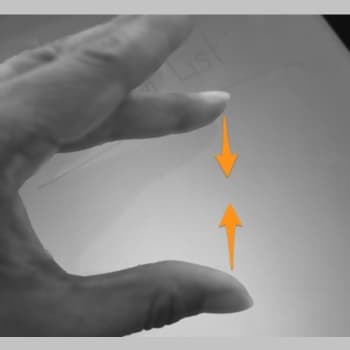
- 拡大したい画像の画面上で指を押し続けます。このために、 指を動かすだけでズームできます (画面上に指を置いたままにしてください)。ズームインするには、画面上に指を置いたまま指を使用します。この作業には 2 本の指だけが必要です。
別のオプションは、次のように画面上の設定を調整することです。
- 「設定」または「環境設定」タブにアクセスします。
- 「表示」オプションを選択します。
- その後 「フォントサイズ」オプションを探します そして「画面サイズ」。
- これらのオプションでは、フォント サイズ、画面およびアプリのサイズを変更できます。
iPhone / iOS
iOS デバイスは動作が異なるため、実行する手順がまったく異なるため、経験の浅いユーザーは混乱する可能性がありますが、落ち着いて注意深く注意を払えば、デバイスの画面に必要な変更を加えることができます。
試すことができる解決策は次のとおりです。
- 画面上のアイコンが大きすぎる場合は、画面を指でダブルタップして小さくします。
- ズームをオンまたはオフにするには、 [設定] > [一般] > [アクセシビリティ] に移動します 次に [ズーム] に進み、このオプションを有効または無効にすることができます。
こちらもご覧ください:モニターがランダムにオンオフする問題の解決策

私の名前はハビエル・チリノスです。テクノロジーに情熱を持っています。物心ついた頃から私はコンピューターとビデオゲームが好きで、その趣味が仕事になりました。
私は 15 年以上、インターネット上でテクノロジーやガジェットについて出版してきました。特に mundobytes.com
私はオンライン コミュニケーションとマーケティングの専門家でもあり、WordPress 開発の知識もあります。