- 理想的な周囲温度範囲: 20~24 °C、45~55% RH。30 °C および 30~70% を超える湿度は避けてください。
- コンポーネントごとの主な制限:CPU ≤ 80~90 °C、GPU ~85 °C、 SSD M.2 ≤ 80°C、PSU 約40~50°C。
- 気流とセンサー: 熱/冷気の封じ込め、隙間の密閉、通路と高さによる測定。

PC、ノートパソコン、サーバーをスムーズに動作させるために、部屋の温度をどのくらいに保つべきか悩んでいるなら、まさにここが最適な場所です。室温と相対湿度(RH)は、ゲーミングPCから高密度データセンターまで、あらゆるコンピューティング機器の安定性、性能、寿命に直接影響を与えます。
よくある「ファンを増やす」といった対策だけでなく、環境管理も重要です。適切な温度と湿度範囲を維持することで、クラッシュを減らし、腐食や静電気放電を防ぎ、予期せぬシャットダウンを回避できます。以下では、推奨範囲、コンポーネントごとの制限値、環境の測定と監視方法、そして真に効果のある冷却および気流技術について説明します。
周囲温度と湿度:それが何であるか、そしてなぜ重要なのか
コンピュータ機器の環境制御について話すとき、私たちは2つの重要な変数、すなわち室温と相対湿度について言及します。温度はヒートシンクやファンが動作する際の熱的な「緩衝材」を決定し、相対湿度は(湿度が高い場合は)結露のリスク、 (湿度が低い場合は)静電気放電(ESD)のリスクに影響を与えます。
これらの変数は機器の適切な冷却に取って代わるものではありませんが、冷却を促進する効果があります。環境が良好であれば、熱保護システムの使用頻度が大幅に減り、信号の完全性が維持され、コンポーネントは寿命を損なうことなく設計範囲内で動作します。
推奨周囲温度範囲(家庭、オフィス、データセンター)
コンピューター室や通信室においては、 20~24℃(68~75°F)を最適な温度範囲とするのが、業界で広く受け入れられている標準です。この温度範囲は、空調設備の故障時の安全マージンとなるだけでなく、安全な湿度レベルを維持するのにも役立ちます。
実際には、機器は30℃(85°F)を超える室内で稼働させるべきではありません。この温度を超えると、信頼性が低下し、ファンが限界まで回転し、チップがスロットリング状態に近づき、予期せぬシャットダウンのリスクが高まります。
データセンターでは、サーバーの吸気口に関するASHRAEの熱ガイドラインが基準となります。推奨温度は18~27℃、許容温度は15~32℃です。高密度環境(ブレードサーバーなど)では、熱集中度が高く、実際の許容範囲が狭くなるため、推奨温度は18~22℃、許容温度は5~25℃に狭まります。
重要:周囲温度は必ずしもサーバーの動作温度を反映するとは限りません。設計や空気密度によっては、通路内の空気温度は室内の平均温度より数度高くなる場合があります。機器の搬入口の高さと通路沿いの異なる高さで測定することで、潜在的なリスクをより正確に評価できます。
理想的な相対湿度と警告閾値
相対湿度(RH)は、その温度で空気が保持できる最大水分量に対する、実際の空気中の水分量の割合を示します。信頼性と性能の面では、45%~55%の範囲を維持するのが理想的です。この範囲を超えると結露や腐食のリスクが高まり、範囲を下回ると静電気放電が増加し、チップやメモリに損傷を与える可能性があります。
予防的な監視のためには、相対湿度40%と60%で早期警告、30%と70%で危険警告を発することが推奨されます。相対湿度は温度に依存するため、温度と湿度を同時に監視することが重要です。室温が上昇すると、実効相対湿度が変化し、許容範囲外になる可能性があるためです。
コンポーネントごとの熱制限: CPU、GPU、ディスク、PSU、RAM、マザーボード
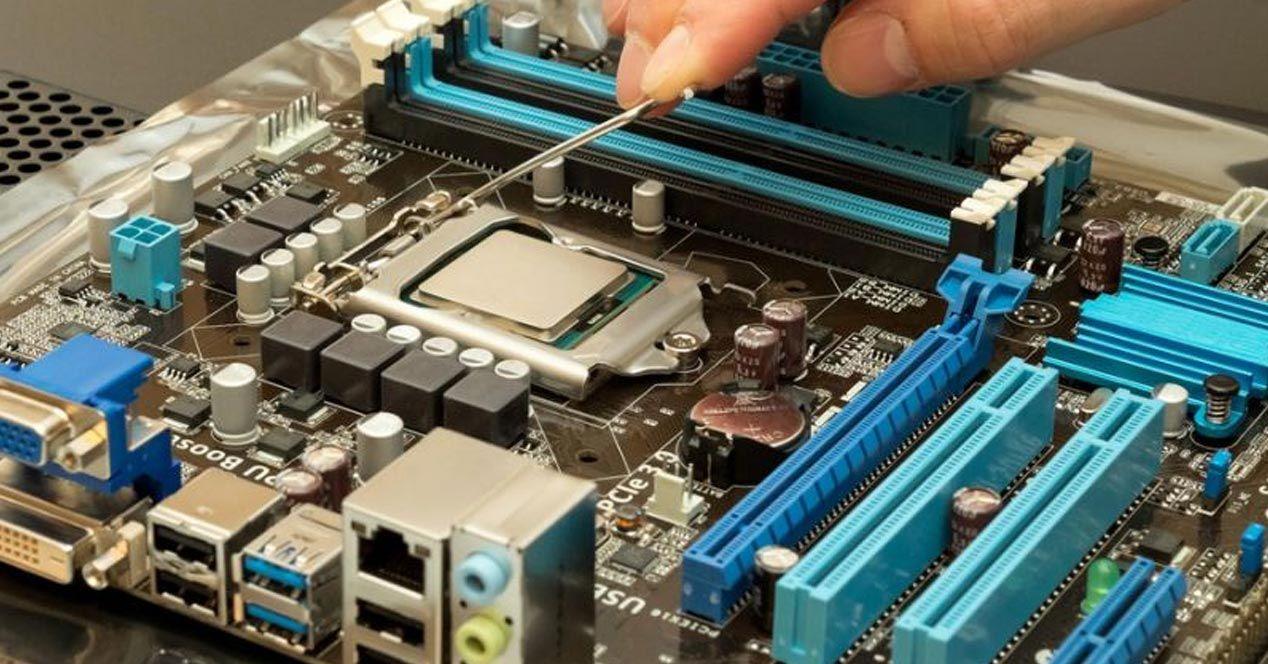
周囲温度を超えて、各部品にはそれぞれ耐熱限界値が設定されています。この限界値を超えると、材料が崩壊するのではなく、損傷の進行を防ぐために、出力制限や保護シャットダウンが作動します。
CPU(IntelおよびAMDプロセッサ)
最新のプロセッサでは、Intelは上限を約100℃に設定しているのに対し、AMDは通常、最大温度を約95℃に設定しています。負荷の高い用途では、これらの上限値以下、理想的にはIntelの場合は80℃以下、AMDの場合は70℃以下に抑えるのが賢明です。AMDのブーストアルゴリズムは、熱的な余裕があれば周波数と電圧を上昇させるため、パフォーマンスを向上させながら温度を約70℃まで下げることができる点に留意してください。
補足として、簡単な目安として、通常の使用では、アイドル時30~40℃、フルロード時60~70℃が正常範囲とみなされます。ゲームや高負荷の編集作業では、70~80℃が正常かつ安全な範囲です。90 ℃を超える急激な温度上昇は避け、持続する場合は対策を講じてください。
GPU(グラフィックカード)
グラフィックカードはCPUよりも高温になります。ゲームプレイ中は80~85℃に達することも珍しくありません。安全対策として、内部センサーの温度が100℃を超えないようにしてください。ただし、一部のAMDモデルはNVIDIAモデルよりも若干高い温度に耐えられる場合があります。バックプレートは60~70℃に達することがあり、火傷するほど高温になりますが、特に問題はありません。
ストレージ(HDDとSSD)
- 3,5インチHDD: 目標≤60℃
- 2,5インチHDD: 目標≤70℃
- 2,5インチSSD: 目標≤70℃
- mSATA SSD: 目標≤70℃
- SSD M.2: 目標≤80℃
SSDは可動部品がないにもかかわらず、多くの熱を発生するため、ヒートシンクを取り付けることで冷却効果を高めることができます。デスクトップPCやノートPCの場合、GPUやVRMの近くにあるM.2ドライブには特に注意が必要です。
電源(PSU)
電源ユニットの効率は温度の上昇とともに低下します。最適な動作温度は40℃前後で、最大目標温度は50℃です。高品質の電源ユニットは放熱性に優れ、保護回路をより正確に作動させる傾向があります。
RAMとマザーボード(チップセットとVRM)
RAMは50℃を超えると誤動作(クラッシュ、エラー)を起こし始め、81℃付近では損傷する可能性があります。マザーボードに関しては、チップセットは70℃を超えると不安定になる可能性があり、一般的な最大許容温度は約95℃です。VRMの設計はより耐性があり、定格温度は約130℃、ピーク温度は160℃までですが、これらの温度からできるだけ遠ざけるのが最善です。
「とても暑い」は必ずしも「過熱」とは限らない
負荷がかかるとファンの回転速度が上がり、音が出るのは正常な動作です。PWM制御はまさにそのためのものです。ヒートシンクが触ると熱く感じても危険ではありません。内部センサーとメーカーが設定した閾値によって制御されています。閾値を超えると、システムはパフォーマンスを低下させるか、シャットダウンして自身を保護します。
ポータブル:現実的な範囲と警報信号
ノートパソコンはコンパクトな筐体のため、熱がこもりやすい傾向があります。軽い使用時(ブラウジング、動画視聴など)には50~70℃、ゲームや動画編集時には70~80℃程度になるのが一般的です。温度が80℃を長時間超えなければ問題ありませんが、それ以上になると対策を講じることをお勧めします。
ノートパソコンの過熱の兆候としては、突然のシャットダウン、著しいパフォーマンス低下、ファンの常時フルスピード回転などが挙げられます。通気口の埃、サーマルペーストの乾燥、柔らかい表面へのノートパソコンの設置などが一般的な原因です。
測定と監視の方法:ツール、センサー、ベストプラクティス
PCやノートPCの場合、HWMonitor、Core Temp、MSI Afterburnerといった定番のツールを使えば、CPU、GPU、ディスクの温度を正確に測定できます。BIOS/UEFIでも温度は表示されますが、実際の負荷がかかった状態での温度スパイクを記録するには適していません。モニターは軽量のものを選び、熱負荷の増加を避けましょう。
赤外線温度計やサーマルカメラを使えば、触れることなく高温箇所を確認できます。利点は、CPU使用率を気にせずに測定でき、傾向を記録し、ケースやラック内の滞留箇所を特定できることです。エアフローが正しく機能しているかどうかを確認するのに役立ちます。
データセンターやコンピュータールームでは、アプローチが異なります。PoE温度センサーが各通路に約7~8メートル間隔で設置され、温度成層を検知するために様々な高さに配置されます。各ラックの上部にあるセンサーは、温度上昇によって重要な機器が損傷する前に早期警告を発します。
しきい値と通知を設定してください。早期警告により、危険なゾーンに陥るのを防ぐことができます。相対湿度(RH)については、40/60%(警告)と30/70%(危険)のしきい値を覚えておいてください。外気温については、27~30℃に達する前に段階的なアラートを設定してください。
エアフロー:ケース内とデータセンター内の設計
適切なエアフローがないと、冷却性能は著しく低下します。タワー型ケースの場合、理想的な構成は前面/底面からの吸気と背面/上面からの排気です。ケーブルを整理して邪魔にならないようにし、フィルターを清掃し、ファンがすべて同じ方向に風を送るように配置してください。
データセンターでは、ホットアイルとコールドアイルの分離により、気流が混ざり合って効率が低下するのを防ぎます。ラック間の隙間を密閉し、二重床からコールドアイルへ空気を送り込み、ホットアイル上部の排気口から還気を誘導します。
さらに、二重床に隔壁継手とワッシャーを使用することで、空気のバイパスを低減します。漏れや障害物がない状態を維持することで、利用可能な冷却能力を最大限に高め、エネルギー消費量を削減します。
設置場所も重要です。デスクの隅にタワーを閉じ込めたり、ラジエーターのそばや直射日光の当たる場所に置いたりするのは避け、側面を開放して通気性を確保しましょう。狭い部屋や暑い部屋では、エアコンが大きな違いを生み出します。
冷却方法:空気から液体まで(そしてそれ以降)
家庭用PCの場合、CPUクーラーのアップグレード、高品質のサーマルペーストの塗り直し、適切な位置にファンを追加することで、ほとんどの問題は解決します。グラフィックカードについては、定期的に埃を掃除してください。ケースに余裕があれば、GPUに直接冷風を送るファンを追加することを検討してください。
ノートパソコンの場合は、冷却パッドを使用したり、背面を高くして通気性を改善したり、通気口をきちんと管理したりしてください。経験があれば、古いノートパソコンのCPU/GPUのサーマルペーストを交換することで、温度を数度上げることができます。
データセンターでは、さまざまな冷却方式が利用可能です。例えば、外気や水を利用したフリークーリング、相対湿度を制御し冷却能力を提供する蒸発式加湿、そして高い水効率で水を蒸発させて空気を冷却する断熱冷却などがあります。
空気冷却だけでは不十分な場合、液冷が有効な手段となります。ラックソリューションから誘電性液体への浸漬、チップへの直接冷却まで、液冷は空気冷却に比べて数十倍、あるいは数千倍も効率的に熱を伝達できます。高密度ラックにおいては、信頼性に加えて、ラックあたりの持続可能性と密度を高める効果もあります。
エネルギー効率と運用リスク
データセンターでは、総エネルギー消費量の約50%が冷却に費やされることがあります。空調と気流を最適化することで、電気料金と設置面積を削減できます。PUE(電力使用効率)は、サイト全体のエネルギー消費量とITに使用されるエネルギー量との比率を示す指標です。PUEが1に近いほど効率が良く、損失や冷却によるエネルギーの無駄が少ないことを意味します。
環境は極めて重要な要素です。計画外の停電の約3分の1は環境問題に関連していると推定されています。推奨される稼働範囲を維持し、継続的に監視することで、中小企業から大規模施設まで、ダウンタイムとコストを削減できます。
メンテナンスと低温への調整
効果が高く、費用も抑えられる対策として、3~6ヶ月ごとにファン、ヒートシンク、フィルター、グリルなどの埃を掃除し、ケーブルを整理整頓し、すべてのファンが正常に回転しているか確認しましょう。CPUとGPUについては、数年経っている場合や、異常な温度上昇が見られる場合は、サーマルペーストを塗り直してください。
負荷の高いプログラムを使用する場合は、同時実行のピーク負荷(ゲーム、ストリーミング、エンコードなど)を制限するか、CPU/GPUの電圧を下げて発熱を抑えつつパフォーマンスを維持することを検討してください。場合によっては、ファンカーブを少し調整するだけで、騒音を増やすことなく温度を安定させることができます。
室内が暑い場合は、外部から機器を助けましょう。エアコンや換気で室温を下げてください。より良い環境であれば、ハードウェアは限界まで稼働する必要がなくなり、劣化も遅くなることを覚えておきましょう。
スマートアラートとセンサープラン
段階的な警報システムを設計してください。温度については、室温が27~30℃に達する前に警報を発するように設定し、相対湿度については、40/60%(警告)と30/70%(危険)の閾値を使用します。これにより、余裕を持たせることができ、システムの過負荷を防ぐことができます。
センサーは戦略的に配置してください。通路ごとに約25メートル間隔で、さまざまな高さに設置し、熱が最初に蓄積される上段ラックエリアにも設置してください。さらに、定期的な温度マッピングを実施して、熱が溜まる場所や非効率な空気の流れの経路を特定してください。
よくある質問: ゲーミングPC、隙間風、極寒
隙間風の多い部屋では、空気が埃や湿気で重くならないことが重要です。穏やかで一定の空気の流れは熱交換を助けますが、電源ボックスの通気口に向かって埃を巻き上げるような強い風を当てないようにしてください。
ゲーミングPCにとって、どのくらいの温度が高すぎるのでしょうか?室温が約30℃を超えると、過剰な騒音を発生させずにCPU/GPUを許容動作範囲内に保つことが難しくなります。20 ~24℃を目指しましょう。冷却時には、静電気放電(過剰な発煙)のリスクがあるほど相対湿度を下げないようにしてください。冬でも45~55%の湿度を維持するのが安全です。
負荷がかかった状態でパフォーマンスが急激に低下したり、ファンが大きな音を立てたり、GPUのバックプレートが熱くなっている場合は、慌てる前に内部センサーを確認してください。CPUの温度が常に80~90℃を超えている場合、またはGPUの温度がメーカーの制限値に近づいている場合は、エアフローを改善し、CPUを清掃し、サーマルペーストを塗布し、必要に応じて周囲温度を下げる必要があります。
ドライブとVRMに関する注意点:HDDは持続的な高温に弱く、M.2ドライブは高温になるとパフォーマンスが低下する可能性があります。M.2ドライブに小型ヒートシンクを取り付け、最新のマザーボードではCPU VRM周辺のエアフローを適切に確保することで、温度上昇を抑え、システムを安定させることができます。
周囲温度20~24℃、相対湿度45~55% 、さらに安定した気流と適切な位置に配置されたアラームセンサーにより、デスクトップ環境でもデータセンターでも、安定したパフォーマンス、ダウンタイムの削減、そしてコンポーネントの長寿命化が実現します。


バイトの世界とテクノロジー全般についての情熱的なライター。私は執筆を通じて自分の知識を共有するのが大好きです。このブログでは、ガジェット、ソフトウェア、ハードウェア、技術トレンドなどについて最も興味深いことをすべて紹介します。私の目標は、シンプルで楽しい方法でデジタル世界をナビゲートできるよう支援することです。