- Windows Ink を使用すると、ワークスペースやホワイトボード、クリッピングと注釈などのツールから簡単にアクセスして、書き込み、インク入力、クリッピングを行うことができます。
- Wacom と Huion の場合は、設定を微調整することをお勧めします。 ドライバー 最新の状態に保ち、調整し、アプリごとに「Windows Ink を使用する」をアクティブにしておくかどうかを決定します。
- ラス apps クリエイティブ アプリは、環境が適切に構成されている場合、圧力に反応します (Affinity/Photoshop)。一方、グラフィカル アプリではシステム ジェスチャが制限される場合があります。

Windows Inkをグラフィックタブレットと併用することで、スムーズな描画体験と、不具合の多い描画セッションとの大きな違いが生まれます。この記事では、Windows Inkの機能、ワークスペースの開き方、描画やメモを取る際に役立つ点、WacomやHuionタブレットとの連携方法、AffinityやPhotoshopなどのクリエイティブアプリケーションで確認すべき設定など、知っておくべきすべての情報を網羅しています。
マイクロソフトのサポート、WacomおよびAffinityのドキュメント、実際のユーザー体験など、さまざまな情報源から重要な情報を収集、書き直し、整理して、包括的なガイドを作成しました。また、グラフィックアプリの特定の機能を無効にする方法や、Windows Inkが筆圧に与える影響など、実用的なヒントや重要な注意事項も追加しました。
Windows Ink とは何ですか? Windows Ink はタブレットに何をもたらしますか?
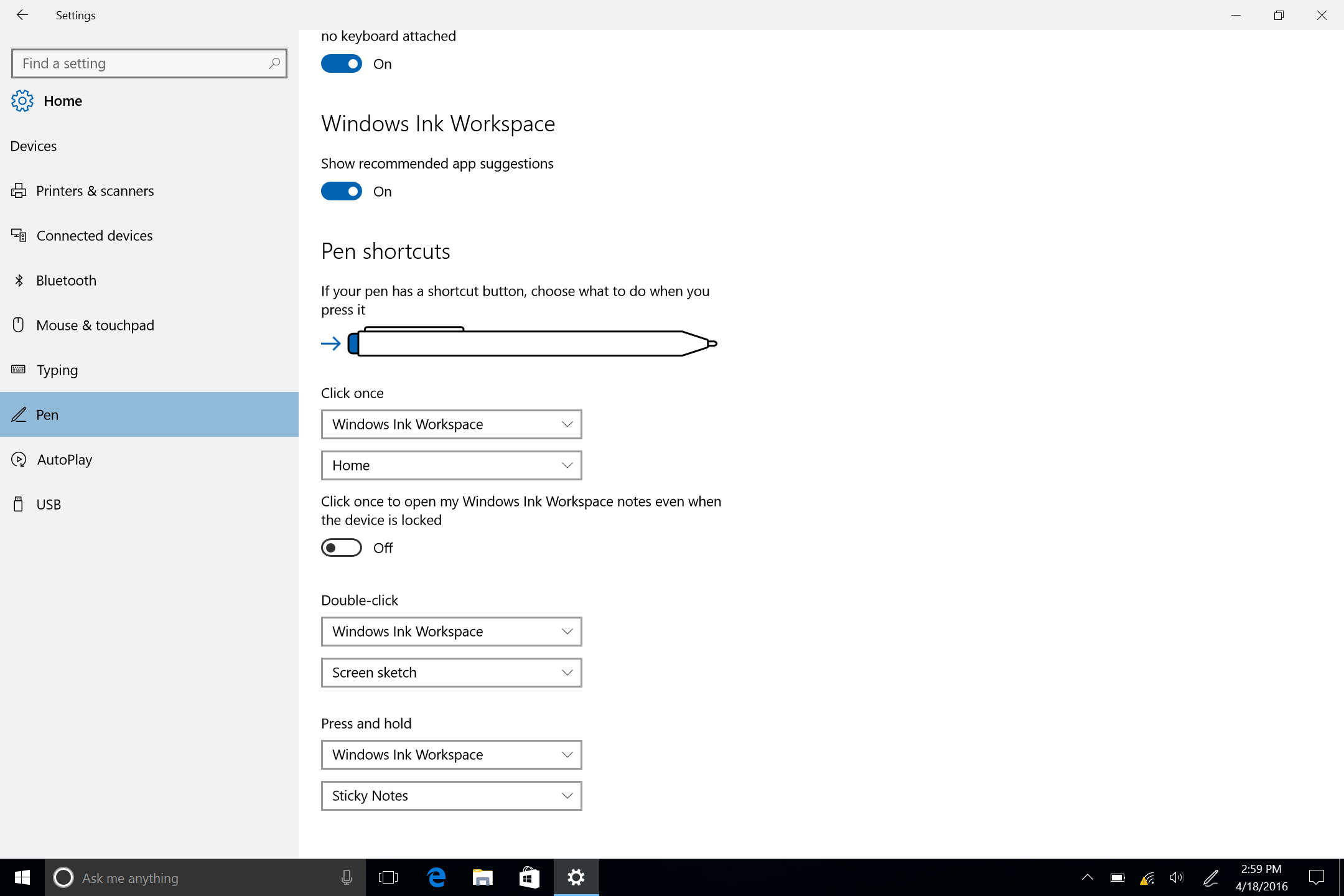
Windows Inkは、Windows 10およびWindows 11に搭載されているデジタルインク機能群で、スタイラスペンやタブレットとの連携を前提として設計されています。お使いのデバイスとアプリが対応していれば、スタイラスペンを使って、書き込み、注釈付け、描画、システム操作などを素早く自然に行うことができます。
特筆すべき機能の一つは手書き文字認識機能で、手書きのメモをテキストに変換してくれます。メモを整理したり、メモの中を検索したりするのに、最初からすべてを打ち直す必要がないので非常に便利です。
Windows Inkの強化されたデジタルインクは、互換性のあるアプリケーション(たとえば、一部のOfficeプログラムの「校閲」タブなど)と統合され、まるで本物のマーカーを使っているかのように、滑らかで正確なストロークで文書に下線を引いたり、ハイライトしたり、マークアップしたりできます。
Windowsの入力パネルを使えば、手書きでも画面上のタッチキーボードでも、スタイラスペンで直接テキストを入力できます。スタイラスペンを手放さずにフォームへの入力や検索を行うのに非常に便利な方法です。
グラフィックアプリに関する重要な注意点:ジェスチャーや長押しによる右クリックのシミュレートといったシステム機能は、一部の描画プログラムでは無効になっている場合があります。長押ししても通常の右クリックの動作が表示されない場合は、アプリ自体の制限である可能性があります。
Windows Ink ワークスペース: アクセス、ホワイトボード、クリッピングと注釈
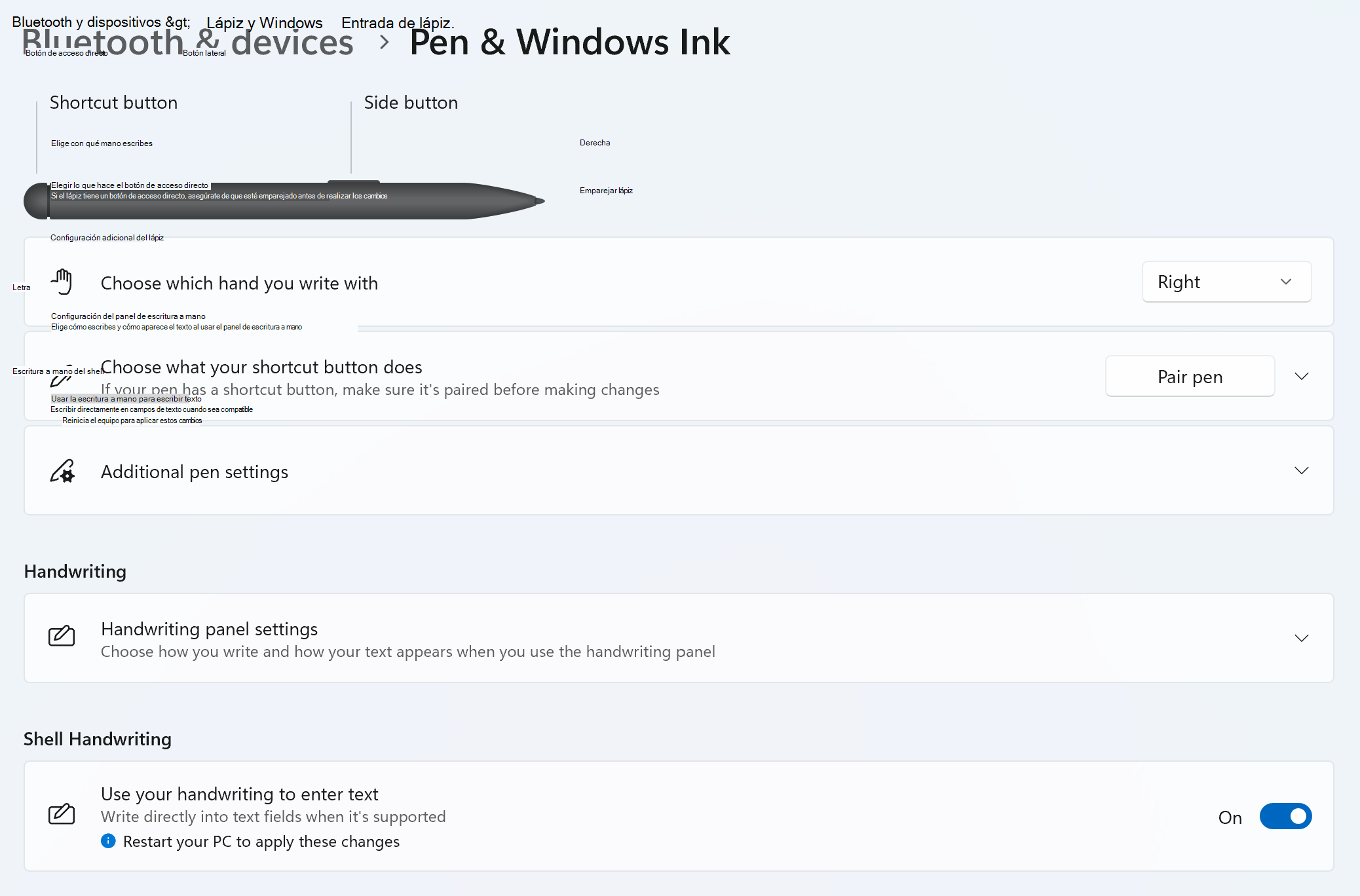
Windows Ink Workspaceは、ペンでの使用を想定して設計されたクイックアクセスツール(共同作業用ホワイトボードと画面への注釈付け用スニッピングツール)を統合したものです。タスクバーのボタンをクリックするだけで簡単に起動できます。Windows 11でのデジタルホワイトボードの設定と使用方法については、ガイドを参照してください。
アイコンが表示されない場合は、タスクバーを右クリックして「Windows Inkワークスペースボタンを表示する」を選択してください。そうすれば、いつでもワンタップで起動できます。
ワークスペースを開くと、「ホワイトボード」と「フルスクリーンクリッピング」という2つの主要な項目が表示されます。「その他」をクリックすると、ペンに関する詳細情報が表示されたり、Windowsのペン設定にアクセスしたりできます。
Whiteboardは、Microsoftアカウントでサインインすることで、リアルタイムでブレインストーミング、作成、共同作業ができる無料のスマートホワイトボードです。描画、書き込み、画像の追加、アイテムの重ね合わせ、並べ替えが簡単に行えます。
筆記具(ペン、マーカーなど)を選択し、線の太さをその場で調整できます。間違えた場合は、さまざまな種類の消しゴムで修正できます。セッションは自動的にMicrosoftクラウドに保存されるため、別のデバイスから中断したところから再開できます。
スニッピングと注釈(フルスクリーンスニッピング)機能を使うと、画面をキャプチャして、現在操作している内容の上に描画したり、プレビュー画像を開いてコメントを書き込んだりできます。選択ツール、ステンシル、線の太さといった一般的なツールに加え、素早く共有したりエクスポートしたりするためのオプションも用意されています。
タブレット統合: Wacom、Huion、クリエイティブアプリ
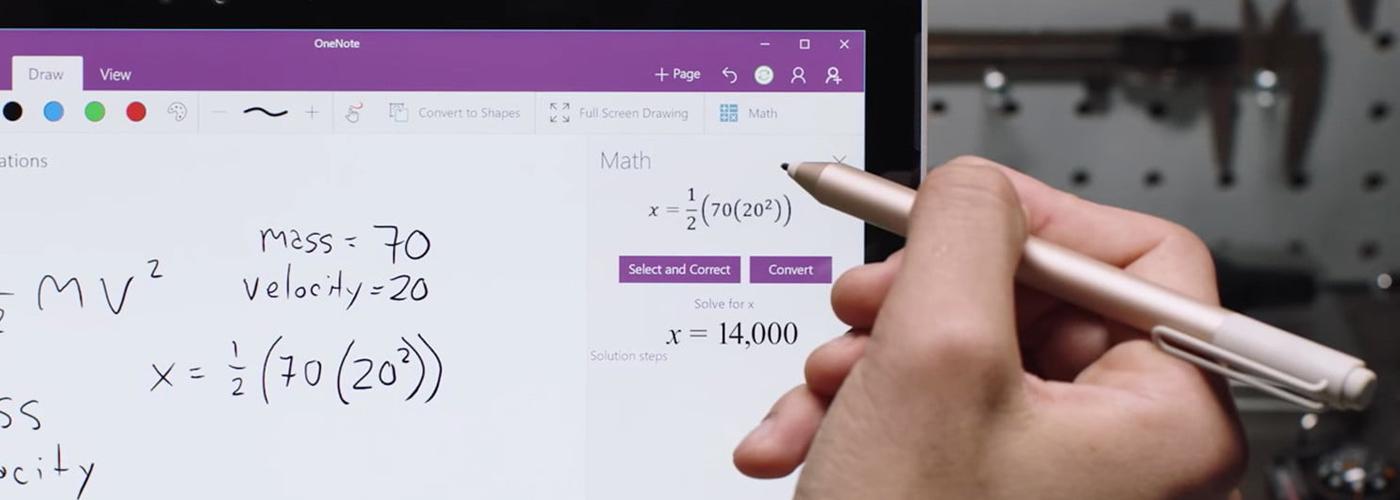
WacomやHuionのタブレットはWindows Inkの恩恵を受けることができますが、その使用感はアプリによって異なります。一部のプログラムでは、筆圧やジェスチャーがInkと完璧に連携しますが、他のプログラムでは、特定のオプションを調整したり、無効にしたりする必要があるかもしれません。
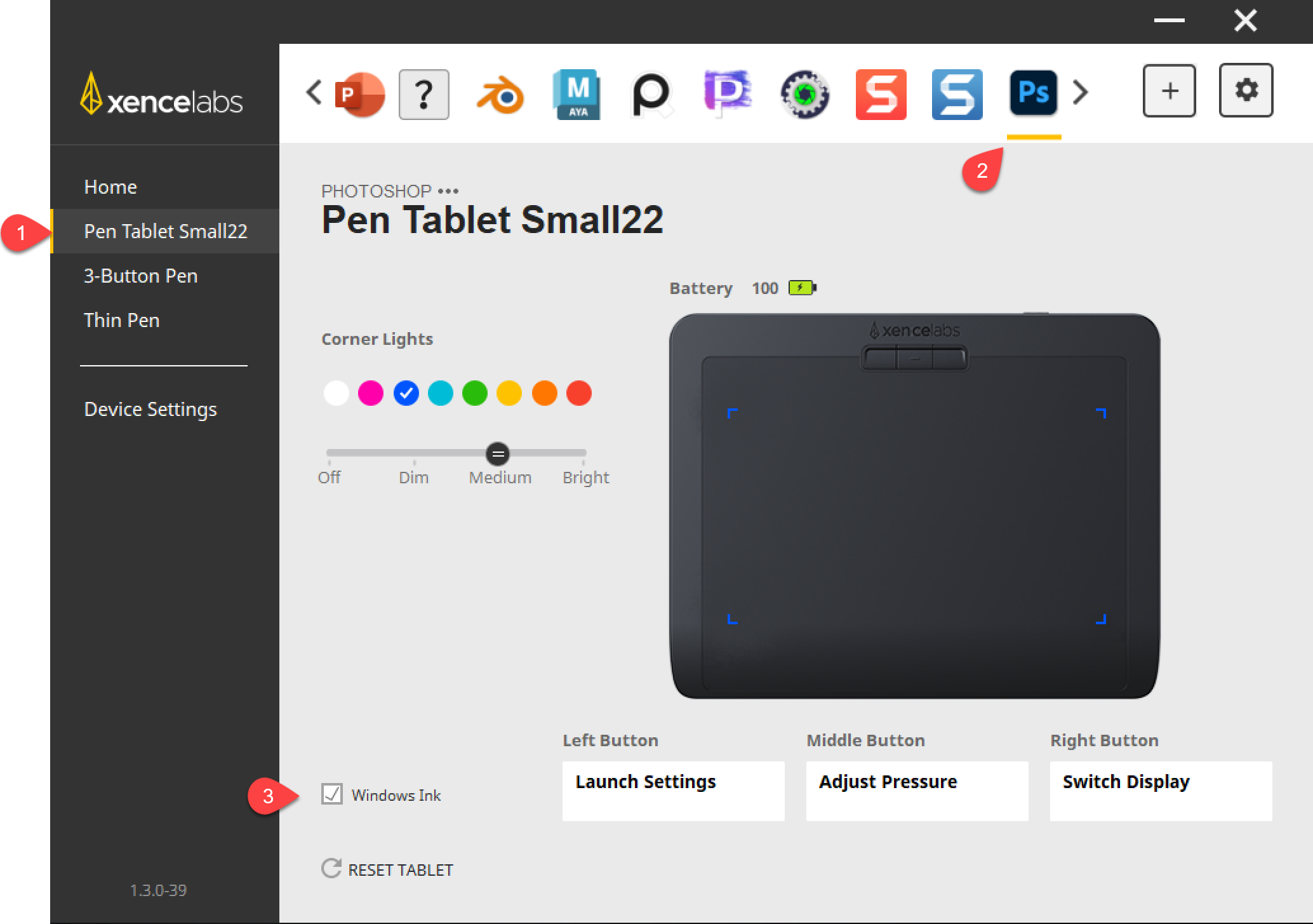
Wacomデバイスでは、通常、Windows Inkはデフォルトで有効になっています。特定のアプリで無効にする必要がある場合は、Wacom Centerから非常に簡単な手順で設定できます。
- Wacom Centerを開く [デバイス]サイドバーに移動します。
- タブレットを選択してください 投影設定またはプロパティに移動します。
- タブレットのプロパティ該当する場合は、「Windows Ink を使用する」ボックスのチェックを外します。
筆圧感知機能にご注意ください。タブレットとソフトウェアの組み合わせによっては、Windows Inkを無効にすると筆圧感知機能も無効になる場合があります。このような場合は、該当アプリで筆圧感知機能を再度有効にするか、プログラム内で別の筆圧設定を探してみてください。
Affinityエコシステム(デザイナー、フォト、パブリッシャー)において、同社は公式サポート対象をWacom製タブレットに限定していると明言しています。他社製タブレットでも多くの機能は動作しますが、問題が発生した場合は、まずタブレットメーカーに問い合わせることをお勧めします。
タブレットのドライバーは、必ずメーカーのウェブサイトからダウンロードして最新バージョンをインストールし、最新の状態に更新してください。更新後、スタイラスペンを再調整してください。macOSの場合は、「Apple」>「システム設定」(または「システム環境設定」)へ、Windowsの場合はタブレットのコントロールパネルへ移動してください。
ペンの機能はモデルによって異なります。例えば、Wacom Art Penは軸の回転に対応しており、Wacom Airbrushは指で回すホイールに対応しています。多くのペンでは、ペン先の消しゴム部分を操作すると、対応アプリ内でブラシのような消しゴムツールが起動します。
Affinityのツールは筆圧感知機能を活用しています。ペンツール、ベクターブラシツール、鉛筆ツールでは、筆圧に応じてストロークの幅が変化します。感度と筆圧プロファイルを調整することで、動作を細かく設定できます。
さらに、Affinityのブラシパネルでは、ブラシエンジンのパラメーターを変更して、ペンの反応(サイズの変化、滑らかさ、筆圧の変化など)を調整できます。これらの設定を数分かけて調整することで、より自然な線を描くことができます。
Affinityには、タブレット向けのさまざまな入力オプションも含まれています。遅延や不具合が発生する場合は、設定画面で利用可能な代替オプションをお試しください。モードやドライバーによってパフォーマンスが異なる場合があります。
トラブルシューティング、ベストプラクティス、法的通知
- Windows 10のHuionユーザーから報告された一般的なケース Windows Inkを有効にすると、Photoshopでカーソルが震えたり、オプション(ブラシパレットなど)を開くときに遅延が発生したり、ストロークと描画の両方に遅延が発生したりします。 キーボードショートカットインクが無効になっていると、圧力が機能しなくなります。どうすればいいですか?
- 基本から始めましょうお使いのモデル(例:H950P)用の最新のHuionドライバをインストールし、再起動してペンを再調整してください。スタイラスペンのジッターや遅延の最も一般的な原因は、ドライバが古くなっているか破損していることです。
- Windows Ink のオン/オフを試してみる アプリごとに設定できます。ワコムのタブレットではパネルで簡単に設定できます。その他のタブレットの場合は、メーカーのソフトウェアがアプリごとのプロファイルに対応しているかどうかを確認してください。Photoshopで筆圧を機能させるには、Inkを常に有効にしておく必要がある場合が多く、他のアプリではInkを無効にした方が快適に動作する場合があります。
- クリエイティブソフトウェアの設定を確認するAffinityなどのスイートでは、タブレットの入力方法を変更し、筆圧カーブを調整してください。Photoshopでは、ブラシが筆圧に反応するように設定されていること、そして遅延の原因となる余分なエフェクトがないことを確認してください。
- システムジェスチャーの制限に注意してください 描画アプリ内:「長押しで右クリック」などの機能は、プログラム自体によって無効にされる場合があります。右クリックが必要な場合は、タブレットメーカーのパネルでペンボタンにそのアクションを割り当ててください。
- マウスが「揺れる」場合や、ストロークにジャンプがある場合干渉(反射率の高い表面、ノイズの多いケーブル、混雑したハブ)をチェックし、システム ポインターの加速を一時的に無効にし、入力の重複(別のアプリもペン イベントを挿入している場合など)を削除します。
- クリッピングと注釈インク描画に遅延が発生する場合は、GPU/CPUを消費している重いプログラムを終了してください。このツールには、線の太さ、シンボル、共有/エクスポート機能が含まれており、システムの負荷が解放されると、通常はすぐに反応します。
- ホワイトボード用リアルタイム共同作業とクラウド保存を有効にするには、Microsoft アカウントにサインインしてください。描画中にストロークのサイズが変わらない場合は、ツール(ペン/マーカー)を変更し、太さを調整してください。ストロークが適切に消えない場合は、別の消しゴムをお試しください。
- 親和性における互換性公式サポートはワコム製タブレットに重点を置いていますが、サードパーティ製のタブレットも多数正常に動作します。特定の問題が発生した場合は、タブレットメーカーに問い合わせて、ドライバーとファームウェアのアップデートに関するアドバイスを受けるのが最善です。
- 生産性評議会Windows Ink ワークスペースへのショートカットが表示されていない場合は、マウスの右ボタンでタスクバーにピン留めしてください。そこからホワイトボードや全画面切り取り機能を数秒で起動でき、「その他」からペンの情報や設定にアクセスできます。
Windows Inkを適切に設定し、ドライバーを更新し、アプリの入力設定を調整すれば、タブレットとペンの組み合わせは素晴らしいパフォーマンスを発揮します。手書き認識、滑らかなインク、共同作業用ホワイトボード、注釈付きクリップなどが可能になり、各プログラムやメーカーの特性を考慮しながら、Windows Inkが最適な場面で有効または無効にできる柔軟性も得られます。


バイトの世界とテクノロジー全般についての情熱的なライター。私は執筆を通じて自分の知識を共有するのが大好きです。このブログでは、ガジェット、ソフトウェア、ハードウェア、技術トレンドなどについて最も興味深いことをすべて紹介します。私の目標は、シンプルで楽しい方法でデジタル世界をナビゲートできるよう支援することです。