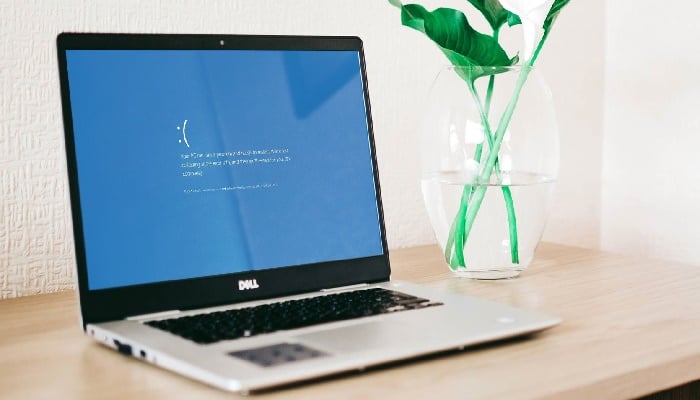
エラーコード0x8030002Fは、 Windowsのアップデート時、またはWindowsの新規インストール時に表示されます。この問題は、Windowsが使用しているISOファイルが第三者によって改ざんまたは変更されたと判断した場合に表示されます。
Windows は、セキュリティ上の理由から、ユーザーが Windows の修正バージョンをインストールすることを禁止します。非正規の Windows イメージは悪意がある可能性があるため、使用することは絶対にお勧めできません。
この特定の問題を徹底的に調査した結果、このエラー コードの表示にはいくつかの原因があることが判明しました。以下に、関与する可能性のある犯人のリストを示します。
- インストール メディアは Windows の修正バージョンです- このエラーが発生する主な原因は、ユーザーが変更されたバージョンの Windows インストール メディアを使用して最新バージョンにアップグレードしようとした場合です。この問題を解決するには、インストール メディアの正規のコピーを作成し、それを代わりに使用する必要があります。
- HDDセクター / SSD 破損– ある種のシステム ファイル破損が更新プロセス中に使用される MBR または BCD ファイルに影響を与える場合、このエラーが発生する可能性があることが判明しました。この場合、CHKDSK スキャンを実行すると問題が解決されるはずです。
- 設定データ ブーツ 破損: Windowsを最新バージョンにアップデートしようとしたときにのみこのエラーが表示される場合は、一連の手順を実行してみてください。 コマンド CMD ブート構成データを準備するために昇格されました。
- システムファイルの破損- 特定の状況下では、Windows バージョンを最新バージョンに更新しようとしているときに、ある種のシステム ファイルの破損によりこのエラーが発生することがあります。このシナリオが該当する場合は、クリーン インストールを実行するか、SFC および DISM スキャンを使用して破損したシステム ファイルの修復を試みることができます。
エラーコード0x8030002Fを修正する方法
このエラーの原因となる可能性のあるすべての原因については理解できたので、影響を受ける他のユーザーがこのエラー コードを解決するために使用した考えられる解決策のリストを次に示します。
1.- 修正されていないバージョンの Windows をインストールします (該当する場合)
このエラー コードが生成される最も一般的な原因の 1 つは、ユーザーが変更されたバージョンのインストール メディア (DVD またはフラッシュ ドライブ) から現在のバージョンの Windows をインストールまたは更新しようとした場合です。
正規版のWindows 7を使用している状態で、改変されたインストールメディアを使用して最新バージョンのWindows 10にアップグレードしようとすると、エラー0x8030002fが発生する可能性があります。この状況に該当し、使用しようとしているインストールメディアが正規版でない場合は、正規版のインストールメディアを使用していることを確認する以外に解決策はありません。
使用しているインストール メディアが正規品であるため、このシナリオが特定の状況に当てはまらない場合は、以下で説明する次の考えられる解決策に進んでください。
2.- CHKDSK スキャンを実装する
互換性のあるインストール メディアを使用して、以前のバージョンの Windows から Windows 0 にアップグレードしようとしたときにエラー 8030002x10f のみが表示された場合は、MBR または BCD ファイルに影響を与えている、ある種の HDD/SSD セクターの破損に対処している可能性があります。
このような状況に陥った場合は、CHKDSK(ディスクチェック)を実行して、論理セクターが原因でこの現象が発生していないことを確認してください。0x8030002f エラーの原因が論理セクターにある場合、CHKDSK は破損した論理セクターを未使用の正常なセクターに置き換えます。
注: CHKDSKは、Windows 7およびWindows 8.1を含む、最近のすべてのバージョンのWindowsにプリインストールされています。
この分析を実行するには、管理者権限でコマンドプロンプトを開き、以下の手順に従ってCHKDSK分析を実行してください。
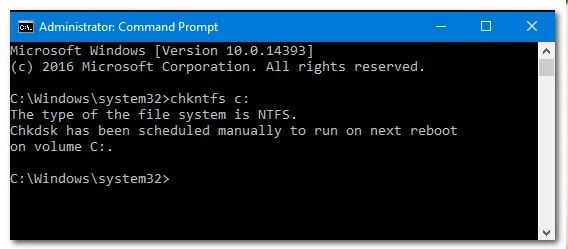
注:ユーティリティが交換不可能な不良セクタを検出した場合、ドライブの故障を示している可能性がありますので、できるだけ早く交換用ドライブを探してください。CHKDSKスキャンを既に実行済みで、同じ種類の問題が引き続き発生する場合は、以下の解決策をお試しください。
3.- SFC および DISM スキャンを実行します。
この 0x8030002f エラーは、ある種のシステム ファイルの破損に関連付けられていることが多いため、次のステップ (最初の方法が失敗した場合) は、最も一般的な原因を修正できるいくつかの組み込みユーティリティを実行することであることに注意してください。これは広範囲にわたるシステム ファイルの破損を引き起こす可能性があります。
SFC(システムファイルチェッカー)とDISM(展開イメージのサービスと管理)のスキャンを連続して実行することで、このエラーコードを引き起こす可能性のある問題の大部分を解決できるはずです。
2 つの組み込みユーティリティにはいくつかの類似点がありますが、クリーン インストールや修復インストールを実行せずに問題を解決できる可能性を最大限に高めるために、両方のタイプのスキャンを続けて実行することをお勧めします。
まずはSFCスキャンを実行してください。このスキャンでは、ローカルファイルを使用して破損したWindowsファイルを正常なファイルに置き換えます。インターネット接続は不要です。
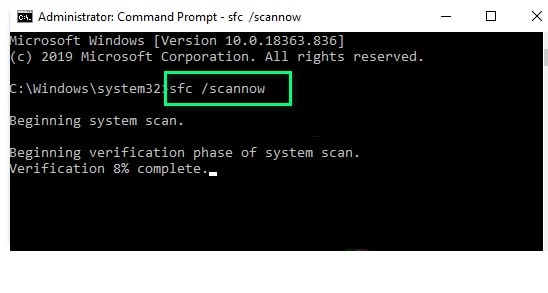
注:この操作を開始した後は、管理者権限で実行したコマンドプロンプトウィンドウを閉じたり、コンピュータを再起動したりシャットダウンしたりしないでください。そうすると、PCがHDD/SSDに影響を与える追加のローカル問題に晒されるリスクがあります。
SFCスキャンが完了したら、コンピューターを再起動し、再起動後にDISMスキャンを開始してください。
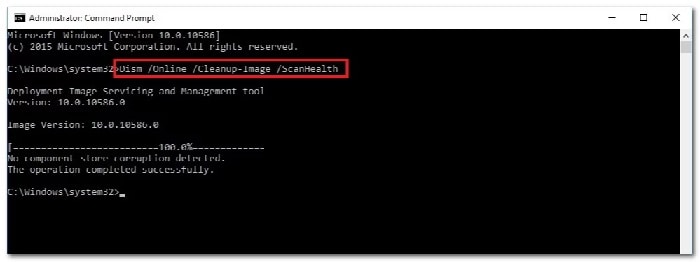
注: SFCスキャンとは異なり、DISMは破損したファイルを正常なファイルに置き換えるために、安定したインターネット接続が必要です。これは、SFCのようにローカルアーカイブファイルを使用する代わりに、DISMはWindows Updateのサブコンポーネントを使用して、破損していない新しいコピーをダウンロードするためです。
DISM スキャンが完了したら、最後にコンピューターを再起動し、次回の起動が完了したときに問題が解決されるかどうかを確認します。同じ問題が解決しない場合は、次の解決策を試してみてください。
4.- ブート構成データを修復する
Windows のバージョンを最新に更新しようとしたときにこのエラーが表示され、上記の他の考えられる修正がすべて失敗した場合は、MBR ファイルまたはブート構成データに影響を与える可能性のある破損があるかどうかを調査する必要があります。
ブート構成データ(BCD)ユーティリティを使用して、すべてのディスク上のWindowsブートファイルを探し出し、ブートリストに追加することで、起動時にブートシーケンスがそれらを認識できるようにします。この方法は、デュアルブート環境で特に役立ちます。
重要:この方法には、互換性のあるWindowsインストールメディアが必要です。インストールメディアをお持ちでない場合は、Windowsインストールメディアを新規作成し、USBドライブに書き込むことができます。
すべての要件を満たしていることを確認したら、以下の手順に従ってください。
- 電源ボタンを使用して通常どおりコンピュータを起動する前に、インストール メディアを含む USB スティックを接続するだけで開始できます。
- 次にキーにアクセスします コンフィギュレーション マザーボードのメーカーに応じて、対応するボタンを押します。
注:設定キーはメーカーによって異なります。ほとんどの場合、設定キーはFキー(F2、F4、F6、F8)またはEscキーです。設定メニューへのアクセスに問題がある場合は、アクセス方法に関する具体的な手順をオンラインで検索してください。
- メニューに コンフィギュレーション、タブにアクセスします 開始 必ず設定してください USBメモリ これには、最初の起動オプションとしてインストール メディアが含まれています。
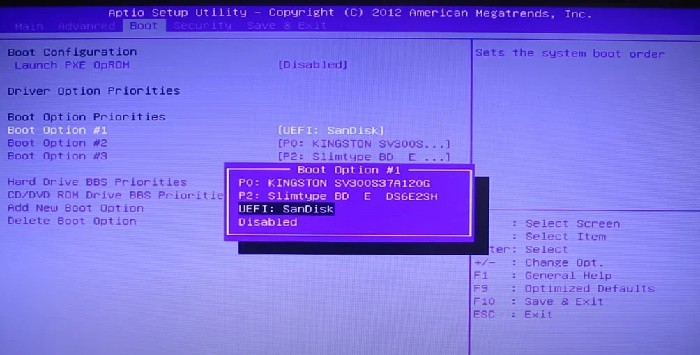
- 変更を保存し、コンピュータを再起動して、インストール メディアから起動できるようにします。
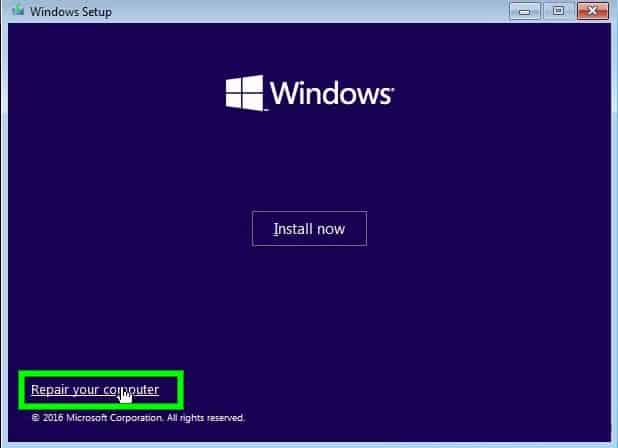
- インストール メディアから正常に起動したら、次を選択します。 あなたのコンピューターを修理する 画面の右下隅にあります。
- メニューが読み込まれるとき recuperación、メニューにアクセスします トラブルシューティング そしてクリック 記号 インクルード システム 利用可能なオプションのリストにあります。
注:起動手順中に3回連続でシステムを中断させることで、リカバリメニューから起動することもできます(インストールメディアから起動する必要はありません)。
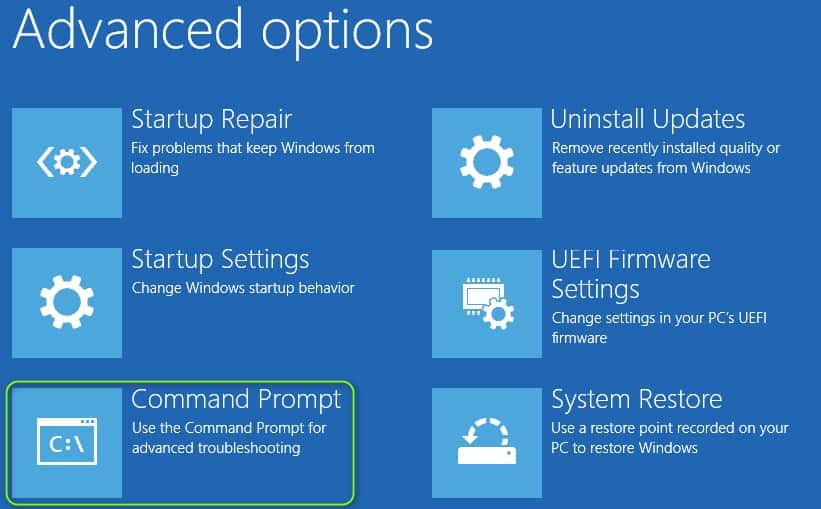
次に、以下のコマンドを入力してEnterキーを押し、Windowsインストールに関連付けられているMBRの依存関係を修正します。 bootrec /fixmbr
最初のコマンドが正常に処理されたら、次のコマンドを入力してEnterキーを押し、 Windowsインストールに関連付けられているブート構成データを修正します。 bootrec /fixboot
FixBootコマンドの処理が完了したら、次のコマンドを入力してEnterキーを押し、すべてのディスクをスキャンしてWindowsインストールメディアを検出します。bootrec /scanos
注:パーティションのサイズによっては、この操作に10分以上かかる場合があります。操作が完了するまで、このウィンドウを閉じないでください。
操作が正常に完了したら、次のコマンドを入力してBCD構成データを効果的に再構築します。`bootrec /rebuildbcd`。確認を求められたら、Yと入力してからEnterキーを押して操作を開始します。Bootrecデータの修正
最後に、「exit」と入力してEnterキーを押し、管理者権限で実行したコマンドプロンプトを終了します。以前0x8030002fエラーの原因となっていたWindowsのインストール/更新プロセスを再度実行し、問題が解決したかどうかを確認してください。

私の名前はハビエル・チリノスです。テクノロジーに情熱を持っています。物心ついた頃から私はコンピューターとビデオゲームが好きで、その趣味が仕事になりました。
私は 15 年以上、インターネット上でテクノロジーやガジェットについて出版してきました。特に mundobytes.com
私はオンライン コミュニケーションとマーケティングの専門家でもあり、WordPress 開発の知識もあります。