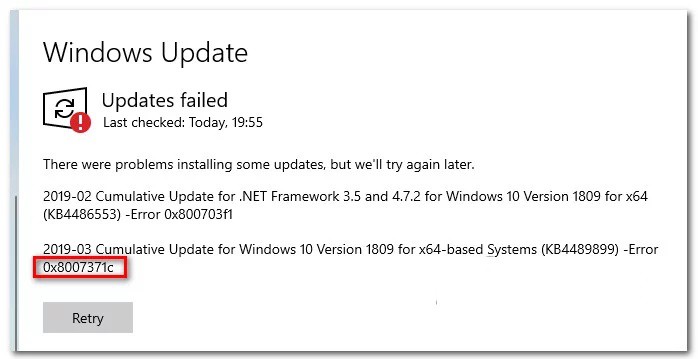
一部のWindows 10ユーザーから、保留中のWindows累積更新プログラムをインストールしようとすると、エラーコード0x8007371Cが発生するという報告が寄せられています。影響を受けているユーザーの多くは、特定の更新プログラムのみがこのエラーで失敗し、他の更新プログラムは正常にインストールされると報告しています。
この特定のエラー コードの原因となる可能性のある根本的な原因がいくつかあることが判明しました。ここでは、考えられる原因の小さなリストを示します。
- 一般的な WU エラー: 特定の一般的なシナリオでは、機能に支障をきたすエラーが発生する可能性があることが判明しました。 Windows Updateの。ほとんどの場合、Windows Update トラブルシューティング ツールを実行し、推奨される解決策を適用するだけで十分です。
- 破損した一時的な WU 依存関係データ- Windows Update トラブルシューティング ツールで問題を自動的に解決できない場合は、手動でクリーンアップして問題の解決を試みる必要があります。 一時ファイル SoftwareDistribution および Catroot2 エラー内に保存されます。
- 壊れた Windows Update コンポーネント- あなたと Windows Update トラブルシューティング担当者の両方が WU コンポーネントを修正できなかったことを確認したら、問題を修正する 1 つの方法 (オペレーティング システムの再インストール以外) は、失敗した更新プログラムをダウンロードしてインストールすることによって、ローカルの WU コンポーネントをバイパスすることです。 Microsoft Update カタログを通じて。
- サードパーティのソフトウェアが WU に干渉しています- 新しいドライバーの更新、サードパーティ製アプリケーションからの新しいドライバーのインストールも、Windows Update コンポーネントに干渉する可能性があることに注意してください。この場合、システムの復元トラブルシューティング ツールを使用するだけで、オペレーティング システムの状態を、WU コンポーネントが正常に動作していたときのタイムスタンプに戻すことができます。
- システムファイルの破損- 特定の状況下では、従来では修正できない基礎的なシステム ファイルの破損が原因で、このエラー コードが発生することが予想されます。この場合、現時点で唯一の実行可能な解決策は、修復インストールまたはクリーン インストールを実行することです。
Windows Updateエラー0x8007371Cを修正する方法
Windows Updateエラー0x8007371Cの原因となりうるすべての要因について理解できたところで、他の影響を受けたユーザーが問題を解決するために実際に使用した検証済みの修正方法を以下に示します。
1.- Windows Update トラブルシューティング ツールを設定する
この問題は Microsoft がすでに認識している既知の WU の不一致に関連している可能性が高いため、オペレーティング システムがエラー 0x8007371C を自動的に識別して修正できないかどうかを確認することからこのトラブルシューティング ガイドを開始する必要があります。
注: Windows 10には、アップデートに関連するエラーや不整合の大部分を解決できる多くの組み込み修復機能が含まれています。
この問題に直面したユーザーの中には、Windows Updateのトラブルシューターを実行し、推奨される解決策を適用することで、エラー0x8007371Cを解決できた人もいます。
この組み込みユーティリティは、Windows の最新バージョンすべてに含まれており、よく知られたシナリオが発生した場合に自動的に適用される数十の修復戦略が含まれています。スキャンで実行可能な修復戦略が見つかった場合、ユーティリティは簡単に適用できる実行可能な解決策を自動的に推奨します。
ここでは、Windows 0 のエラー コード 8007371x10C を解決するために Windows Update トラブルシューティング ツールを実装する方法に関するクイック ガイドを示します。
- まず、ダイアログ ボックスを開きます ラン を押す必要があります Windows キー + R。テキスト ボックス内に次のコマンドを入力します。 ms-設定-トラブルシューティング を押す 入力する タブを開くには ソリューション de 問題 アプリケーションの コンフィギュレーション.
- タブ内 トラブルシューティング、画面の右側のセクションに移動します コンフィギュレーション、セクションに進みます 始めましょう.
- 次にクリック Windows Updateの クリックする前に ソルバーを実行する de 問題 新しく表示されたコンテキスト メニューから。
- Windows Update トラブルシューティング ツールでは、システムの不整合のスキャンが自動的に開始されます。初期スキャンが完了するまでしばらくお待ちください。
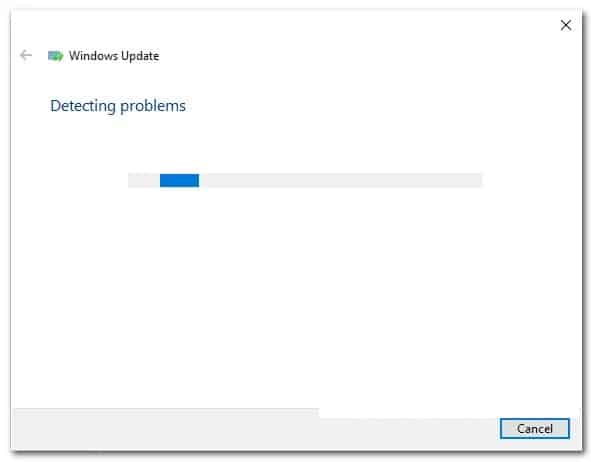
注:この分析は、現在発生しているアップデートの問題に対して、含まれている修復方法のいずれかが適合するかどうかを判断するのに役立ちます。
- 実行可能な修復戦略が見つかったら、新しいウィンドウが表示されます。 この修正を適用する この特定のシナリオに適切な修正を適用します。
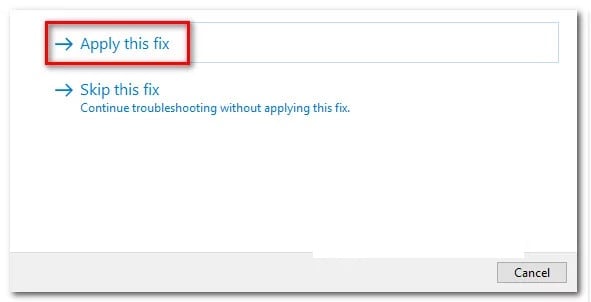
注:推奨される修正の種類によっては、画面の指示に従って修正を適用する必要がある場合があります。
- 解決策が正常に適用されたら、コンピューターを再起動し、次回の起動が完了したときに問題が解決されるかどうかを確認します。
保留中のアップデートをインストールしようとしたときに、 0x8007371C エラーが引き続き発生する場合(またはトラブルシューターで有効な修復方法が見つからなかった場合)、以下の次の解決策を試してください。
2.- すべての WU 依存関係をリセットします
Windows Update トラブルシューティング ツールが問題を自動的に特定して修正できなかった場合は、Windows Update コンポーネント全体を手動でリセットして、このトラブルシューティングを進める必要があります。
この問題を解決するには、管理者権限でコマンドプロンプトを開き、SoftwareDistributionフォルダーとCatroot2フォルダーに保存されている一時ファイルをクリーンアップする前に、関連するすべてのWindows Update構成を停止してください。
これを実行し、関連するすべてのサービスを再起動した後、保留中の更新を再度インストールして、問題が解決されたかどうかを確認する必要があります。
この特定の解決策をまだ試していない場合は、以下の手順に従って、Windows Update のすべての依存関係をリセットして、エラー 0x8007371C を修正してください。
- を押して開始します Windowsキー+ R キーボードでダイアログ ボックスを開く ラン。これを行った後、コマンドを入力します CMD テキストボックス内を押して、 Ctrl + Shift + Enter 管理者特権のコマンド プロンプトを開きます。
注:ユーザーアカウント制御(UAC)メッセージが表示されたら、「はい」をクリックして管理者権限を付与してください。
- 管理者権限のコマンドプロンプトで、以下を入力します。 コマンド 順番に押して 入力する それぞれの後に すべての WU 関連サービスを停止する: SC config wuauserv start = auto / SC config bits start = auto / SC config cryptsvc start = auto / SC config trust installer start = auto
注:これらのコマンドを使用して、Windows Update サービス、MSI インストーラー、暗号化サービス、および BITS サービスを自動起動するように構成します。
- 関連するサービスをすべて停止した後、次のコマンドを実行してフォルダーを削除し、名前を変更します。 SoftwareDistribution y キャットルート2: ren C:\Windows\SoftwareDistribution SoftwareDistribution.old または ren C:\Windows\System32\catroot2 Catroot2.old
注:これらの2つのフォルダーには、最新のファイルが含まれており、Windows Updateコンポーネントを使用しています。これらのフォルダーの名前を変更すると、オペレーティングシステムは破損の影響を受けない新しい正常なフォルダーを作成するようになります。
- コンピュータをもう一度再起動し、問題が解決されたかどうかを確認します。
保留中の更新をインストールしようとしても同じ 0x8007371C エラーが発生する場合は、以下の考えられる次の解決策に進んでください。
3.- 失敗した Windows Update を手動でインストールします (Microsoft Update カタログ経由)。
Windows Update トラブルシューターでは Windows Update コンポーネントの根本的な問題を特定できなかったため、エラー 0x8007371C を回避するための簡単な解決策として、Windows Update カタログを使用してインストールできない更新プログラムを見つけて手動でインストールする方法があります (これは、Windows 10 ビルド 1903 にアップグレードしようとしたときによく発生します)。
このエラーに遭遇した多数のユーザーが、この方法が機能することを確認しています。これは、特に同じエラーで失敗する複数の更新プログラムを実行する必要がある場合には、面倒なプロセスですが、Windows に組み込まれている更新コンポーネントへの依存関係を効果的に回避したい場合には、実行する価値があります。
注:保留中のアップデートが多数(10件以上)ある場合は、この方法をスキップして方法3に直接進む方が良いかもしれません。
このソリューションを続行する場合は、以下の段階的な手順に従ってください。
- 影響を受けるコンピュータでお気に入りのブラウザを開き、 Microsoft Updateカタログのルートアドレス.
- 次に、画面の左上隅にある検索機能を利用して、エラー コード 0x8007371C で失敗している更新プログラムを見つけます。
- 結果が表示されたら、現在のオペレーティング システム アーキテクチャと使用している Windows のバージョンを考慮して、適切なアップデートを決定します。
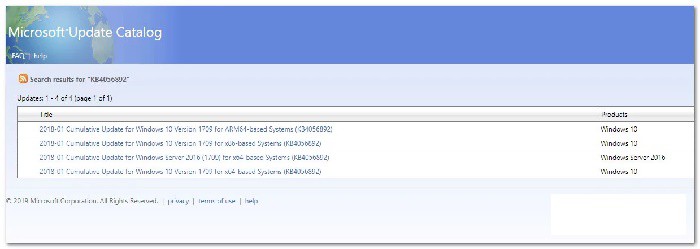
- お使いのマシンと互換性のあるアップデートを決定したら、ボタンをクリックしてください。 ダウンロード 正しいドライバーに関連付けられています。
- 最後に、 ファイルエクスプローラー ドライバーがダウンロードされた場所に手動で移動します。以前に失敗したドライバーをダウンロードした場所に移動したら、そのファイルを右クリックします 。Infを と選択します インストール 表示されたコンテキストメニューで。
注:複数の更新プログラムが同じエラーコードで失敗した場合は、以前に失敗した各 Windows 更新プログラムに対して手順 3 ~ 5 を繰り返してください (保留中の更新プログラムが複数失敗した場合)。
Windows Update カタログを通じて更新プログラムをインストールしようとすると同じエラー コードが引き続き表示される場合は、以下の次の考えられる解決策に進んでください。
4.- システムの復元を使用する
特定の変更 (ドライバーの更新、新しいドライバーのインストール、新機能の更新など) を行った後に保留中の Windows アップデートが失敗し始めたことに気付いた場合は、Windows Update コンポーネントと競合する不正な要素が入っている可能性があります。
この場合、システムの復元を使用してコンピュータを正常な状態に復元することで問題を解決できる場合があります。
注:デフォルトでは、システムの復元は重要なシステムイベントが発生した際に新しい復元スナップショットを作成して保存するように構成されています。このデフォルトの動作を変更していない限り、SiHost.exe 不明なハードディスクエラーを修正しようとする際に、選択できる復元スナップショットが多数存在するはずです。
- 以前に保存したシステム復元ポイントを使用する コンピュータを以前の状態に戻すには 時間 この問題が発生していなかったとき。
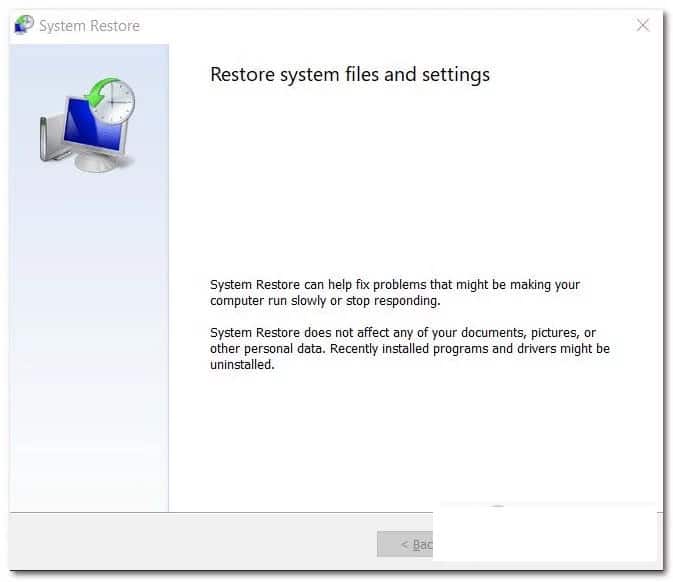
- 復元されたスナップショットを使用して PC を正常な状態に戻すことができた場合は、以前に失敗した Windows Update をもう一度インストールしてみてください。
- 問題がまだ解決せず、更新が失敗した後も同じ 0x8007371C エラーが表示される場合は、以下の考えられる次の解決策に進んでください。
5.- 設置の修理または設置の清掃
これまでのところ、上記の考えられる修正がどれもうまくいかない場合は、Windows Update のローカル コンポーネントに影響を与えている、ある種のシステム ファイル破損に対処している可能性が高くなります。
このシナリオが該当する場合、現時点でできることは、Windows インストールのすべてのコンポーネントとサブコンポーネントをリセットして、エラー コード 0x8007371C を引き起こす可能性のある破損したインスタンスをすべて完全に削除することだけです。
現時点でそうする以外に選択肢がない場合、実際に進むべき道は 2 つだけです。
- インストール limpia- 迅速なソリューションをお探しの場合は、互換性のあるインストール メディアを使用せずに展開できるクリーン インストールを選択してください。これにより、オペレーティング システム ドライブから既存の Windows ファイル行が効果的に置き換えられ、破損したインスタンスがすべて削除されます。ただし、個人データを事前にバックアップしない限り、オペレーティング システム ドライブ (C:\) 上のすべての個人データが失われる可能性があることに注意してください。
- のインストール 修理- この手順にはかなり時間がかかり、互換性のあるインストール メディアを挿入し、それを使用してインプレース修復手順をアクティブにする必要があります。ただし、修復インストールを行うと、アプリ、ゲーム、ドキュメント、写真などの個人ファイルを保持できるようになります。
これらの簡単な解決策を使用すると、エラー0x8007371Cを正常に修復できます。 この障害を修復する別の方法をご存知の場合は、遠慮なくお知らせください。ご訪問いただきありがとうございます。次の出版物でお会いしましょう。

私の名前はハビエル・チリノスです。テクノロジーに情熱を持っています。物心ついた頃から私はコンピューターとビデオゲームが好きで、その趣味が仕事になりました。
私は 15 年以上、インターネット上でテクノロジーやガジェットについて出版してきました。特に mundobytes.com
私はオンライン コミュニケーションとマーケティングの専門家でもあり、WordPress 開発の知識もあります。