
Steamをご利用の際、一部のユーザーがエラーコードE502 L3に遭遇しています。「リクエストを処理できませんでした。しばらくしてからもう一度お試しください。」というエラーメッセージは、Steamサーバーがユーザーの操作を処理できなかった場合に表示されます。
前述のエラーコードは、ユーザーがプラットフォームにログインしようとしたり、Steamストアで商品を購入しようとしたりする際に頻繁に表示されることが判明しました。この問題の原因は非常に単純です。ほとんどの場合、Steamのサーバーに問題が発生しているときに発生します。
この記事では、問題を解決するために使用できるさまざまな方法のリストを示しますので、次の情報に注意してください。
Steam のエラー E502 L3 を修正するにはどうすればよいですか?
ご存知ない方のために付け加えておきますが、Steam は最も人気があり、広く使用されているゲーム配信プラットフォームです。多くの場合、セール中にユーザーが Steam ストアを使用して購入しようとすると、上記のエラー コードが表示されます。
この場合、問題の原因は通常、サーバーが遅いか、場合によってはリクエストに応答しないことが原因です。このようなシナリオでは、問題は一般的なものである傾向があり、しばらくすると解決されることがよくあります。ただし、問題が自分だけに限定されるシナリオもあります。
これは、Windowsファイアウォールやその他のサードパーティ製アプリケーションが、ユーザーが行っているリクエストを妨害した場合に発生する可能性があります。
そうは言っても、Steam のエラー コード E502 L3 を修正するために使用できるさまざまな方法を紹介しましょう。
Steamサーバーのステータスを確認する
この問題が発生した場合、まず最初に行うべきことはSteamサーバーの状態を確認することです。ほとんどの場合、このエラーコードはSteamサーバーに何らかの問題が発生しているか、何らかの理由で応答しなくなっている場合に発生します。
このようなシナリオでは、問題はあなたの制御下になく、Valve 側で問題が解決されるのを待つことしかできません。
ただし、最新情報を入手するには、Steam サーバーのステータスに関する最新情報を提供する有名なサードパーティ Web サイトを使用できます。問題が発生した場合は、steamstat.us Web サイトにアクセスして確認してください。問題が発生した場合は、それが解決されるまで待つ必要があります。
コンピュータにインストールされているサードパーティのウイルス対策ソフトウェアを無効にする
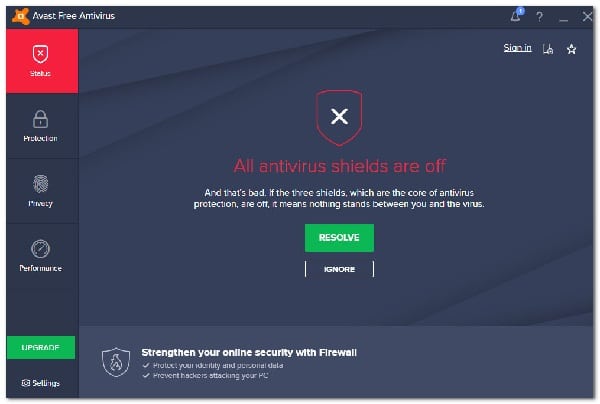
場合によっては、システムにインストールされているサードパーティのウイルス対策ソフトウェアが原因で問題が発生する可能性があることが判明しました。これは、システムのセキュリティ プログラムがリクエストの実行を許可せず、Steam クライアント プロセスを妨害した場合に発生する可能性があります。
さらに、一部のウイルス対策プログラムには、Web アクティビティを監視および管理する Web セキュリティ機能が搭載されており、ブラウザに干渉する可能性もあります。
このようなシナリオでは、コンピューター上のサードパーティのセキュリティ プログラムを完全に無効にしてから、Steam を使用して問題が解決するかどうかを確認する必要があります。さらに、場合によっては、PC 上の他のアプリケーションが原因で問題が発生することもあります。この場合、クリーン ブートを実行して、エラー メッセージが修正されるかどうかを確認することをお勧めします。
Windows Defender ファイアウォールを無効にする
Windows Defenderファイアウォールは、コンピューター上のすべての送受信リクエストを管理する役割を担っています。エラーメッセージに示されているように、Steam がリクエストを処理できない場合、Windows Defender ファイアウォールがアプリケーションからのリクエストをブロックしていることが原因である可能性があります。
このケースに該当する場合は、Windows Defender ファイアウォールをオフにして、問題が解決するかどうかを確認するだけです。その場合、Steam クライアントが Windows ファイアウォールのホワイトリストに登録されていることを確認するだけで済みます。 Windows Defender ファイアウォールを無効にするには、次の手順に従ってください。
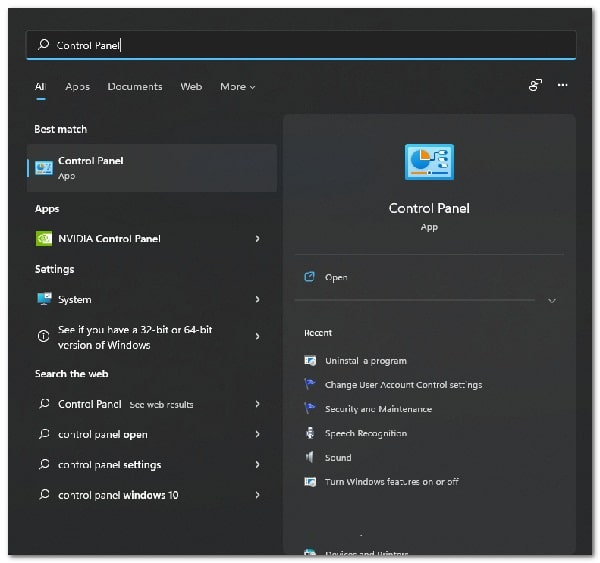
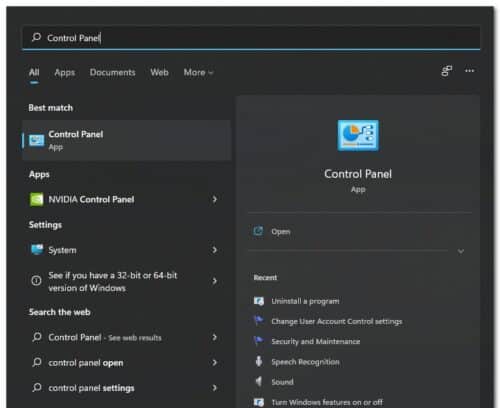
- まず、スタートメニューを開いて検索します パネル コントロールの。開けてください。
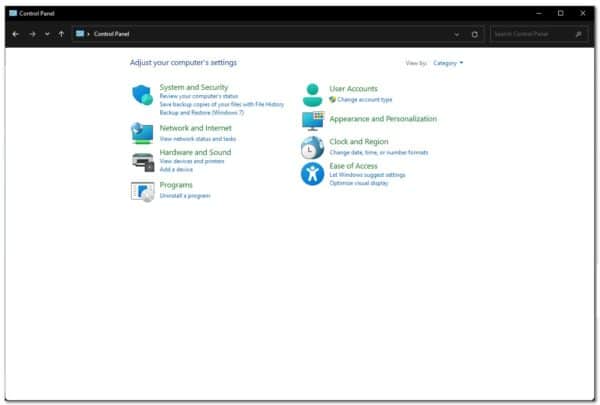
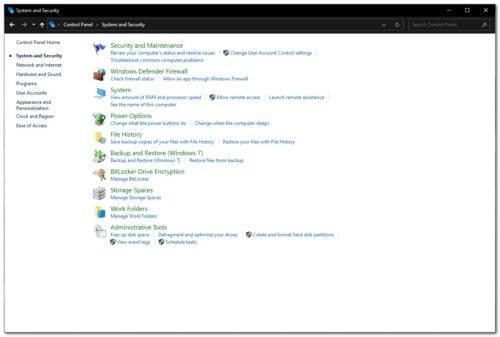
- この後、コントロール パネル ウィンドウ内で、オプションをクリックします。 システムとセキュリティを提供します。
- そこで、クリックしてください Windows Defenderファイアウォール.
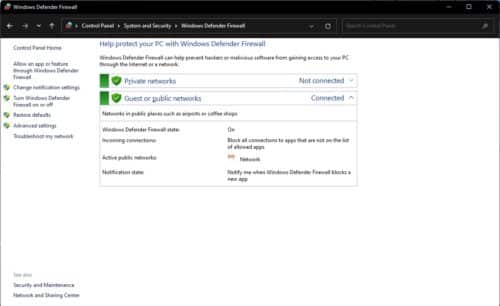
- その後、左側にあるオプションをクリックします 提供されている Windows Defender ファイアウォールをオンまたはオフにします。
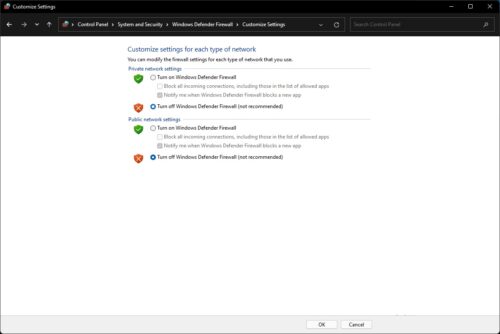
- 最後にオプションを選択します Windows Defender ファイアウォールを無効にする ネットワーク構成用 公共 y [プライベート] を選択し、[OK] をクリックします。
- これが完了したら、問題がまだ存在するかどうかを確認してください。
Steamクライアントを再インストールする
Steam クライアントでのみエラー コード E502 L3 が発生し、ブラウザからアクセスしようとすると Web サイトが正常に動作する場合、問題は Steam インストール ファイルが原因である可能性が高くなります。
このケースに該当する場合は、システムに Steam クライアントを再インストールして、すべてのファイルが更新されるようにするだけです。そうすることで、破損したファイルや破損したファイルが削除されます。 Steam をアンインストールするには、以下の手順に従ってください。
- 開始するには、 [スタート] メニューで検索してコントロールを選択します。
- [コントロール パネル] ウィンドウで、オプションをクリックします。 「プログラム」でプログラムをアンインストールします。
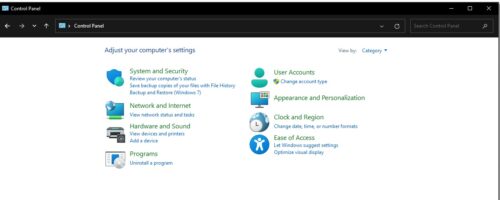
- そこで、システムにインストールされているアプリケーションのリストから、 スチーム。
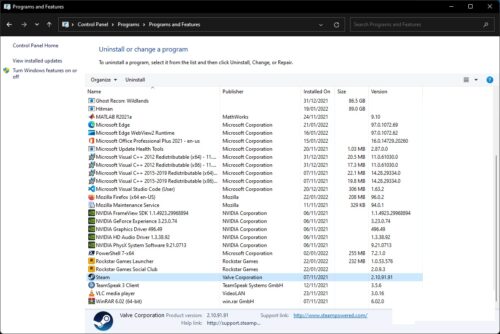
- 見つけたら、ダブルクリックするだけでコンピュータからアンインストールできます。
- Steam をアンインストールしたら、コンピューターを再起動してください。
- その後、Web サイトにアクセスしてインストーラーを再度ダウンロードします。
- PC に Steam をインストールし、問題がまだ解決するかどうかを確認してください。
ここまで読んでくださった方には感謝しかありません。このガイドで説明されている各方法が、このエラーを修正する際に役立つことを願っています。コメントセクションであなたの経験を共有できることを忘れないでください。今後の出版物でもう一度読んでみましょう。それまでは。

私の名前はハビエル・チリノスです。テクノロジーに情熱を持っています。物心ついた頃から私はコンピューターとビデオゲームが好きで、その趣味が仕事になりました。
私は 15 年以上、インターネット上でテクノロジーやガジェットについて出版してきました。特に mundobytes.com
私はオンライン コミュニケーションとマーケティングの専門家でもあり、WordPress 開発の知識もあります。