
「7 Days to Dieがアップデートされない」というエラーが発生していますか?この問題は、インターネット接続の問題、サーバーの問題、ゲームファイルの破損など、いくつかの要因によって発生する可能性があります。この問題を解決するには、いくつかのトラブルシューティング手順を実行する必要があります。
7 Days to Die は、黙示録後の世界を舞台にしたオープンワールド サバイバル ホラー ゲームです。一人称シューティングゲーム、タワーディフェンス、RPG が XNUMX つになったものです。避難場所、食料を見つけ、ゾンビを撃退するためのアイテムを作成して生き残らなければなりません。このゲームはシングルプレイヤーモード、オンライン PvP または LAN PvP でプレイできます。
7 Days to Die が更新されないエラーを修正するにはどうすればよいですか?
7 Days to Die が更新されないというエラーで発生する可能性のある問題の XNUMX つは、ゲームの最新の更新を受け取っていないことです。ゲームが古いバージョンのままになっており、最新の改良点や機能の一部を楽しむことができない可能性があります。
この問題を解決するにはこれが必要です。
解決策 1 – 自動更新を有効にし、ベータ版を無効にする
最初に行う必要があるのは、ゲームの自動更新が有効になっていることを確認することです。また、ベータ版をオプトアウトすると、ゲームがその特定の実験版のみにロックされるため、必ずオプトアウトする必要があります。
Steamクライアントで自動更新を有効にするのにかかる時間はわずか3分程度です。以下の簡単な手順に従ってください。
- Steamクライアントを開きます。 これを行うには、デスクトップにあるショートカットをクリックします。
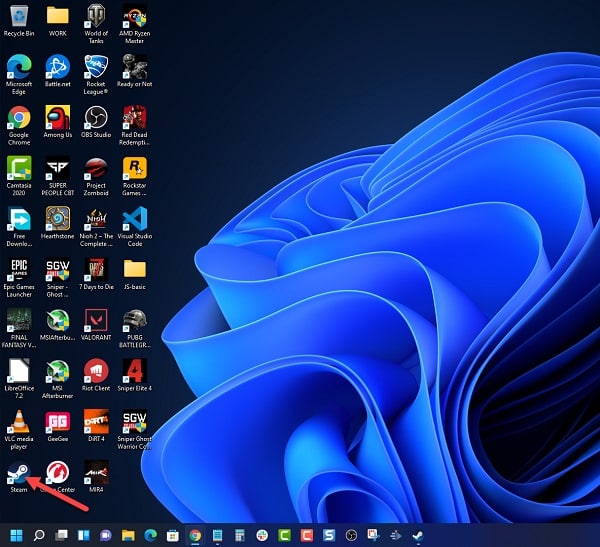
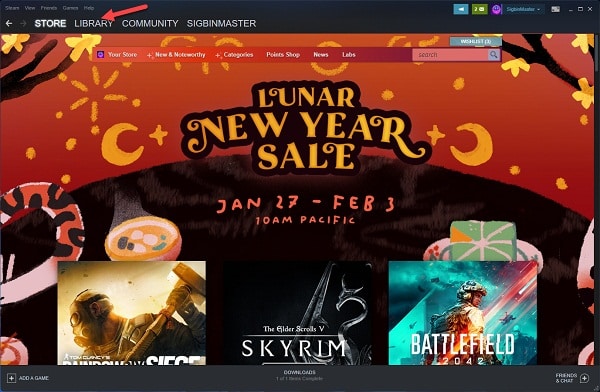
- 「Steam ライブラリ」タブをクリックします。 これにより、所有しているゲームのリストが表示されます。
- 「7 Days to Die」を右クリックし、「プロパティ」をクリックします。 これにより、ゲームのプロパティ メニューが開きます。
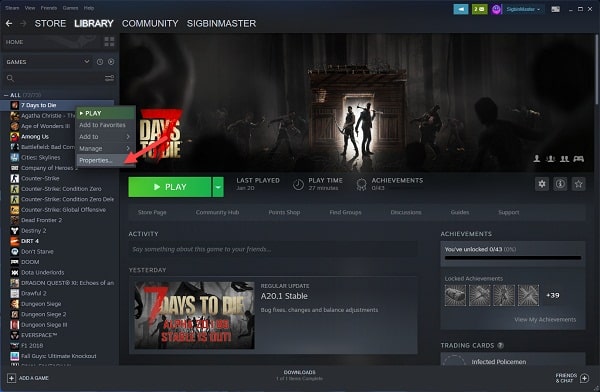
- [アップデート] タブをクリックします。 これにより、ゲームのアップデート設定が開きます。
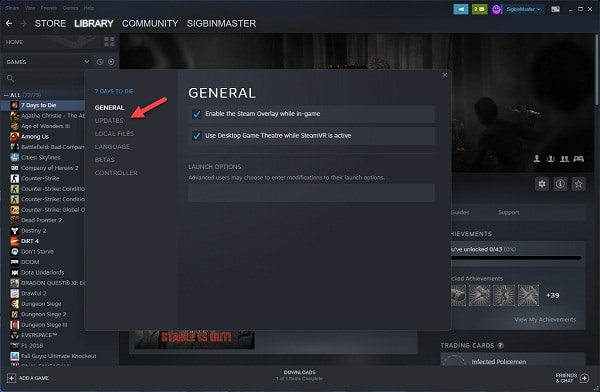
- [自動更新] で、[このゲームの更新を常に保持する] を選択します。
ゲームは利用可能になるとすぐに自動的に更新されます。
- 「ベータ版」タブをクリックします。
- これにより、ベータ設定にアクセスできるようになります。
- この後、選択する必要があります オプトインしたいベータ版、 と書かれている場所にマークを付ける なし
- これにより、ゲームがベータ版にロックされるのを防ぎます。
- これらの手順を完了したら、ゲームが正常に動作しているかどうかを確認するだけです。 7日は死ぬこと 更新することができます。
解決策 2: インターネット接続を確認する
ゲームのアップデートをダウンロードできない理由の 1 つは、インターネット接続に問題があることです。
コンピュータのインターネット接続が良好であることを確認する必要があります。これは、speedtest.net などの人気のあるオンライン Web サイトから速度テストを実行することで実行できます。
50 ミリ秒から 100 ミリ秒の間の低い ping は、良好または平均的です。これを超えるとオンライン ゲームに影響します。ダウンロードとアップロードの速度は、インターネット サービス プロバイダーから契約している速度と一致する必要があります。
インターネット接続が不十分な場合は、次の手順に従ってネットワーク機器が原因かどうかを確認できます。
- コンピューターの電源を切ります。
- モデムとルーターを電源から外します。
- しばらく待ってから、モデムとルーターを電源に接続し直します。
- ライトが再び点灯するまで待ちます。
- コンピューターの電源を入れます。
- コンピュータをインターネットに再接続します。
- 同じ問題が発生するかどうかを確認してください。問題の原因がインターネット接続の不良である場合は、ISP に問い合わせる必要があります。
解決策 3: Windows オペレーティング システムを更新する
お使いのPCに最新バージョンのWindows Updateが適用されていることを確認してください。これにより、最新のパフォーマンス改善、機能、セキュリティパッチ、バグ修正が適用され、ゲームで発生している問題が解決されるはずです。
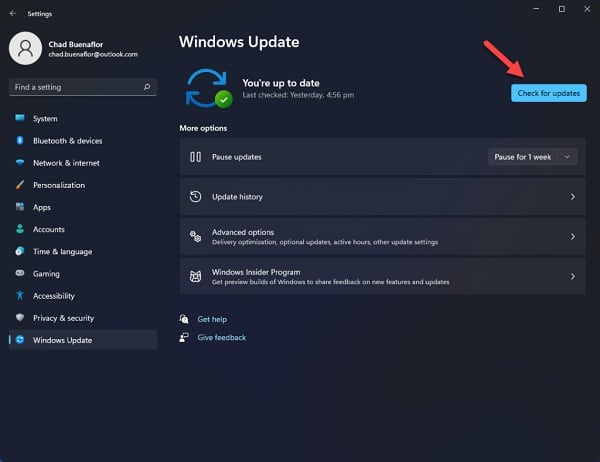
オペレーティング システムを更新するには、次の手順を実行する必要があります。
- [開始] ボタンをクリックします。
- 次に、[設定]オプションをクリックする必要があります。
- 続行するには、 Windows Updateの 表示される新しいウィンドウの左下にあります。
- 次に、「アップデートを確認」をクリックします。
- 新しいアップデートを見つけたら、「今すぐインストール」ボタンをクリックしてください。
- アップデートのインストール後に PC を再起動し、7 Day to Die がアップデートをダウンロードできるかどうかを確認します。
解決策 4 – 7 Days To Die ゲームファイルを確認する
7 Days to Dieのゲームがアップデートされないのは、ファイルが破損しているか欠落しているためかもしれません。この問題を解決するには、Steamクライアントを使用してゲームファイルの整合性を確認する必要があります。欠落または破損したファイルは、サーバーからダウンロードされた新しいファイルに置き換えられます。

ゲームの整合性を確認するには、必ず次の手順に従ってください。
- Steamクライアントを開きます。
- 次に、Steam ライブラリをクリックする必要があります。
- 「7 days to die」を見つけて右クリックし、「プロパティ」をクリックします。
- 表示される新しいウィンドウで、[ローカル ファイル] をクリックする必要があります。
- この後、「ゲームファイルの整合性を確認...」をクリックします。
- このプロセスが完了したら、同じ問題が発生するかどうかを確認するだけです。
解決策 5: 7 Days to Die を再インストールする
上記のトラブルシューティング手順で問題が解決しない場合は、ゲームをアンインストールしてから新しいバージョンをインストールすることを検討してください。
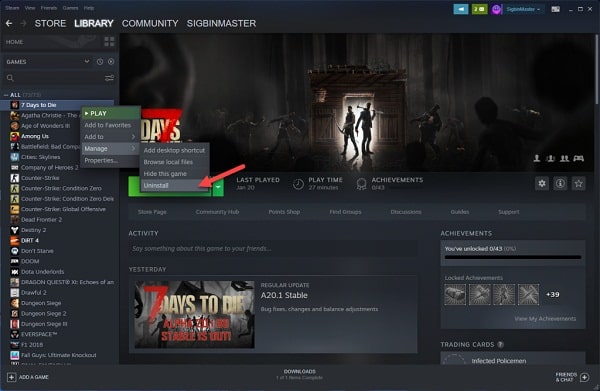
ゲームをアンインストールするには、次の手順に従ってください。
- クライアントを開きます Steam.
- ここで、「ライブラリ」タブに移動する必要があります。
- 次に、「7 Days To Die」を右クリックし、「管理」をクリックしてアンインストールします。
- 最後に、ゲームをアンインストールするには、「アンインストール」と表示されている場所を再度クリックする必要があります。
ゲームをインストールしたい場合は、次のことを行うだけです。
- Steamクライアントを開きます。
- 「ライブラリ」タブに移動します。
- 「7 Days To Die」を右クリックし、「インストール」と表示されている場所をクリックします。
- 最後に、「次へ」をクリックしてインストールを続行する必要があります。
ここまで進んだ場合、これらの方法のいずれかが 7 Days to Die が正常に更新されていないというエラーの修正に役立つことを願っています。私たちのエントリが気に入ったら、誰とでも遠慮なく共有してください。また、コメント欄にあなたのおすすめを残すこともできます。次回の掲載まで、ご訪問いただきありがとうございました。

私の名前はハビエル・チリノスです。テクノロジーに情熱を持っています。物心ついた頃から私はコンピューターとビデオゲームが好きで、その趣味が仕事になりました。
私は 15 年以上、インターネット上でテクノロジーやガジェットについて出版してきました。特に mundobytes.com
私はオンライン コミュニケーションとマーケティングの専門家でもあり、WordPress 開発の知識もあります。