- uBlock Origin לא רק חוסם פרסומות: הוא מציע שליטה מדויקת על סקריפטים, עוקבים ואלמנטים בכל אתר אינטרנט.
- סינון דינמי ורשימות נוספות מאפשרים לך להתאים את החסימה ליוטיוב, לחוסמי פרסומות ולאזורים ספציפיים.
- תכונות כגון הגנת WebRTC וסנכרון כללים בין מכשירים משפרות את הפרטיות והנוחות.
uBlock Origin הפך לחוסם פרסומות חיוני לגלישה ללא הסחות דעת, פרטיות רבה יותר והפחתת סיכוני אבטחה. אנשים רבים מתקינים אותו פשוט כדי להסיר פרסומות, אבל האמת היא, שהרחבה הזו מציעה הרבה יותר: היא מאפשרת לך לשלוט בסקריפטים, להסיר אלמנטים מעצבנים מכל דף, לסנכרן כללים בין מחשבים, למנוע זיהוי של חוסם הפרסומות שלך, ואפילו לכוונן את ההתנהגות של כל אתר אינטרנט כמעט כאילו יש לך חומת אש בתוך הדפדפן שלך.
לאורך מדריך זה תראו איך להפיק את המרב מ-uBlock Origin, מהבסיס ועד למתקדמיםהתקנה בדפדפנים שונים (כולל המצב עם Manifest V3 ב-Chrome), יצירת מסננים מותאמים אישית, שימוש בסינון דינמי, טריקים עבור YouTube, הוא כולל רשימות נוספות לעוגיות ולמניעת חסימת פרסומות, הגנה מקומית על IP עם WebRTC, ודרכים לאפשר הגדרות זהות בכל המכשירים שלך. אם אתה כבר משתמש בו, תלמד תכונות שכנראה אפילו לא ידעת שקיימות.
מה זה uBlock Origin ולמה זה לא סתם חוסם פרסומות?
uBlock Origin הוא תוסף קוד פתוח המתמקד ביעילות.פרטיות ושליטה מוחלטת על מה שהדפדפן שלך טוען. אין לבלבל זאת עם "uBlock" או תוספים אחרים בעלי שמות דומים; מדובר בפרויקטים שונים ולא בהכרח חולקים את אותה פילוסופיה.
פעולתו מבוססת על רשימות סינון המגדירות אילו בקשות לחסום או לאפשר.: שרתי פרסום, עוקבים, סקריפטים חשודים, מסגרות iframe של צד שלישי, באנרים, שכבות-על וכו'. ניתן להרחיב רשימות אלו עם רשימות נוספות או עם כללים שתיצרו בעצמכם, מה שנותן להן גמישות מדהימה.
בעת שימוש בקרם הגנה תוכניות עצמאיות וללא "פרסום מקובל"זה מפחית משמעותית את הסיכון לניגודי עניינים או להחדרת פרסום ש"מותר" באמצעות הסכמים מסחריים. יתר על כן, ניתן לערוך רשימות שחורות ורשימות לבנות, ולבדוק בכל עת מה חסום ומה לא.
החיסרון הוא שלפעמים אתרים מסוימים מפסיקים להופיע כראוי. או שהם מציגים לכם אזהרות המבקשות מכם להשבית את חוסם הפרסומות. בהמשך תראו כיצד להתמודד עם מקרים אלה מבלי לוותר על ההגנה באתרים אחרים.
התקנת uBlock Origin בדפדפנים העיקריים
התקנת uBlock Origin בדרך כלל פשוטה כמו הוספת כל הרחבה אחרת. מהחנות הרשמית של הדפדפן שלך, אבל המצב בכרום הסתבך עקב המעבר ל-Manifest V3, לכן עדיף להפריד לפי דפדפן.

כרום והמעבר למניפסט גרסה 3
Google הודיעה על כך הרחבות המשתמשות בתקן הישן של Manifest V2 יפסיקו לפעולבין אלה שנפגעו נמצא uBlock Origin כפי שאנו מכירים אותו. כתוצאה מכך, Chrome משבית את התוספים הללו כברירת מחדל, ומציג אזהרות המצביעות על כך שהן אינן תואמות עוד למדיניות החדשה.
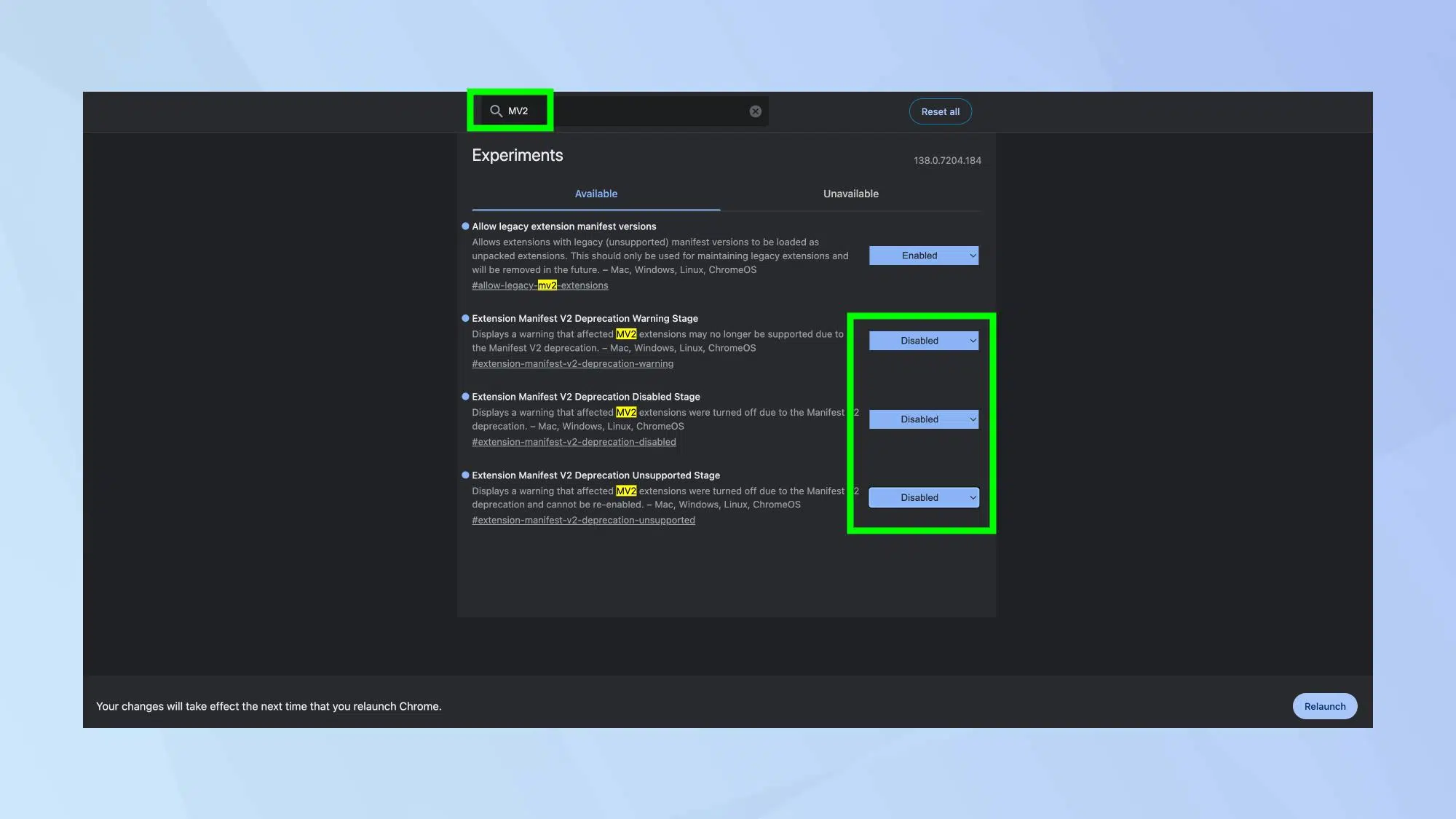
אפילו היום עדיין יש דרכים לעשות זאת הפעלה מחדש ידנית של uBlock Origin ב-Chromeעם זאת, איש אינו יכול להבטיח כמה זמן הם יחזיקו מעמד. הם דורשים כוונון של סימנים פנימיים ושימוש במצב מפתח של התוספים.
- בדוק את גרסת Chrome שלך נכנס לתוך
chrome://settings/help. - אם הגרסה שלך מתחילה ב-141 ומעלה, עבור אל
chrome://flags/ופעיל:- דגלי M138 לפסול באופן זמני
- דגלי M139 לפסול באופן זמני
- דגלי M140 לפסול באופן זמני
לאחר הפעלתם, הפעל מחדש את הדפדפן.
- חזור אל
chrome://flags/וחפש "אפשר גרסאות מניפסט של הרחבות מדור קודם"הפעל אותו והפעל מחדש את כרום. - היכנס פנימה
chrome://extensions/ולהפעיל את מצב מפתחים בפינה הימנית העליונה. - הורד את קוד המקור של uBlock Origin מהמאגר הרשמי שלו: https://github.com/gorhill/uBlock/releases, בחירת הקובץ
uBlock.x.xx.chromium.zipלאחרונה. - חלץ את קובץ ה-ZIP ולשמור את התיקייה
uBlock0.chromiumבמיקום יציב על הדיסק שלך. - בדף התוספים, לחצו על טען את ההרחבה שלא נפרקה ובחר את התיקיה
uBlock0.chromium.
אם הכל הלך כשורה, uBlock Origin יופיע שוב כהרחבה פעילהעם זאת, שיטה זו תלויה בכך שגוגל תמשיך לאפשר את דגלי התאימות של Manifest V2, דבר שעשוי להיעלם בכל עת.
אפשרות נוספת, מאולתרת יותר ולא מומלצת כלל, היא התקן גרסה ישנה יותר של Chrome וחסום עדכוניםזה חושף אותך לפגיעויות ידועות, כך שזהו פתרון לא מאובטח שאינו כדאי למעט במקרים ספציפיים מאוד.
Chrome ו-uBlock Origin Lite (Manifest V3)
בתגובה לשינוי של גוגל, המפתחת של uBlock הוציאה את uBlock Origin Lite, גרסה שהותאמה ל-Manifest V3. היא עדיין שימושית, אך יש לה יכולות נעילה מוגבלות יותר ופחות שליטה עדינה מאשר הגרסה הקלאסית.
אם אינך רוצה להתמודד עם מצבי מפתח או דגליםניתן לבחור ב-uBlock Origin Lite ישירות מחנות האינטרנט של Chrome, תוך קבלת צמצום התכונות.
פיירפוקס, ברייב, אופרה ואדג'
אם אתם רוצים להימנע מסיבוכים, פיירפוקס הוא הדפדפן שבו uBlock Origin שומר על מלוא הפוטנציאל שלו.הוא אינו תלוי ב-Chromium ושומר על תמיכה בגרסה המלאה של ההרחבה ללא הקיצוצים של Manifest V3.
בדפדפנים מבוססי כרום כגון אמיץ ואופרההיזמים עצמם החליטו שמור על תאימות עם uBlock Originכך שתוכלו להתקין אותו מחנויות התוספים שלהם בלי שום טריקים מוזרים והוא ימשיך לעבוד כרגיל.
עם אדג מיקרוסופטמבוסס גם על כרום, לעת עתה אין תאריך ברור לביטול המניפסט V2אז עדיין ניתן להתקין ולהשתמש ב-uBlock Origin כפי שהוא מחנות התוספים של הדפדפן.
לבסוף, Firefox עבור אנדרואיד זה מאפשר לך להתקין את uBlock Origin בלי יותר מדי בעיות., למרות שבמכשירים בסיסיים מאוד חומרה הביצועים שלו יכולים להשאיר משהו לרצוי והוא יכול להיות קצת מייגע.
ממשק בסיסי של uBlock Origin: מה כל כפתור עושה
לאחר התקנתו, uBlock Origin מתחיל לחסום מודעות באמצעות רשימות ברירת המחדל שלו, מבלי שתצטרך לעשות דבר.עם זאת, חשוב להבין את הפאנל הראשי כדי להפיק ממנו את המרב.
לחיצה על סמל ההרחבה בסרגל הכלים של הדפדפן תציג תיבה עם מספר אלמנטים מרכזיים:
- מתג גדולהפעלה או השבתה של uBlock Origin עבור הכרטיסייה או הדומיין הנוכחיים בלבד.
- מחיקה זמנית של פריטיםזה מאפשר לך להסיר באופן זמני אלמנטים של HTML מהדף מבלי ליצור מסננים קבועים. שימושי ל"בדיקה" של מה יקרה אם תסתיר משהו.
- בחירת אלמנטים בטפטפתזה עושה את אותו הדבר כמו הקודם, אבל גם, יוצר פילטר קוסמטי קבוע כדי שהאלמנט הזה לא יופיע שוב.
- יומן בקשותפותח פאנל מתקדם שבו ניתן לראות את כל הבקשות שבוצעו על ידי הדף, כולל זמן, סוג קובץ, כתובת URL מלאה וכו'.
- גישה ללוח הבקרהמכאן ניתן לנהל מסננים פעילים, כללים מותאמים אישית, הגדרות מתקדמות, גיבויים וכו'.
- מונה בקשות חסומות בדף הנוכחימה שנותן לך מושג כמה "זבל" נחתך.
- מונה מצטבר של בקשות חסומות מאז שהתקנת את uBlock Origin.
- קשרי דומיין: מציין כמה דומיינים שונים מעורבים בבקשות אתר וכמה מהם חסומים, מדד טוב לחשיפה לסורקים.
- כפתור לחסימת כל החלונות הקופצים (מושבת כברירת מחדל).
- סנן עבור אלמנטים גדולים של מולטימדיה (גם הוא הושבת בתחילה), נועד לחסוך רוחב פס על ידי חסימת סרטונים או משאבים גדולים מאוד. הסף מותאם בהגדרות תחת "חסימת פריטי מדיה גדולים מ-xxKB".
- פילטר קוסמטיהוא אחראי על הסרת אלמנטים חזותיים כגון באנרים, תיבות פרסום או מקטעים מעצבנים. הוא כולל מונה של חסימות שבוצעו בטעינה האחרונה.
- שליטה מרחוק במקור, אשר מציין ויכול לחסום גופנים שהורדו משרתים חיצוניים.
- כפתור להשבתה מוחלטת של JavaScript באתר הנוכחי, עם השפעה ישירה על הפרטיות ותפקוד האתר.
- רשימת הדומיינים המבוקשים בהעלאה האחרונה, עם אינדיקטורים כגון +, ++, -, –, +++ או — המציגים את כמות הבקשות המותרות או החסומות לכל דומיין.
בעזרת פקדים בסיסיים אלה בלבד, תוכלו להחליט, אתר אחר אתר, כמה חופש אתם נותנים לכל עמוד. כדי לטעון סקריפטים, מולטימדיה או תוכן חיצוני.
הסרת אלמנטים מעצבנים מדף ספציפי
אתרים רבים מציעים מוטות, מודולים או בלוקים ענקיים שלא תורמים דבר. והם תופסים חלק ניכר מהמסך: פאנלים צדדיים חסרי תועלת, באנרים סטטיים, תיבות "הרשמה" קבועות וכו'. דוגמה נפוצה היא ממשקים עמוסים כמו חלק משירותי הדואר האלקטרוני.
עם uBlock Origin אתם יכולים לעשות "ניקיון אביב" בכל עמוד הסרת אותם אלמנטים מיותרים מנקודת המבט שלך.
כדי תעשה את זה:
- הקש על סמל המקור של uBlock.
- לחץ על "כניסה למצב בחירת פריטים" (סמל הטפטפת).
- רחף עם העכבר מעל הדף עד שהבלוק שברצונך למחוק יופיע ולחץ עליו.
- ייפתח חלון בפינה הימנית התחתונה עם בורר ה-CSS שיזהה את האלמנט. ודא שוב שבחרת בדיוק את מה שברצונך להסיר ולחץ על "צור"..
מאז, חסימה זו תיעלם אוטומטית בכל פעם שתבקר בדף זה.אם תחזור על התהליך עם כל האלמנטים המעצבנים, תוכל בסופו של דבר לקבל ממשק נקי הרבה יותר, המותאם לטעמכם.
בלוח הבקרה, בתוך הכרטיסייה "הפילטרים שלי"תמצאו את כל המסננים הקוסמטיים המותאמים אישית שיצרתם. משם ניתן לערוך, לייצא או למחוק אותם. אם בשלב כלשהו תתחרט על אחד מהם.
חסום או השבת JavaScript כדי לשפר את הפרטיות ולהסיר באנרים
יש אתרים ש הם משתמשים לרעה בסקריפטי מעקב ובאנרים פולשניים עד כדי קיצוניות. במקרים רבים, חלק ניכר מהזבל הזה תלוי ישירות ב-JavaScript, כך שניתוקו מהשורש יכול להיות יעיל מאוד.
uBlock Origin מאפשר לך השבת JavaScript רק באתרים הרצויים.או אפילו באופן גלובלי אם תבחרו לעשות זאת בהגדרות.
באחד דף בעייתי:
- פתח את לוח המקור של uBlock.
- לחץ על הסמל השבת JavaScript עבור אתר זה.
- טען מחדש את הדף וראה כמה מודעות, חלונות קופצים, שכבות-על וסקריפטי מעקב נעלמים.
שימו לב כי השבתת JavaScript עלולה לגרום לאלמנטים מסוימים להפסיק לפעול. כגון תפריטים דינמיים, נגנים מוטמעים, טפסים מתקדמים או תגובות. זהו המחיר שיש לשלם על מחיקת חלק גדול מהפונקציונליות שתלויה ב-JavaScript במכה אחת.
אם אתה רוצה ללכת צעד אחד קדימה, מלוח הבקרה, תחת הכרטיסייה "הגדרות"ניתן לציין ש-JavaScript מושבת כברירת מחדל בכל האתרים ולאחר מכן להפעיל אותו בכל מקרה לגופו, היכן שבאמת צריך אותו.
מתי וכיצד להשבית את uBlock Origin באתרים ספציפיים
למרות שאנשים רבים חוסמים הכל, יש אנשים שמעדיפים להשאיר פרסום מופעל באתרים מסוימים. שהוא רואה בו תועלת או שמציע תוכן שהוא רוצה לתמוך בו (לדוגמה, כלי תקשורת קטנים, בלוגים עצמאיים או פרויקטים הממומנים רק על ידי פרסומות).
אם אתה רוצה את uBlock Origin זה עובד בכל הרשת למעט בדף ספציפי אחד., מספיק עם:
- הזן את האתר שברצונך "לשחרר".
- לחץ על סמל ההרחבה.
- לחץ על המתג הראשי להדליק/לכבות.
מאז, ההרחבה תושבת בדומיין זה.אבל זה ימשיך לעבוד אותו הדבר בכל שאר האתרים. זוהי דרך פשוטה ליצור רשימות לבנות של אתרים מהימנים.
ראוי גם לזכור ש פרסומות לא תמיד אינן מזיקות או מכבדות. עם פרטיות. אתרים רבים משלבים רשתות פרסום שעוקבות אחר משתמשים באופן אגרסיבי או שאינן בודקות ביסודיות את אבטחת הסקריפטים של צד שלישי, כך שהשבתת חוסם הפרסומות צריכה להיות החלטה סלקטיבית מאוד.
מניעת דליפות IP מקומיות עם WebRTC
אחת התכונות הפחות מוכרות של uBlock Origin היא ש זה יכול לעזור לך להפחית את החשיפה של כתובת ה-IP המקומית שלך דרך WebRTCטכנולוגיה זו, המשמשת יישומי שיחות וידאו ותקשורת בזמן אמת, יכולה לחשוף את כתובת ה-IP שלך גם כשאתה גולש עם VPN.
כדי למזער הדליפה הזו:
- פתח את לוח הבקרה של uBlock Origin.
- עבור לכרטיסייה "הגדרות".
- סמן את התיבה "מניעת חשיפת כתובת ה-IP המקומית של WebRTC".
עם זה, uBlock Origin יעצור את דליפת כתובת ה-IP המקומית שלך.עם זאת, חלק מיישומי האינטרנט המסתמכים במידה רבה על WebRTC עלולים להפסיק לפעול כראוי. אם אתם נתקלים בבעיות בשיחות וידאו או בשירותים אחרים בזמן אמת, תוכלו להשבית את האפשרות הזו באופן זמני.
הוסף רשימות חסימה נוספות: קובצי Cookie, אנטי-פרסומת חסימה ומדינות ספציפיות
uBlock Origin מגיע כסטנדרט. הוא כולל סט מקיף למדי של רשימות סטטיות רשימות אלו מכסות את רוב רשתות הפרסום והמעקבים הנפוצים. עם זאת, ניתן להירשם לרשימות נוספות עבור מטרות ספציפיות.
בין השימושים הנפוצים ביותר רשימות נוספות אלה כוללות:
- הסר הודעות על קובצי Cookie שמציפים כמעט כל עמוד בבאנרים של "קבל / הגדר".
- מנע מאתרים לזהות שאתה משתמש בחוסם פרסומות שימוש בסקריפטים נגד חסימת פרסומות.
- הרחב את כיסוי החסימה באזורים ספציפיים או כנגד שירותים ספציפיים שאינם מכוסים היטב על ידי רשימות ברירת המחדל.
כדי לנהל אותם:
- עבור ללוח הבקרה והיכנס ללשונית "רשימת סינון".
- שם תראו אוסף של רשימות מקובצות לפי קטגוריות: מודעות, עוקבים, תוכנות זדוניות, אזורים וכו'.
- בחר רשימות נוספות שמעניינות אותך (לדוגמה, רשימות ספציפיות למדינה, כמו אלו של סין אם אתם גולשים באופן קבוע באתרי אינטרנט סיניים).
- לחץ על "ליישם שינויים" כדי שניתן יהיה להוריד אותם ולהפעיל אותם.
לא מומלץ להשתגע ולסמן רשימות ללא הבחנה.ככל ש-uBlock Origin צריך להעריך יותר רשימות וכללים, כך הדפדפן יצרוך יותר משאבים בעת טעינת כל עמוד. עבור 99% מהמשתמשים, רשימות וכללים המוגדרים כברירת מחדל, בתוספת אחד או שניים נוספים שנבחרו בקפידה, בדרך כלל מספיקים ביותר.
אם אתם עדיין רוצים לחקור לעומק, ישנם מאגרים כמו https://filterlists.com/ או תיעוד של רשימות חסימה אחרות ב help.getadblock.comשם תוכלו למצוא פילטרים של צד שלישי התואמים ל-uBlock Origin ברוב המקרים.
רשימות נגד הודעות עוגיות וחסימת פרסומות
כדי הסירו את באנרי העוגיות מכיוון שבנרים אלה תופסים חצי מהמסך, ניתן לחפש בהגדרות של uBlock Origin רשימות המוקדשות לבנרים בהסכמה. מספר פרויקטים מסתירים אותם אוטומטית באמצעות פילטרים קוסמטיים.
במקרה של סקריפטים שמזהים חוסמי פרסומות (אנטי-חוסמי פרסומות)יש לך שתי אפשרויות עיקריות:
- חסום ג'אווה סקריפט באופן חלקי או מלא באתרים הבעייתיים, כפי שכבר ראיתם.
- או להשתמש במסננים ספציפיים כמו אלה שמציעה הסט הישן מגן uBlock / מגן ננו, אשר הוסיפה כללים לנטרול סקריפטי זיהוי ודרשה שילוב של רשימות ומשאבים חיצוניים.
למרות שננו דיפנדר כשלעצמו שינה כיוון, הרעיון נשאר זהה: הירשמו לרשימות המתמחות בחוסמי פרסומות ובמקרים מסוימים, להפעיל משאבים מותאמים אישית מהלוח המתקדם (לדוגמה, על ידי התאמת userResourcesLocation כדי להפנות לרשימות משאבים חיצוניות).
סינון דינמי: הופך את uBlock Origin למיני-חומת אש
אם אתם רוצים שהכל יהיה תחת שליטה, הסינון הדינמי של uBlock Origin הוא המקום שבו הדברים נהיים באמת מעניינים.כאן אנחנו לא מדברים רק על מסננים סטטיים, אלא על כללי חסימת בקשות שמקבלים עדיפות על פני השאר, כאילו מגדירים כללי חומת אש ברמת הדפדפן.
הפעלת מצב מתקדם
כדי לגשת לסינון דינמי, ראשית עליך הפעל את מצב "אני משתמש מתקדם":
- לחץ על סמל מקור uBlock והזן את לוח בקרה.
- עבור לכרטיסייה "הגדרות".
- סמן את התיבה אני משתמש מתקדם.
מאחורי זה, הפאנל הראשי של ההרחבה יציג טבלת דומיינים ועמודות כללים., עם צבעים ירוקים, אדומים ואפורים, המייצגים התרה, חסימה או השארה ללא כלל מפורש.
כיצד פועלים כללים דינמיים
ב רשימת הדומיינים המחוברים תראה:
- עמודות גלובליות (עמודה 2) ועמודות מקומיות (עמודה 3)העמודה הגלובלית מחילה את הכלל על כל האתרים, בעוד שהעמודה המקומית משפיעה רק על הדומיין הנוכחי שבו אתה מבקר.
- צבעי סטטוס בסוף כל שורהאדום אם כל הבקשות לדומיין זה נחסמו, ירוק אם אף אחת לא נחסמה, וצהוב אם רק חלקן נחסמו.
הפעולות שניתן ליישם לכל תחום או סוג משאב הם:
- בלוק (אדום)חסום את כל הבקשות התואמות כלל זה.
- נואפ (אפור כהה): לעקוף כלל כללי יותר, ופועל כחריג מקומי.
- אפשר (ירוק): לאפשר במפורש את הבקשות הללו.
בנוסף לתחומים ספציפיים, ניתן להגדיר כללים על קטגוריות רכיבים כלליות כמו:
- תמונותכל בקשות התמונה.
- סקריפטים מוטבעים: סקריפטים המוטמעים ישירות ב-HTML של הדף.
- סקריפטים של צד ראשון: סקריפטים המאוחסנים באותו דומיין כמו האתר בו אתם מבקרים.
- סקריפטים של צד שלישי: סקריפטים המאוחסנים בדומיינים של צד שלישי.
- מסגרות של צד שלישיiframes שטוענים תוכן מדומיינים אחרים, כגון נגני וידאו חיצוניים.
כללים מקומיים גוברים על כללים גלובליים.כללים דינמיים מקבלים עדיפות על פני מסננים סטטיים. זה מאפשר לך, למשל, לחסום את כל ה-iframes של צד שלישי באופן גלובלי ולאחר מכן להפעיל אותם רק בקומץ אתרים שבהם אתה באמת זקוק להם.
לאחר שתתאים את השולחן לטעמכם, הקש על סמל המנעול כך שהשינויים נשמרים לצמיתות ולא יאבדו בעת טעינה מחדש של הדף.
חסימה ידנית של מקורות ושירותים מעצבנים
במקומות מסוימים, מה שמעצבן זה לא באנר פשוט, אלא נגן וידאו אוטומטי, ווידג'ט ספציפי של צד שלישי, או שירות כמו Brightcove אשר מוטמע בכל מקום. כאן נכנס לתמונה השילוב של בדיקת דפדפן ופאנל הדומיין המתקדם.
Un זרימת עבודה אופיינית היה:
- בעמוד הבעייתי, הצב את מצביע העכבר מעל הפריט שברצונך לחסום. (לדוגמה, סרטון שמתנגן מעצמו).
- לחצו לחיצה ימנית ונסו לבחור "בדיקה" או "בדיקת רכיב" כדי לצפות בקוד המשויך ולגלות את הדומיין או השירות שמספקים אותו (לדוגמה, Brightcove, CDN ספציפי וכו').
- פתח את לוח המקור של uBlock ובחן את רשימת הדומיינים משמאל.
- מצא את כל הערכים הקשורים למקור זה. (לדוגמה, דומיינים של ברייטקוב).
- החליטו אם ברצונכם לחסום אותו באופן גלובלי (עמודה 2) או רק עבור אתר אינטרנט זה (עמודה 3) על ידי סימון התא המתאים באדום.
- חסום את הדומיין ו אבטחו את השינויים על ידי לחיצה על כפתור הנעילה..
לאחר טעינה מחדש של הדף, הסרטון או המשאב המוטמע אמורים להיעלםייתכן שנותרה קופסה ריקה או שחורה, אותה תוכלו לסיים לנקות באמצעות מצב בחירת האלמנטים הקוסמטיים שנראה בהתחלה.
טכניקה זו שימושית במיוחד עבור חסימה גלובלית של סקריפטים או מסגרות של צד שלישי פולשניות ביותר, תוך שמירה על יוצאי דופן רק במקרים בהם הם באמת תורמים משהו.
גרמו ל-uBlock Origin לעבוד טוב יותר ביוטיוב
יוטיוב מנהלת מלחמה גלויה נגד חוסמי פרסומות כבר זמן מה, אז זה לא נדיר שפרסומות מתגנבות מדי פעם. או שהחוויה לא תהיה חלקה כמו קודם. למרות זאת, uBlock Origin נותר אחת מההגנות הטובות ביותר שתוכלו להשתמש בהן.
כיצד uBlock Origin חוסם פרסומות ביוטיוב
כשאתה פותח סרטון, uBlock Origin מנתח את כל הבקשות שבוצעו על ידי הדף.: סקריפטים, תמונות, בקשות שחקנים, קריאות לשרתי פרסום וכו'. כל אחד מהם מושווה לרשימות הסינון שלו.
אם בקשה תואמת כלל חסימה, בקשה זו לא הושלמה והמשאב לא נטעןבין אם מדובר בפרסומת טרום-רול, באנר צף או שכבת-על. במקביל, סינון קוסמטי מנקה את הפערים שאלמנטים אלה היו משאירים, ומונע רווחים ריקים או סמנים חזותיים מוזרים.
סינון דינמי מאפשר גם, צור כללים ספציפיים עבור סוגים מסוימים של סקריפטים או דומיינים המעורבים בטעינת מודעותזה מאפשר להגיב לשינויים ביוטיוב מהר יותר מאשר פשוט לחכות לעדכון של רשימות ציבוריות.
למה לפעמים יוטיוב מפסיק לעבוד כמו שצריך?
אם אתם מבחינים במודעות שמתחילות להופיע, זה בדרך כלל בגלל אחת הסיבות הללו:
- יוטיוב משנה לעתים קרובות את הסקריפטים ודפוסי הפרסום שלולכן, רשימות הסינון נותרות מאחור באופן זמני.
- יש לך רשימות סינון מיושנות מכיוון שהם לא רעננו במשך זמן רב או מכיוון שהמידע נשמר במטמון.
- הדפדפן צובר קובצי Cookie וקובצי מטמון. שמפריעים לאופן שבו המסננים מוחלשים.
- ישנן הרחבות סותרות נוספות.במיוחד VPN, חוסמים אחרים, או כלים שמשנים את התנהגות הדף.
- מסננים מותאמים אישית מוגדרים בצורה גרועה או מיושנים ייתכן שהם שוברים את החסימה או נותנים עדיפות להתנהגויות לא רצויות.
- כמה טכניקות פרסום מתקדמותטכניקות כמו הזרקת פרסומות ישירות לתוך זרם הווידאו עצמו קשות הרבה יותר לחסימה אמינה.
- גרסאות ישנות יותר של uBlock Origin ייתכן שחסרים להם שדרוגים אחרונים כדי להסתגל לטריקים חדשים של יוטיוב.
- מגבלות דפדפןבמיוחד במכשירים ניידים או בדפדפנים עם הגבלות מחמירות על הרחבות, הן עלולות לפגוע ביעילות.
- פרסומות משולבות בתוכן של היוצר עצמו ברמת הרשת (ספק אינטרנט, DNS) לא ניתן להבחין ביניהם מוידאו רגיל ולא ניתן לסנן אותם באותו אופן.
טיפים לשיפור החסימה ביוטיוב
אם אתה רוצה את uBlock Origin חזרה לביצועים שיאניתן לנסות מספר אמצעים:
- עבור אל לוח הבקרה, לאחר מכן עבור אל "רשימות סינון", ללחוץ "ניקוי כל המטמון" ואחרי "עדכן כעת" כדי לאלץ את הורדת הכללים העדכניים ביותר.
- בלשונית "הפילטרים שלי"זה מוסיף פילטרים ספציפיים עבור YouTube שמשותפים לקהילות כמו Reddit או GitHub, כל עוד הם מגיעים ממקורות אמינים.
- תוודא ש uBlock Origin עודכן לגרסה האחרונה מחנות התוספים או מדף התוספים של הדפדפן שלך.
- השבת זמנית הרחבות אחרות, במיוחד חוסמים ו-VPN אחרים, כדי לזהות התנגשויות אפשריות, ולאחר מכן הפעל אותן מחדש אחת אחת.
- Activa אפשרויות חסימה אגרסיביות יותר בהגדרות, כגון הגבלת מולטימדיה גדולה או טיפול בסקריפטים מעורפלים בצורה קשה יותר.
- אם אתה מרגיש בנוח עם מצב מתקדם, צור כללים דינמיים ספציפיים עבור הדומיינים והסקריפטים שבהם משתמש YouTube עבור המודעות.
אם אפילו עם כל זה עדיין לא תקבלו את מה שאתם רוצים, ניתן לשקול חלופות כמו חוסמי פרסומות אחרים (AdBlock Plus, AdGuard), דפדפנים עם חוסמי פרסומות מובנים (Brave, Opera), או פשוט קפיצה ל פרמיום YouTube, אשר מבטל לחלוטין פרסומות בתמורה למנוי.
סנכרון תצורות וכללים בין מספר מכשירים
עם הזמן, בסופו של דבר תצטברו אוסף טוב של רשימות, מסננים מותאמים אישית וכללים דינמיים.אם אתם משתמשים במספר מחשבים או דפדפנים, הגיוני שתרצו את אותן הגדרות בכל מקום.
הגדרות ייצוא וייבוא
הדרך הישירה ביותר לשכפל את הסביבה שלך היא גבה אותו ושחזר אותו במחשבים אחרים:
- עבור ללוח הבקרה ועבור ללשונית "הגדרות".
- לחץ על "גיבוי קובץ..." כדי להוריד קובץ עם כל ההגדרות שלך (רשימות, מסננים, כללים, התאמות).
- קח את הקובץ הזה למחשב השני.
- במחשב השני, פתחו את uBlock Origin, גשו ללשונית "הגדרות" ולחצו על "שחזר מהארכיון...", בחירת ה- גיבוי שייצאת.
לאחר מספר שניות, לקבוצה השנייה תהיה אותה תצורה כמו לקבוצה הראשונה.כולל המסננים שיצרתם ידנית וכל שינוי ברשימות.
סנכרון באמצעות חשבון דפדפן
אפשרות נוספת היא להשתמש בסנכרון המובנה של דפדפנים כמו פיירפוקס וכרום, אשר הם יכולים לשכפל נתוני הרחבה בין מחשבים כשאתה מתחבר עם אותו חשבון.
חייב לקחת בחשבון:
- הכללים של uBlock Origin בפיירפוקס אינם זהים לאלה שבכרום. וגם לא להיפך, כי מדובר במערכות אקולוגיות שונות.
- סנכרון מתרחש רק בין מכשירים המחוברים לאותו חשבון. של הדפדפן (לדוגמה, אותו חשבון גוגל בכרום או אותו חשבון פיירפוקס).
- ב-uBlock Origin עליך להפעיל את האפשרות "לְאַפשֵׁר אחסון בענן" בכרטיסייה "הגדרות" כדי להשתמש במנגנון הסנכרון הזה.
עם אפשרות זו מופעלת, הרשימות, הכללים וההגדרות שלך יעברו עם החשבון שלך. ותהיה לך חוויה עקבית יותר בין המחשבים השונים שלך.
uBlock Origin, כאשר מוגדר כראוי, הופך מלהיות "חוסם פרסומות" פשוט ל... כלי מקיף מאוד לשליטה על מה שהדפדפן שלך טוען, כיצד הוא עושה זאת, ובאיזו מידה אתה נמצא תחת מעקב.משימוש בסיסי עם רשימות סטטיות ועד סינון דינמי מתקדם, ניהול WebRTC, התאמה אישית ספציפית לאתר וסנכרון בין פלטפורמות, הוא מציע רמת שליטה שמעט תוספים יכולים להשתוות אליה. הקדשת הזמן להבנת כל האפשרויות הללו עושה את כל ההבדל בין חסימת כמה באנרים לבין שכבת אבטחה ונוחות משלך מעל כל אתר שאתה מבקר בו.

כותב נלהב על עולם הבתים והטכנולוגיה בכלל. אני אוהב לחלוק את הידע שלי באמצעות כתיבה, וזה מה שאעשה בבלוג הזה, אראה לכם את כל הדברים הכי מעניינים על גאדג'טים, תוכנה, חומרה, טרנדים טכנולוגיים ועוד. המטרה שלי היא לעזור לך לנווט בעולם הדיגיטלי בצורה פשוטה ומשעשעת.