- רפואה USB זוהי מערכת ניידת הכל-באחד עם כלים רבים לאבחון, תיקון, גיבוי ושחזור מחשבים שאינם מאותחלים.
- זה פועל מדיסק USB ניתן לאתחול המבוסס על Ventoy ו- לינוקס, מבלי להתקין דבר על המחשב ואפילו לעבוד עם מערכת הפעלה פגומה.
- הוא כולל מדורים המסודרים לפי תפריטים: אנטי-וירוס, גיבוי ושחזור, תיקון של אתחולאבחון של חומרהניהול מחיצות, שחזור של Windows ואיפוס סיסמה.
- יצירת כונן ה-USB דורשת כונן הבזק של לפחות 32 ג'יגה-בייט, הכנת המכשיר באמצעות Ventoy ועיצובו ב- NTFSהעתק את קבצי Medicat והגדר אותם ככונן אתחול ב-BIOS/UEFI.
אם אי פעם המחשב שלכם החליט להפסיק לעבוד ביום שהכי הייתם צריכים אותו, סביר להניח שהתחרטתם שלא היה לכם כלי חירום טוב בהישג יד. Medicat USB מאפשר לך לשאת סדנת תיקון מחשבים אמיתית בכיס שלךמוכן להשיב את הסדר על כנו כאשר Windows נפגם, הכונן הקשיח מתחיל להיכשל, או תוכנות זדוניות זה מתגנב איפה שזה לא אמור להיכנס.
במדריך הזה תראו הכל בפירוט. מה בדיוק זה Medicat USB, למה הוא משמש, וכיצד ליצור כונן USB אתחול משלך שלב אחר שלב?הרעיון הוא שתסיימו את המאמר עם כונן USB מוכן לאתחול כל מחשב תואם, לנתח אותו, לתקן שגיאות אתחול, לשחזר נתונים, לנקות וירוסים, לנהל מחיצות ועוד, מבלי לגעת במערכת המותקנת על הכונן הקשיח.
מהו Medicat USB ולמה הוא משמש?
Medicat USB היא מערכת הפעלה ניידת הכל-באחד הוא מיועד לאבחון, תחזוקה ותיקון מחשבים, ומופעל ישירות מדיסק און קי מבלי להתקין דבר על המחשב. זהו סוג של ארגז כלים למחשב שאותחל באופן עצמאי ממערכת ההפעלה בכונן הקשיח.
במקום להתקין תוכנות בודדות על המחשב האישי שלך, Medicat מאגדת מגוון רחב של תוכנות עזר בכונן USB יחיד מוכן לשימוש: כלי אתחול, כלי גיבוי, תוכנות שחזור נתונים, אנטי-וירוס, מנהלי מחיצות, בדיקות חומרה, שחזור Windows, הסרת סיסמאות ועוד.
פרויקט זה נוצר בהשראת פתרונות קלאסיים כגון תקליטור האתחול של Hiren, תקליטור האתחול האולטימטיבי, SystemRescueCD, Rescatux או Trinity Rescue Kitאך מציע סביבה מודרנית יותר, עם ממשק גרפי ידידותי למשתמש וחבילה של תוכנות עדכניות המכסות כמעט כל בעיית מחשב טיפוסית.
אחד היתרונות הגדולים שלה הוא בכך זה עובד גם כאשר מערכת ההפעלה של המחשב לא מאתחלת.אם Windows פגום, יש שגיאות בסקטור האתחול, או שהמערכת תקועה במסך האתחול, פשוט בחר אתחול מ-USB ב-BIOS/UEFI ו-Medicat משתלט על המערכת, ויפעל כולה מ-RAM.
בנוסף, Medicat USB נתמך על לינוקס ו-Ventoyזוהי מערכת נוחה מאוד לניהול מספר תמונות אתחול באותו כונן USB. כל זאת תוך שמירה על פילוסופיית קוד פתוח וחינמי, דבר מוערך מאוד אם אתם רוצים לדעת במה אתם משתמשים וליהנות מהחופש להתאים אותו לצרכים שלכם.
תחשבו על מדיקאט כעל "חנות לתיקון מחשבים ניידים" שאליה פונים כשמשהו משתבשאתם מחברים אותו, מאתחלים את המחשב מדיסק ה-USB ובוחרים את הכלי המתאים לבעיה הנדרשת. זה שימושי במיוחד לטכנאים, למשתמשים מתקדמים או לכל מי שרוצה להיות מוכן לפני שאסון יקרה.
משימות עיקריות שניתן לבצע עם Medicat USB
הכוח הגדול של Medicat USB טמון במגוון העצום של תוכנות שימושיות הוא כולל מגוון תכונות ומארגן אותן בתפריטים ברורים כדי שלא תלכו לאיבוד. זה לא רק "דיסק אתחול", זוהי סביבה שלמה לפתרון בעיות מכל הסוגים.
בין הפונקציות הנפוצות ביותר שניתן לבצע עם כונן USB זה הן: תיקוני מתנעאם המחשב שלך תקוע על מסך היצרן, נתקע בלולאת אתחול או מציג שגיאות אתחול, עומדים לרשותך כלים ייעודיים לפתרון הבעיה. לבנות מחדש את מנהל האתחול, תקן ערכים פגומים והחזיר את מערכת ההפעלה לחיים.
זה כולל גם מבחר מקיף של כלי אבחון חומרה ותוכנהניתן לנתח את מצב הכוננים הקשיחים, לבדוק את זיכרון ה-RAM, לזהות סקטורים פגומים, להפעיל מבחני מאמץ או לסקור את הביצועים הכוללים של המחשב כדי לאתר צווארי בקבוק וכשלים מוקדמים.
בלוק חשוב נוסף מאוד הוא כלי גיבוי ושחזורמ-Medicat ניתן לשכפל דיסקים, ליצור תמונות מערכת שלמות, לשחזר גיבויים קודמים, או לנסות לשחזר קבצים שנמחקו או מחיצות שאבדו לאחר שגיאה, תוך עבודה תמיד מסביבה מבודדת כדי למנוע החמרה של המצב.
היבט הביטחוני לא חסר: Medicat USB כולל פתרונות להסרת תוכנות זדוניותהוא מנתח את המערכת לעומק ומנקה זיהומים שאולי האנטי-וירוס הרגיל שלך לא יוכל לחסל כאשר Windows נמצא בשימוש. מכיוון שהוא פועל מחוץ למערכת, וירוסים מתקשים הרבה יותר להסתתר.
כדי להחמיר את המצב, ניתן גם לנהל מחיצות דיסק מתקדמותיצירה, מחיקה, שינוי גודל, דמעת פורםתקן טבלאות מחיצות פגומות, שנה פורמטים של קבצים וארגן שטח דיסק. אחסון באופן הגיוני יותר לפני התקנת מערכות או לאחר בעיה חמורה.
במצבים בהם מישהו שכח את הסיסמה שלו, Medicat מציעה כלים לאיפוס גישת משתמשים במערכות Windows, זה מאפשר לך להתחבר שוב לחשבון מבלי לאבד את כל הנתונים שלך. זה שימושי במיוחד במחשבים ישנים יותר או כאשר שיטות שחזור רשמיות אינן זמינות.
לבסוף, ה-Ventoy המשולב ב-USB עצמו מאפשר התקן או התקן מחדש מערכות הפעלה מאותו כונן USBאו לאתחל תמונות שונות לפי הצורך. בדרך זו תוכלו, למשל, להחזיק מספר קבצי ISO של Windows או הפצות Linux באותו מכשיר יחד עם Medicat.
יתרונות השימוש ב-Medicat ככונן USB אתחול
העובדה ש-Medicat פועל מדיסק כונן USB הניתן לאתחול זה מציע מספר יתרונות מרכזיים על פני התקנת תוכניות בודדות במחשב האישי שלך. הראשון הוא שאתה לא נוגע כלל במערכת הכונן הקשיח: הכל נטען לזיכרון ונעלם כשאתה מכבה את המחשב.
זה הופך את העבודה עם ציוד שניזוק קשות יהיה בטוח הרבה יותרמכיוון שאתה פועל מחוץ למערכת המושפעת. אם יש קבצים פגומים, תוכנות זדוניות פעילות, או נהגים שגורמים לשגיאות, Medicat פועלת מסביבה נקייה, מבלי להיות תלויה במצב של Windows התקול.
כאשר הוא פועל בתוך זיכרון RAM, הביצועים של סביבת Medicat הם בדרך כלל די גמישים.אפילו במחשבים ישנים יותר. אינך זקוק למחשב חדיש כדי להריץ בדיקות דיסק, לשכפל מחיצות או ליצור גיבויים: כמעט כל מחשב x86 עם יציאת USB יעשה את העבודה.
נקודה חזקה נוספת היא ניידות. אתה יכול נשיאו את מכשיר ה-Medicat USB שלכם בכיס והשתמשו בו בכל מחשב תואם. שאתם צריכים לבדוק: המחשב הביתי שלכם, מחשב של קרוב משפחה, מחשב נייד של עבודה... כל מה שאתם צריכים זה שה-BIOS/UEFI יאפשרו אתחול מ-USB ושתהיה לכם גישה פיזית למחשב.
אם אתם מודאגים לגבי אבטחה, יעניין אתכם לדעת זאת מדיקאט יוצר סביבה מבודדת מהמערכת הרגילההוא אינו משנה מחיצות או מתקין דבר לצמיתות אלא אם כן אתה מציין זאת במפורש באמצעות אחת מכלי השירות הכלולים למטרה זו.
בקיצור, יש לך "אולר שוויצרי" מלא ביישומי תחזוקה ותיקון מבלי צורך להוריד תוכנה שונה בכל פעם שמתעוררת בעיה אחרת. עבור טכנאי שטח או משתמשים מתקדמים, זה כמעט הכרחי.
יישומים ותפריטים עיקריים של Medicat USB
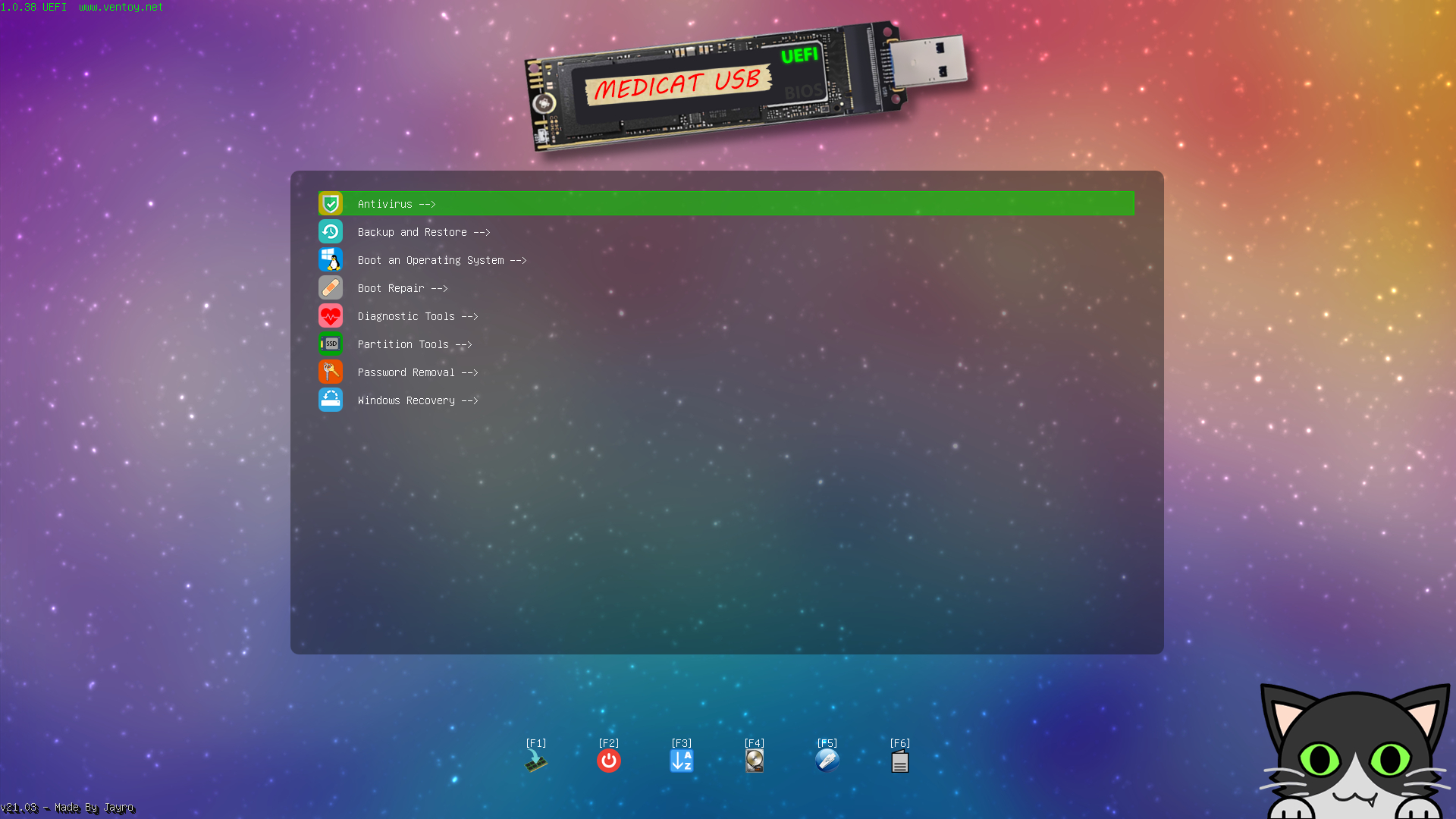
בעת אתחול מחשב מה-Medicat USB שלךמוצג תפריט גרפי ברור, שבו הכלים מאורגנים לפי קטגוריות. זה מאפשר לך להתמצא במהירות מבלי שתצטרך לשנן את שם כל תוכנית ספציפית.
אחד הבלוקים הראשונים שתמצאו הוא זה של כלי אנטי-וירוסבחלק זה, תמצאו לעתים קרובות, למשל, את Malwarebytes בגרסה שנועדה לסביבת הצלה, המאפשרת לכם לסרוק את המערכת שלכם ביסודיות אחר סוסים טרויאניים, תוכנות כופר, תוכנות פרסום ואיומים אחרים, ולנקות אותה מבלי שהתוכנות הזדוניות יפעלו.
סעיף חיוני נוסף הוא זה של "גיבוי ושחזור"תפריט זה כולל מספר תוכנות המתמחות בשיבוט דיסקים, יצירת תמונות שלמות ושחזור נתונים לאחר אסונות, המכסות טעמים וצרכים שונים.
בין השירותים הזמינים בבלוק זה תוכלו למצוא פתרונות ידועים כמו AOMEI Backupper, Acronis Cyber Backup ו-Acronis True Imageאלה נמצאים בשימוש נרחב לגיבויים מלאים של מערכות Windows. EaseUS Data Recovery Wizard ו-EaseUS Todo Backup כלולים גם הם בדרך כלל לשחזור קבצים ולגיבויים מתוזמנים.
הרפרטואר הושלם עם כלים כמו Elcomsoft System Recovery, Macrium Reflect, MiniTool Power Data Recovery, MiniTool ShadowMaker, Rescuezilla ו-Symantec Ghost. בעזרת כולם תוכלו לכסות הן תרחישי גיבוי ושחזור רגילים והן שחזור נתונים בחירום. כאשר דיסק מתחיל להיכשל.
קטגוריה חשובה מאוד נוספת היא "תיקון אתחול"נועד לפתור בעיות כאשר מערכת ההפעלה נכשלת באתחול תקין. כאן תמצאו כלי עזר כמו Boot Repair Disk, BootIt Bare Metal, EasyUEFI, Rescatux ו-Super GRUB2 Disk, כולם נועדו לבנות מחדש את מנהלי האתחול ולתקן שגיאות במהלך שלב קריטי זה.
בתפריט "אתחול מערכת הפעלה" יישומים עצמם אינם מוצגים; במקום זאת, תראו אפשרויות לאתחול או להתקנה של מערכות הפעלה שונות המאוחסנות בכונן ה-USB שלכם באמצעות Ventoy. משם, תוכלו לבחור את קובץ ה-ISO של Windows או Linux שברצונכם להפעיל בכל זמן נתון.
בתוך החלק "כלי אבחון" האוסף כולל תוכנות עזר שנועדו לאתר בעיות חומרה. אלה כוללות חבילות כמו HDAT2 ו-Spinrite לניתוח דיסק מעמיק, כמו גם Ultimate BootCD ואת התוכנות הידועות MemTest86 ו-MemTest86+ לבדיקת מודולי RAM.
הבלוק של "כלי מחיצה" סעיף זה מקבץ מנהלי מחיצות, המאפשרים לך ליצור, למחוק, לשנות גודל, להעביר ולעצב מחיצות, וכן לתקן טבלאות מחיצות פגומות. זהו המקום שבו אתה מארגן את מבנה הדיסק שלך לפני התקנת מערכת הפעלה או כאשר אתה צריך לארגן מחדש את האחסון שלך.
מדור "הסרת סיסמה" קטגוריה זו שמורה לתוכניות שירות המאפשרות לאפס סיסמאות של חשבונות משתמש שנשכחו, במיוחד במערכות Windows. בשימוש אחראי, הן יכולות להציל חיים כאשר הבעלים החוקי של המחשב איבד את הסיסמה שלו ואין לו דרך לשחזר אותה בשיטות הרגילות.
סעיף מעניין אחד הוא "אפליקציות ניידות"הוא נועד כך שמשתמשים יוכלו להוסיף את היישומים הניידים המועדפים עליהם לכונן ה-USB. בדרך זו, בנוסף לכלי תיקון, תוכלו לשאת איתכם סט תוכנות יומיומיות מוכנות להפעלה ללא התקנה.
לבסוף, ב "שחזור Windows" האפשרויות הספציפיות לשחזור ותיקון התקנות Windows מקובצות יחד, הן באמצעות הכלים של מיקרוסופט עצמה והן באמצעות כלי עזר של צד שלישי המקלים על תיקון קבצי מערכת פגומים או שחזור תצורות.
Medicat VHDA: אלטרנטיבה מבוססת דיסק וירטואלי
יחד עם גרסת ה-USB הקלאסית, מפתחי Medicat מציעים גם גרסה בשם Medicat VHDAמהדורה זו מתפקדת כדיסק קשיח וירטואלי (VHD) עם סביבה Windows 11 מוכן למשימות אבחון ותיקון.
הרעיון מאחורי גרסה זו הוא כדי לספק לך Windows 11 אתחול עמוס בכלים, פועל כאילו היה מערכת מותקנת, אך עטוף בקובץ דיסק וירטואלי שניתן לאתחל ממדיה ניתנת לאתחול.
גישה זו שימושית כאשר אתה מעדיף לעבוד בסביבת Windows מלאה עבור משימות מסוימות.אך מבלי להסתמך על התקנה מקומית במכשיר. למרות שהפילוסופיה דומה לזו של Medicat USB, שיטת הטעינה וסביבת הבסיס שונות, מה שעשוי להציע גמישות רבה יותר בהתאם למצב.
בכל מקרה, גם Medicat VHDA וגם Medicat USB הם חולקים את אותה מטרה: להקל על תיקון ותחזוקה של מחשבים אישיים עם אוסף רחב של כלי עזר מוכנים לשימוש עבור מצבים קריטיים.
דרישות והכנה של כונן ה-USB עבור Medicat
לפני שתתחילו ליצור את כונן ה-USB שלכם להצלה, חשוב להבהיר... הדרישות המינימליות שכונן ה-USB שלך חייב לעמוד בהן וכמה פרטים מקדימים כדי שהתהליך לא יגרום לכם לבעיות מיותרות.
ראשית, תזדקק לכונן הבזק מסוג USB עם קיבולת של לפחות 32 ג'יגה-בייטסט הכלים והקבצים הכלולים ב-Medicat תופס לא מעט מקום, כך שזיכרון קטן יותר יהפוך במהירות ללא מספיק ויגביל את היכולת להוסיף קבצי ISO אחרים במידת הצורך.
זכור כי כל תוכן כונן ה-USB יימחק במהלך התקנת Ventoy.אם יש לך קבצים חשובים בכונן ה-USB הזה, צור עותק במקום אחר לפני שתמשיך, מכיוון שפרמוט והתקנת Ventoy ימחקו את כל מה שיש בו.
פרט חשוב נוסף הוא שבמהלך תהליך היצירה, מומלץ להשבית זמנית את האנטי-וירוס או הגנות בזמן אמת.חלק מתוכנות האבטחה נוטות לחסום סקריפטים, פירוק דחיסה בכמות גדולה או שינויים ב- MBR של המכשיר, דבר שעלול להפריע או לפגוע בהתקנה.
כמובן, הצוות שלך חייב להיות מסוגל אתחול מ-USB ויש לך יציאת USB תקינהכמעט כל מחשבי x86 המודרניים תומכים בכך, אך מומלץ לוודא ב-BIOS/UEFI שהאפשרות "אתחול מ-USB" מופעלת או לפחות נגישה דרך תפריט אתחול מהיר.
לבסוף, יש לבדוק היטב את הדרישות המינימליות שמציין מפתח Medicat באתר הרשמי שלו, הן מבחינת זיכרון RAM, תאימות ארכיטקטורה ושטח נדרש, כמו גם כל הערה ספציפית אחרת בנוגע לגרסה הספציפית שאתה מתכוון להוריד.
הורד את Medicat USB מהאתר הרשמי
כדי להשיג עותק אמין של Medicat, כדאי תמיד לגשת לאתר הרשמי שלהם ולקישורים שמספק הפרויקט עצמו.משם תוכלו להוריד את התמונות הדרושות ליצירת ניתן לאתחול USB כגון סקריפטי התקנה.
בראש העמוד בדרך כלל תמצאו כפתורים נפרדים למשתמשי Windows ו- Linuxמכיוון שהסקריפטים שמאפשרים אוטומציה של חלק מהתהליך שונים בהתאם למערכת ההפעלה שממנה אתה מכין את כונן ה-USB.
אם אתם מעדיפים גישה ידנית יותר, בדרך כלל היא מוצעת הורדה ישירה של תמונות דחוסות מ-Medicatבין אם באמצעות קישורי HTTP, טורנט או שיטות חלופיות אחרות. במקרה זה, תצטרכו לטפל בפענוח והעתקת הקבצים לכונן ה-USB שהוכן באמצעות Ventoy.
כאשר תורידו את חבילות ה-USB של Medicat, תראו ש הם מופצים בקבצי .7z דחוסים, ולפעמים, בקבצי .001 ממוספרים. אשר עליך לחלץ כהלכה כדי לקבל את מבנה התיקיות המלא הדרוש לכונן ה-USB.
מומלץ להשתמש תוכנת פירוק דחיסה תואמת, כגון 7-Zipאתם צריכים תוכנה שמטפלת היטב בסוגי קבצים אלה. ודאו שיש לכם מספיק מקום פנוי בדיסק שממנו אתם מתכוונים לחלץ את התוכן, כי הגודל הכולל לאחר פירוק הדחיסה הוא ניכר.
התקנה שלב אחר שלב של Medicat USB עם Ventoy
לאחר הורדת כל הקבצים הדרושים, השלב הבא הוא הכינו את כונן ה-USB עם Ventoy והעתיקו את תוכן Medicatלהלן תהליך מפורט כיצד לעשות זאת מסביבה טיפוסית.
הראשון יהיה השבת את האנטי-וירוס שלך או כל הגנה פעילה בזמן אמתכפי שציינו קודם, זה מונע ממנו לחסום סקריפטים, כתיבה ל-MBR או פעולות עיצוב בכונן ה-USB.
אז תצטרך הורד והתקן את Ventoy2Disk מהאתר הרשמי שלה.Ventoy היא תוכנת עזר שתאפשר לאתחל את כונן ה-USB שלך וגם להתמודד עם מספר תמונות או מערכות מבלי שתצטרך לאתחל אותו מחדש בכל פעם.
לאחר ש-Ventoy כבר מותקן, חברו את זיכרון ה-USB שלכם ו... פתח את אפליקציית Ventoy2Disk.בממשק תראו תפריט נפתח שבו תוכלו לבחור את ההתקן שברצונכם להמיר לכונן USB הניתן לאתחול, לכן בחרו בקפידה את הכונן הנכון כדי להימנע ממחיקת דיסק נוסף בטעות.
לפני ההתקנה, היכנסו לתפריט האפשרויות של Ventoy ו... הגדרת "סגנון מחיצה" ב-MBR (אפשרות > סגנון מחיצה > MBR). בחירה זו בדרך כלל מבטיחה תאימות רבה יותר עם מגוון רחב של ציוד, במיוחד אם אתם מתכוונים להשתמש בכונן ה-USB במכונות ישנות יותר.
לאחר שבחרתם את כונן ה-USB בשדה "התקן", לחצו על לחץ על "התקן" כדי ש-Ventoy יכין את כונן ה-USBהתוכנה תציג מספר אזהרות המציינות כי תוכן המכשיר יימחק לחלוטין; קבל הודעות אלו רק אם אתה בטוח שיש לך גיבויים של כל מה שאתה צריך.
כאשר התהליך יושלם, Ventoy2Disk זה יאשר שההתקנה על כונן ה-USB בוצעה בהצלחהמאותו רגע ואילך, הזיכרון שלך ניתן לאתחול ומוכן לך להעתיק אליו את תוכן Medicat ותמונות ISO אחרות אם תרצה בכך.
השלב הבא הוא פרמט את מחיצת Ventoy באמצעות מערכת הקבצים NTFSניתן לעשות זאת באמצעות כלי העיצוב של Windows, GParted בלינוקס, או כלי עזר דומים. חשוב לדבוק בפורמט זה כדי שהקבצים הגדולים הכלולים ב-Medicat יתאימו כהלכה.
לאחר שכונן ה-USB מעוצב ב-NTFS, עבור לתיקייה שבה שמרת את הורדת ה-USB של Medicat ו חלץ את קובץ Medicat.7z ישירות לשורש של כונן ה-USBהשתמש בתוכנה כמו 7-Zip כדי לפענח את כל הקבצים והתיקיות תוך שמירה על המבנה הנכון שלהם.
אם ההורדה כוללת קבצים ממוספרים נוספים, כגון קובץ .001; תצטרכו גם לחלץ את תוכנו לשורש של כונן ה-USB.בדיוק כמו שעשית עם הראשי. בדרך זו, כל סט הכלים ימוקם ברמה העליונה של כונן ה-USB.
לבסוף, הפעל מחדש את Ventoy2Disk ו לחץ על כפתור "עדכון" כדי לעדכן את Ventoy במכשיר שלךזה נעשה כדי להבטיח שמנהל האתחול מזהה נכון את מבנה ה-USB הנוכחי ומשתמש בגרסת התוכנה העדכנית ביותר.
לאחר השלמת השלבים הללו, ה-Medicat USB שלך אמור להיות מוכן לחלוטין לאתחול בכל מחשב תואםמעתה והלאה, בכל פעם שתחברו את כונן ה-USB ותגדירו את המחשב לאתחול ממנו, תיכנסו לסביבת הכלים של Medicat.
כיצד לאתחל ולהתחיל להשתמש ב-Medicat USB
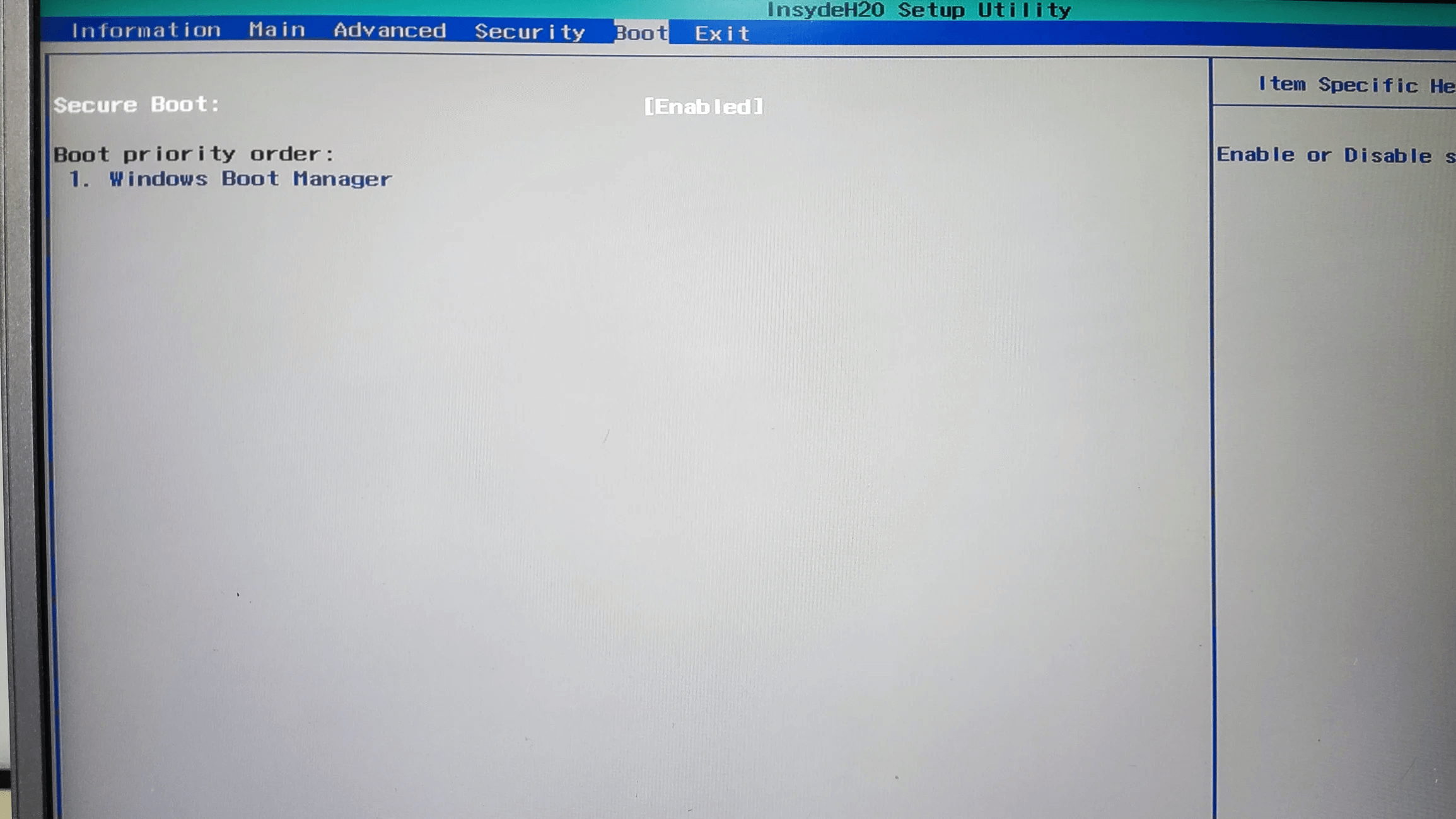
לאחר שכונן ה-USB כבר מוכן, תהליך השימוש בו פשוט יחסית, אם כי זה עשוי להשתנות מעט בהתאם ל-BIOS/UEFI של כל מחשב.המפתח הוא להורות למחשב לאתחל מדיסק ה-USB במקום מהכונן הקשיח.
לשם כך, כבו את המחשב שבו ברצונכם להשתמש ב-Medicat, הכנס את ה-USB ליציאה פנויה והפעל את המחשב. ברגע שהוא יופעל, תצטרך ללחוץ על המקש המתאים כדי להיכנס ל-BIOS/UEFI או ל- תפריט אתחול מהירבדרך כלל מדובר ב-Esc, F2, F8, F9, F10, F11, F12 או Supr, תלוי ביצרן.
לאחר שנכנסים ל-BIOS/UEFI, חפשו את הסעיף בנושא "אתחול" או "סדר אתחול" והגדר את כונן ה-USB כהתקן האתחול הראשון.חלק מההתקנים מאפשרים לך גישה ל"תפריט אתחול" זמני במקום לשנות לצמיתות את סדר האתחול, שבו אתה בוחר את כונן ה-USB רק בפעם אחת.
כאשר המערכת מאותחלת מדיסק ה-USB, תראה את התפריט ההתחלתי של Medicat USB מופיע על המסך.משם תוכלו לבחור את האפשרויות השונות הזמינות, בין אם מדובר בכניסה לסביבה הראשית, הפעלת כלי ספציפי או הפעלת תמונה משולבת נוספת באמצעות Ventoy.
מנקודה זו ואילך, נותר רק דבר אחד נווטו בין תפריטי Medicat כדי לבחור את כלי השירות המתאים ביותר לצרכים שלכם.אם עליך לתקן את תהליך האתחול, עבור אל סעיף תיקון אתחול; אם אתה חושד בכשל ב-RAM, עבור אל כלי אבחון והפעל את MemTest86; אם ברצונך לשחזר קבצים שנמחקו, עבור אל גיבוי ושחזור וכן הלאה.
בסך הכל, הממשק הגרפי די אינטואיטיבי ו לא אמורה להיות לך יותר מדי בעיה לאתר כל קטגוריהכשאתם משתמשים ב-USB בתרחישים שונים בעולם האמיתי, תכירו את הכלים המתאימים לכם ביותר ואת תהליכי העבודה המתאימים ביותר לאופן שבו אתם מתקנים ציוד.
כונן USB כזה עושה את כל ההבדל בין תקיעה כאשר מחשב לא מאתחל לבין... תמיד תהיו בעלי "תוכנית ב'" חזקה ורב-תכליתית בהישג ידבעזרת כונן USB של Medicat שהוכן ומעודכן כראוי, כל תקלה בתוכנה, פגיעה במערכת או בעיית אתחול הופכת להרבה יותר קלה לניהול.

כותב נלהב על עולם הבתים והטכנולוגיה בכלל. אני אוהב לחלוק את הידע שלי באמצעות כתיבה, וזה מה שאעשה בבלוג הזה, אראה לכם את כל הדברים הכי מעניינים על גאדג'טים, תוכנה, חומרה, טרנדים טכנולוגיים ועוד. המטרה שלי היא לעזור לך לנווט בעולם הדיגיטלי בצורה פשוטה ומשעשעת.