- Cisco Packet Tracer מאפשר לך לדמות רשתות שלמות לצורך למידה ותרגול ללא חומרה פיזית.
- נדרשת הרשמה ל-Cisco Skills for All / NetAcad כדי להוריד ולהתקין את התוכנית באופן חוקי.
- הסימולטור מציע התקנה קלה על Windows ו- Linux וסביבה ויזואלית אינטואיטיבית מאוד.
- מצב הסימולציה והפעילויות של NetAcad הופכים אותו לכלי מפתח ללימוד רשתות והסמכות של סיסקו.
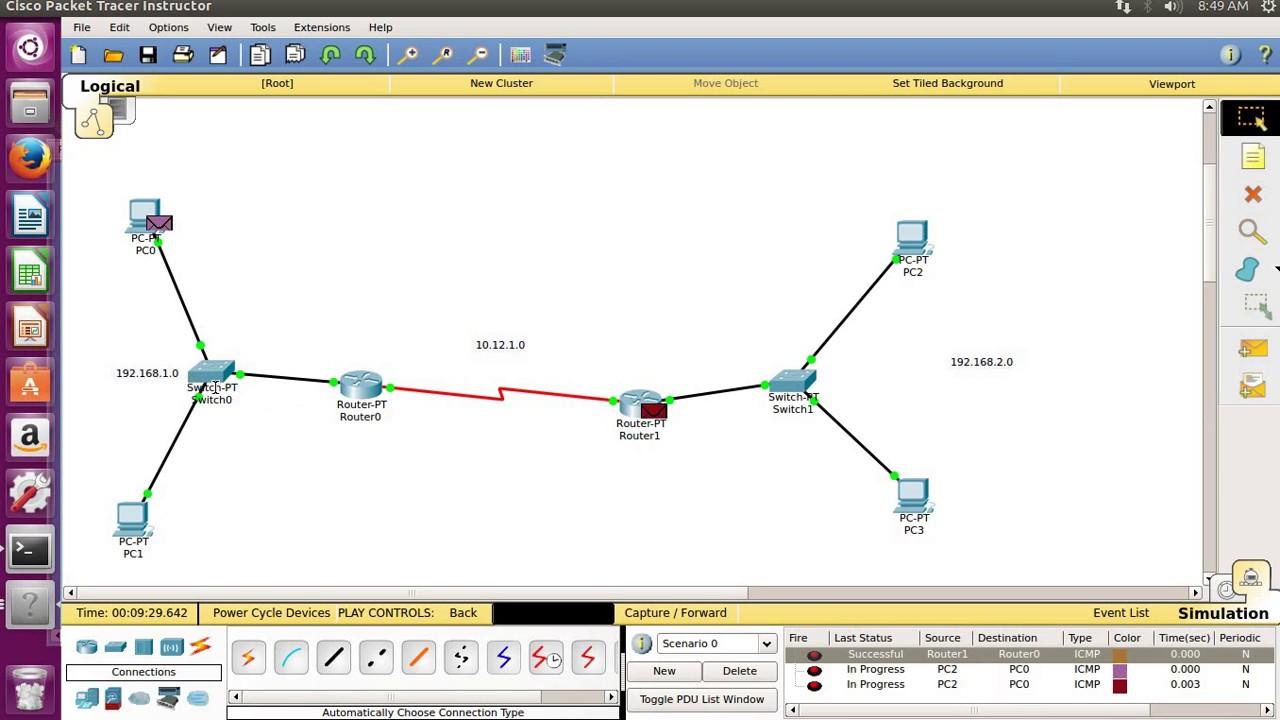
אם אתם מתחילים בעולם הרשתות או רוצים להתאמן לקראת הסמכות סיסקו, Cisco Packet Tracer הוא אחד הכלים החיוניים שעליך לשלוט בו. זה מאפשר לך לדמות רשתות שלמות עם נתבים, מתגים, מחשבים אישיים, שרתים ומגוון רחב של מכשירים אחרים, מבלי להזדקק לחומרה הפיזית שלפניך.
למרות שהממשק די אינטואיטיבי, בפעם הראשונה שתתקין ותפתח את Cisco Packet Tracer, שאלות רבות עשויות להתעורר.החל מאיך להוריד אותו באופן חוקי, להירשם לפלטפורמת סיסקו ולהתקין אותו על מערכת ההפעלה שלך, ועד איך להתחיל ליצור את פרויקטי הרשת הראשונים שלך. במדריך מקיף זה, אדריך אותך שלב אחר שלב כדי שתוכל להפעיל הכל בצורה חלקה.
מהו Cisco Packet Tracer ולמה הוא משמש?
Cisco Packet Tracer הוא סימולטור רשת שפותח על ידי סיסקו.הרעיון, המיועד בעיקר לתלמידים, מורים ואלו המתכוננים להסמכות כמו CCNA או קורסי מבוא לרשתות, פשוט: להיות מסוגלים לתכנן, להגדיר ולבדוק רשתות וירטואליות כאילו עובדים עם ציוד אמיתי.
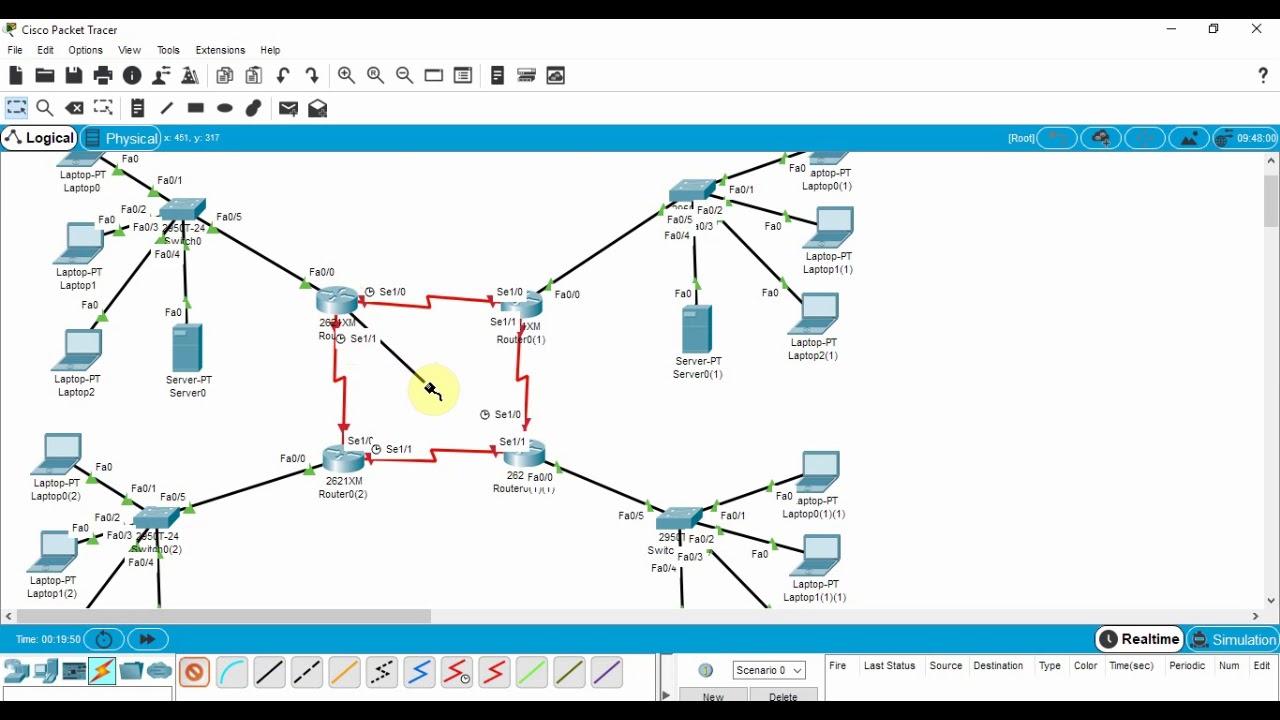
בתוך התוכנית ניתן לגרור ולשחרר נתבים, מתגים, מחשבים אישיים, מחשבים ניידים, טאבלטים, טלפוני IP, שרתים ומכשירים רבים אחריםחבר אותם באמצעות כבלים או קישורים אלחוטיים ולאחר מכן הגדר אותם עם פקודות דומות מאוד לאלה שהיית משתמש בהן בציוד סיסקו אמיתי.
אחת הנקודות החזקות שלה היא זה הוא כולל מספר מצבי תצוגת תנועה.מצב זמן אמת, שבו הרשת מתפקדת "כרגיל", ומצב סימולציה שבו ניתן לעקוב שלב אחר שלב אחר האופן שבו החבילות נעות, באילו מסלולים הן עוקבות והיכן מתרחשות שגיאות או הפסקות חשמל.
בנוסף, Packet Tracer משולב לעיתים קרובות עם קורסים של Cisco Networking Academy (NetAcad).מודולי הדרכה רבים כוללים פעילויות מעשיות שפשוט פותחים בתוכנית ומשלימים, מה שהופך אותם לחלק מרכזי במערכת האקולוגית של סיסקו ללמידה.
לסיכום, Packet Tracer משמש לתכנון, בדיקה והבנה של רשתות בלי צורך להוציא כסף על ציוד, להיות מסוגל לחזור על התרגילים כמה פעמים שתרצו ובלי חשש "לשבור" משהו.
דרישות מוקדמות לפני הורדת Cisco Packet Tracer
למרות שהתוכנה ניתנת להורדה בחינם, סיסקו דורשת שתהיה לך חשבון בפלטפורמת ההדרכה Skills for All / NetAcad שלה. כדי לגשת באופן חוקי למתקין. התהליך פשוט, אך חשוב להבין כמה דברים לפני שמתחילים.
הראשון הוא יש כתובת דוא"ל תקפה השתמש בכתובת דוא"ל שיש לך גישה אליה, מכיוון שנשלחת הודעת אימות במהלך ההרשמה כדי להפעיל את החשבון. זו יכולה להיות כתובת דוא"ל אישית או מוסדית; זה בסדר.
חשוב גם כן לדעת באיזו מערכת הפעלה אתה הולך להשתמשל-Cisco Packet Tracer יש גרסאות עבור Windows וכמה הפצות לינוקס. עבור Windows, בדרך כלל ישנן תוכנות התקנה של 64 סיביות, וגירסאות ישנות יותר עשויות לכלול תוכנות התקנה של 32 סיביות. בלינוקס, הוא מופץ בדרך כלל כחבילת .deb עבור מערכות מבוססות דביאן/אובונטו.
ברמת החומרה, אתה לא צריך מחשב חזק במיוחד כדי להתחיל.עם זאת, מומלץ שיהיו לפחות כמה ג'יגה-בייט של זיכרון RAM ושטח דיסק פנוי, במיוחד אם אתם מתכוונים ליצור טופולוגיות גדולות עם הרבה התקנים מדומים.
לבסוף, ודא שיש לך חיבור לאינטרנט במהלך תהליך ההרשמה וההורדה, ושהדפדפן שלך אינו חוסם חלונות קופצים או סקריפטים הנחוצים להשלמת ההרשמה באתר האינטרנט של סיסקו.
כיצד להירשם ל-Cisco Skills for All / NetAcad
כדי להוריד את תוכנת ההתקנה הרשמית, הצעד הראשון הוא יצירת חשבון בפלטפורמת ההדרכה של סיסקוההליך מתבצע כולו באופן מקוון ולוקח רק מספר דקות אם תעקבו אחר ההוראות המצוינות בדף.
בדרך כלל הגישה אליו מתבצעת דרך קישור מסוג «הוראות הורדה והתקנה» או כפתור הורדה של Cisco Packet Tracer, אשר מפנה אותך למקטע Skills for All או NetAcad המתאים. שם תתבקש להתחבר או להירשם אם אין לך עדיין חשבון.
בטופס ההרשמה תצטרכו להזין את המידע הבסיסי שלכם: שם, שם משפחה, כתובת דוא"ל וסיסמה שעומד בדרישות האבטחה של סיסקו (אותיות גדולות, אותיות קטנות, מספרים וכו'). ייתכן שיתבקשו גם מדינת מגורים ומידע נוסף אופציונלי.
לאחר הגשת הטופס, תקבלו אימייל אימות לכתובת שסיפקתם.חיוני שתפתח את ההודעה ותלחץ על קישור האישור כדי להפעיל את חשבונך. אם לא תעשה זאת, לא תוכל לגשת למדור ההורדות.
לאחר אימות, כעת ניתן להתחבר לפלטפורמה באמצעות שם המשתמש והסיסמה., גש לקורסים המומלצים בחינם (כגון אלו העוסקים במבוא לאבטחת סייבר או יסודות הרשת) ומה שמעניין אותנו כאן, גש לקישור ההורדה של Cisco Packet Tracer.
גש לקישור ההורדה הרשמי של Cisco Packet Tracer
כעת, לאחר שהחשבון פעיל, עכשיו הגיע הזמן לאתר את החלק הספציפי שבו סיסקו מציעה את תוכנת ההתקנהסיסקו בדרך כלל מרכזת את המשאבים הללו בתוך Skills for All או NetAcad, ומקשרת אותם לקורסי לימוד עצמי בחינם.
במקרים רבים, קורס הפתיחה של Packet Tracer עצמו כולל פרק בשם "הורד את Packet Tracer" או משהו דומה.עם הגישה לאתר, תראו דף עם מידע כללי על התוכנית וקישורי הורדה ממוינים לפי מערכת הפעלה.
אם אתה משתמש ב-Windows, יהיה זמין לך קובץ ההפעלה המתאים לארכיטקטורה שלךבזמן בלינוקס, מוצעת חבילה ניתנת להתקנה המתאימה להפצות מבוססות דביאן. הקישור הרשמי מזוהה בדרך כלל בבירור על ידי שם הגרסה של Packet Tracer.
בדף ההוראות המקורי, סיסקו מספקת מסמך PDF שכותרתו "הוראות הורדה והתקנה של Cisco Packet Tracer"מדריך זה מפרט את תהליך ההורדה, ההרשמה וההתקנה עבור כל מערכת. הוא משמש כמקור רשמי שיעזור לכם לנווט באתר מבלי ללכת לאיבוד.
לאחר שבחרתם את המערכת שלכם ולחצתם על הקישור המתאים, הורדת המתקין תתחיל באופן מיידיבהתאם לדפדפן שלך, ייתכן שתתבקש היכן לשמור את הקובץ או שהוא יאוחסן אוטומטית בתיקיית ההורדות.
שלבים להתקנת Cisco Packet Tracer במערכת Windows
לאחר שהורדתם את הקובץ למחשב שלכם, השלב הבא הוא לבצע את ההתקנה על Windows.ההליך עוקב אחר המבנה הטיפוסי של כל אשף התקנה במערכת הפעלה זו.
ראשון, אתר את קובץ ה-.exe שהורדתבדרך כלל בתיקייה "הורדות". לחץ עליה פעמיים כדי להפעיל את המתקין. ייתכן ש-Windows יציג אזהרת אבטחה שתשאל אם אתה סומך על המפרסם; עליך לאשר כדי להמשיך.
העוזר ידריך אותך בין מספר מסכים: קבלת תנאי הרישיון של סיסקו, בחירת תיקיית ההתקנה ויצירת קיצורי דרך בתפריט התחל או בשולחן העבודה. בדרך כלל עדיף להשאיר את נתיב ברירת המחדל, אלא אם כן יש לך סיבה ספציפית לשנות אותו.
דוראנטה אל תהליך, המתקין יעתיק את הקבצים הדרושים ויגדיר את הרכיבים הבסיסיים כדי ש-Packet Tracer יפעל כראוי במחשב שלך. בהתאם לגרסה, ייתכן שהוא ישאל גם אם ברצונך לשייך סוגים מסוימים של קבצי תוכנה (.pkt, .pka וכו') כך שייפתחו ישירות בלחיצה כפולה.
בסופו של דבר, יוצג מסך המציין כי ההתקנה הושלמה בהצלחה.מאותו רגע ואילך, סמל Cisco Packet Tracer אמור להיות זמין להפעלה מתפריט התחל או משולחן העבודה, בהתאם לבחירתך במהלך האשף.
התקנת Cisco Packet Tracer על לינוקס
אם אתה משתמש בהפצת לינוקס תואמת, תהליך ההתקנה שונה במקצת, אך ניתן לביצוע באותה מידה.סיסקו מספקת בדרך כלל חבילת .deb המיועדת למערכות מבוססות דביאן ואובונטו.
לאחר הורדת קובץ ה-.deb המתאים לגרסת Packet Tracer, אתה יכול לפתוח אותו באמצעות מנהל התוכנה הגרפי של ההפצה שלך. או להתקין אותו מהטרמינל, מה שנוח לך יותר.
אם משתמשים בטרמינל, מקובל להתקין אותו באמצעות פקודה כמו "sudo dpkg -i package_name.deb"אם מופיעות הודעות על תלות חסרה, הן בדרך כלל נפתרות על ידי הפעלת "sudo apt-get -f install" לאחר מכן, כך שהמערכת תוכל לפתור ולהתקין את כל מה שצריך.
לאחר שתתלות נפתרה, Packet Tracer יותקן ויופיע בתפריט היישומים מסביבת שולחן העבודה שלך. משם תוכל להפעיל אותו כמו כל תוכנית מערכת אחרת.
שימו לב ייתכן שחלק מההפצות שאינן מבוססות דביאן דורשות צעדים נוספים., כגון המרת החבילה או שימוש בכלים ספציפיים, לכן מומלץ לעיין בתיעוד שסיסקו כוללת בקובץ PDF של ההוראות או להתייעץ עם מדריכים ספציפיים להפצה שלך אם נתקלת בבעיות.
כניסה ראשונה ל-Cisco Packet Tracer
לאחר התקנת התוכנה, כשתפתח את Cisco Packet Tracer בפעם הראשונה, תראה חלון התחברות. אשר יבקש את אישורי Cisco Networking Academy או Skills for All שלך.
בתיבת הדו-שיח הזו, עליך להזין את אותה כתובת דוא"ל וסיסמה בהן השתמשת בעת ההרשמה. באתר האינטרנט של סיסקו. זה מאפשר לתוכנית לאמת את רישיון הסטודנט שלך ולקשר את השימוש ב-Packet Tracer לחשבון ההדרכה שלך.
אם אינך רוצה להתחבר כל פעם, גרסאות רבות כוללות אפשרות לשמור אישורים זה יאפשר הפעלה מהירה יותר בשימושים עתידיים. עם זאת, אם תשנו את הסיסמה שלכם באתר, ייתכן שתצטרכו לעדכן אותה גם בתוכנית.
אם אתם מעדיפים לא להתחבר או אין לי חיבור לאינטרנט באותו זמןחלק מהגרסאות מאפשרות לך לבחור מצב עבודה ללא גישה ל-NetAcad, אם כי עם מגבלות. כדי לנצל את מלוא היתרונות של הסביבה והפעילויות המשולבות, עדיף לעבוד מחובר לחשבונך.
לאחר השלמת שלב זה, יופיע הממשק הראשי של Cisco Packet Tracer., מוכן עבורכם להתחיל ליצור טופולוגיות ולהתנסות בכלים השונים שמציע הסימולטור.
היכרות עם ממשק Cisco Packet Tracer
כשאתה פותח את התוכנית, הדבר הראשון שתופס את העין הוא אזור העבודה המרכזי, בד ציור ריק שבו תמקמו את התקני הרשת שבהם תרצו להשתמש בתרגולים או בפרויקטים שלכם.
בתחתית החלון תמצאו סרגל בחירת המכשירים, מאורגן לפי קטגוריותנתבים, מתגים, נקודות קצה (מחשבים אישיים, מחשבים ניידים), מכשירים אלחוטיים, רכזות, טלפוני IP, אבטחה וכו'. בתוך כל קטגוריה, ישנם דגמים שונים שניתן לגרור ישירות לסביבת העבודה.
ממש מעל הסרגל הזה, כלי החיבור מופיעים, ומאפשרים לך לבחור סוגים שונים של כבלים.קישורים ישירים של נחושת, מוצלבים, קונסולה, סיבים אופטיים ואלחוטיים כולם נתמכים. בחר את סוג החיבור ולאחר מכן לחץ על המכשירים שברצונך לחבר.
בחלק העליון, הממשק כולל סרגלי התפריטים וסרגלי הכלים המהירים, עם אפשרויות ליצירת פרויקטים חדשים, פתיחת קבצים שמורים, שמירת טופולוגיות, שליטה בסימולציה, זום פנימה או החוצה וגישה להעדפות כלליות.
לבסוף, הוא נמצא בדרך כלל באזור הצידי או התחתון לוח המידע ואזור הסימולציהשם ניתן לצפות בפרטים של התקנים נבחרים, להגדיר פרמטרים ספציפיים ולעקוב אחר נתיב החבילות בעת עבודה במצב סימולציה.
יצירת טופולוגיית רשת בסיסית
כדי להתחיל להתאמן, אחת הדרכים הטובות ביותר להכיר את Packet Tracer היא ליצור רשת מקומית קטנה. מורכב מנתב, סוויץ' וכמה מחשבים.
ראשית, בחר נתב פשוט מהסרגל התחתון וגרור אותו לסביבת העבודה.לאחר מכן, עשו את אותו הדבר עם מתג בסיסי ושני מחשבים (ציוד למשתמש קצה). תוכלו לסדר אותם בצורה מסודרת כך שהמבנה יהיה גלוי בבירור.
לאחר מכן, עבור למקטע החיבורים ו בחר כבל נחושת ישר כדי לחבר את הנתב לסוויץ' ואת הסוויץ' לשני המחשבים.ראשית, לחצו על התקן המקור, לאחר מכן על הפורט המתאים, ולבסוף על התקן היעד. Packet Tracer ייצג את הכבל על ידי ציור קו ביניהם.
אם הכל מחובר נכון, לאחר זמן קצר, עליך לראות את מחווני הקישור (נוריות היציאה) משנים את צבעם.זה מצביע על כך שיש קישוריות פיזית. זה מדמה את ההתנהגות בפועל של ציוד הרשת.
בשלב זה כבר הגדרת את הטופולוגיה הפיזית ו לאחר מכן תוכל להמשיך לתצורה הלוגית, תוך הקצאת כתובות IP לכל אחד מההתקנים. כדי לוודא שהתקשורת פועלת באמצעות בדיקות פינג או גישה לשירותים.
תצורת התקן בסיסית ב-Packet Tracer
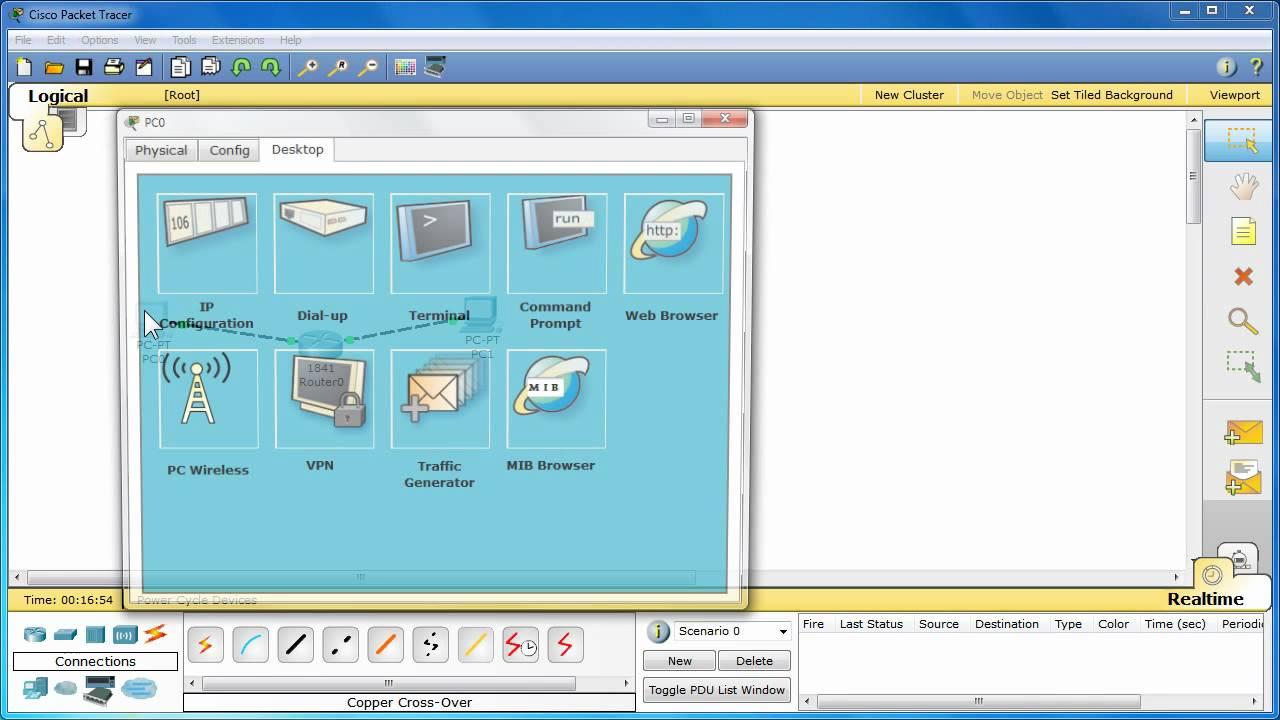
כדי להגדיר מחשב, לחצו פעמיים על סמל הצוות בסביבת העבודהייפתח חלון עם מספר כרטיסיות; במקטע תצורת ה-IP תוכלו להזין את כתובת ה-IP, מסיכת רשת המשנה, שער ברירת המחדל, ואם תרצו, גם שרתי DNS.
במקרה של נתבים ומתגים, ניתן לעבוד עם תצורה גרפית בסיסית או עם ממשק שורת פקודה (CLI).ממשק שורת פקודה (CLI) שימושי במיוחד אם אתם מתכוננים להסמכות של סיסקו, מכיוון שהפקודות פועלות לפי אותה היגיון כמו במכשירים פיזיים.
לדוגמה, מפקודה שורת פקודה (CLI) של נתב, תוכלו להיכנס למצב תצורה גלובלי, להגדיר ממשקים, להגדיר נתיבים סטטיים ולהפעיל פרוטוקולי ניתוב דינמיים. ופונקציות רבות אחרות. Packet Tracer מפרש פקודות אלו ומדמה את ההתנהגות הנובעת מכך ברשת.
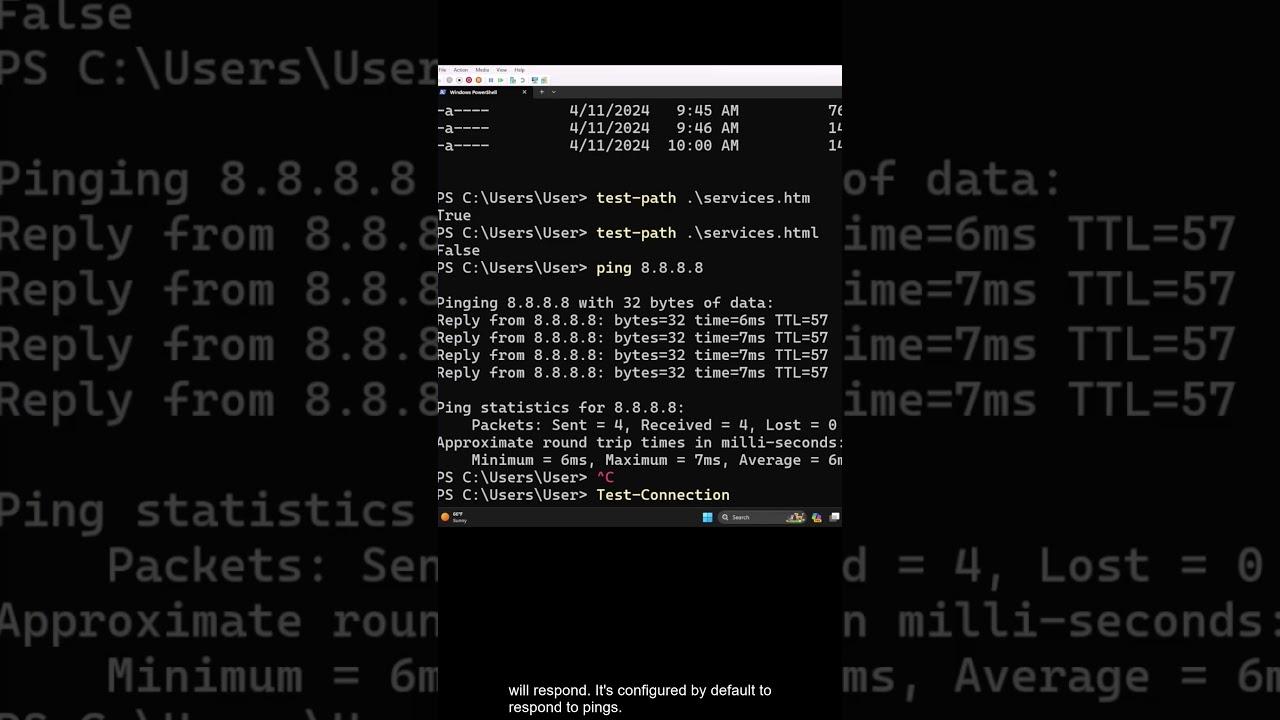
לאחר שהוקצו כתובות IP עקביות לכל המכשירים ברשת הבדיקה, ניתן להשתמש בכלי הפינג המובנה במחשבים. כדי לבדוק קישוריות. אם התצורה נכונה, חבילות ICMP אמורות להגיע מקצה אחד לשני ללא בעיות.
יכולת זו להגדיר ולבדוק רשתות וירטואליות הופכת אותה Packet Tracer אידיאלי לניסויים ללא סיכון.אם משהו "מתקלקל", פשוט מחק את הטופולוגיה, תקן את התצורה, או טען קובץ קודם ונסה שוב.
שימוש במצב סימולציה וניתוח חבילות
אחד ההיבטים החינוכיים ביותר של התוכנית הוא מצב הסימולציה, המאפשר לך לראות בצורה גרפית כיצד החבילות נעות דרך הרשת, צעד אחר צעד ומכשיר אחר מכשיר.
כדי להפעיל אותו, מעבר ממצב זמן אמת למצב סימולציה באמצעות הפקדים בתחתית השמאלית מהממשק. לאחר שתגיעו לשם, תוכלו לייצר תעבורה (לדוגמה, פינג בין שני מחשבים) ולצפות כיצד חבילות נוצרות, נשלחות, מנותבות ומתקבלות.
במצב זה, כל חבילה מיוצגת על ידי אייקונים מונפשים הנעים בין הקישורים.אם תלחצו עליהם תוכלו לראות פרטים על התוכן, הכותרות, כתובות המקור והיעד, ואפילו באיזו שכבה של מודל ה-OSI מתרחשת הפעולה.
בנוסף, ניתן להשהות את הסימולציה, להתקדם פריים אחר פריים ולסנן לפי סוג תנועה. להתמקד בפרוטוקולים ספציפיים. זה שימושי במיוחד כשחוקרים ניתוב, VLANs, Spanning Tree, פרוטוקולי שכבת יישומים ומושגים רבים אחרים.
בזכות פונקציונליות זו, מעקב חבילות הופך לכלי רב עוצמה להבנת מה קורה "בתוך" רשתזה לא תמיד כל כך ברור כשעובדים רק עם מכשירים פיזיים ללא כלי ויזואליזציה.
יתרונות של רשתות למידה עם Cisco Packet Tracer
לשימוש בסימולטור זה מספר יתרונות ברורים על פני צורות למידה אחרות. הדבר הבולט ביותר הוא החיסכון בציוד.אינך זקוק לנתבים או מתגים פיזיים כדי לתרגל את רוב המצבים הנפוצים בסביבת אימון.
יתרון חשוב נוסף הוא זה ניתן לחזור על התרגילים כמה פעמים שתרצו, ולשנות את הטופולוגיה והתצורה ללא חשש.אם משהו משתבש, פשוט בטלו שינויים או התחלו מחדש מקובץ שמור, מבלי להסתכן בכך שהמעבדה הפיזית תהיה בלתי שמישה.
בנוסף, Packet Tracer משתלב בצורה חלקה עם קורסי Cisco Networking Academyכאשר מוצעות פעילויות מודרכות שתוכלו להשלים במסגרת התוכנית עצמה. זה מאפשר לכם לעקוב אחר התקדמות למידה מסודרת ומפוקחת.
יש לציין גם כי הסביבה מאוד ויזואלית ואינטואיטיבית.זה עוזר למתחילים להבין את המבנה הפיזי והלוגי של רשת. ראיית המכשירים, הכבלים וזרימת התעבורה על המסך מקלה מאוד על ההבנה.
לבסוף, זהו כלי רב-פלטפורמתי שתוכנן במיוחד עבור תחום החינוך, עם משאבים רשמיים של סיסקו המתעדכנים לעתים קרובות, תוך שמירה על התאמה לתוכן ההסמכות והקורסים שלהם.
המלצות אחרונות להפקת המרב מ-Packet Tracer
כדי להפיק תועלת אמיתית מהסימולטור, זה לא מספיק רק להתקין את זה ולפתוח את זה כמה פעמיםבאופן אידיאלי, כדאי לשלב זאת בשגרת הלימודים ברשת שלכם ולהקדיש לכך זמן תרגול קבוע.
רעיון טוב הוא החל מתרגילים פשוטים (רשתות LAN קטנות, תצורת IP בסיסית ורשתות VLAN) ולהגדיל בהדרגה את המורכבות על ידי שילוב נתבים, ניתוב דינמי, רשימות בקרת גישה ושירותים אחרים.
מומלץ מאוד בצעו את הפעילויות המוצעות בקורסי Cisco Networking Academy או Skills for All, מכיוון שהם בדרך כלל מגיעים עם הסברים תיאורטיים ומטרות ברורות שיעזרו לכם לחזק את מה שאתם לומדים.
אם אתה נתקע, ניתן לעיין בתיעוד הרשמי של סיסקו, בפורומים ייעודיים ובקהילות סטודנטים. היכן שמשתפים פרקטיקות, טופולוגיות וטריקים כדי לשפר את הטיפול שלך בתוכנית ולהבין טוב יותר את מושגי הרשת.
שעות נוספות, תגלו ש-Packet Tracer הופך למעבדת הבדיקות המהימנה שלכם.סביבה שבה תוכלו להתנסות, לעשות טעויות, לתקן אותן ולאחד ידע, והכל מהמחשב שלכם וללא צורך בציוד פיזי.
שליטה בתהליך המלא של רישום, הורדה, התקנה ותחילת עבודה עם Cisco Packet Tracer מציבה אתכם בעמדה אידיאלית להעמיק בעולם הרשתות, להתאמן באופן אינטנסיבי לקראת הסמכות ולהבין בבירור כיצד מכשירים ופרוטוקולים מתנהגים בתרחישים אמיתיים, אך עם השקט הנפשי והגמישות שמציע סימולטור שתוכנן במיוחד ללמידה.

כותב נלהב על עולם הבתים והטכנולוגיה בכלל. אני אוהב לחלוק את הידע שלי באמצעות כתיבה, וזה מה שאעשה בבלוג הזה, אראה לכם את כל הדברים הכי מעניינים על גאדג'טים, תוכנה, חומרה, טרנדים טכנולוגיים ועוד. המטרה שלי היא לעזור לך לנווט בעולם הדיגיטלי בצורה פשוטה ומשעשעת.