- מחשב יכול לאתחל ללא מערכת הפעלה, אך רק עם פונקציות קושחה מוגבלות כגון BIOS או UEFI.
- ניתן להריץ קוד ישיר (נעימי אתחול, קושחה, USB חי) ללא מערכת הפעלה מותקנת, למרות שזה לא מעשי לשימוש יומיומי.
- קניית מחשב ללא מערכת הפעלה הופכת את הציוד לזול יותר ומעניקה לך את החופש להתקין את Windows, Linux או מערכות אחרות.
- כדי להשתמש בו בביצועים מלאים, יש צורך להתקין מערכת הפעלה מ-USB, רשת או מדיה חיצונית.
משתמשים רבים תוהים אם ניתן להפעיל תוכנית מבלי להתקין מערכת הפעלה. במחשב. הספק הגיוני: אנו מדליקים את המחשב, מופיעה הודעת שגיאה, ונראה כאילו המכונה "מתה". עם זאת, מתחת מתרחשת פעילות רבה יותר ממה שנראה לעין: BIOS, קושחה, סקטורי אתחול, ואפילו תוכנות קטנות המסוגלות לתפקד ללא Windows, Linux או כל דבר דומה.
במאמר זה נבחן זאת ברוגע מה באמת קורה כשאין למחשב מערכת הפעלה?נסקור מתי ניתן להריץ קוד ללא מערכת הפעלה מותקנת, את הטעם בקניית מחשב ללא מערכת הפעלה, את היתרונות והחסרונות שלו, וכיצד להתקין את Windows או Linux מאפס כדי להכין את המחשב לעבודה. נבחן גם דוגמאות יוצאות דופן יותר, כמו תוכנית אסמבלי קטנה שאותחלת מדיסקטון ומציגה תפריט עוד לפני שמערכת ההפעלה נטענת.
מהי מערכת הפעלה ומה תפקידה במחשב אישי?
לפני שניגשים לעניינים, חשוב להבין ש- מערכת ההפעלה היא תוכנת הבסיס שמתאמת את כל החומרה של המחשב ומאפשר ליישומים לפעול מבלי "להקפיא" זה את זה. הוא אחראי על חלוקת המעבד, הזיכרון, הדיסק וההתקנים בין התוכניות שאנו מפעילים.
כשפותחים דפדפן, משחק או מעבד תמלילים, מערכת ההפעלה הוא שומר זיכרון, שולט בגישה לדיסק ומנהל את המסך, המקלדת והעכבר.וזה מבטיח שאם יישום אחד קורס, שאר המערכת לא תמשיך הלאה. שכבת ניהול זו היא שמאפשרת למספר תוכניות לפעול בו זמנית מבלי שתצטרכו לדאוג לפרטים הטכניים של החומרה.
דוגמאות למערכות הפעלה הן Windows, macOS, הפצות לינוקס השונות, או אנדרואידכולם ממלאים את אותה פונקציה בסיסית: להיות המתווך בינך לבין הרכיבים הפיזיים של הציוד, אם כי כל אחד מהם עושה זאת עם ממשק, כלים ופילוסופיה משלו.
בלי רכיב מרכזי זה, המחשב לא היה יודע איך פירוש פקודות משתמש או כיצד לארגן משאבים פנימייםהחומרה, כשלעצמה, מבינה רק קוד מכונה בסיסי מאוד; נדרשת מערכת שתטפל בכל ה"לוגיסטיקה" כדי להפוך את השימוש היומיומי לסביר.
האם מחשב יכול לעבוד בלי מערכת הפעלה מותקנת?
התשובה מורכבת: ניתן להפעיל מחשב ללא מערכת הפעלה, אך היכולות שלו מוגבלות לקושחת לוח האם.בדרך כלל זהו ה-BIOS או ה-UEFI. שכבה זו ברמה נמוכה מטפלת באתחול החומרה, ביצוע בדיקה מהירה (POST) וחיפוש אחר התקן אתחול.
ללא מערכת הפעלה בדיסק או במדיום אתחול אחר, המחשב זה יישאר על מסך ה-BIOS/UEFI או יציג הודעת שגיאה. תראו הודעות כמו "מערכת הפעלה לא נמצאה" או "אין התקן אתחול", המציינות שלא נמצא דבר שניתן לאתחל ממנו. למרות זאת, המכונה אינה חסרת תועלת לחלוטין: ניתן לגשת להגדרות ה-BIOS, לשנות אפשרויות, להפעיל אבחון בסיסי, ואפילו, בלוחות אם מודרניים, להשתמש בכלי עזר מתקדמים המשולבים בקושחה עצמה.
אתה צריך להבדיל בין א מחשב שולחני או מחשב נייד כללי ומכשירים פשוטים אחרים כגון נתבים, ציוד תעשייתי או מיקרו-בקרים קטנים. באחרונים, לרוב אין "מערכת הפעלה" מסורתית, אלא קושחה או תוכנה משובצת המותאמת מאוד למשימה ספציפית, הפועלת ישירות על החומרה.
בהם, הקוד מתוכנת לעשות רק כמה דברים ספציפיים מאוד, ללא צורך במנהל משאבים מורכב כמו Windows או Linuxזה מאפשר חיסכון בזיכרון, הפחתת צריכת חשמל ופישוט התכנון, אך במחיר של אובדן גמישות ויכולות כוללות.
במחשב רגיל, בדרך כלל משתמשים במערכת הפעלה מלאה, מכיוון בלעדיו לא יהיה לך לא שולחן עבודה, לא יישומים ולא ניהול קבצים מתקדםוהמחשב, בלשון המעטה, משמש לא הרבה יותר מאשר עיון ב-BIOS.
מה המשמעות של קניית מחשב "ללא מערכת הפעלה"?
כאשר חנות מודיעה שצוות מגיע "ללא מערכת הפעלה"מה שזה בדרך כלל אומר הוא שזה לא מגיע עם Windows או כל מערכת הפעלה מסחרית אחרת מותקנת מראש על הכונן הקשיח. זה יכול לכלול משהו בסיסי מאוד כמו FreeDOS או קושחה המסוגלת לאתחל מ-USB, אבל קצת יותר מזה.
בפועל, מחשב כזה הוא קופסת חומרה שמחכה לך להתקנת תוכנת הבסיסכשתפעילו אותו, תראו את ה-BIOS או סביבה מינימלית כלשהי; משם תצטרכו לאתחל מדיסק התקנה מסוג USB או DVD ולהכין את מערכת ההפעלה לבחירתכם.
ציוד מסוג זה נמכר די טוב בקרב משתמשים מתקדמים, חובבי לינוקס וחברות שיש להן תמונות ארגוניות משלהן או כאלה שרוצים לחסוך ברישיון Windows. זה נפוץ גם במחשבים משומשים משופצים שמגיעים ללא מערכת הפעלה, מה שמאפשר לקונה להחליט מה להתקין.
חלק מהיצרנים הגדולים, כמו דל, HP, לנובו או MSIהם מציעים תצורות ללא Windows בדיוק כדי לבטל את עלות הרישיון ("מס Windows") ולאפשר ללקוח להתקין מערכת משלו, בין אם מדובר בלינוקס, FreeBSD או גרסה מותאמת אישית של Windows.
עם זאת, חשוב לזכור שמחשב ללא מערכת הפעלה זה לא יהיה מוכן לשימוש ישר מהקופסה.אם אינך בטוח לגבי שלבי ההתקנה, או שמעולם לא יצרת כונן USB הניתן לאתחול, סביר להניח שתזדקק לסיוע טכני או שתצטרך להקדיש זמן ללימוד התהליך.
יתרונות וחסרונות של מחשב ללא מערכת הפעלה
קניית מחשב שמגיע ללא מערכת הפעלה מותקנת מראש הגיונית בהתאם לפרופיל המשתמש. בואו נראה. היתרונות והחסרונות העיקריים כדי שתוכל לראות אם זה מתאים לך.
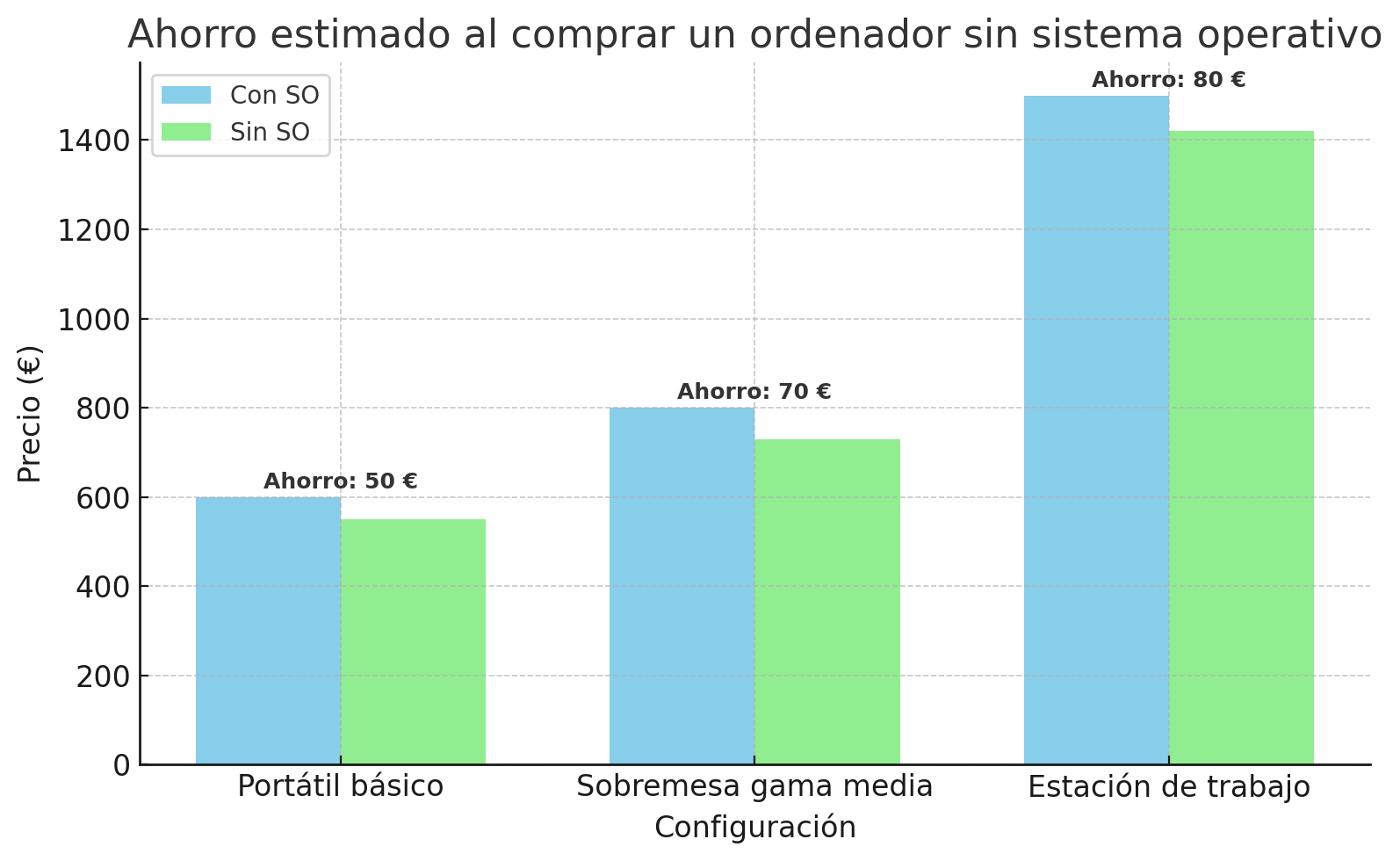
מבין היתרונות, הבולט ביותר הוא חיסכון כלכלימכיוון שהוא אינו כולל רישיון ל-Windows (או תוכנה בתשלום אחרת), מחיר הבסיס של המחשב בדרך כלל נמוך יותר. בהתאם לדגם, ההנחה יכולה לנוע בין 50 ל-100 יורו, ואף יותר עבור תחנות עבודה או מחשבים מתקדמים.
יתרון חשוב נוסף הוא חופש בחירת מערכת ההפעלהאתם יכולים להתקין בדיוק את מה שאתם מעוניינים בו: הפצת לינוקס ספציפית, גרסה ספציפית של Windows שכבר יש לכם רישיון, או אפילו מערכת הפעלה חלופית למעבדה או לבדיקות, ללא תוכנות שליטה על ידי היצרן או תוכנות ניסיון מותקנות מראש.
זוהי גם אופציה טובה אם אתם רוצים להתאים אישית את התצורה הראשונית במידה המלאה ביותר.חלוקה מותאמת אישית, הצפנת דיסק מלאה, בחירת מנהלי התקנים ושירותים מדויקת ופריסות אוטומטיות בסביבות ארגוניות. אינך מחויב לקבל את התמונה הגנרית של היצרן.
מצד שני, למחשב ללא מערכת הפעלה יש כמה חסרונות ברורים. הראשון הוא ש... לא תוכל להתחיל להשתמש בו ברגע שתחבר אותו לחשמל.עליך להכין את מדיית ההתקנה, לאתחל ממנה ולהשלים את האשף. בין ההתקנה, העדכונים והדרייברים, זה יכול בקלות לקחת שעה או שעתיים.
יתר על כן, אם אתם רוצים Windows ואין לכם כבר רישיון בתוקף, תצטרך לקנות אחד בנפרד.רישיונות OEM או קמעונאיים כרוכים בעלות שיכולה, בהתאם למהדורה, לגזול חלק ניכר מהחיסכון הראשוני, במיוחד אם תבחרו בגרסאות מקצועיות.
חסרון נוסף הוא בכך דורש רמת ידע מינימליתלדעת כיצד לגשת ל-BIOS/UEFI, לשנות את סדר האתחול, לנהל יצירת מחיצות ולהימנע ממחיקה מקרית של נתונים חשובים יכול להיות מכריע אם מעולם לא התקנת מערכת הפעלה בעבר.
לבסוף, כאשר היצרן מתקין מראש את המערכת, הוא בדרך כלל כולל גם מחיצת שחזור נסתרת עם כלים לשחזור המחשב להגדרות היצרן במקרה של תקלה. אם תבנה את המערכת בעצמך, מנגנון שחזור זה יהיה תלוי ביצירת גיבויים או תמונות דיסק משלך.
מה קורה כשמדליקים מחשב ללא מערכת הפעלה?
כאשר לוחצים על כפתור ההפעלה במחשב, מתחיל רצף מוגדר היטב. הדבר הראשון שפועל אינו Windows או Linux, אלא קושחת לוח האם, ה-BIOS הקלאסי או יורשו UEFI.
הקושחה הזו מבצעת בדיקה עצמית בעת הפעלה (POST), בדיקת זיכרון, מעבד, התקנים עיקרייםהוא מאתחל את היסודות, ואם הכל תקין, מתחיל לחפש התקן לאתחול ממנו: כונן קשיח, SSD, כונן אופטי, USB, רשת וכו', בהתאם לסדר האתחול שהוגדר.
בתרחיש רגיל, ה-BIOS/UEFI מוצא סקטור אתחול או מחיצה חוקיים עם הקבצים הדרושים בדיסק הראשי, ומשם טוען את מנהל האתחול ואת מערכת ההפעלה, בין אם באמצעות MBR קלאסי או שיטות מודרניות יותר כמו UEFI עם חלוקת EFI.
אם לדיסק אין מערכת הפעלה, טבלת המחיצות פגומה, או שסקטור האתחול נמחק, ה-BIOS/UEFI לא ימצא שום דבר "ניתן לאתחול"זה הזמן שבו אתם רואים את ההודעה הטיפוסית "מערכת הפעלה לא נמצאה", "אין התקן אתחול" או משהו דומה. בשלב זה, עליכם לגשת להגדרות הקושחה כדי לבדוק את המצב, או לכבות את המחשב.
סיבה נפוצה נוספת לאובדן מערכת ההפעלה של מחשב היא עיצוב או שינוי מחיצה שבוצעו ברשלנותהתקנת מערכת אחרת מעליה, מחיקת מחיצה שגויה או שימוש לרעה בכלי חלוקה למחיצות עלולים להשאיר את הדיסק ללא המבנה הדרוש לאתחול.
ישנם גם מקרים בהם המערכת נעלמת בגלל כשלים פיזיים בכונן הקשיח או ב-SSDסקטורים פגומים, בלאי של זיכרון הבזק, פגיעות וכו'. במצבים אלה, בנוסף לחוסר יכולת אתחול, שחזור נתונים עשוי להיות קשה. לשחזר קבצים וצריך להחליף את הדיסק בחדש.
הפעלת תוכניות ללא מערכת הפעלה "סטנדרטית"
למרות שמבחינה מעשית, נורמלי להשתמש תמיד במערכת הפעלה, מבחינה טכנית כן, אפשר להריץ קוד על מחשב ללא מערכת הפעלה מותקנת על הדיסק.למעשה, כל מחשב מבצע קוד מכונה מרגע ההפעלה.
ה-BIOS או ה-UEFI הם לא יותר מאשר קבוצת הוראות המאוחסנות בזיכרון בלתי נדיףלאחר ה-POST, הקושחה טוענת את סקטור האתחול הראשון של ההתקן שנבחר לזיכרון (לדוגמה, סקטור האתחול של תקליטון, CD או USB) וקופצת לכתובת שבה מיקמה אותו, בדרך כלל 0000:7C00 בארכיטקטורות מחשב קלאסיות.
החלק הראשון מכיל תוכנית קטנה, שבדרך כלל כתובה בשפת אסמבלי, שפועלת ישירות על החומרה. הפרעות ושירותי BIOS (לדוגמה, 10 שעות להצגת טקסט על המסך, 13 שעות לקריאה מהדיסק, 16 שעות למקלדת, או 1Ah לזמן ועיכובים קטנים) ניתן ליצור "מיני-יישומים" שעובדים במצב אמיתי ללא צורך במערכת הפעלה מלאה.
דוגמה קלאסית היא כתיבה של מנהל אתחול של ביתי או תפריט שירות קטן אשר מאוחסן בסקטור האתחול של דיסקט. תוכנית זו יכולה להציג טקסט על המסך, לקרוא הקשות מקשים, לגשת לסקטורים אחרים בדיסק, לנהל מחסנית זיכרון ואפילו לשלוט במכשירים פשוטים כמו נוריות ה-LED במקלדת - והכל לפני ש-Windows או Linux נכנסים לתמונה.
כלים ישנים יותר כמו הפקודה ניפוי באגים ב-MS-DOS או ב-Windows כלים אלה אפשרו למשתמשים להזין הוראות הרכבה, לאחסן אותן בזיכרון ולאחר מכן לכתוב אותן לסקטור הראשון של דיסקט באמצעות פקודות כמו "w 100 0 0 2". קיימים גם כלי ניפוי שגיאות מודרניים, כגון Gdbאשר עוזרים להבין ולנקות שגיאות בקוד ברמה נמוכה.
טכניקה זו שימשה, למשל, ליצירת הדגמות ש הם מציגים את זמן המערכת, ומפעילים ומכבים את נוריות ה-LED של המקלדת, תוך הדמיה של האורות של Knight Rider. או שהם מציגים תפריטים פשוטים לבחירה מה לעשות הלאה (להמשיך לטעון קוד נוסף מסקטורים אחרים, להחזיר את השליטה לכונן הקשיח וכו'). כל זאת ללא מערכת הפעלה קבועה, תוך הסתמכות אך ורק על השירותים שמציע ה-BIOS.
סוג זה של תרגיל מבהיר שברמה נמוכה יותר, אין צורך בהקמת מערכת הפעלה כדי להפעיל תוכניות.הבעיה היא שבשימוש יומיומי, יצירה ותחזוקה של יישומים ישירות בשפת אסמבלי ללא שכבת ניהול משאבים היא לא מעשית ומורכבת להפליא.
מכשירים שעובדים ללא מערכת הפעלה מסורתית
יש קטגוריה שלמה של מכונות שמספקות שירות כל יום ו... הם לא משתמשים במערכת הפעלה כללית כמו אלה שאנחנו רגילים לראות במחשבים אישיים. אלו הן מערכות משובצות והתקנים עם קושחה ייעודית.
בהם, התוכנה נועדה תמיד עושים את אותו הדבר בצורה יעילה מאודניהול תעבורת רשת בנתב, שליטה במנוע במכונה תעשייתית, טיפול בתפריטים של מכשיר או תיאום חיישנים במערכת אזעקה - משימות אלה אינן דורשות סביבת שולחן עבודה מלאה או עשרות תוכניות בו זמנית.
ברבים מהמכשירים הללו, הקוד מבוצע ישירות על החומרה או נתמך על ידי מיקרו-ליבה מינימליתללא ניהול תהליכים מתקדם, משתמשים או מערכות קבצים מורכבות. הקושחה נכתבת לזיכרון פלאש ומתעדכנת רק במקרים נדירים.
אין זה אומר שמערכות הפעלה עבור סביבות משובצות אינן קיימות: ישנן גרסאות שונות של לינוקס משובץ, RTOS (מערכות בזמן אמת) ופלטפורמות מיוחדות ביותר הם מציעים שירותים מינימליים כדי להקל על הפיתוח. אבל הקונספט שונה מזה של מחשב שולחני, שבו הכל מכוון לגמישות.
בקצה השני, במחשבים אישיים ניתן לעבוד ללא מערכת הפעלה המותקנת על הדיסק באמצעות פתרונות כגון USB חי, אתחול רשת (PXE), או סביבות UEFI משובצות קטנותאלו אפשרויות שימושיות מאוד לתחזוקה, אבחון או שימוש מזדמן.
חלופות לשימוש במחשב ללא מערכת מותקנת על הדיסק
אם יש לכם מחשב ללא מערכת הפעלה בכונן הקשיח הפנימי, אינכם מחויבים להתקין אחת באופן מיידי כדי שתוכלו לעשות איתו משהו. ישנן מספר טכנולוגיות המאפשרות לכם לעבוד באופן זמני או באופן מוגבל מבלי לגעת בכונן הקשיח.
הפופולריים ביותר הם ה- מערכות USB חיותהפצות כמו אובונטו, פדורה, או כלים כמו BootCD של Hiren ניתנים לאתחול ישירות מדיסק און קי. המערכת פועלת בזיכרון RAM מדיסק ה-USB עצמו, מה שמאפשר לך לגלוש באינטרנט, לשחזר נתונים, לנתח דיסקים או לבדוק חומרה מבלי להתקין דבר.
אפשרות נוספת היא אתחול רשת דרך PXE (סביבת ביצוע קדם-אתחול), הנמצאת בשימוש נרחב בעסקים ובכיתות לימוד. במקום לחפש דיסק מקומי, המחשב מבקש תמונת אתחול משרת הרשת. משם, נטענת מערכת או מתקין שלמים, מושלם לפריסת מחשבים רבים בו זמנית עם אותה תצורה.
חלק מלוחות האם המודרניים משלבים סביבות מתקדמות קטנות בתוך ה-UEFI: החל מ- קונסולות מעטפת UEFI לכלי אבחון ועדכוני קושחה או אפילו מיני-מערכות קטנות במיוחד מבוססות לינוקס. הן אינן תחליף אמיתי למערכת הפעלה, אך הן מאפשרות לך לבצע משימות תחזוקה מבלי לגעת בדיסק.
בתחום התאגידי, ישנם גם תפקידים של ניהול מרחוק ואבחון מחוץ לתחום, כגון Intel vPro AMT או תכונות קושחה מוקשחות בציוד מקצועי, המאפשרות גישה לפונקציות מחשב מסוימות מבלי להזדקק למערכת ההפעלה המקומית.
בכל מקרה, חלופות אלו נועדו להשתמש במחשב מדי פעם, לצורך בדיקה או תיקון מערכתאם המטרה היא לעבוד מדי יום, הדבר הגיוני ביותר לעשות הוא עדיין להתקין מערכת הפעלה מלאה על הדיסק הפנימי או על כונן SSD.
כיצד להתקין מערכת הפעלה על מחשב ללא מערכת הפעלה
אם קניתם מחשב ללא מערכת הפעלה או מחקתם בטעות את המערכת שהייתה לכם, הצעד ההגיוני הבא הוא... התקנת מערכת הפעלה ממדיה חיצוניתבדרך כלל כונן USB או DVD. למרות שזה אולי נראה מרתיע בהתחלה, התהליך כעת אוטומטי למדי.
הדבר הראשון הוא להכין את החומר: אתה צריך כונן הבזק מסוג USB בנפח 8 ג'יגה-בייט לפחות, מחשב נוסף עם חיבור לאינטרנט כדי להוריד את תמונת ה-ISO של המערכת (Windows, Ubuntu וכו') וכלי לצריבת ה-ISO הזה ל-USB, כגון Rufus, Ventoy או balenaEtcher.
במקרה של Windows, מורידים את קובץ ה-ISO הרשמי מאתר האינטרנט של מיקרוסופט, פותחים את Rufus, אתה בוחר את קובץ ה-ISO, ובוחר את כונן ה-USB כיעד. לאחר מכן תתחילו בתהליך. פעולה זו תמחק את תוכן כונן ה-USB ותשאיר אותו מוכן לאתחול. עבור לינוקס, הפצות רבות מציעות כלים דומים או אפילו מחוללי USB משלהן.
לאחר מכן, אתה מחבר את ה-USB הזה ל מחשב שאין בו מערכת הפעלהאתה מפעיל אותו ונכנס לתפריט האתחול או ל-BIOS/UEFI (מקשים כמו F12, Esc, F2, Delete, תלוי ביצרן). משם, אתה מציין שאתה רוצה לאתחל מדיסק ה-USB במקום מהכונן הקשיח הפנימי.
במתקין Windows, לאחר שבחרתם את השפה והמהדורה, בדרך כלל תבחרו במצב התקנה מתקדם (מותאם אישית), ולאחר מכן תבחרו את הדיסק שבו ברצונכם להתקין. אתה יוצר או מוחק מחיצות במידת הצורך ומעצב את המחיצה שנבחרהלאחר מכן, האשף יעתיק את הקבצים, יפעיל מחדש את המחשב וימשיך לשלב ההגדרה הראשוני (חשבון, עדכונים, פרטיות וכו').
בלינוקס, התוכנית דומה: אתה בוחר "התקן" בתפריט הראשוניאתם בוחרים את שפת המערכת ושפת המקלדת, מחליטים אם ברצונכם למחוק את כל הדיסק או להתקיים יחד עם מערכות אחרות, יוצרים חשבון משתמש ומניחים למתקין לעשות את עבודתו. הפצות רבות מזהות את החומרה ומורידות מנהלי התקנים באופן אוטומטי אם יש חיבור לאינטרנט.
לאחר ההתקנה מגיע שלב ה"פוסט-התקנה": הסר את כונן ה-USB כשתתבקש, והתקן עדכונים ומנהלי התקנים.סקור את אפשרויות צריכת החשמל והאבטחה, והתקן את היישומים שאתה מתכנן להשתמש בהם. משם, המחשב יהיה מוכן לפעול כרגיל.
לפני שמתחילים בתהליך זה, מומלץ לעמוד ברשימה קצרה של דרישות: ודא שהחומרה עומדת בדרישות המינימום של המערכתודאו שמפתח המוצר בהישג יד אם אתם משתמשים ב-Windows, גבו את הנתונים שלכם אם הדיסק כבר מכיל מידע, וודאו שהמחשב הנייד שלכם מחובר למקור חשמל או מחובר למקור חשמל כדי למנוע הפרעות במהלך ההתקנה.
למי שמעולם לא עשה זאת קודם, מומלץ להתחיל עם הפצה כמו אובונטו, אשר... הוא מציע מתקין ידידותי למשתמש למדי ואינו דורש רישיון בתשלום.אם אתם מעדיפים אופציה קלאסית יותר, למדו להתקין את Slackware צעד אחר צעד
אפשרויות מערכת הפעלה ושימושים מומלצים
כשבוחרים מה להתקין על מחשב שנמצא כרגע "ריק", ההחלטה הרגילה היא בין... Windows, חלק מההפצות של לינוקס, או, במחשבי אפל, macOSלכל אחד יש את החוזקות והמגבלות שלו.
Windows 10 או 11 נותרו הבחירה הפופולרית ביותר מכיוון הוא מציע את התאימות הטובה ביותר עם תוכנות מסחריות ומשחקי וידאו.יש לו גם תמיכה רשמית מרוב היצרנים. הוא אידיאלי למשרדים, משחקים ושימוש כללי, למרות שהרישיון בתשלום וצריכת המשאבים גבוהה יותר מאשר במערכות אחרות.
לינוקס, בגרסאות כמו אובונטו, פדורה או דביאן, בולטת בהיותה חינם, מאובטח וגמיש מאודזה עובד טוב במיוחד על חומרה ישנה יותר או בסביבות פיתוח ושרת. מצד שני, חלק מהתוכנות המסחריות אינן זמינות באופן טבעי, ועקומת הלמידה יכולה להיות תלולה יותר עבור אלו שמגיעות באופן בלעדי מ-Windows.
macOS מיועד ל באופן בלעדי במחשבי אפלהוא משתלב בצורה חלקה עם שאר המערכת האקולוגית (אייפון, אייפד וכו') ומציע סביבה נוחה במיוחד למשימות יצירתיות כמו עיצוב גרפי, עריכת וידאו או הפקת מוזיקה. המגבלה העיקרית שלו היא שהוא אינו אופציה רשמית עבור מחשבים גנריים, ועלות החומרה גבוהה יותר.
בהתחשב בכל זאת, ברור שמחשב ללא מערכת הפעלה אינו משקולת נייר, אך הוא כן קבוצה שעדיין חסרה לה את החלק המרכזי כדי להיות באמת מועילהממשחק עם תוכנות אתחול קטנות באסמבלר ועד הגדרת USB חי למקרי חירום או התקנת מערכת שלמה, האפשרויות רחבות ומותאמות הן למשתמש הסקרן והן למי שרק רוצה שהמחשב יהיה מוכן לעבודה בהקדם האפשרי.


כותב נלהב על עולם הבתים והטכנולוגיה בכלל. אני אוהב לחלוק את הידע שלי באמצעות כתיבה, וזה מה שאעשה בבלוג הזה, אראה לכם את כל הדברים הכי מעניינים על גאדג'טים, תוכנה, חומרה, טרנדים טכנולוגיים ועוד. המטרה שלי היא לעזור לך לנווט בעולם הדיגיטלי בצורה פשוטה ומשעשעת.