- המפתח לתכנון ב-PowerPoint הוא להתחיל עם עלילה מוצקה שקובעת את הזרימה הלוגית של המצגת.
- שילוב של גישות "תגובה תחילה" או "תגובה אחרונה" עם עקרון הפירמידה מחזק את בהירות המסר.
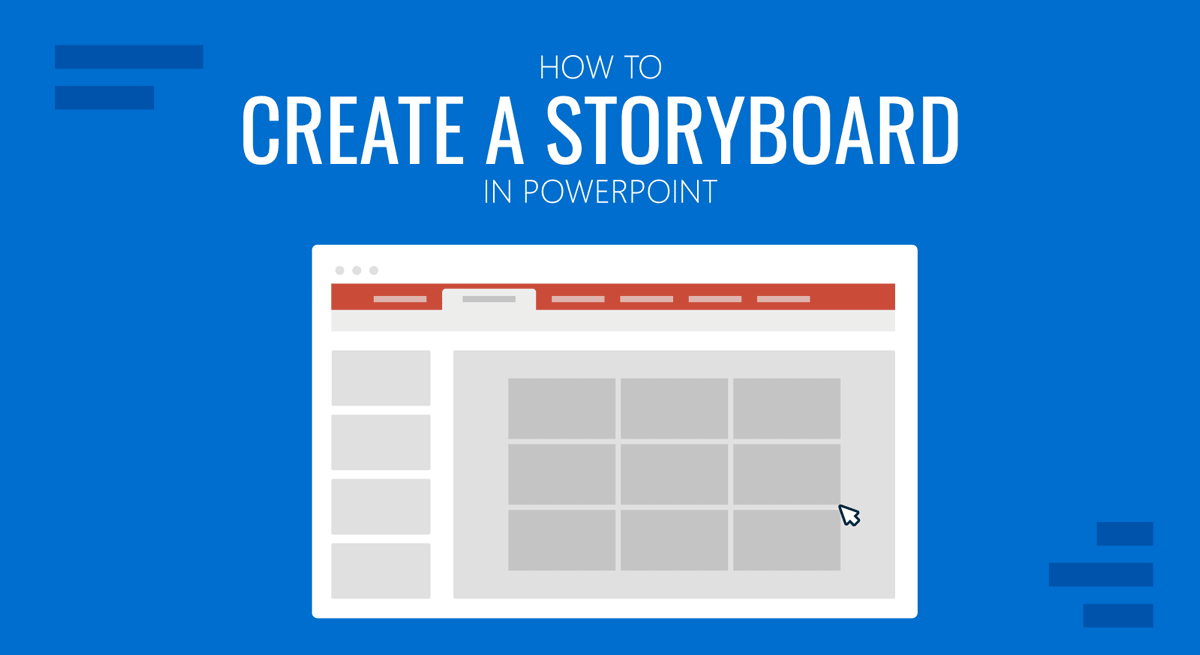
- לוחות תכנון ב-PowerPoint מאפשרים לך לתכנן תוכן, ויזואליה ומעברים לפני שתשקיע זמן בעיצוב.
- השימוש בתבניות, צורות, אינטגרציות ואנימציות הופך את לוח התכנון לכלי מעשי עבור צוותים וקבלת החלטות.

אם אי פעם מצאתם את עצמכם מול פאוורפוינט עם חבורה של רעיונות לא פעילים ו... בלי סיפור ברור שמחבר ביניהםמה שאתם צריכים זה לא עוד שקופיות, אלא סטורי-בורד טוב. עבודה עם מבנה ויזואלי קבוע מראש עושה את כל ההבדל בין מצגת משעממת למצגת שמרתקת מהרגע הראשון.
El לוח תכנון של פאוורפוינט זה משלב את הטוב ביותר של עשיית סרטים, ייעוץ ועיצוב מצגות: אתם מתכננים את הנרטיב, מגדירים כל "סצנה" (שקופית) ובודקים את כולו לפני שאתם מתחילים את הפריסה בפועל. בואו נראה, שלב אחר שלב, כיצד טכניקה זו עובדת, אילו גישות לעלילה קיימות, כיצד היא קשורה לעקרון הפירמידה המפורסם, וכיצד תוכלו ליישם אותה בפועל עם PowerPoint, הן מאפס והן באמצעות תבניות וכלים ספציפיים.
מהי עלילה ומדוע היא חיונית בלוח תכנון של PowerPoint?
לפני ציור פאנל בודד, עליך להבין היטב את ה... עלילת המצגת שלךבמילים אחרות, העלילה היא החוט הלוגי המחבר בין הסיטואציה, הניתוח, הממצאים והמסקנות. זהו עמוד השדרה שמעניק קוהרנטיות לשקופיות שלכם.
עלילה טובה היא המסע המנטלי שהיית עובר אם היית מסביר את המסר שלך ללא שקופיות: מה אתה סופר קודם, אילו נתונים אתה משתמש כדי להצדיק זאת?מהן ההשלכות של ההחלטה שאתם רוצים להעביר לקהל? הסטורי בורד הוא פשוט התרגום החזותי של הרצף הזה.
חשיבותו של מבנה זה היא עצומה בסביבות עסקיות: צוותי פרויקטים, מנהלים ולקוחות הם צריכים לראות מסקנות ברורות ולהבין במהירות את הסיבות מאחוריהן. מצגת יכולה להיות מלאה בנתונים ללא דופי, ובלי עלילה מוצקה, עדיין להיות מבלבלת.
עבודה עם העלילה מאלצת אותך לבחור: מה נכנס, מה יוצא, ובאיזה סדרדיסציפלינה זו הופכת את לוח התכנון בפאוורפוינט לא רק לציור יפה, אלא לכלי אסטרטגי לתקשורת יעילה.
איך לפתח סיפור עוצמתי לפני עיצוב השקופיות
לפני פתיחת PowerPoint, כדאי לעבור על ארבעה שלבים פשוטים מאוד שיעזרו לכם לבנות סיפור מעוגל וממוקד היטבתחשבו עליהם כשלב התסריט לפני הצילומים.
הצעד הראשון הוא כמעט טיפולי: תשכחו מהשקופיות שכבר יש לכםאם תתחילו מקובץ קודם או משקופיות בודדות, היצירתיות שלכם תהיה קשורה למה שכבר קיים. סגרו את הקובץ והתמקדו אך ורק במסר.
לאחר מכן הגדירו בבירור את מטרת המצגת: מה יהווה תוצאה מוצלחת כשתסיים לדבר, האם אתה רוצה שהתקציב יאושר? האם אתה רוצה שהלקוח יאשר הצעה? האם אתה רוצה שהצוות שלך יבין תהליך חדש? "הגדרת הניצחון" הזו מנחה את כל התכנון.
לאחר מכן, כתבו את הסיפור כאילו אתם מספרים אותו למישהו ללא תמיכה חזותית: השתמש במסמך טקסט (Word(השתמשו בפנקס רשימות או כל דבר אחר שאתם מעדיפים) וכתבו את הטיעון הלוגי: הקשר, בעיה, ניתוח, מסקנות וצעדים נוספים. אל תחשבו עדיין על תרשימים או תבניות, רק על הרצף.
השלב האחרון בשלב זה הוא תרגום הסקריפט לשקופיות: החלט איזו שקופית אתה צריך עבור כל רעיון מרכזיכותרות השקופיות (סלוגנים) וסוג התוכן הנלווה אליהן - טבלה, גרף, דיאגרמה, תמונה וכו' - צריכים לצוץ כמעט באופן טבעי מהטקסט.
גישות לעלילה: תשובה ראשונה או תשובה אחרונה
בעת בניית לוח התכנון של מצגת PowerPoint, ניתן לפעול לפי שתי גישות עיקריות: להציג את התשובה מההתחלה או להדריך את הקהל אליו צעד אחר צעד. שתי השיטות תקפות ונמצאות בשימוש נרחב בייעוץ ובמצגות ניהוליות.
גישת התגובה הראשונה מבוססת על לוגיקה אינדוקטיבית: אתה משיק את מסקנת הכניסה ואז אתם מצדיקים זאת באמצעות נתונים וניתוח. לדוגמה: "אנחנו מאבדים לקוחות לתחרות כי המחירים שלהם נמוכים יותר", ואז אתם מסבירים מדוע המחיר הוא הקריטריון המרכזי וכיצד התחרות יכולה להציע מחירים נמוכים יותר בזכות העלויות הנמוכות יותר שלה.
פורמט זה אידיאלי כאשר לקהל שלכם יש מעט זמן וצרכים ראו את הכותרת מהדקה הראשונהבמקרה זה, הסטורי-בורד מתחיל בדרך כלל בשקופית עם מסר מרכזי, ולאחריה בלוקים המספקים ראיות: ניתוח שוק, השוואות עלויות, השפעה על מכירות וכו'.
הגישה למענה על השאלה בסופו של דבר עוקבת אחר היגיון דדוקטיבי: אתה בונה את ההיגיון צעד אחר צעד עד שהמסקנה היא בלתי נמנעת. היית מתחיל בכך שאתה מראה שהמחיר הוא קריטריון הקנייה העיקרי, לאחר מכן שהמתחרה מייצר בזול יותר, אחר כך שזה מאפשר לו לגבות פחות, ולבסוף, שזו הסיבה שאתה מאבד לקוחות.
סגנון שני זה עובד היטב כאשר הקהל סקפטי או זקוק לליווי של תהליך החשיבה: לוח התכנון כמעט הופך לחקירה מודרכתכאשר כל בלוק של שקופיות עונה על שאלה שהקהל עשוי לשאול.
איזה מהם כדאי להשתמש? זה תלוי בהקשר: רמת אמון הציבור, הזמן הפנוי והרגישות הפוליטית של הנושא. לפעמים אפשר אפילו לערבב: פותחים בחזון ראשוני, ובהמשך, משפרים או חושפים את הפרטים.
השערה, מיקוד והיגיון פירמידלי בתכנון סטוריבורד
כלי טיפוסי בפרויקטים אנליטיים הוא עבודה עם השערות: אתה מציע הסבר או פתרון אפשרי ואתה ממקד את עבודתך באישור או בביטול שלה. דרך חשיבה זו שימושית מאוד גם להגדרת התכנון שלך.
בלי השערה, אתם מסתכנים באיסוף נתונים ללא כיוון. עם אחת כזו, אתה מגדיר את הבעיה מההתחלה. ואתם מתעדפים אילו ראיות אתם צריכים. עם זאת, ההשערה לא יכולה לבוא משום מקום: היא חייבת לנבוע מהניסיון שלכם, מנתונים קודמים או ממסגרת מושגית מוצקה.
כדי לבדוק אם השערה היא מועמדת טובה, ניתן להשתמש ברשימת בדיקה מנטלית קצרה: האם זה רלוונטי להחלטה?האם ניתן להוכיח זאת באמצעות מידע סביר? האם זה לא סותר עובדות ידועות? האם זה מוביל לפעולות קונקרטיות? רק כאשר זה עובר את המסננים האלה, הגיוני לבנות חלק מהסטורי-בורד סביבו.
בנוסף להשערות, מומלץ להסתמך על מה שנקרא עקרון הפירמידהדרך נפוצה מאוד לבנות מסמכים ומצגות. הרעיון פשוט: אתם מארגנים את המסר שלכם בצורת פירמידה, עם רעיון מרכזי בראש וקבוצות של טיעונים תומכים למטה.
בפועל, השקופיות שלכם מקובצות לבלוקים: כל בלוק עונה על שאלה מרכזית ומורכב מכמה רעיונות משנה קשורים. יחסים אנכיים הם מבטיחים שכל קבוצת טיעונים תומכת ביעילות במסר המרכזי; קשרים אופקיים מבטיחים שנקודות באותה רמה מסודרות לפי היגיון ברור.
אלמנטים בסיסיים של מסמך פירמידה שהוחלו על PowerPoint
כאשר מיישמים את מבנה הפירמידה במצגת, ניתן לחשוב על שלושה חלקים עיקריים: ההקדמה, הקשר האנכי בין רעיונות והעקביות האופקית בין נקודות באותה רמה. כל אחת מהן משפיעה ישירות על האופן שבו תציירו את לוח התכנון שלכם.
המבוא בדרך כלל עוקב אחר התבנית "סיטואציה - סיבוך - שאלה": תחילה מתארים את ההקשר הנוכחי, לאחר מכן מציגים את הבעיה או המתח ולבסוף מנסחים את השאלה שיש לפתור. זה אתחול זה מושך את הקהל טוב יותר. מאשר פרסום ישיר של נתונים או הגדרות.
לאחר פתיחה זו, המגלשות הראשיות תופסות את החלק העליון של הפירמידה: כל שקופית מפתח עונה על שאלה ספציפית. וזה, בתורו, פותח שאלות משנה נוספות. לוח התכנון עוזר לכם לדמיין כיצד ה"בלוקים" הלוגיים הללו מתחברים למקומם לאורך המצגת.
ברמה אנכית, הכלל הוא שרעיונות צאצא צריכים להסביר או להצדיק את רעיון האב. אם המסר המרכזי של קטע הוא "עלינו למקם את עצמנו מחדש בנושא המחיר", השקופיות הבאות צריכות לתמוך בכך. ראיות ברורות: רגישות למחיר, השוואת שולי רווח, השפעה על המכסה וכו'.
במישור האופקי ישנן שתי דרכים עיקריות לסידור מידע: שרשרת דדוקטיבית (אם A, אז B, לכן C) או קיבוץ אינדוקטיבי (שלוש סיבות אשר יחד תומכות ברעיון המרכזי). לוח תכנון מעוצב היטב הופך את ההיגיון הזה לגלוי. ולהימנע מקפיצות פתאומיות שעלולות לבלבל את הקהל.
מהו סטורי בורד וכיצד נוצרה טכניקה זו?
לוח תכנון הוא, בעצם, סכמה ויזואלית המורכבת מווינייטות (שרטוטים או תרשימים פשוטים) שבהם כל משבצת מייצגת סצנה, שלב בתהליך או שקופית. בדרך כלל היא מלווה בהערות קצרות עם הפעולה, הדיאלוג או המסר המרכזיים.
מקורו בסרטי אנימציה: בשנות ה-30, הצוותים של וולט דיסני הם התחילו לצייר סצנות על דפי נייר נפרדים ולהדביק אותן על הקיר כדי לראות כיצד הסיפור זרם מההתחלה ועד הסוף. התצוגה הגלובלית הזו אפשרה להם לסדר מחדש, למחוק או להוסיף רצפים לפני שהוציאו כסף על הפקה.
כיום, הרעיון התפשט לתחומים רבים: וידאו, פרסום, חוויית משתמש, הדרכה, וכמובן, מצגות עסקיות וחינוכיותבלוח תכנון של PowerPoint, כל מסגרת יכולה להיות שווה ערך לשקופית או לקבוצה קטנה של שקופיות היוצרות מיני-סצנה.
אתה לא צריך להיות אמן: אנשי מקצוע רבים משתמשים בו דמויות מקל, סמלים פשוטים או תיבות עם טקסטמה שחשוב הוא לא שזה נראה יפה, אלא שהתקדמות הסיפור מובנת וניתן להעריך את השלם במהירות.
למה המצגת הבאה שלך שווה תכנון
עיצוב מצגת אינו רק משימה טכנית של סידור שקופיות; זהו תהליך יצירתי שבו אתם רוצים שהסיפור יהיה... ברור, משכנע ומושך מבחינה ויזואליתהסטורי בורד נותן לכם מוקאפ ראשוני כדי לבחון את הסיפור מבלי להשקיע שעות בעיצוב.
אחד היתרונות הגדולים שלו הוא שהוא מאפשר לך לדמיין את המצגת לפני בנייתהניתן לראות במבט חטוף אם חסר הקשר, אם מסקנות הוסקו מוקדם מדי או מאוחר מדי, או אם אתם חוזרים על רעיונות מבלי לשים לב לכך.
יתר על כן, חשיבה במונחים של סטוריבורדים מעודדת אותך לתקשר בצורה ויזואלית יותר: להפוך גושי טקסט לסצנות עם תמונות, גרפיקה או מטאפורות. שילוב זה של ויזואליה והערות בדרך כלל הרבה יותר בלתי נשכח מאשר רשימה שטוחה עם תבליטים.
זה גם מאלץ אותך לתכנן במדויק: אתה מגדיר את המספר המשוער של השקופיות, את סוג התוכן שיופיע בכל אחת מהן, אילו משאבים אתה צריך (גרפיקה, צילומי מסך של המוצר, אייקונים וכו') ו... אילו מעברים נרטיביים שתשתמשו בין בלוקים.
לבסוף, לוח התכנון מתפקד כחוזה חזותי עם הצוות או בעלי העניין שלך: כולם רואים את אותה מפת דרכים והם יכולים לתת את דעתם הרבה לפני שהעיצוב מסתיים, מה שחוסך זמן ומימנע אי הבנות יקרות.
יתרונות של תכנון סטוריבורדינג עבור צוותים וקבלת החלטות
כאשר מצגת כוללת מספר אנשים (צוות מכירות, מוצר, עיצוב, הנהלה...), לוח התכנון משמש כ... שפה משותפת ומובנת לכולםאפילו עבור אלו שאינם בקיאים ב-PowerPoint או בפרטים הטכניים של הפרויקט.
ציור הסיפור בסצנות מקל על זיהוי בעיות ריכוז מוקדם: מסרים סותרים, פערים במידע או צו שאינו מסייע בהגנה על ההחלטה הרצויה. תיקונו בשלב זה עולה מעט מאוד.
זה גם מפשט סבבי עריכה. במקום לריב על שקופית אחר שקופית, הצוות סוקר את המבנה הכללי ואת המעברים בין בלוקים: מה נשמר, מה ממוזג ומה מוסרזה מאיץ מאוד את העבודה העתידית ב-PowerPoint.
מנקודת מבט עסקית, לוח תכנון מעוצב היטב עוזר למקבלי החלטות לקבל החלטות מושכלות יותר: הם רואים את ההתקדמות הלוגית של הטיעוןהם מבינים את האפשרויות ואת השלכותיהן, ויכולים לבקש התאמות מנקודת מבט גלובלית.
כל זה מתורגם למצגות קוהרנטיות יותר, פחות איטרציות כאוטיות, ובדרך כלל, פרויקטים שאושרו עם פחות הלוך ושובמשהו שכל קבוצה מעריכה.
כלים ליצירת לוח תכנון: מהקיר למצגת PowerPoint
כדי ליצור תכנון למצגת, ניתן להשתמש בכל דבר, החל מהשיטות האנלוגיות ביותר ועד כלים מקוונים מתוחכמים מאוד. הדבר החשוב הוא שיהיה לכם מדיום שבו תוכלו צור מסגרות, הזז אותן וצור הערות מהירות.
הרבה אנשים מתחילים עם אותו דבר ישן: לוח לבן, פתקיות דביקות או כרטיסי ניירכל תו מייצג שקופית אפשרית; הזזתם מאפשרת לך לנסות רצפים עד שהכל יתאים.
אחרים מעדיפים מחברת או מסמך טקסט עם תיבות מצוירות עליהן, בהן הם כותבים את כותרת השקופית, את המסר העיקרי וכמה הערות על הוויזואליה. זוהי אפשרות קלת משקל מאוד לעבודה בכל מקום. ללא צורך לפתוח כלים מורכבים.
ישנן גם פלטפורמות ייעודיות לבניית סטוריבורד המאפשרות ליצור לוחות סצנות, לשתף פעולה בזמן אמת ולאחר מכן לייצא את המוצר הסופי. חלקן, כמו אלו המתמקדות בוידאו, שימושיות במיוחד אם אתם מתכוונים לשלב מצגות, הקלטות מסך וקריינות.
לא משנה מה הכלי, המטרה זהה: ראה את כל הסיפור במבט חטוף, לארגן אותו מחדש בקלות ולהגדיר גרסה מועמדת לפני שמתחילים ללטש את השקופיות הסופיות.
כיצד ליצור מצגת בתכנון ישירות ב-PowerPoint
אם אתם מעדיפים לעבוד ישירות מ-PowerPoint, תוכלו להפוך את התוכנה עצמה לקנבס של התכנון שלכם, כל עוד אתם משתמשים בה בתחילה בצורה פשוטה מאוד, מבלי להתעסק אובססיבי בעיצוב הסופי או בפורמט.
השלב הראשון הוא ליצור מצגת ריקה ולהוסיף סדרה של שקופיות פשוטות, כולן עם פריסה בסיסית. כל שקופית מייצגת רגע בהיסטוריהלא עיצוב גמור. חשבו עליהם כסקיצות גולמיות.
בכל שקופית, כתבו כותרת קצרה המסכמת את המסר המרכזי של אותה נקודה. מתחתיה, הוסיפו הערות קצרות או נקודות תבליט עם הרעיון המרכזי, אך מבלי לפתח עדיין את הטקסט הסופי. הדגש הוא על התוכן, לא על כתיבה מפוארת..
לאחר מכן, שרטט את הקומפוזיציה החזותית באמצעות צורות ומצייני מיקום: תיבות לגרפיקה, אזורים שמורים לתמונות, סמלים פוטנציאליים וכו'. זה בסדר להשתמש במלבנים גנריים; המטרה היא ראה את המבנה החזותי המשוער.
לבסוף, סקרו את המסע מתחילתו ועד סופו באמצעות תצוגת מיון שקופיות: זה מאפשר לכם לגרור ולשחרר שקופיות כדי לסדר אותן מחדש, לקבץ אותן לבלוקים ולבדוק אם רצף הסיפור זורם באופן טבעי או שיש קפיצות מוזרות.
השתמש בתכנון מתקדם עם PowerPoint ו-Visual Studio
בסביבות פיתוח תוכנה ומוצרים דיגיטליים, יש שילוב קלאסי של תכנון פאוורפוינט עם Visual Studio מה שמאפשר לך ליצור אבות טיפוס מהירים של ממשקים ולקשר אותם לדרישות או סיפורי משתמש.
תהליך העבודה האופייני כרוך בהתקנת PowerPoint (2007 ואילך) וגרסה תואמת של Visual Studio. מתפריט התחל, פותחים את האפשרות PowerPoint Storyboarding, אשר טוענת כרטיסייה ייעודית ברצועת הכלים. צורות ותבניות ממשק מוכן לשימוש.
לאחר מכן, נוצרת שקופית חדשה עם הפריסה המתאימה ומוצגות צורות התכנון: אוספים של פקדי יישומים, תיבות דו-שיח, כפתורים, מסכים ניידיםוכו'. פשוט גררו ושחררו כדי לבנות מוקאפים של מסכים.
ניתן לקשר את המוקאפים הללו ישירות לפריטי עבודה של TFS או Azure DevOps (סיפורי משתמש, דרישות, פריטי צבר), כך שהסטורי בורד משויך ל... חפץ הפרויקט המתאים וקל לשתף את זה עם שאר הצוות.
הכלי מאפשר לך גם ליצור ספריות צורות מותאמות אישית (MyShapes), לייבא ולייצא אותן כך שעמיתים אחרים יוכלו לעשות בהן שימוש חוזר, ולנצל את תכונות העיצוב ותבנית התבנית של PowerPoint כדי... הגדרת רקעים ופריסות חוזרים בלי צורך לערוך אותם שוב ושוב.
צור לוחות סיפור חזותיים ב-PowerPoint באמצעות צורות וטקסט
אם אתם רוצים לוח תכנון ויזואלי יותר (כמו קומיקס או רצף סצנות) בתוך PowerPoint, תוכלו ליצור אותו בקלות על ידי שילוב צורות, תמונות ותיבות טקסט מבלי להסתמך על כלים חיצוניים.
אפשרות פשוטה היא להוסיף סדרה של מלבנים שמתפקדים כ"מסגרות סצנה" בשקופית. ניתן לשכפל אותם כדי ליצור רשת של שלוש או שש סצנות, וכן הלאה. לייצג רגעים שונים בהיסטוריה בשקופית אחת.
בכל מסגרת ניתן למקם דמויות, רקעים או סמלים המייצגים את הפעולה. ניתן להעלות תמונות מהמחשב, להשתמש בתמונות סטוק, תוכן מקוון או השתמש באדובי פיירפליי כדי ליצור ויזואליה. החשוב הוא שכל תמונה תציג בבירור סיטואציה מסוימת. מובחן בתוך הנרטיב.
מתחת או ליד כל מלבן, הוסיפו תיבת טקסט קטנה עם תיאור של מה שקורה, המסר המרכזי, או אפילו רעיון לקריינות אם אתם מתכוונים להפוך זאת להקלטת וידאו או מצגת בהמשך. אין צורך לכתוב פסקה ארוכהדי בביטויים ישירים.
בהמשך, תוכלו להשתמש ב-PowerPoint Designer ובאפשרויות הצורה והעיצוב של הטקסט שלו כדי לחדד את התוצאה: לשנות צבעים, להוסיף צללים רכים, להחיל סגנונות עקביים... בדרך זו, לוח התכנון שלכם זה הופך מלהיות סקיצה מהירה למשאב ויזואלי מלוטש למדי..
לוחות סיפור מתבניות PowerPoint
אם לא בא לכם להתחיל מאפס, תמיד תוכלו להשתמש... תבניות ספציפיות מיועד לסטוריבורדים. ישנם ספקי תבניות בתשלום המציעים שקופיות מובנות מראש עם תיבות סצנה, הערות ורווחים לזמן או אודיו.
במקרים רבים, מספיק להחליף את תוכן הדוגמה: לשנות את תמונות ההתייחסות עבור הגרפיקה או צילומי המסך שלך, להתאים את הטקסט בכל תיבה, ולהגדיר את מספר הסצנות שאתה צריך בכל שקופית. היתרון הוא הזמן שנחסך בפריסה בסיסית..
PowerPoint כולל גם תבניות משלו: ממסך הבית, ניתן לגשת אל קובץ > חדש ולחפש "לוח תכנון" כדי לראות אפשרויות. בדרך כלל הם מגיעים עם מספר פריסות עם מסגרות, מספור ושדות טקסט שכבר מיושרים ומוכנים למילוי.
ניתן להשתמש בסוגים אלה של תבניות הן למצגות קלאסיות והן לתכנון. סרטונים קצרים, אנימציות או הדגמות מודרכותמכיוון שכל וינייטה יכולה להיות משויכת לסצנה במונטאז' הסופי בעת ייצוא המצגת כסרטון.
בפרויקטים עם דד-ליינים צפופים, שילוב של תבנית מעוצבת היטב עם עלילה קיימת מראש מאפשר לך כדי להגיע במהירות ללוח תכנון פונקציונלי ומובן עבור כל הצוות, מבלי להתפשר על בהירות.
לוח תכנון עבור משאבי וידאו ומולטימדיה מ-PowerPoint
תכנון בורד ב-PowerPoint אינו מוגבל למצגות פנים אל פנים; הוא גם שימושי מאוד אם המטרה הסופית שלכם היא צור סרטון הסבר, קורס מקוון או הדגמה מוקלטתבמקרים אלה, כל פריים בלוח התכנון יכול להתאים לפריים מרכזי של הסרטון.
עבודה בדרך זו מאפשרת לך להחליט מראש מה יוצג על המסך, מה ייאמר בקריינות, אילו אלמנטים יוצגו באנימציה, ו... כיצד הסצנות יחוברו יחדלאחר אישור הסטורי בורד, תוכלו להשתמש במצגת עצמה כבסיס לייצוא לסרטון.
למטרה זו, PowerPoint מציע את האפשרות לשמור כקובץ וידאו ולהגדיר את משך הזמן של כל שקופית, בנוסף ל- להקליט קריינות וקליקים. אם לוח התכנון שלך מורכב היטב, המעבר מהתסריט לסרטון הופך ישיר מאוד ובלי שום הפתעות של הרגע האחרון.
גם אם אתם מתכוונים להשתמש בעורך מקצועי בהמשך, לוח התכנון של PowerPoint משמש כמדריך לצוות ההפקה: הם יראו בבירור מה קורה בכל קטע, איזה טקסט אמור להופיע על המסך, ו... איזה קצב כללי צריך להיות ליצירה?.
אותו היגיון חל על אנימציות פשוטות: בעוד ש-PowerPoint אינו מחליף תוכנות אנימציה מתקדמות, הוא מאפשר לך ליצור לוחות תכנון מונפשים בסיסיים שבהם אלמנטים מסוימים נכנסים, יוצאים או משתנים ל... לדמות אינטראקציה עם המשתמש או את האבולוציה של תהליך.

כותב נלהב על עולם הבתים והטכנולוגיה בכלל. אני אוהב לחלוק את הידע שלי באמצעות כתיבה, וזה מה שאעשה בבלוג הזה, אראה לכם את כל הדברים הכי מעניינים על גאדג'טים, תוכנה, חומרה, טרנדים טכנולוגיים ועוד. המטרה שלי היא לעזור לך לנווט בעולם הדיגיטלי בצורה פשוטה ומשעשעת.