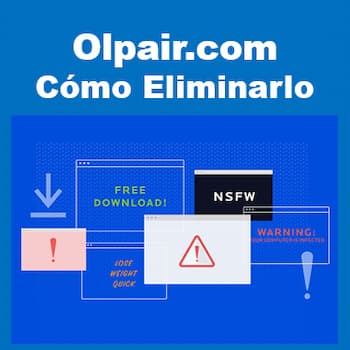
וירוס Olpair.com הוא למעשה תוכנת פרסום שיכולה לגשת למחשב שלך באמצעות התראות דחיפה. כיום, אתרים רבים שואפים להגיע לקהל שלהם מהר יותר על ידי הצעת שירותי התראות דחיפה. למרבה הצער, שיטה זו שימשה גם אתרים לא מאומתים כדי להפיץ תוכנות פרסום, כמו וירוס זה.
שימו לב כי וירוס Olpair נקרא בפשטות כך בגלל פעילותו המעצבנת של הצגת מודעות קופצות, באנרים והפניות אינסופיות לדפים מפוקפקים. עם זאת, אין דיווחים שזה ישחית את מערכת ההפעלה ולא את הדפדפן שבו נעשה שימוש. עם זאת, מומלץ למשתמשים לקחת תוכנת פרסום זו ברצינות כמו כל איום סייבר אחר.
איך זה נכנס למחשב שלך?
וירוס Olpair.com יכול לחדור למחשב שלך דרך התראות דחיפה המופעלות באפליקציית הזרמת המדיה Openload pair.
חוקרים גילו כי תוכנת פרסום זו מקושרת לתוכנת הזרמת הווידאו והמוזיקה Openload Pair ולאפליקציית Kodi . למרות שתוכנות אלו אינן זדוניות, תוכנת הפרסום מפעילה רשתות פרסום רבות שלא אומתו ולא נבדקו לבטיחותן.
רוב האנשים שהמחשבים שלהם הודבקו בתוכנת פרסום מדווחים על זרימה מוגזמת של פרסומות בצורות שונות. זה כולל מודעות קופצות, באנרים צדדיים, הודעות דחיפה שמקורן באתרים כמו Nextyourcontent.com, או הפניות לאתרים אקראיים. לא רק שהפעילות הזו מעצבנת, אלא שכל קליק מקרי עלול לחשוף את המערכת שלך לסכנה.
רוב המודעות המקודמות דרך רשתות לא מאומתות מובילות לאתרים מפוקפקים. אנשים מתבקשים לספק מידע אישי או לרכוש מוצרים ושירותים הונאה. אלה שכבר פיתו להתקין תוכנת פרסום זו מחפשים דרכים לבטל את הקישור של Olpair ולנקות את המחשבים שלהם מפרסומות פולשניות.
Olpair.com באנדרואיד
אנשי אבטחה מזהירים מפני גרסת האנדרואיד של וירוס Olpair. הוא יכול גם לתקוף דפדפני סמארטפונים ולהציג מודעות קופצות. חלק מהמשתמשים מדווחים על הפניה לאתרים כמו https://olpair.com/pair או http://olpair.com/pair שם הם מקבלים תוכן פרסומי.
הצוות שלנו מעודד את כל המשתמשים החושדים שהדפדפנים שלהם נגועים לנקוט בפעולה מיידית
על פי המחקר, תוכנת הפרסום Olpair/pair מתפשטת יחד עם נגן המדיה הנפוץ Kodi. זוהי תוכנה בקוד פתוח שמתקינה את תוכנת הפרסום כתוסף ללא אישור מפורש של המשתמש. בדרך כלל, אנשים אפילו לא מודעים לכך שהמחשבים שלהם נגועים עד שהם מבחינים בזרם קבוע של פרסומות חשודות.
חבילת תוכנה היא אסטרטגיית שיווק פופולרית המאפשרת למפתחים קטנים יותר לקדם את היישומים שלהם ולהגיע לקהל רחב יותר. למרות שמדובר בשיטת הפצה לגיטימית, יש אנשים שמנצלים אותה למטרות לא אתיות.
יוצרי תוכנות פרסום מפתחים תוכנות אלו כדי לקדם פרסומות שלא נבדקו ולייצר הכנסות מתשלום לפי קליק. כפי שצוין קודם לכן, אסטרטגיות אלו אינן בלתי חוקיות. עם זאת, הן לעולם לא בודקות חלונות קופצים והפניות דפים לצורך אבטחה. לכן, אנשים המשתמשים במחשבים עם תוכנות פרסום מסכנים את אבטחת הנתונים שלהם ונמצאים בסיכון גבוה יותר לחשיפה לתוכנות זדוניות מסוכנות.
אם אי פעם תקבלו חלון קופץ המבקש מכם להפעיל התראות דחיפה, בדקו תמיד תחילה את מהימנות הדף בו אתם מבקרים . אפשרו זאת רק אם מדובר באתר חדשות פופולרי, כגון bbc.com. אחרת, דחו את כל ההנחיות להפעלת התראות מאתרים לא מהימנים.
קחו בחשבון שתוכנת פרסום זו מכוונת גם למשתמשי סמארטפונים. במילים אחרות, אם אתם מורידים אפליקציה, בדקו אילו הרשאות היא מבקשת. מפתחים משתמשים באפליקציות מסוימות כמסווה להפצת תוכנות פרסום. אם אתם חושדים שהמכשיר שלכם עלול להיות נגוע, הסירו מיד את וירוס Olpair מהטלפון או מהמחשב שלכם.
הסר את ההתקנה של Olpair.com Virus
מאחר ותוכנות פרסום משפיעות הן על מחשבים והן על סמארטפונים, ישנן שתי דרכים להסיר את וירוס Olpair.com. שיטות אלו שונות משום שמערכות ההפעלה של מחשבים וטלפונים שונות. לכן, עיין בהוראות הרלוונטיות למכשיר שלך.
כמו כן, זכור שלמטה תוכל למצוא את השלבים להסרת Olpair מהדפדפנים הנפוצים ביותר.
הסר מאנדרואיד
משתמשי סמארטפון המעוניינים בהסרה של Olpair.com צריכים קודם כל לבדוק היטב את היישומים שהם מורידים. אפליקציות רבות אינן מאומתות ומתיימרות לבצע פעולה מזויפת רק כדי לקבל הרשאות לגשת לנתוני הטלפון.
אם אתה חושד שהטלפון שלך עלול להיות נגוע, עליך לסקור את כל האפליקציות במכשיר שלך ולהסיר את כל האפליקציות החשודות. אתה יכול לעקוב אחר מדריך פשוט שלב אחר שלב כדי להיפטר מאפליקציות אנדרואיד מפוקפקות:
- פתוח תצורה וללכת ל יישומים והודעות
- בחר כל היישומים וחפש את האחד שאתה חושב שהוא חשוד
- פתח את האפליקציה החשודה והקש על הכפתור הסר את ההתקנה
בדרך כלל, שלושת השלבים המהירים האלה להסרת וירוס Olpair מאנדרואיד אמורים להספיק כדי להיפטר מתוכנת הפרסום. עם זאת, אם התוכנית הלא רצויה משיגה גישת מנהל למכשיר, ייתכן שתצטרך לסרוק את הטלפון שלך עם אנטי וירוס אמין.
הסר את וירוס olpair.com מ-Windows
להלן הוראות להסרת וירוס Windows בהתאם לגרסה שברשותך:
משתמשי Windows 10/8.1/8
- לחץ על הלוגו של Windows כדי לפתוח את תפריט Windows.
- בחיפוש, הקלד לוח בקרה ובחר את התוצאה המתאימה.
- אז לך ל תוכניות ותכונות.
משתמשי ווינדוס 7
- ראשית, פתח את תפריט Windows על ידי לחיצה על הסמל בפינה השמאלית התחתונה של המסך.
- ואז לך ל לוח בקרה וחפש את הקטע שנקרא תוכניות.
- לחץ על האפשרות הסר התקנה של תוכנית מתחת לזה.
משתמשי Windows XP
- ב-Windows XP, לחץ על ייזום וללכת ל לוח בקרה
- שם, לך ל הוסף או הסר תוכניות
לאחר שתכנס לתוכניות ותכונות, עיין ברשימת התוכניות המותקנות. אתה יכול ללחוץ על הכרטיסייה מותקן ב כדי למיין תוכניות לפי תאריך ההתקנה שלהן.
- לחץ לחיצה ימנית על כל תוכנה חשודה שאינך זוכר שהתקנת ובחר הסר את ההתקנה.
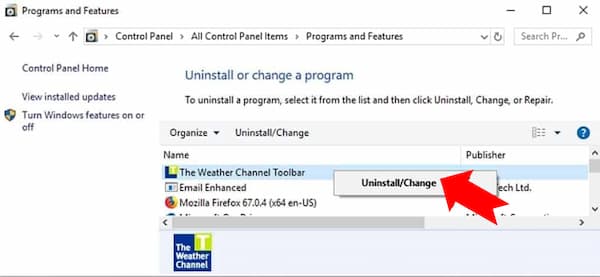
- עקוב אחר ההוראות שסופקו על ידי אשף הסרת ההתקנה
- לחץ על הבאים ולבסוף פנימה להפסיק כדי להסיר את התוכנית הלא רצויה מהמחשב שלך.
הסר את וירוס olpair.com מ-Mac
- לחץ על מוֹצֵא.
- עבור לתיקייה יישומים.
- חפש אפליקציות חשודות שאינך זוכר שהתקנת.
- לחץ לחיצה ימנית עליהם ובחר עברו לפח.
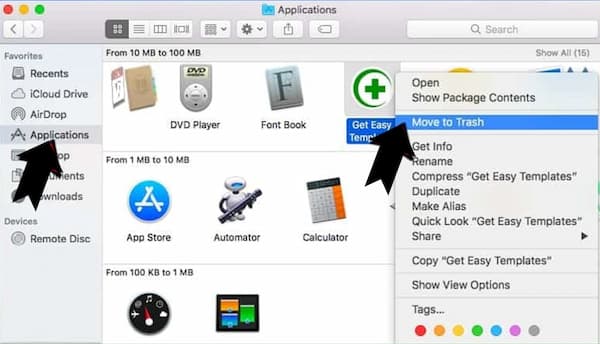
לאחר העברת כל היישומים החשודים לפח, לחצו לחיצה ימנית על סמל האשפה ב- Mac Dock ובחרו "רוקן את האשפה".
אולי יעניין אותך: 10 תוכנות אנטי-וירוס חינמיות מעולות להורדה
הסר את וירוס olpair.com מגוגל כרום
להלן השלבים להסרה מוחלטת של תוכנת פרסום זו מ-Chrome:
הסר תוספים חשודים של Chrome
- פתח את Chrome והקלד chrome: // הרחבות בשורת הכתובת והקש Enter.
- כאן, חפש הרחבות חשודות ו למחוק אותם.
- אל תשכח לאשר בלחיצה להסיר בחלון האישור הקופץ.
שנה את הגדרות דף הבית
- בשורת הכתובת של Chrome, הקלד chrome://settings ולחץ על Enter.
- גלול למטה לקטע בהתחלה. בדוק אם יש הרחבות חשודות השולטות בהגדרות אלה והשבת אותן.
- אתה יכול גם להגדיר את הדפדפן כדי לפתוח עמוד או קבוצת דפים ספציפיים באמצעות הגדרה זו. פשוט בחר באפשרות זו, לחץ על הוסף דף חדש, הזן את כתובת האתר המועדפת עליך (לדוגמה, www.google.com) ולחץ על הוסף.
שנה את הגדרות ברירת המחדל של החיפוש
- בסרגל הכתובות של Chrome, הקלד chrome://settings/SearchEngines והקש Enter. בנוסף, אתה יכול ללכת ל chrome://settings ומצא את האפשרות ניהול מנועי חיפוש.
- ראשית, עיין ברשימת מנועי החיפוש ומצא את זה שאתה רוצה להגדיר כברירת מחדל. לחץ על שלוש הנקודות שלצדו ובחר הגדר כברירת מחדל.
- לבסוף, עיין ברשימה ומחק ערכים חשודים. לחץ לחיצה ימנית על שלוש הנקודות ובחר הסר מהרשימה.
הסר הודעות דחיפה מ-Chrome
אם אתה רוצה להיפטר מפרסומות מעצבנות ומה שנקרא וירוסי push notification, עליך לזהות את הרכיבים שלהם ולנקות את הדפדפן שלך. תוכל להסיר בקלות מודעות מ-Chrome על ידי ביצוע השלבים הבאים:
- En Google Chromeלחץ תפריט (חץ למעלה) בפינה הימנית העליונה של החלון.
- בחר התקנה
- לך אל פרטיות ואבטחה > הגדרות אתר.
- פתח הודעות
- כאן, עבור אל רשימת ההיתרים וזיהוי כתובות האתרים החשודות. פַּחִית חסום או מחק על ידי לחיצה על שלוש הנקודות האנכיות בצד ימין של כתובת האתר. עם זאת, אנו מציעים את אפשרות החסימה, כך שהאתר לא יבקש ממך להפעיל התראות אם אי פעם תבקר שוב.
אפס את דפדפן גוגל כרום
האפשרות האחרונה היא לאפס את גוגל כרום.
- כתוב chrome://settings בשורת כתובת האתר, הקש Enter ולאחר מכן גלול מטה עד שתראה את האפשרות מתקדם. לחץ עליו וגלול לתחתית ההגדרות.
- לחץ על שחזר את ההגדרות לברירות המחדל המקוריות שלהן.
- לחץ על שחזר הגדרות לאשר
הסר את Olpair מפיירפוקס
אם אתה משתמש ב-Firefox, בצע את השלבים הבאים כדי להסיר את Olpair:
הסר תוספות לא רצויות מפיירפוקס
- פתח את Firefox והקלד אודות: addons בשורת כתובת האתר. הקש אנטר.
- כעת לחץ על הרחבות (בחלק השמאלי).
- לחץ על להסיר ליד כל תוסף דפדפן חשוד שאתה לא זוכר שהתקנת.
שנה את דף הבית של Firefox
- בשורת הכתובת של Firefox, הקלד אודות: העדפות ולחץ על Enter.
- הסתכל שמאלה ולחץ על הכרטיסייה ייזום.
- הנה, להסיר כתובת אתר חשודה והקלד או הדבק את כתובת האתר של אתר שתרצה להגדיר כדף הבית שלך.
שנה העדפות בפיירפוקס
- כתוב אודות: config בשורת הכתובת של Firefox והקש Enter.
- נְקִישָׁהאני מקבל את הסיכון! לְהַמשִׁיך.
- הנה, כתוב את כתובת האתר שהשתלט על הדפדפן שלך ללא ידיעתך. לחץ לחיצה ימנית על כל ערך הכולל אותו ובחר לאפס
הסר הודעות דחיפה מעצבנות של Firefox
אתרים חשודים המבקשים לאפשר הודעות דחיפה מקבלים גישה להגדרות מוזילה ועשויים להציג מודעות פולשניות כשאתה גולש באינטרנט. לכן, עליך להסיר את הגישה לדפדפן שלך על ידי ביצוע השלבים הפשוטים הבאים:
- ב-Mozilla Firefox, לחץ תפריט (שלושת הפסים האופקיים) בפינה הימנית העליונה של החלון, ולאחר מכן בחר אפשרויות.
- לחץ על פרטיות ואבטחה, ולאחר מכן גלול מטה אל הקטע הרשאות.
- הנה, חפש הודעות ולחץ על הכפתור תצורה יחד איתו
זהה את כל כתובות האתרים הלא ידועות ובחר חסום אותם. לאחר מכן לחץ שמור שינויים.
אפס את Mozilla Firefox
- בפיירפוקס, הקלד אודות: תמיכה בשורת הכתובת והקש Enter.
- לחץ על עדכן את Firefox
- לחץ על עדכן את Firefox שוב כדי לאשר.
אל תחמיצו: וירוס Nsmaking.com | כיצד להסיר אותו מהמכשירים שלכם
הסר את וירוס olpair.com מ- Microsoft Edge
אם אתם משתמשים ב- Microsoft Edge , בצעו את השלבים הבאים:
הסר תוספים חשודים
- פתח את דפדפן MS Edge ולחץ על כפתור שלוש נקודות בפינה הימנית העליונה
- ואז לחץ הרחבות.
- עיין ברשימת ההרחבות המותקנות וחפש את אלה שאתה לא זוכר שהתקנת או סתם כאלה שנראים חשודים.
- לחץ לחיצה ימנית עליהם ובחר הסר את ההתקנה. לאחר מכן אשר על ידי לחיצה הסר את ההתקנה שוב
שנה את דף הבית של MS Edge ואת מנוע החיפוש המוגדר כברירת מחדל
- לחץ שוב על שלוש הנקודות ועבור אל תצורה.
- ראשית, ודא שאתה בוחר באפשרות פתח את Microsoft Edge עם אפשרות עמוד או דפים ספציפיים.
- אז הקלק על ה ליד כתובות האתרים החשודות והקלד את הכתובת שברצונך להגדיר כדף הבית שלך.
- לחץ על הסמל שמור לאשר
- הקלק על ה שלוש נקודות > הגדרות. גלול מטה ולחץ על הצג הגדרות מתקדמות. לאחר מכן גלול מטה עד שתמצא את הכפתור החלף מנוע חיפוש. כאן, בחר את מנוע החיפוש שאתה מעדיף להשתמש בו ולחץ הגדר כברירת מחדל.
- בנוסף, אנו ממליצים לבחור ולהסיר מנועי חיפוש חשודים.
השבת הודעות דחיפה ב-Edge
אם אתה ממשיך לקבל מודעות קופצות או תוכן פרסומי אחר בזמן הגלישה ב-Microsoft Edge, ייתכן שהדפדפן שלך פגום על ידי תוכנית שעלולה להיות לא רצויה (PUP). אתה צריך לנקות אותו, בצע את ההוראות הפשוטות הבאות:
- ב-Microsoft Edge, פתח תפריט (שלוש נקודות אופקיות) בפינה הימנית העליונה של המסך ולחץ תצורה
- לחץ על הגדרות מתקדמות
- גלול מטה לקטע הרשאות האתר. כאן, לחץ נהל הרשאות
- מצא הודעות ו להסיר את כל האתרים החשודים.
מחק נתוני גלישה
- הקלק על ה שלוש נקודות בפינה הימנית העליונה שוב ולחץ תצורה.
- מצא את הקטע נקה נתוני גלישה ולחץ על הכפתור בחר מה למחוק.
- בחלון הבא, בחר את כל האפשרויות ולחץ בוראר.
הסר את וירוס olpair.com מ-safari
הסר את ההתקנה של הרחבות ספארי חשודות
- פתח את Safari ולחץ על כפתור ספארי בפינה השמאלית העליונה. לִבחוֹר העדפות בתפריט שמופיע על המסך.
- עכשיו עבור לכרטיסייה הרחבות. הסתכל שמאלה כדי לראות את כל ההרחבות המותקנות, לחץ על החשודים ולחץ על הכפתור הסר את ההתקנה
- אשר את בחירתך על ידי לחיצה הסר את ההתקנה שוב
- חזור על הפעולה עד שתיפטר מכל התוספות הלא רצויות.
שנה את דף הבית של Safari ואת מנוע החיפוש המוגדר כברירת מחדל
- ב'העדפות', פתח את הכרטיסייה כללי. כאן, בדוק איזו כתובת אתר מוגדרת כדף הבית שלך.
- מחק את זה ו כתוב את כתובת האתר שברצונך להגדיר כדף הבית של Safari.
- לאחר מכן, עבור לכרטיסייה חיפוש. כאן, בחר איזה מנוע חיפוש תרצה להגדיר כברירת מחדל.
- ואז לחץ ניהול אתרי אינטרנטב, אז הסר את הכל
הסר הודעות דחיפה ב-Safari
כמה אתרים חשודים עשויים לנסות להשחית את Safari על ידי בקשה ממך להפעיל התראות דחיפה. אם קיבלת בטעות, הדפדפן שלך יוצף במודעות פולשניות וחלונות קופצים שונים. אתה יכול להיפטר מהם על ידי ביצוע המדריך המהיר הזה:
- פתח את Safari ולחץ על כפתור ספארי בפינה השמאלית העליונה של המסך כדי לבחור העדפות
- עבור לכרטיסייה אתרי אינטרנט ונווט אל הודעות בסרגל הכלים בצד שמאל.
אפס ספארי
- לחץ על Safari > נקה היסטוריה
- אז תבחר למחוק את כל ההיסטוריה ולחץ על הכפתור מחק היסטוריה לאשר
- לך אל ספארי> העדפות ולאחר מכן פתח את הכרטיסייה פרטי.
- לחץ על נהל את נתוני האתראז הסר את הכל. לסיום, לחץ מוכנים.
- לבסוף, נקה את המטמון של Safari. בתפריט Safari, לחץ פיתוח > נקה מטמון.
מילים אחרונות
כפי שאתם רואים, וירוס olpair.com אינו מהווה איום משמעותי על המערכת שלכם, אך הוא יכול להיות די מעצבן בגלל הפרסומות שהוא מציג ללא הרף. החדשות הטובות הן שקל למדי להסיר אותו, ללא קשר למכשיר עליו הוא מותקן.

שמי חאבייר צ'ירינוס ואני נלהב מטכנולוגיה. מאז שאני זוכר את עצמי, אהבתי מחשבים ומשחקי וידאו והתחביב הזה הסתיים בעבודה.
אני מפרסם על טכנולוגיה וגאדג'טים באינטרנט כבר יותר מ-15 שנה, במיוחד ב mundobytes.com
אני גם מומחה לתקשורת ושיווק מקוונים ובעל ידע בפיתוח וורדפרס.