Windows היא מערכת הפעלה קלה לשימוש, אך יש לה לא מעט בעיות, אולי אף אחת מהן לא מפחידה יותר משגיאות BSOD . שגיאת מסך כחול של מוות (BSOD) עלולה להפריע לעבודה שלך ולגרום לך לאבד נתונים שלא נשמרו. אחת השגיאות הללו היא nvlddmkm.sys.
הבעיה עם שגיאות מסוג זה היא שאתה עלול להאמין שלא תוכל לתקן אותן ללא עזרה של איש מקצוע. עם זאת, במאמר זה נראה לך שזה אפשרי.
בעזרתנו, תוכלו להיפטר בקלות משגיאת ה-BSOD הזו. שגיאת nvlddmkm.sys קשורה לכרטיסי המסך של NVIDIA . תוכלו לפתור אותה באמצעות כל אחד מהפתרונות הבאים.
מה זה nvlddmkm.sys?
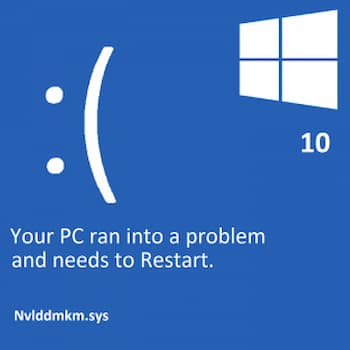
שגיאה זו ידועה גם בשם VIDEO_TDR_Failure . TDE הוא ראשי תיבות של Timeout, Detection, and Recovery. היא מאפסת את ה-GPU או את מנהל ההתקן במקרה של עיכוב ממושך כדי לסייע במניעת מסך כחול של מוות (BSOD). אם הבעיה מתרחשת מספר פעמים ברציפות, תופיע הודעת BSOD.
שגיאת nvlddmkm.sys. פתרונות
כדי לנסות לפתור את שגיאת המסך הכחול הזו, תוכל לנסות את השיטות הבאות:
שיטה 1: התקן מחדש את כרטיס המסך NVIDIA
ראשית, הפעל במצב בטוח , מצב אבחון של Windows המסייע לנו לפתור בעיות עם מנהלי התקנים ותוכניות.
כדי להיכנס למצב בטוח ב-Windows 10, בצע את השלבים הבאים:
- לחץ על מקש Windows ומפתח I באותו זמן
- לחץ על עדכון ואבטחה
- עכשיו בחר התאוששות | התחלה מתקדמת | קוֹרוֹת חַיִים
- במסך בחר אפשרות, לחץ על פותר בעיות
- ואז לחץ אפשרויות מתקדמות ואז בחר הגדרות הפעלה.
- לבסוף לחץ על הפעל מחדש
- בחר F4 או 4 כדי לאתחל במצב בטוח
ברגע שאתה במצב בטוח, בצע את השלבים הבאים כדי להתקין מחדש את כרטיס המסך של NVIDIA:
- לחץ על מקש Windows + מקש R באותו זמן
- בתיבת הדו-שיח הפעלה, הקלד devmgmt.msc ולאחר מכן לחץ על הלחצן אישור
- בחלון מנהל ההתקנים, לחץ והרחב מתאמי תצוגה. כרטיס המסך של NVIDIA שלך יהיה קיים כאן. קליק ימני ו להסיר את הכרטיס מסך. (הקפד לבחור גם באפשרות "הסר את תוכנת מנהל ההתקן עבור התקן זה").
- לאחר השלמת תהליך הסרת ההתקנה, עבור אל אתר nvidia והורד והתקן את כרטיס המסך NVIDIA. ודא שהכרטיס שבחרת תואם לגרסת Windows שלך
- לאחר התקנת כרטיס המסך בהצלחה, הפעל מחדש את חלוןs.
בדוק אם המחשב שלך התאושש מ-nvlddmkm.sys BSOD. אם לא, בצע את השלבים הנוספים הבאים.
- פתח את סייר הקבצים משורת המשימות. עבור לדיסק המקומי: (C)
- כעת אתר את הקובץ nvlddmkm.sys ב מנהלי התקנים של System32 ותשנה את השם ל nvlddmkm.sys.old
- עכשיו חפש את ספריית NVIDIA (הנתיב הרגיל הוא C: drvganVidia או C: Nvidia). לאחר מכן, אתר את הקובץ nvlddmkm.sys_ ולאחר מכן העתק והדבק אותו בספריית שולחן העבודה.
- לחץ על המקש מקש Windows + R באותו זמן
- הזן expand.exe nvlddmkm.sy_ nvlddmkm.sys ולאחר מכן הקש על מקש Enter
- נווט חזרה ל-C: drive. העתק את הקובץ nvlddmkm.sys שיצרת לאחרונה
- עכשיו לך ל C:WindowsSystem32Drivers ותדביק את הקובץ הזה שם
- הפעל מחדש את Windows
האם התקנה מחדש של כרטיס המסך של NVIDIA פותרת את שגיאת ה-BSOD? אם כן, הדבר הבא שעליך לעשות הוא לוודא שאתה מעודכן את מנהל ההתקן של כרטיס המסך בכל עת.
אולי יעניין אותך: קוד 43 של כרטיס המסך של NVIDIA | 8 פתרונות
שיטה 2. עדכן מנהלי התקנים של כרטיס מסך
ישנן שתי דרכים לעדכן מנהלי התקנים כדי לתקן את השגיאה nvlddmkm.sys, באופן ידני ואוטומטי. זה האחרון לא רק נוח יותר, אלא גם אינו דורש שום סוג של ידע טכני. עם זאת, אנו מפרטים את שתי השיטות להלן, כך שתוכל להחליט באיזה מסלול תרצה ללכת.
עדכון מנהל התקן גרפי של NVIDIA ידני
עבור אל אתר האינטרנט של NVIDIA והורד את מנהל ההתקן העדכני ביותר הזמין עבור כרטיס המסך שלך. במקרה שאינך בטוח באיזה מנהל התקן NVIDIA Graphics אתה משתמש, בצע את השלבים הבאים:
- ב התחל תיבת חיפוש, כותב לרוץ עכדי להפעיל את תיבת הדו-שיח הפעלה
- כעת הקלד dxdiag ולחץ על הלחצן אישור
- לחץ על הכרטיסייה מסך בכלי האבחון של DirectX
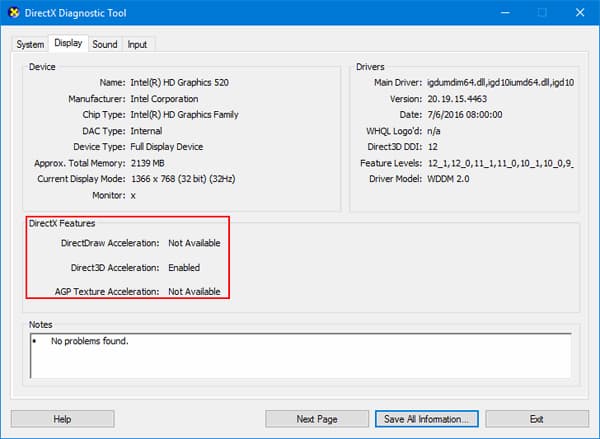
- אתה יכול לראות את המידע הקשור לכרטיס המסך שלך בסעיף התקן
לאחר שמצאתם את מנהל ההתקן העדכני ביותר עבור כרטיס המסך שלכם, הורידו אותו ושמרו את קובץ מנהל ההתקן במיקום מתאים . לאחר מכן, לחצו פעמיים על קובץ מנהל ההתקן (זה עם הסיומת .exe) ופעל לפי ההוראות שעל המסך כדי להשלים את ההתקנה. לבסוף, הפעילו מחדש את Windows.
עדכון מנהל התקן גרפי של NVIDIA אוטומטי
אין לכם את הזמן, הסבלנות או המומחיות לעדכן ידנית את מנהל ההתקן של כרטיס המסך של NVIDIA? אל דאגה, עדיין תוכלו לפתור את שגיאת nvlddmkm.sys. במקום זאת, השתמשו בכלי תוכנה אמין לעדכון מנהלי התקנים, כגון DriverDownloader.
כלי זה מקל על מלאכת עדכון מנהלי ההתקן, עד כדי כך שתוכל לעדכן את מנהל ההתקן הגרפי של NVIDIA תוך פחות מ-2 דקות. DriverDownloader מגובה על ידי צוות שירות לקוחות מוכשר ביותר ומגיע עם ערבות להחזר כספי של 30 יום.
שיטה 3. בדיקת התנגשויות תוכניות או מנהלי התקנים
ייתכן שתוכנית או מנהל התקן שהותקנו לאחרונה מתנגשים עם כרטיס המסך של NVIDIA וגורמים לשגיאת nvlddmkm.sys. לכן, הסר את ההתקנה של תוכניות או מנהלי התקנים אלה ובדוק אם זה פותר את הבעיה.
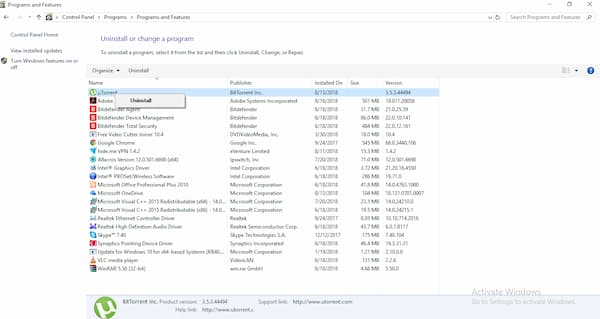
חלק מהמשתמשים דיווחו שהתנגשות מנהלי התקן עם מצלמת אינטרנט, במיוחד מצלמת האינטרנט של Logitech, מפעילה שגיאה זו של nvlddmkm.sys. לכן, כדאי להסיר את מצלמת האינטרנט החיצונית, אם אתה משתמש בה, ולהסיר את מנהלי ההתקן שלה. אם הבעיה נמשכת, התקן מחדש את מצלמת האינטרנט ואת מנהלי ההתקן שלה והמשך עם הפתרון הבא.
שיטה 4. הפעל בדיקות chkdsk ו- memtest
שגיאות BSOD כמו nvlddmkm.sys מתרחשות לעתים קרובות עקב זיכרון RAM או כונן קשיח פגום או פגום. שקול להריץ את שתי הבדיקות הללו כדי לבדוק אם ה-RAM או הכונן הקשיח במצב תקין.
הבדיקה הראשונה שאתה צריך להפעיל היא עבור הדיסק. אם יש שגיאות כלשהן בדיסק, בדיקה זו תזהה ותתקן אותן.
- תתחיל את שורת הפקודה ולאחר מכן לחץ על הלחצן YES במסך הבא.
- כעת, בחלון שורת הפקודה, הקלד chkdsk/fc: ולחץ על Enter.
- אז תכתוב Y כדי להפעיל מחדש את Windows.
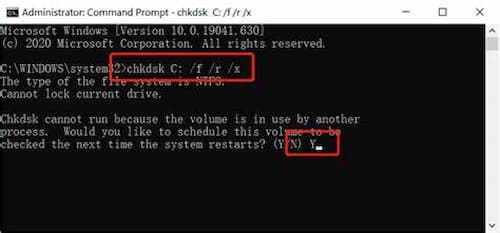
- הכונן הקשיח ייבדק לאיתור שגיאות עם אתחול מחדש.
אם השגיאה נמשכת, אנו ממליצים לבדוק את ה-RAM עבור שגיאות.
- פתח את תיבת הדו-שיח של הפעלה
- כתוב "mdsched.exe» ולחץ על הלחצן אישור
- יוצגו בפניך שתי אפשרויות, בחר אחת מהשתיים.
שיטה 5. אל תכלול את nvlddmkm.sys מסריקות
כאשר תוכנית אנטי-וירוס כוללת קובץ זה בסריקות שלה, Windows עשוי להפסיק לפעול כאשר סריקה פועלת עקב בעיית BSOD כגון nvlddmkm.sys. לכן, אנו ממליצים לא לכלול קובץ זה בסריקות אנטי וירוס.
איך לעשות את זה? בוא נראה.
נעבור על השלבים עבור Windows Defender . אם אתם משתמשים בתוכנת אבטחה של צד שלישי, השלבים בפועל עשויים להיות שונים.
- לחץ על התפריט ייזום. אז תכתוב Defender Windows בתיבת החיפוש התחל
- לחץ לחיצה ימנית על Windows Defender ולאחר מכן בחר באפשרות הפעל כמנהל
- לחץ על כן.
- בפינה השמאלית העליונה, לחץ על הסמל תצורה
- עכשיו בחר הוסף הדרה ולאחר מכן לחץ על אל תכלול קובץ
- פתח את תיקיית מנהלי ההתקן (ממוקמת ב-C:\Windows\System32\ נהגים
- בחר nvlddmkm.sys ולחץ על הכפתור אל תכלול את הקובץ הזה
- הפעל מחדש את Windows
יש לתקן את השגיאה כעת. אם לא, נסה את הפתרון הבא.
שיטה 6. בדוק את Windows Update
Windows משחרר עדכונים במרווחי זמן קבועים. ייתכן שאתה מסכן את מערכת Windows שלך בכך שאתה לא מתקין עדכונים אלה. תיקוני אבטחה שפורסמו על ידי מיקרוסופט עוזרים להרחיק תוכנות זדוניות ולשמור על הנתונים, התוכנה והמערכת שלך בטוחים.
אנו ממליצים להפעיל את העדכון האוטומטי מכיוון שהדבר ימזער בעיות במחשב Windows שלך. אם אתה משתמש במנהל התקן של Microsoft עבור הכרטיס הגרפי שלך, כדאי לבדוק אם פורסם עדכון חדש עבור האחרון.
כך תוכל לחפש עדכונים ב-Windows 10.
- פתוח תצורה Windows ולאחר מכן לחץ עדכון ואבטחה
- לחץ על Windows Update
- לחץ על בדוק אם קיימים עדכונים
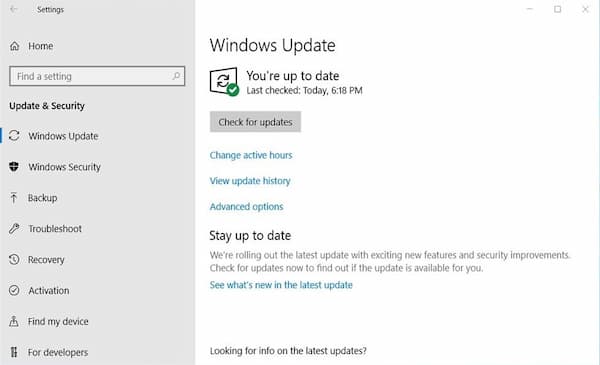
- אם אתה רואה עדכון חדש לכרטיס המסך שלך, התקן את זה
- הפעל מחדש את Windows
שיטה 7. שנה את ערכת הנושא של Windows
חלק מהמשתמשים דיווחו שהם הצליחו לפתור את בעיית nvlddmkm.sys על ידי שינוי ערכת הנושא של Windows, אז נסה זאת. כך תוכל להוסיף ערכת נושא חדשה.
- לחץ לחיצה ימנית בכל מקום על שולחן העבודה
- בחר נכסים
- בחר Windows 7 Basic (בנושאים בסיסיים ועם ניגודיות גבוהה)
- הפעל מחדש את Windows
שיטה 8. הסר את ההתקנה של Intel Dynamic Platform and Thermal Framework
תוכנה זו עוזרת לך לשלוט במהירות המאוורר ובביצועי המעבד לעקביות טובה יותר במהלך המשחקים. עם זאת, לפעמים הסרת ההתקנה של התוכנה פועלת כדי לתקן בעיות עם nvlddmkm.sys.
להלן, נסביר כיצד ניתן להסיר את ההתקנה של Intel Dynamic Platform and Thermal Framework.
- בתיבת החיפוש של הבית, הקלד לרוץ
- בתיבת הדו-שיח הפעלה, הקלד appwiz.cpl ולאחר מכן הקש Enter
- ברשימת התוכניות, אתר ולחץ לחיצה ימנית Intel Dynamic Platform & Thermal Framework ואז בחר הסר את ההתקנה
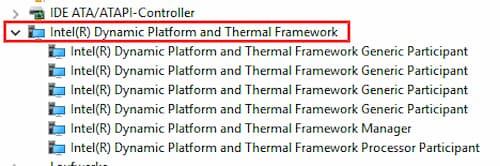
- Windows תסיר כעת תוכנית זו. המתן עד להשלמת הסרת ההתקנה
- הפעל מחדש את Windows
שיטה 9. השבת את ההפעלה המהירה של Windows 10
ל-Windows יש אפשרות חדשה: הפעלה מהירה . היא עוזרת למחשב שלך להפעיל את עצמו מהר יותר לאחר כיבוי.
חלק מהמשתמשים דיווחו שהם הצליחו לתקן את בעיית nvlddmkm.sys על ידי השבתת הפעלה מהירה. כדאי גם לנסות את זה. אלו השלבים:
- בתיבת החיפוש של הבית, הקלד לרוץ ולחץ על Enter
- בתיבת הדו-שיח הפעלה, הקלד לוח בקרה ולחץ על הלחצן אישור
- השתמש בתפריט הנפתח שליד ראה ובחר קטגוריה
- לחץ על חומרה וצליל
- לחץ על אפשרויות כוח
- בחר בחר מה עושים כפתורי ההפעלה
- לחץ על שנה הגדרות שאינן זמינות כרגע.
- בטל את הבחירה אפשר אתחול מהיר (מומלץ)
- לחץ על הכפתור שמור שינויים
- הפעל מחדש את Windows
מילים אחרונות
אם אתם רואים את השגיאה הקשורה ל- nvlddmkm.sys ולכרטיס ה-NVIDIA שלכם, אל תהססו לפעול לפי השיטות שהראינו לכם. בוודאי שאחת מהן תספיק כדי להיפטר מהמסך הכחול המפחיד הזה.

שמי חאבייר צ'ירינוס ואני נלהב מטכנולוגיה. מאז שאני זוכר את עצמי, אהבתי מחשבים ומשחקי וידאו והתחביב הזה הסתיים בעבודה.
אני מפרסם על טכנולוגיה וגאדג'טים באינטרנט כבר יותר מ-15 שנה, במיוחד ב mundobytes.com
אני גם מומחה לתקשורת ושיווק מקוונים ובעל ידע בפיתוח וורדפרס.