- Microsoft 365 y Google Workspace מציעה חבילות פרודוקטיביות מלאות, אך עם גישות שונות לתאימות, שיתוף פעולה וניהול.
- בחירת הפלטפורמה צריכה להתאים לתרבות הארגון, לתעשייה, לסוג המכשיר ולצורכי האבטחה והתאימות.
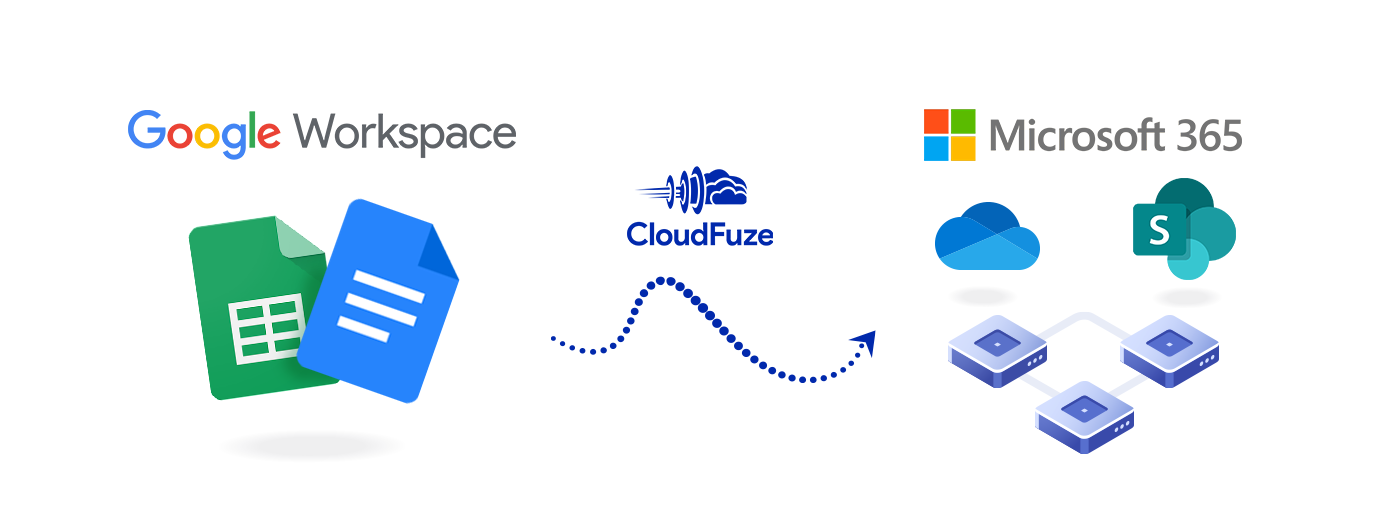
- מעבר מ-Google Workspace ל-Microsoft 365 מאפשר לך להעביר דוא"ל, יומנים, אנשי קשר וקבצים, אם כי עם מגבלות שיש לתכנן.
- ניתוח עלות הבעלות הכוללת וההשפעה על הפרודוקטיביות ועבודה היברידית הם המפתח להצדקת השינוי ולתכנון מעבר חלק.
אם עבדת עם Google Workspace ואתם שוקלים לעבור ל-Microsoft 365כנראה שחצי מהצוות שלכם מתלהב מג'ימייל, דרייב ודוקס... והחצי השני נשבע שבלעדיה... Wordאקסל ופאוורפוינט לא יכולים לשרוד. מצב זה נפוץ יותר ממה שנדמה: ארגונים שהשקיעו בגוגל במשך שנים, הכשירו את המשתמשים שלהם, אך עדיין יש אחוז גבוה מאוד שמעדיפים את המערכת האקולוגית של מיקרוסופט.
בהקשר זה, השאלה הרגילה היא האם הישארו ב-Google Workspace, העבירו הכל ל-Microsoft 365, או קיימו יחד בדו-קיום בחוסר רצון ממשיכים עם Office המותקן במחשבים ובקבצים ב-Drive. וכמובן, עולה נושא מרכזי נוסף: כיצד לבצע העברה מסודרת של דוא"ל, קבצים, יומנים והרשאות בלי לשבור כלום ובלי להשאיר משתמשים ללא פעילות במשך שבוע. בואו נפרק את כל זה ברוגע ובגישה מעשית מאוד.
מיקרוסופט 365: מערכת אקולוגית עוצמתית לסביבות עסקיות תובעניות
כשאנחנו מדברים מיקרוסופט 365 (לשעבר אופיס 365) אנו מתייחסים לפלטפורמה המשלבת יישומי שולחן עבודה קלאסיים עם שירותי ענן, אבטחה מתקדמת וכלי שיתוף פעולה מודרניים. במילים אחרות, היא משלבת את Word ו-Excel המסורתיים עם Teams. SharePointOneDrive וכל הגדרת הניהול והאבטחה של מיקרוסופט.
בין מרכיביו הידועים ביותר נמצאים ה- יישומי שולחן עבודה ואינטרנט של Office (Word, Excel, PowerPoint, Outlook, Access, Publisher), בנוסף לכלי שיתוף פעולה כגון צוותים, SharePoint ו-OneDrive, שירותים ארגוניים כגון Exchange Online או Power Platform, ומגוון הולך וגדל של פתרונות אבטחה כגון Microsoft Defender ותכונות תאימות.
אחת מיתרונותיה הגדולים של Microsoft 365 היא פונקציונליות מלאה במצב לא מקווןמשתמשים יכולים להמשיך לעבוד עם כל המשאבים של Word, Excel או PowerPoint גם אם הם מאבדים גישה לאינטרנט, דבר חיוני בחברות עם נסיעות תכופות, באתרי בנייה, סניפים עם קישוריות לקויה או פשוט משתמשים המעדיפים את המודל המסורתי של קובץ מקומי שמסונכרן מאוחר יותר.
יתר על כן, הפלטפורמה מיועדת מאוד עבור להשתלב עם תשתית Windows ו-Active Directoryלכן, זה מתאים במיוחד לארגונים שכבר חיים בסביבת מיקרוסופט, עם שרתים, דומיינים ויישומים עסקיים המבוססים על טכנולוגיות פנימיות.
בצד הפחות נוח, ל-Microsoft 365 יש תכונה מסוימת מורכבות תצורה וניהולמרכז הניהול הוא עוצמתי מאוד, אך דורש ידע טכני כדי לנצל את מלוא יכולותיו. עקומת הלמידה יכולה להיות תלולה יותר עבור משתמשים שאינם מכירים את המערכת האקולוגית של מיקרוסופט, במיוחד אלו המגיעים מסביבות מבוססות אינטרנט בלבד כמו Google Workspace.
Google Workspace: שיתוף פעולה בענן ללא טרחה
Google Workspace (לשעבר G Suite) נולד מהיום הראשון עם הרעיון ש... הכל קורה בדפדפן ובזמן אמתאין צורך להתקין חבילות תוכנה כבדות: Docs, Sheets, Slides, Gmail, Calendar, Meet... הכל נגיש מהאינטרנט או מ... אפליקציות טלפונים ניידים קלים מאוד שנועדו לעבוד מכל מקום.
לב הסוויטה מורכב מ Gmail, Drive, Docs, Sheets, Slides, יומן, צ'אט ו-Meetבנוסף, הוא כולל כלים כמו Forms, Sites, Keep, Jamboard ו-AppSheet. במילים אחרות, דואגים לכל האימייל הארגוני שלכם. אחסון בענן, חבילות משרד בסיסיות, שיחות וידאו והודעות פנימיות, עם דגש חזק על פשטות.
החוזק הגדול ביותר של Google Workspace טמון ב... שיתוף פעולה סימולטני על מסמכיםמספר משתמשים יכולים לערוך קובץ בו זמנית, לראות שינויים בזמן אמת, להגיב, להציע ולשוחח בצ'אט בתוך המסמך עצמו מבלי לדאוג לבקרת גרסאות או לנעילת קבצים. עבור צוותים מבוזרים, סטארט-אפים וחברות עם מבנה ארגוני שטוח מאוד, זה זהב טהור.
נקודה נוספת המוערכת מאוד היא שלה ממשק נקי ומינימליזה מאפשר לרוב המשתמשים להבין את זה תוך דקות ספורות, במיוחד אם הם כבר השתמשו בחשבונות ג'ימייל או גוגל דרייב אישיים. עבור ארגונים עם צוותי IT קטנים, פשטות זו מפחיתה את זמן האירועים ואת זמן התמיכה.
הצד הפחות חיובי הוא ש- תלות בחיבור לאינטרנט ההבדל די בולט: קיימים מצבים לא מקוונים, כן, אך הם אינם מגיעים לרמת הבשלות של יישומי שולחן העבודה של מיקרוסופט. יתר על כן, למרות שהתאימות עם קבצי אופיס השתפרה משמעותית, מסמכי אקסל או וורד מורכבים עדיין יכולים להיות בעייתיים לפתיחה או עריכה ב[מערכת/אפליקציה/וכו']. Google Docs או גיליונות.
השוואה מרכזית: חוויית משתמש, שיתוף פעולה ואחסון
אם נתמקד בצרכים היומיומיים של המשתמש, Microsoft 365 מציעה ממשקים עם יותר אפשרויות ואפשרויותעם סרטים מלאים בתפריטים, כרטיסיות והגדרות מתקדמות. זה מושלם למשתמשים שדוחפים את Excel או Word לקצה גבול היכולת שלהם, אבל זה יכול להיות מכריע עבור משתמשים בסיסיים יותר.
Google Workspace, לעומת זאת, מהמר על א עיצוב נקי יותר עם תכונות המוצגות בהתאם להקשרזה מסתיר חלק מהמורכבות כך שהמשתמש לא יאבד את הגישה. זה מאיץ את האימוץ, למרות שחלק מהמשתמשים המתקדמים מתגעגעים לאפשרויות מעמיקות יותר עבור מסמכים מורכבים מאוד.
בשיתוף פעולה, Microsoft 365 מסתמך במיוחד על Teams, SharePoint ועריכה משותפת ב-OfficeTeams מאחד צ'אט, ערוצים, שיחות וידאו ועריכה שיתופית של מסמכים המתארחים ב-OneDrive או ב-SharePoint. עריכה משותפת עובדת היטב, אם כי החוויה לפעמים פחות עקבית בין גרסת שולחן העבודה לגירסת המקוונת.
ל-Google Workspace, מצידה, יש את שיתוף פעולה בזמן אמת מוטבע ב-DNAהכל נועד לשיתוף מהיר, עריכה בו זמנית והוספת תגובות. האינטגרציה של Meet עם יומן ומסמכים מאפשרת מעבר חלק ומהיר מאימייל או מסמך לשיחת וידאו.
באחסון וניהול קבצים, OneDrive ו-SharePoint מציעים מודל ספריית דוקומנטרית מובנה מאודעם שליטה מפורטת בהרשאות, זרימות עבודה לאישור, מטא-נתונים ומדיניות שמירה. לעומת זאת, גוגל דרייב בולט בפשטותו (וישנן חלופות כגון פרוטון דרייב): חיפושים רבי עוצמה, שיתוף גמיש ותצוגה מקדימה של כמעט כל קובץ ללא צורך ביישומים נוספים.
אבטחה, תאימות לתקנות ושילוב עם מערכות אחרות
כשאנחנו מדברים אבטחה ותאימותל-Microsoft 365 יש בדרך כלל יתרון במגזרים מוסדרים מאוד (פיננסים, שירותי בריאות, מינהל ציבורי) מכיוון שהוא כולל אפשרויות כגון DLP מתקדם, ניהול מידע, Microsoft Defender, שליטה מדוקדקת מאוד בזהויות ובגישה, בנוסף לקטלוג רחב של הסמכות (GDPR, HIPAA, ISO 27001 וכו').
גם Google Workspace אינו רשלני בתחום הזה: נצלו את התשתית הגלובלית ואמצעי האבטחה של גוגלעם אימות דו-שלבי, הגנה מפני פישינג ו תוכנות זדוניותכספת לשמירת נתונים וגילוי אלקטרוני, כמו גם בקרות גישה הקשריות. עם זאת, חלק מהבקרות פחות מפורטות מאלה של מיקרוסופט בתרחישים מורכבים ביותר.
בנוגע לאינטגרציה עם יישומים אחרים, למיקרוסופט יש יתרון ביתי כאשר לחברה כבר יש סביבות Windows, Azure, יישומי .NET או פתרונות עסקיים קלאסייםפלטפורמת Power Platform (Power Automate, Power Apps, Power BI, Power Pages) מאפשרת לך להפוך תהליכים לאוטומטיים, ליצור אפליקציות low-code ולחבר נתונים ממקורות מרובים עם רמה גבוהה של אינטגרציה מקורית.
Google Workspace מתאים כמו כפפה ארגונים בעלי יכולות גבוהות של ענןעם יישומי SaaS רבים ושימוש אינטנסיבי בפלטפורמת הענן של גוגל. שוק התוספים וממשקי ה-API הפתוחים מאפשרים חיבור של שירותי צד שלישי, אם כי במקרים מסוימים ייתכן שיהיה צורך להסתמך יותר על פיתוח מותאם אישית או אינטגרציות חיצוניות.
בתקשורת ושיחות וידאו, צוותים ו גוגל פגישה הם מכסים בצורה מספקת את צרכי רוב החברותTeams נוטה לצבור נקודות בסביבות בהן רוצים לשלב טלפוניה ארגונית (Teams Phone) או אירועים חיים גדולים, בעוד ש-Meet מוערך בזכות פשטותו ותפקודו הטוב בתוך המערכת האקולוגית של גוגל.
איזו פלטפורמה מתאימה ביותר בהתבסס על סוג וגודל החברה
המבנה הארגוני משפיע רבות על ההחלטה. חברות עם היררכיות מסורתיות ומחלקות מוגדרות מאודMicrosoft 365 בדרך כלל מתאים יותר בשל השליטה המפורטת שלו, היכולת להגדיר מדיניות מדויקת מאוד לפי אזור וקלות האינטגרציה שלו עם מערכות מדור קודם. מסדי נתונים תאגידי.
בארגונים עם מבנים שטוחים, צוותים רב-תכליתיים ותרבות שיתופית אופקית מאודGoogle Workspace נוח במיוחד: כולם משתפים, מגיבים ומשתפים פעולה בזמן אמת מבלי לדאוג יותר מדי לגבי "ארכיטקטורת המסמכים" הבסיסית.
בשל גודלן, תאגידים גדולים עם אלפי עובדים נוטים לבחור ב... תוכניות Microsoft 365 או Google Workspace Enterprise תלוי אם הם נותנים עדיפות לתאימות רגולטורית קיצונית ואינטגרציה עם מערכות מדור קודם (מועדף יותר על מיקרוסופט) או לגמישות ושיתוף פעולה בזמן אמת בקנה מידה גדול (יותר בהתאמה לגוגל).
בחברות בינוניות, גם Microsoft 365 Premium Premium כמו גוגל Workspace עסקי פלוס הם מציעים שילובים סבירים מאוד של מחיר, פונקציונליות ואבטחה. הגורם המכריע הוא בדרך כלל הסביבה הקיימת: אם אתם כבר משתמשים באופיס ובווינדוס הקלאסיים, סביר להניח שתבחרו במיקרוסופט; אם העסק שלכם התחיל בענן עם ג'ימייל ואפליקציות אינטרנט, גוגל בדרך כלל מנצחת.
עבור עסקים קטנים וסטארט-אפים עם פחות מ-50 עובדים, ההחלטה מושפעת בדרך כלל מקלות השימוש ותקציב ה-IT. תוכנית עסקית של Google Workspace זה מאפשר הפעלה מהירה במיוחד, בעוד Microsoft 365 Business Basic או Business Standard הם מאוד אטרקטיביים כשרוצים לכלול גם יישומי שולחן עבודה עם רישיונות לכל משתמש עבור מספר מכשירים.
תפקיד המכשיר: עסקים מבוססי מק 100% וסיכונים עם OneDrive
כאשר הם נכנסים לתמונה סביבות שבהן כל המשתמשים עובדים Macעם זאת, להחלטה הזו יש ניואנסים נוספים. מנהלי מערכת רבים מדווחים ש-Google Drive מתנהג בצורה יציבה למדי ב-macOS, עם לקוח סנכרון שאמנם אינו מושלם, אך נוטה להיות פחות בעייתי מכמה גרסאות של OneDrive בתרחישים תובעניים.
בעסקים יצירתיים קטנים או בסטודיואים לאדריכלות, עיצוב או שיווק, מקובל למצוא צוותי מק בלבד שמעריכים במיוחד יציבות אחסוןבמקרים אלה, המחויבות ל-Microsoft 365 כפלטפורמה לדוא"ל, יישומי משרד ושיתוף פעולה עלולה להתנגש בחוסר אמון בנוגע ל-OneDrive, ומעל הכל, בשימוש האינטנסיבי ב-SharePoint מ-Mac.
עבור משרד קטן, למשל, שמונה אנשי מקצוע שמשתמשים כיום בדוא"ל של GoDaddy וב-Dropbox עבור שיתוף קבצים, הדילמה ברורה: אם דוא"ל, פגישות ומשימות משרדיות דוחפים אתכם לכיוון Microsoft 365, אך אחסון ענן נראה חזק יותר ב-Google Drive, עליכם לשקול היטב את ההשפעה של בעיות סנכרון פוטנציאליות ב-macOS.
בתרחישים אלה, מומלץ לבחון האם נפח הקבצים, גודלם והצורך לעבוד איתם ספריות מורכבות ומטא-דאטה של SharePoint הם מצדיקים העברת הכל למיקרוסופט, או האם הגיוני להשאיר חלק מהפעילות בגוגל דרייב, או אפילו לשלב פתרונות בהתאם לסוג התוכן ולחשיבותו.
מצד שני, מיקרוסופט שיפרה בהדרגה את לקוח OneDrive עבור Mac ושילוב עם Finderזה מפחית בעיות סנכרון שהיו שכיחות למדי לפני מספר שנים. למרות זאת, עבור חברות רגישות מאוד לבעיות קבצים (כגון חברת אדריכלות המטפלת בתוכניות, מודלים תלת-ממדיים וכמויות גדולות של תיעוד), מומלץ לערוך בדיקות פיילוט לפני ביצוע המעבר המלא.
מ-Google Workspace ל-Microsoft 365: מה ניתן להעביר ומה לא
אם תחליטו לעבור מ-Google Workspace ל-Microsoft 365, הדבר הראשון שצריך להבהיר הוא אילו סוגי נתונים ניתן להעביר ואילו מגבלות חלות?בפרויקט סטנדרטי, ניתן להעביר את הדברים הבאים הודעהכללים בסיסיים עבור דוא"ל, יומנים ואנשי קשר. בנוסף, ניתן להעביר קבצים מ-Google Drive ל-OneDrive ול-SharePoint, תוך שמירה על חלק ניכר מהמטא-נתונים וההרשאות.
העברת משתמשים מתבצעת בדרך כלל ב קבוצות או הרבהזה מאפשר פרויקט בשלבים: תיבות דואר נוצרות ב-Microsoft 365, מוגדר מי נכנס לכל אצווה, וקבוצות של אנשים מועברות בחלונות זמן מבוקרים כדי להפחית את ההשפעה על הפעילות היומיומית.
חיוני שיהיה לך כבר את הדומיין מאומת ב-Microsoft 365 ועליך להגדיר את רשומות ה-DNS הדרושות, במיוחד את רשומות ה-TXT וה-MX, לפני ביצוע פעולה משמעותית. חלק זה מתואם בדרך כלל עם ספק האירוח או ה-DNS כדי למנוע הפסקות דוא"ל.
לא כל דבר בגוגל עובד כמצופה. ישנן מגבלות שיש לקחת בחשבון, כגון... אין העברה של הזמנות חדרי ישיבות, אובדן צבעי אירועים ביומנים, העברה חלקית של אנשי קשר (עם מקסימום שלוש כתובות דוא"ל לכל איש קשר) או היעדר תוויות מותאמות אישית, כתובות URL של אנשי קשר או קטגוריות ספציפיות ב-Gmail.
בנוסף, ישנם מכסות ומגבלות ב-API של גוגל גורמים אלה יכולים להשפיע על ביצועי העברות לוחות שנה ואנשי קשר. לכן, למרות שתהליך ההתקנה הראשוני אורך רק כמה שעות, ההעברה המלאה של כמויות גדולות של נתונים אורכת לעתים קרובות מספר ימים.
דרישות מוקדמות ושיטות להעברת דוא"ל ונתונים
לפני תחילת תהליך ההעברה מ-Google Workspace ל-Microsoft 365, מומלץ לוודא ש לאנשים האחראים יש את התפקידים המתאימים בשתי הסביבות: הרשאות ניהול או, לכל הפחות, תפקיד יוצר הפרויקט ב-Google לרישום ממשקי API וקביעת תצורה של גישה, והרשאות ניהול ב-Microsoft 365 ליצירת משתמשים, תיבות דואר ומחברים, וכן גיבויים קודמים.
בפועל, בדרך כלל יש צורך צור תת-דומיינים לניתוב דואר במהלך דו-קיום (לדוגמה, אחד עבור הזרימה ל-Microsoft 365 ואחר עבור הזרימה הנותרת ל-Google) ולוודא שכל המשתמשים יוקצו ב-Microsoft 365 לפני הוספתם לאצווה של העברה.
שיטות ההגירה הזמינות כוללות מ כלים מקוריים של Microsoft 365 למעבר מגוגל האפשרויות נעות בין פתרונות ייעודיים של צד שלישי ועד סקריפטים וכלים ידניים לתרחישים קטנים יותר או מותאמים אישית מאוד. בחירת השיטה תהיה תלויה במספר תיבות הדואר, נפח הנתונים והתקציב.
פרויקטים מתוכננים היטב משתלבים הגירות ראשוניות מסיביות עם סנכרון דיפרנציאלי קרוב למועד הגירת ה-MX, כך שזמן ההשבתה עבור המשתמשים יהיה קצר ככל האפשר. כלומר, הנתונים העיקריים מועברים ימים לפני כן, ורגע לפני ההגירה הסופית, מתבצע מעבר אחרון כדי להכניס נתונים חדשים שנוספו.
מומלץ שתהיה תוכנית תקשורת פנימית ברורה: הודעות מראש, חלון שינויים מתוכנן, הוראות להגדרת Outlook, Teams או יישומים אחרים, וערוץ תמיכה מחוזק בימים הראשונים לטיפול בשאלות ובבעיות קלות.
העברת קבצים: מ-Google Drive ל-OneDrive ול-SharePoint
מעבר לדואר, אחד השלבים העדינים ביותר הוא העברת קבצים מגוגל דרייב לענן של מיקרוסופטכאן נכנס לתמונה Migration Manager, הכלי שמציעה מיקרוסופט לניתוח, תכנון וביצוע העברת תוכן ל-OneDrive ול-SharePoint תוך שמירה על המבנה, ההרשאות וחלק גדול מהמטא-דאטה.
בתהליך עבודה סטנדרטי, הדבר הראשון הוא חבר את סביבת גוגל לפרויקט ההגירהלשם כך, עליך להתקין את אפליקציית ההגירה של Microsoft 365 מ-Google Workspace Marketplace ולהעניק לה את ההרשאות הנדרשות. לאחר שתסיים, תוכל לרשום את החשבונות או יחידות ה-Drive שברצונך לסרוק.
השלב הבא הוא ניתוח תוכן גוגל דרייבהכלי סורק את הכוננים, מזהה בעיות פוטנציאליות (קבצים עם שמות או נתיבים ארוכים מדי, סוגי קבצים שאינם נתמכים, שגיאות הרשאה וכו') ומייצר דוחות להורדה המאפשרים לך לבדוק מה עשוי לחסום את ההעברה או מה צריך לתקן מראש.
כאשר קבוצת יחידות Drive מופיעה כ"מוכנה להעברה", ניתן הוסף לרשימת ההגירה ובדוק את נתיבי היעד, התאמת התוכן שמועבר ל-OneDrive האישי ואיזה תוכן שמועבר לספריות SharePoint המשויכות לצוותים או למחלקות.
חלק מרכזי הוא ה- הקצאת זהות בין גוגל ל-Microsoft 365יש למפות דומיינים, משתמשים וקבוצות מצד אחד לצד השני כך שעם השלמת ההעברה, הרשאות הקריאה והעריכה יישארו תואמות באופן סביר למצב המקורי.
Migration Manager Lite: הגירות פשוטות יותר לעסקים קטנים ובינוניים
עבור עסקים קטנים ובינוניים עם פחות מ-100 רישיונות, מיקרוסופט יצרה מנהל הגירה לייטגרסה יעילה ופשוטה יותר של מנהל ההעברה הסטנדרטי, שנועדה לעזור לעסקים קטנים ובינוניים ולשותפים להעביר תוכן מ-Google Drive ל-Microsoft 365 מבלי להתאמץ עם כל האפשרויות המתקדמות.
מצב לייט הזה מגיע מופעל כברירת מחדל בדיירים של SMB בעת יצירת פרויקט הגירה וניגשים אליו ממרכז הניהול של Microsoft 365, במקטע ההגדרות וההגירה/ייבוא, בחר את Google Drive או Google Workspace כמקור.
כדי להתחיל להשתמש בו, עליך לוודא שיש לך הרשאות מספיקות בדייר היעד (בדרך כלל תפקיד מנהל מערכת גלובלי, SharePoint או דומה) וכי לחשבון Google המשמש לחיבור יש גישת קריאה לכוננים ולחשבונות המשתמש שיש להעביר.
לאחר יצירת הפרויקט, מתבצע רצף מודרך ברור מאוד: חיבור למקור, סקירת תוכן, הגדרת יעדים, הקצאת זהויות והשקת ההגירה עם ניטור התקדמות. עבור עסקים קטנים ובינוניים רבים, זה מפחית משמעותית את המאמץ הטכני הנדרש.
אפילו עם שיטה פשוטה זו, עדיין מומלץ להשתמש מישהו עם ניסיון קודם בתחום ההגירה, לפחות כדי לסקור את דוחות הניתוח ולאמת שהטופולוגיה של הספרייה ב-SharePoint וב-OneDrive משקפת את אופן הפעולה בפועל של החברה, ולא רק העתק מילולי של איך הדברים היו ב-Drive.
עלויות, החזר השקעה (ROI) ומיתוסי תמחור בין Google Workspace ל-Microsoft 365
במשך שנים זה היה מובן מאליו ש Google Workspace היה "זול יותר" מ-Microsoft 365זה נובע בין היתר מכך שרבים התחילו עם גרסאות חינמיות של G Suite או שחשבונות ג'ימייל אישיים הפכו לכלי עבודה ללא עלויות ישירות ברורות.
עם זאת, מכיוון שגוגל ביטלה בהדרגה את התוכניות החינמיות לעסקים ואת מודלי המנוי המאוחדים, יתרון המחיר הולך ונעלם.כיום, ההשוואה האמיתית חייבת להיעשות לא רק על ידי בחינת דמי הרישיון החודשיים, אלא על ידי בחינת עלות הבעלות הכוללת: אינטגרציה עם יישומים אחרים, זמן ניהול, צורכי אבטחה, פרודוקטיביות צוות וכו'.
מחקרים כגון דוחות השפעה כלכלית כוללת על Microsoft Teams הופעה תשואות גבוהות מאוד על ההשקעה כאשר מנתחים את צמצום זמן הפגישות, ביטול הנסיעות, השיפור בתיאום הצוותי וההאצה בקבלת ההחלטות.
משהו דומה קורה עם אימוץ Google Workspace בארגונים שמתחילים ממודלים מקוטעים מאוד: להעביר הכל לפלטפורמת ענן שיתופית זה מצמצם מחסומי מידע, משפר את קליטת עובדים חדשים והופך עבודה מרחוק לברת-קיימא ללא פריסת תשתית גדולה.
בסופו של דבר, המפתח הוא לנתח כמה זה באמת עולה להמשיך כפי שאנחנו: רישיונות אופיס אישייםדרופבוקס או אחסון דומה, דוא"ל של צד שלישי, שירותי גיבוי פתרונות אבטחה נוספים ומפוזרים... ולהשוות אותם לעלות וליכולות של חבילה משולבת כמו Microsoft 365 או Google Workspace.
אבטחה מתקדמת, עבודה היברידית ומודרניזציה של מקום העבודה
ההרחבה של עבודה היברידית ועבודה מרחוק כתוצאה מכך, תוכנות משרדיות ודוא"ל בלבד כבר אינם מספיקים. חברות זקוקות לפתרונות המגנים על נתונים בכל מכשיר, מאפשרות אימות מאובטח מכל מקום ומאפשרות ניטור מרכזי של איומים פוטנציאליים.
מיקרוסופט שיפרה מאוד את ההיבט הזה עם כלים כגון מיקרוסופט 365 Defender לעסקים, אשר משלב הגנה מפני תוכנות זדוניות, ניהול פגיעויות, ניהול מידע ותגובה אוטומטית לאירועים, עם גישת XDR (זיהוי ותגובה מורחבים) שבוחנת נקודות קצה, זהויות, דוא"ל ויישומים יחד.
עבור ארגונים המחליפים ציוד מדור קודם, שרתים מקומיים ופתרונות ישנים הודות לשירותי ענן, פלטפורמות משולבות מסוג זה מפשטות מאוד את החיים: פחות מוצרים שונים לתחזוקה, פחות חלונות לשליטה, ותצוגה ברורה יותר של מי ניגש למה.
גוגל גם חיזקה את מחויבותה לאבטחה: בקרות מתקדמות לניהול נקודות קצה, כללי אבטחה קונטקסטואליים, כלי ביקורת ומאמץ מתמיד להגן על חשבונות מפני פישינג וחטיפה. בסביבות שבהן רוב היישומים מבוססי ענן ונגישים דרך דפדפנים מעודכנים, מודל זה מתאים מאוד.
בשני המקרים, האתגר טמון בדרך כלל בתצורה הראשונית הנכונה ובהכשרת המשתמשים להתרגל לפרקטיקות כגון אימות רב-גורמי (MFA)ניהול סיסמאות אחראי וזיהוי מיילים חשודים.
לבחור בין Microsoft 365 ו-Google Workspace ותכנון הגירה מ-Google מעבר למערכת האקולוגית של מיקרוסופט אינו החלטה של מה בכך, וגם לא נפתרת אך ורק על ידי בחינת מחיר הרישיון: תרבות החברה, סוג המכשירים בהם נעשה שימוש (Windows, Mac, Mobile), המגזר בו היא פועלת, חשיבות האבטחה והתאימות לתקנות, תאימות למסמכים מורכבים, ומעל הכל, האופן שבו צוותים משתפים פעולה בפועל על בסיס יומי - כולם משחקים תפקיד; ככל שגורמים אלה מובנים טוב יותר וככל שפרויקט ההגירה מתוכנן טוב יותר - מיילים, יומנים, אנשי קשר וקבצים עם ההרשאות שלהם - כך הפלטפורמה הנבחרת תהיה הגיונית יותר ויהיה קל יותר לאנשים לאמץ אותה ללא דרמה ועם תחושה שכעת, כלי הפרודוקטיביות פועלים לטובתם ולא נגדם.

כותב נלהב על עולם הבתים והטכנולוגיה בכלל. אני אוהב לחלוק את הידע שלי באמצעות כתיבה, וזה מה שאעשה בבלוג הזה, אראה לכם את כל הדברים הכי מעניינים על גאדג'טים, תוכנה, חומרה, טרנדים טכנולוגיים ועוד. המטרה שלי היא לעזור לך לנווט בעולם הדיגיטלי בצורה פשוטה ומשעשעת.