- מיקום אסטרטגי בנקודה מרכזית, גבוהה וללא הפרעות חיוני לכיסוי אחיד.
- בחירה בין תחומי התדרים 2.4 גיגה-הרץ, 5 גיגה-הרץ ו-6 גיגה-הרץ מאפשרת לך לאזן בין מהירות לטווח בהתאם למכשיר.
- עדכון הקושחה ובחירת ערוצים פחות עמוסים מפחיתים באופן דרסטי את ההפרעות.
- מערכות רשת ובקרות בקרה אלקטרוניות (PLC) הן הפתרונות היעילים ביותר לביטול נקודות עיוורות בבתים גדולים.

אני בטוח שזה קרה לכם: אתם נחים על הספה או מנסים לעבוד בחדר שלכם, ופתאום האינטרנט מתחיל לזחול או שהאות נעלם לגמרי. זה מתסכל להפליא, במיוחד כשאתם חושבים שיש לכם חיבור אינטרנט טוב אבל הכיסוי לא מגיע לכל פינה בבית, ומשאיר אתכם עם אותם אזורים מתים מפחידים שבהם הטלפון שלכם אפילו לא יכול לזהות את הרשת.
האמת היא שלא תמיד צריך להוציא הון תועפות על ציוד חדש כדי לתקן את זה. לעתים קרובות, הבעיה טמונה בפרטים פשוטים כמו מיקום המכשיר או הגדרה גרועה שגורמת לאות שלכם להפריע לקירות או להתנגש עם הנתב של השכן. בואו נבחן מקרוב כיצד להפיק את המרב מהחיבור שלכם כדי שתוכלו לגלוש באינטרנט במהירות הבזק ברחבי הבית.
מיקום: הסוד לכיסוי מלא

הנתב הוא לב הרשת שלכם, ואם הוא מוסתר, הסיגנל יסבול. זו טעות נפוצה לשים אותו בארון, מתחת למדרגות או בחדר הכביסה רק בגלל שמדובר במכשיר מכוער שמתנגש עם העיצוב, אבל מכשולים פיזיים הם האויב מספר אחת של ה-Wi-Fi. כדי שהסיגנל יפוזר באופן שווה, המיקום האידיאלי הוא הנקודה המרכזית ביותר בביתכם.
לא מספיק שהוא יהיה במרכז; גם לגובה יש תפקיד מכריע. שכחו מלהשאיר אותו על הרצפה, מכיוון שהנתב פולט גלים בעיקר כלפי מטה ולצדדים. הצבתו על משטח מוגבה או רהיט גבוה תשפר משמעותית את טווח הגישה שלו. יתר על כן, שימו לב לחומרים מסביב: מראות, מבני מתכת וקירות אבן משמשים כמגנים החוסמים את האות האלחוטי , לכן שמרו על המכשיר נקי ממכשולים.
הגדרות טכניות וטריקים לתצורה
לפעמים, הבעיה אינה היכן נמצא המכשיר, אלא באופן שבו הוא מוגדר. נקודה אחת שאנשים רבים מתעלמים ממנה היא הקושחה, שהיא למעשה התוכנה הפנימית של המכשיר. חיוני לעדכן אותה, שכן יצרנים משחררים שיפורים שממטבים את הביצועים והאבטחה . אם הנתב שלכם אינו מתעדכן אוטומטית, תוכלו לגשת ללוח הניהול (בדרך כלל דרך כתובות ה-IP 192.168.1.1 או 192.168.0.1) ולעדכן אותו ידנית.
הגדרה מרכזית נוספת היא בחירת ערוץ השידור. באזורים עם שכנים רבים, מספר רשתות עשויות לפעול באותו תדר, מה שיגרום להפרעות. בעוד שמצב אוטומטי בדרך כלל עובד, הוא לפעמים נכשל. שימוש בכלים כמו WiFi Analyzer מאפשר לך לזהות את הערוצים הכי פחות עמוסים (כגון 1, 6 או 11 בתחום התדרים 2.4 GHz) כדי לעבור אליהם ידנית ולמנוע מהחיבור שלך להפוך לחוסר יציב.
הבדלים בין התדרים: 2.4 גיגה-הרץ, 5 גיגה-הרץ ו-6 גיגה-הרץ

אם יש לכם נתב מודרני, סביר להניח שהוא בעל תדר כפול או אפילו תלת-תדר. ידיעת התדר לבחור עבור כל מכשיר יכולה לעשות את כל ההבדל. תדר ה-2.4 גיגה-הרץ הוא הקלאסי; יש לו יכולת גדולה יותר לחדור דרך קירות והוא מגיע רחוק יותר, אך הוא איטי יותר וסובל מהפרעות רבות יותר מכיוון שמכשירים רבים משתמשים בו, החל ממיקרוגל ועד צעצועים אלחוטיים.
מצד שני, פס התדרים של 5 גיגה-הרץ מהיר ויציב הרבה יותר, אידיאלי לקונסולות משחקי וידאו או סטרימינג באיכות HD, אם כי הטווח שלו מוגבל יותר והוא רגיש יותר להפרעות ממכשולים. עבור אלו המעדיפים טכנולוגיה מתקדמת, תקן WiFi 7 מציג את פס התדרים של 6 גיגה-הרץ, נתיב ייעודי שמבטל כמעט לחלוטין הפרעות ומציע השהייה נמוכה במיוחד , מושלם למציאות מדומה או למשחקים תחרותיים.
כיוון האנטנה והחומרה

אם לנתב שלכם יש אנטנות חיצוניות, אל תכוונו את כולן כלפי מעלה. הדרך היעילה ביותר היא למקם אותן בניצב, אחת אנכית ואחת אופקית, וליצור זווית של 90 מעלות. הסיבה לכך היא שלמכשירי קליטה יש קיטובים שונים, וכך אתם ממקסמים את הסיכויים לאות חזק ללא קשר לאופן שבו אתם מחזיקים את הטלפון או המחשב הנייד.
אם אתם עדיין חווים אזורים מתים למרות כל זאת, ייתכן שהבעיה היא בחומרה של המכשיר המקבל. לפעמים זה לא הנתב, אלא כרטיס רשת מיושן או פגום במחשב שלכם . במקרים אלה, התקנת כרטיס רשת חיצוני דרך USB יכולה לשחזר את המהירות שאיבדתם.
פתרונות להרחבת הרשת בבתים גדולים
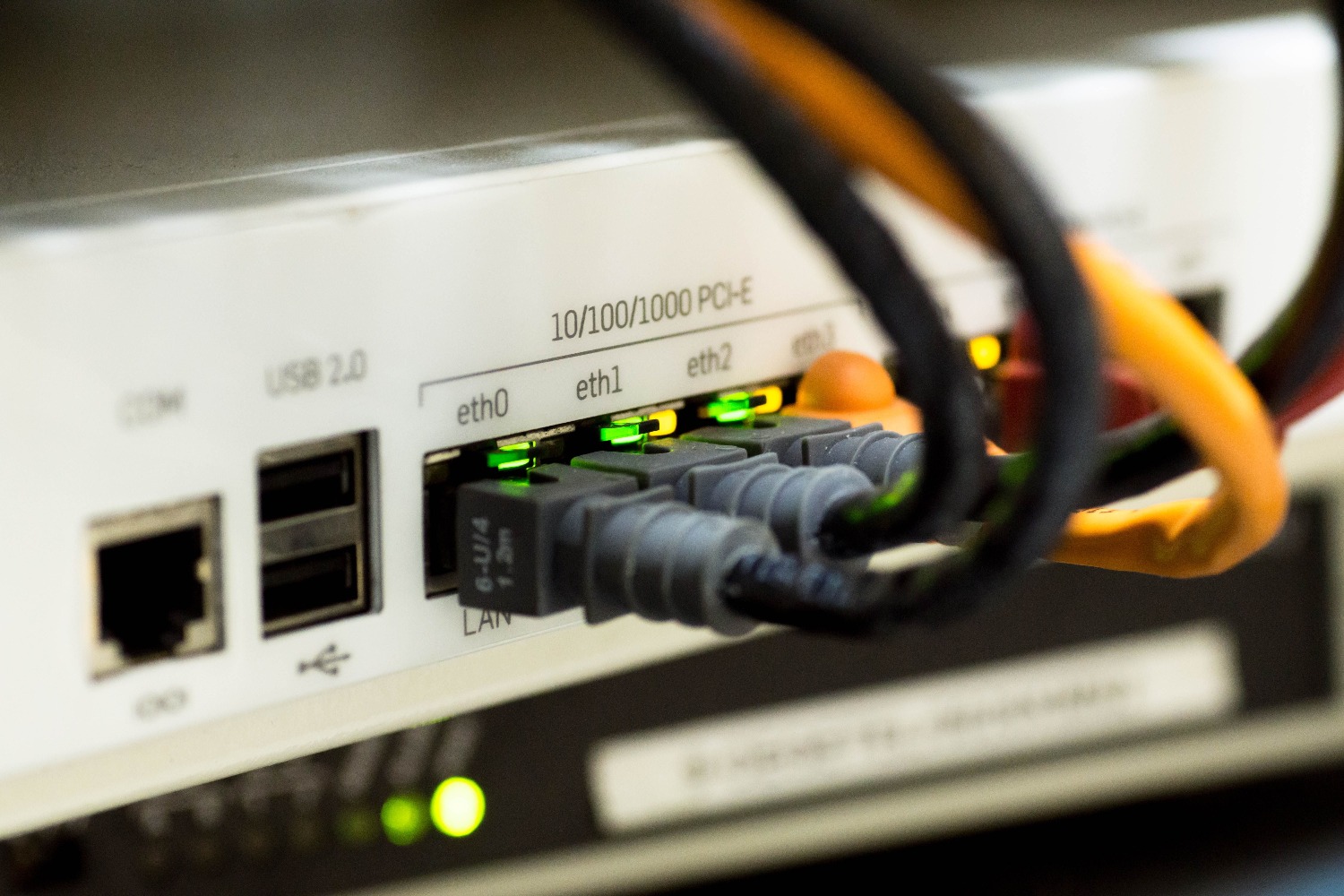
כאשר בית גדול מאוד או בעל מספר קומות, נתב יחיד לא יספיק. כאן נכנסים לתמונה ממסרים (repiters), לוכדים את האות ומשדרים אותו מחדש. עם זאת, כדי למנוע הפרעות בזמן התנועה בבית, מומלץ מאוד להשתמש במערכת רשת Mesh . צמתים אלה מתקשרים זה עם זה בצורה חכמה, ויוצרים רשת אחת שבה המכשיר שלך תמיד מתחבר לנקודה עם הביצועים הטובים ביותר ללא נפילות פתאומיות.
אלטרנטיבה יעילה נוספת היא PLC, אשר מעביר את אות האינטרנט דרך החיווט החשמלי של הבית . אתם פשוט צריכים לחבר מתאם אחד ליד הנתב שלכם ואחר בחדר שבו אתם זקוקים לחיבור; זהו פתרון יציב הרבה יותר מ-Wi-Fi מסורתי עבור משימות הדורשות מהירות מרבית, כגון עבודה מהבית או ביצוע שיחות וידאו.
כדי להשיג גלישה חלקה, האידיאל הוא לשלב מיקום מרכזי ומוגבה של הנתב עם שימוש בתחומי התדרים המתאימים ביותר, ובמידת הצורך, לחזק את הכיסוי באמצעות מערכות Mesh או PLC, תוך הקפדה תמידית על כך שהתוכנה מעודכנת והערוצים אינם רוויים ברשתות שכנות.
שאלות נפוצות
איפה הכי טוב למקם את הראוטר כדי שה-Wi-Fi יגיע לכל הבית?
באופן אידיאלי, יש למקם אותו במרכז הבית, במיקום גבוה ורחוק מארונות, מראות או קירות עבים שחוסמים את האות.
מה ההבדל בין פס התדרים 2.4 גיגה-הרץ לפס התדרים 5 גיגה-הרץ?
תדר 2.4 גיגה-הרץ מציע טווח קליטה גדול יותר וחודר קירות טוב יותר, בעוד שתדר 5 גיגה-הרץ מהיר בהרבה אך בעל כיסוי פחות טוב.
איך אני יכול להימנע מהפרעות לרשת ה-Wi-Fi של השכנים שלי?
ניתן לשנות ידנית את ערוץ השידור בהגדרות הנתב, ולבחור ערוץ פחות עמוס באמצעות יישומי ניתוח רשת.
מה המטרה של עדכון הקושחה של הראוטר?
עדכון התוכנה הפנימית מאפשר לך לשפר את ביצועי החומרה, לתקן שגיאות יציבות ולהוסיף שיפורי אבטחה חדשים.
באיזה מיקום יש למקם את אנטנות הראוטר?
מומלץ למקם אותם בניצב, אחד אנכי ואחד אופקי, כדי למקסם את קליטת האות במכשירים המחוברים.
מה עדיף להארכת האות, ממסר או מערכת רשת?
מערכת ה-Mesh עדיפה משום שהיא יוצרת רשת אחת וחכמה שמנהלת באופן אוטומטי את התעבורה, ומונעת הפרעות בעת תנועה בבית.
כיצד בקרים מבוקרים (PLC) פועלים לשיפור האינטרנט?
מכשירים אלה נושאים את אות האינטרנט דרך רשת החשמל של הבית, ויוצרים נקודות גישה חדשות בכל שקע.
