- רשתות VLAN מאפשרות פילוח לוגי של הרשת על פני אותה תשתית פיזית באמצעות 802.1Q.
- שיתוף פעולה וחיבור של כרטיסי רשת מוסיפים ממשקים מרובים כדי להגדיל את יתירותם ורוחב הפס.
- מתגים ושרתים חייבים להתאים מבחינת מצבי צבירה, רשתות VLAN מותרות ותצורת trunk.
- VTP ו-EtherChannel מאפשרים ניהול מרכזי וצבירת קישורים ברשתות בינוניות וגדולות.
אם אתה עובד עם שרתים פיזיים ומתגים מנוהלים או סביבות וירטואליזציה, במוקדם או במאוחר תצטרכו להתמודד עם VLAN, צבירת קישורים ושיתוף NICוכן, בהתחלה זה נשמע כמו ג'יבריש, אבל ברגע שמבינים איך החלקים משתלבים יחד, זה הופך לכלי רב עוצמה להשגת ביצועים, זמינות גבוהה וסדר ברשת.
במדריך זה נשזור יחד את כל התיאוריה והפרקטיקה סביב הגדרת VLAN ושיתוף פעולה ב-Windows. Hyper-V ו-VMware ולינוקסקישורו למושגי עיצוב רשת (trunks, VTP, 802.1Q, EtherChannel וכו'). הרעיון הוא שתהיה לכם סקירה כללית מלאה: החל ממה זה VLAN ועד כיצד ליצור צוותי NIC באמצעות ממשק גרפי או PowerShell, כיצד לעשות משהו מקביל ב-VMware, וכיצד להגדיר bonding בלינוקס ברמה נמוכה.
מהם רשתות VLAN ומדוע הם משולבים עם NIC Teaming?
VLAN (רשת LAN וירטואלית) היא בעצם דרך של יצירת רשתות לוגיות מרובות על אותה תשתית פיזית, למשל עבור להגדיר DMZבדרך זו תוכלו להציב ציוד בחדרים שונים, ואפילו על מתגים שונים, כאילו כולם באותה רשת מקומית, מבלי להזדקק להנחת כבל חדש עבור כל מקטע.
ברשתות רציניות יותר, בדרך כלל משתמשים בארכיטקטורה של שלוש שכבות: גישה, הפצה וליבהמתגי גישה מחברים מחשבים אישיים, מדפסות ומכשירים אחרים; מתגי חלוקה אוגדים תעבורה ממתגי גישה מרובים; ומתגי ליבה מחברים בין מתגי החלוקה הללו וממוקמים ליד הנתב היוצא או חומת האש.
רשתות VLAN מוגדרות על גבי המתגים, אשר חייבות לתמוך בהם. IEEE 802.1Q כתקן תיוגניתן להגדיר כל יציאת מתג כיציאת גישה (השייכת ל-VLAN יחיד) או כיציאת trunk, אשר נושאת תעבורה ממספר VLAN בו זמנית בין מתגים או למארחים שמבינים VLAN (שרתים, נתבים, היפר-ויזורים וכו').
כאשר אנו משלבים VLAN עם NIC Teaming, אנו מאפשרים לשרת לקבל מספר קישורים פיזיים שנוספו (יותר רוחב פס ויתירות) ובמקביל, נוכל להפריד תעבורה לפי VLAN (ניהול, אחסון, ייצור, גיבוי וכו') באמצעות מזהי VLAN מתויגים בציוד ה-NIC הזה.
מצבי צוות NIC, צבירת קישורים, EtherChannel ומצבי צוות
צוות NIC, המכונה גם צבירת קישורים, קשירה או EtherChannel לפי הפלטפורמה, זוהי טכניקה של קיבוץ מספר ממשקי רשת לממשק לוגי יחיד. הדבר נעשה כדי להגביר את הביצועים האפקטיביים או לספק סבילות לתקלות (או שניהם).
תרחיש טיפוסי יהיה שרת עם שני כרטיסי רשת פיזיים או יותר, כאשר רצוי שאם אחד מהם נכשל או שמישהו מנתק כבל, ה- התנועה ממשיכה לזרום מבלי שהמשתמש שם לבהוא משמש גם להגדלת רוחב הפס: לדוגמה, שלושה קישורים של 100 מגה-ביט/שנייה יחד יכולים להציע עד 300 מגה-ביט/שנייה בסך הכל ברמה הלוגית, אם כי החלוקה מתבצעת לפי זרימה.
הסוגים או המצבים העיקריים של ציוד רשת דומים בדרך כלל מאוד בין יצרנים שונים. לדוגמה, מתאמי Broadcom רבים כוללים מצבים כגון איזון עומסים חכם (SLB) עם גיבוי לגיבויכאשר כל התעבורה מחולקת בין מספר מתאמים ראשיים, ואם אחד נכשל, אחר משתלט ללא כל הפרעה נראית לעין.
יש גם SLB עם השבתת קישורים נכנסים, שבו התעבורה לא חוזרת אוטומטית למתאם המקורי כשהיא מתאוששת, וזה שימושי עבור הימנעו משינויים מתמידים במסלוליםמצבים אחרים מבוססים על תקנים כגון IEEE 802.3ad / 802.1ax (LACP), היוצרים קישור לוגי בין מספר פורטים פיזיים של המתג לשרת, בתנאי שהמתג מוגדר כראוי למטרה זו.
לבסוף, יש לנו את המצב של צבירה סטטית או "תא מטען גנרי"אשר פועל באופן דומה מאוד ל-LACP, אך ללא משא ומתן אוטומטי. במקרה זה, יש להגדיר ידנית גם את המתג וגם את השרת כך שהפורטים יהיו חלק מאותה קבוצת צבירה.
הגדרת שיתוף NIC עם VLANs ב-Windows Server (GUI)
ב-Windows Server (גירסאות 2012 ואילך) ניתן להשתמש בתכונה המובנית של שיתוף פעולה של כרטיסי רשת של מיקרוסופטמבלי להסתמך על התוכנה של יצרן הכרטיס. זה מפשט מאוד את הפריסה, במיוחד בסביבות Hyper-V.
דמיינו מקרה של שני שרתים עם מספר כרטיסי רשת (NIC): זוג יציאות של 1 GbE לניהול וזוג יציאות של 10 GbE לאחסון iSCSI ותעבורת מכונות וירטואליות. נפוץ מאוד לרצות להשתמש באלה של 1 GbE לניהול ואשכול ולהשאיר את ה-10 GbE לאחסון וחיבור בין מכונות וירטואליות עם זמינות גבוהה.
לפני שנוגעים במשהו ב-Windows, חיוני שהמתג יהיה מוגדר לתמוך ברשתות VLAN, ואם רלוונטי, צבירה (סטטי או LACP), תוך הקצאה נכונה של הפורטים המובילים לשרת. אחרת, ציוד ה-NIC עלול להיות פעיל, אך התעבורה לא תזרום כראוי.
כדי להגדיר NIC Teaming ו-VLAN מתויג ב-Windows Server באמצעות Server Manager, התהליך האופייני הוא כדלקמן:
- פתח את מנהל שרתבדרך כלל זה מופיע מוצמד לשולחן העבודה או לשורת המשימות; אם לא, ניתן ללחוץ על Win + X ולבחור "מנהל שרת".
- בחלונית השמאלית, הזן את הקטע "שרת מקומי", שם מוצגות התכונות העיקריות של הציוד.
- אתר את הסעיף "NIC Teaming". אם הוא רשום כ"מושבת", לחץ על טקסט זה כדי להפעיל את האשף. אם אינך רואה את הסעיף, ייתכן שחסר תפקיד כמו Hyper-V, או שאתה משתמש במהדורה שאינה תומכת בו.
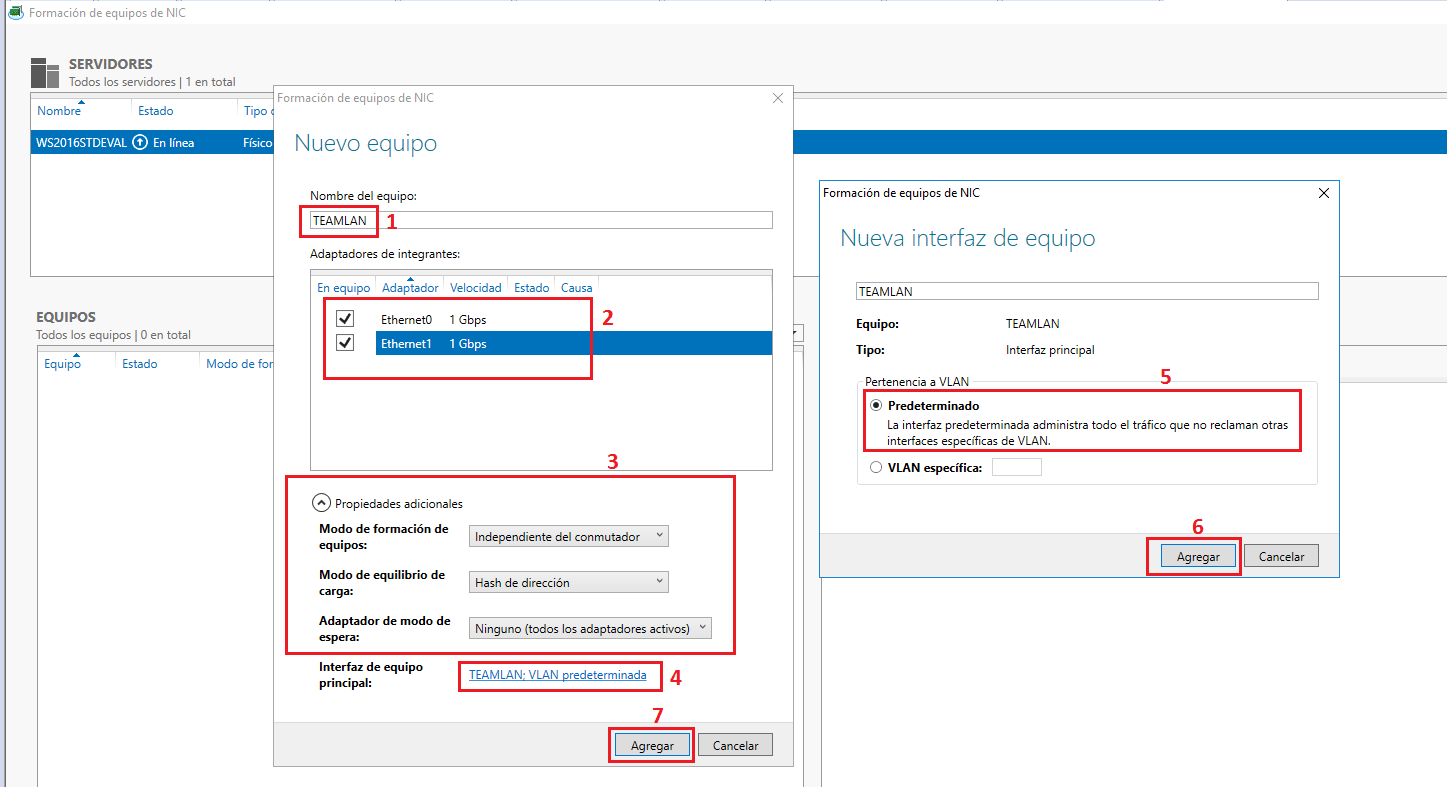
בחלון הקמת צוות ה-NIC תהיה לך רשימה עם ה- מתאמים פיזיים זמיניםמשם תוכלו ליצור צוות חדש על ידי ביצוע השלבים הבאים:
- בחר את כרטיסי ה-NIC שברצונך להוסיף בחלונית "מתאמים וממשקים".
- לחצו על "משימות" ולאחר מכן על "הוספה לצוות חדש". תיבת הדו-שיח של יצירת הצוות תיפתח.
- תנו לצוות שם תיאורי, לדוגמה, "TEAM_10G" או "TEAMLAN", כדי לזהות בקלות את תפקידו.
- במידת הצורך, הרחב את "מאפיינים נוספים" כדי לבחור את מצב שיתוף פעולהמצב איזון העומסים והאם מתאמים רזרביים יהיו זמינים. בסביבות מודרניות, בדרך כלל מומלץ להשתמש במצב איזון "דינמי".
באותה תיבת דו-שיח, ניתן להגדיר חברות ב-VLAN. ליד ממשק היחידה הראשי תראה קישור המאפשר לך ליצור ממשק לוגי חדש המשויך ל-VLAN ספציפי.
כדי להגדיר VLAN מתויג:
- פתח את תיבת הדו-שיח "ממשק צוות חדש".
- בחר "VLAN ספציפי" והזן את מזהה VLAN שמתאים (אותו אחד שהגדרת במתג).
- אשר באמצעות אישור כדי ליצור את הממשק הווירטואלי המשויך ל-VLAN זה.
לאחר יצירת ממשק ההתקן וה-VLAN, עליך לעבור לסעיף בנושא חיבורי רשת של שרתים (לוח הבקרה > רשת ואינטרנט > חיבורי רשת, או מהגדרות > שנה אפשרויות מתאם) ותראו את המתאם הלוגי החדש המתאים למחשב (ואם רלוונטי, ל-VLAN).
עליך להגדיר את מתאם ה-VLAN (לא את כרטיסי ה-NIC הפיזיים) במתאם זה. כתובת IP, מסיכת רשת משנה, שער ו-DNSלחצו לחיצה ימנית, גשו למאפיינים, אתר את "Internet Protocol Version 4 (TCP/IPv4)" והגדיר את הפרמטרים המתאימים עבור רשת וירטואלית זו. חזרו על התהליך בשרת השני אם אתם מגדירים סביבה יתירה.
כבדיקה בסיסית, יש לוודא שניתן לבצע את השרתים פינג אחד לשני דרך ה-VLANאם אין קישוריות, בדוק את הגדרות ה-VLAN והצוותינג הן בשרת והן במתג.
שיתוף NIC ב-Windows Server באמצעות PowerShell
בנוסף לממשק הגרפי, Windows מציע cmdlet נוח מאוד ליצירת צוותי NIC: הפקודה צוות חדש של NetLbfoזה שימושי במיוחד כשרוצים להפוך פריסות לאוטומטיות או לתעד את התצורה בסקריפטים.
כדי להשתמש בו, תחילה פתחו סשן של PowerShell עם הרשאות מנהלניתן לחפש את "PowerShell" מתפריט התחל, ללחוץ לחיצה ימנית על Windows PowerShell ולבחור "הפעל כמנהל". אם בקרת חשבון משתמש מבקשת אישור, אשר את הפעולה.
הפקודה הבסיסית ליצירת התקן רשת היא בצורה הבאה:
New-NetLbfoTeam NOMBRE_DEL_EQUIPO "NIC1" , "NIC2"
היכן שאתה מציין את שם הצוות הלוגי החדש והממשקים הפיזיים מי יהיו חברים בו. לדוגמה:
New-NetLbfoTeam NIC-Team "NIC1" , "NIC2"
לאחר יצירתו, תמצאו את ממשק הצוות החדש בחיבורי הרשת שלכם, בדיוק כאילו עשיתם זאת ממנהל השרתים. משם, תוכלו ליצור VLANs נוספים אם מנהל ההתקן וגרסת Windows שלכם מאפשרים זאת, או פשוט לאפשר לו לפעול באופן אוטומטי. Hyper-V מנהל VLAN דרך המתג הווירטואלי.
NIC Teaming ו-Hyper-V: ניהול רשתות, אחסון ומכונות וירטואליות
במארחים המריצים Hyper-V, מקובל להפריד תעבורה על פני מספר רשתות: ניהול מארחים, אשכול זמינות גבוהה, אחסון iSCSI ורשתות VM של ייצורכאן, VLANs ושיתוף פעולה ממלאים תפקיד מפתח.
תצורה אופיינית תהיה:
- כרטיסי רשת של 1 GbE ללא תיוג או עם VLAN ייעודי עבור ניהול אחסון ודומיין.
- 10 כרטיסי רשת של GbE מקובצים במכשיר אחד, עם מספר רשתות VLAN עבור אחסון iSCSI, תעבורת Live Migration ורשתות VM.
- שימוש ב-SET (Switch Embedded Teaming) בגרסאות מודרניות של Windows Server כדי לקבץ כרטיסי רשת (NIC) ברמת מתג וירטואלי של Hyper-V, במקום להשתמש רק ב-NIC Teaming קלאסי.
חשוב שתכנון המארח יתאים לתצורת המתג הפיזי: אם אתה מקדיש ממשק במארח כ-trunk עם מספר רשתות VLAN, יציאת המתג המתאימה חייבת להיות במצב trunk. trunk 802.1Q ולאפשר את אותם רשתות VLANכל פער ברשימת רשתות ה-VLAN המורשות בין שני הצדדים יגרום להפסקות קישוריות שנראות אקראיות.
שיתוף פעולה בין כרטיסי רשת (NIC) ב-VMware vSphere
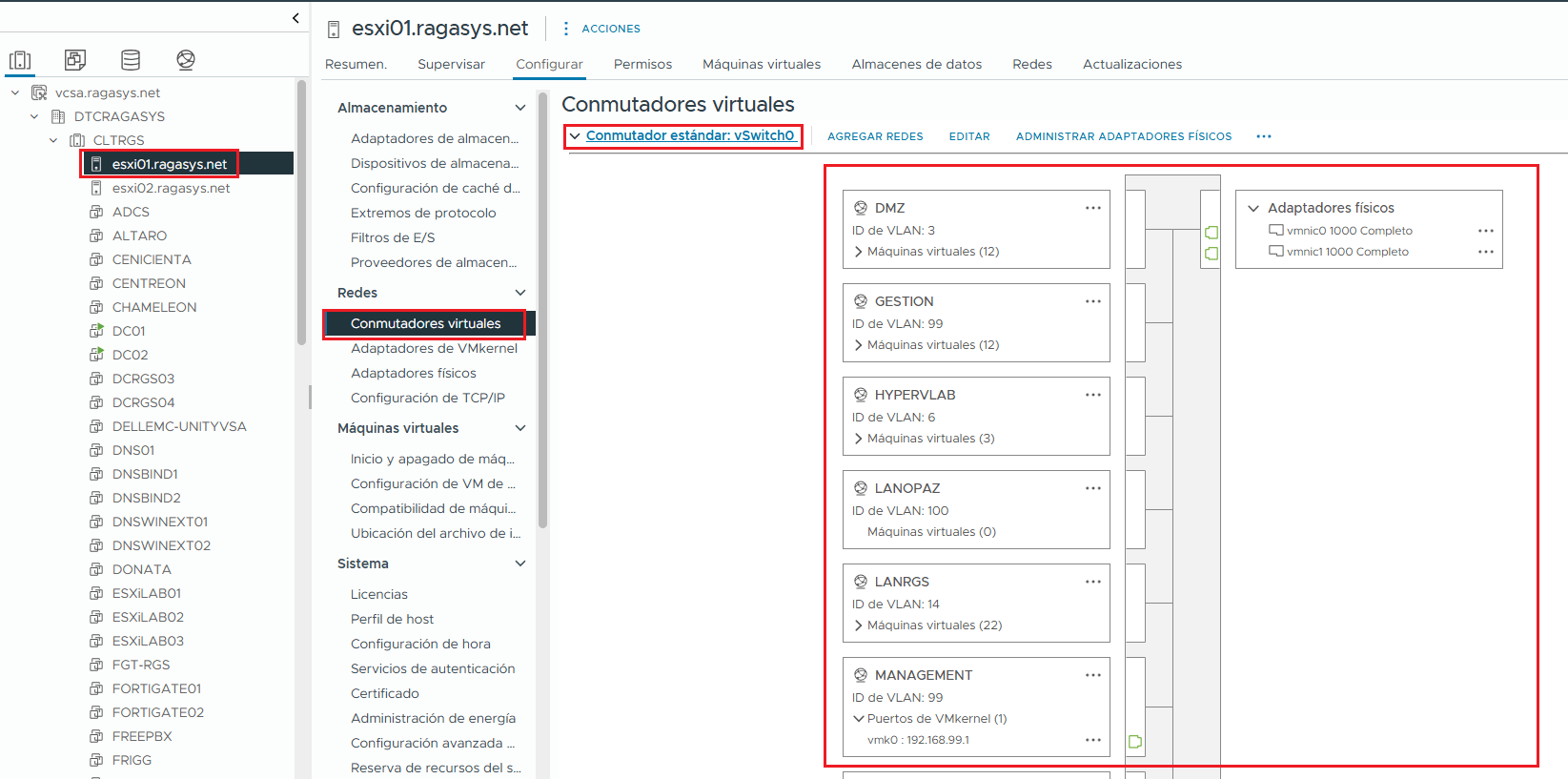
בסביבות VMware vSphere (ESXi), הקונספט דומה, אך המינוח משתנה מעט. שם, עובדים עם vSwitches סטנדרטיים או מבוזרים, קבוצות יציאות ומדיניות איזון עומסים ומעבר לגיבוי.
צוות NIC ב-ESXi מאפשר חלוקת עומס התעבורה בין מתאמים פיזיים מרובים של מארחים ובמקביל, לקבוע סדר גיבוי לגיבוי. ההתנהגות מוגדרת ברמת המתג הווירטואלי או קבוצת היציאות, שם מוגדרים אילו כרטיסי רשת פעילים, אילו נמצאים במצב המתנה ואיזה אלגוריתם איזון עומסים מוחל.
מדיניות איזון עומסים אופיינית כוללת:
- "נתיב מבוסס על יציאה וירטואלית מקורית."
- "נתיב מבוסס על גיבוב IP" (גיבוב IP, הדורש תצורת צבירה במתג הפיזי).
- "נתיב מבוסס על גיבוב MAC של המקור".
מסמכי VMware שלב אחר שלב כיצד הגדרת ציוד כרטיס רשת, גיבוי לגיבוי ואיזון עומסים זה חל על מתגים סטנדרטיים ומבוזרים כאחד. ההפניה הקלאסית היא מאמר מאגר הידע בנושא "NIC Teaming ב-ESXi ו-ESX", אשר מפרט גם את הפרטים הספציפיים עבור כל גרסת ESXi.
קשירה וצבירה בלינוקס (קשירת ערוצים)
במערכות לינוקס, הפונקציונליות המקבילה ל-NIC Teaming נקראת בדרך כלל קשר או "קישור ערוצים". הוא מיושם באמצעות מודול ליבה המאפשר לשני ממשקים פיזיים או יותר להתנהג כממשק לוגי יחיד (bond0, bond1 וכו').
חיבור מציע גם רוחב פס מוגבר וגם יתירות, אך ישנם ניואנסים חשובים: חלק מהמצבים אינם דורשים תצורה על המתג, בעוד שאחרים דורשים הגדרת מתג עם תכונות כגון EtherChannel, LACP, או סוגים אחרים של צבירת קישורים.
בין המצבים הנפוצים ביותר שיש לנו:
- גיבוי פעיל: קישור אחד פעיל והשאר במצב המתנה, ללא שינויים הכרחיים במתג.
- Balance-TLB (איזון עומסי העברה) ו-balance-ALB (איזון עומסים אדפטיבי): מפזרים תעבורה מבלי לדרוש תצורה מיוחדת במתג.
- מצבים מבוססי צבירה (למשל, מצבים 0, 2, 3 ו-4), אשר דורשים EtherChannel ובמקרים מסוימים, LACP על המתג (תלוי אם זה סיסקו או יצרן אחר).
כדי להשתמש ב-bonding בהפצות כמו Red Hat Enterprise Linux 6, ראשית עליך לטעון את מודול הליבה:
modprobe --first-time bonding
אם המודול לא נטען, הפקודה תפעיל אותו מבלי להציג הרבה על המסך. ניתן לבדוק את נוכחותו ואת הפרמטרים שלו באמצעות modinfo bondingבדרך כלל, ההעלאה מתבצעת באופן אוטומטי כאשר קבצי התצורה מזוהים. ifcfg-bondN עם ההנחיה המתאימה.
התצורה הקלאסית נעשית ב /etc/sysconfig/network-scripts/כדי ליצור, לדוגמה, bond0, עליך ליצור קובץ ifcfg-bond0 עם תוכן דומה ל:
DEVICE=bond0
IPADDR=192.168.1.1
NETMASK=255.255.255.0
ONBOOT=yes
BOOTPROTO=none
USERCTL=no
NM_CONTROLLED=no
BONDING_OPTS="parámetros de bonding separados por espacios"
לממשקים הפיזיים שיתווספו לקשר (לדוגמה eth0 ו-eth1) יהיה קובץ ifcfg-ethX משלו שבו יתווספו ההנחיות. מאסטר=bond0 ועבד=כןזה מצביע על כך שלממשקים אלה אין כתובת IP משלהם, אלא הם הופכים לחלק מהקישור הלוגי.
לאחר יצירת הקבצים, ניתן להפעיל מחדש את שירות הרשת באמצעות service network restart ולבדוק את סטטוס הקישור עם:
cat /proc/net/bonding/bond0
קובץ זה מציג את מצב הקישור, מצב ה-MII, זמני הסקר, ואילו ממשקים פעילים. אם אתם זקוקים למספר קשרים (bond0, bond1 וכו'), עליכם לחזור על התהליך וליצור ifcfg-bondN נוסף והקצאת קבוצות שונות של ממשקים פיזיים לכל קשר באמצעות MASTER=bondN.
מושגי VLAN מרכזיים: יציאות גישה, רשתות גז (trunks) ו-802.1Q
לאחר שתשלטו בעולם עבודת הצוות, הגיע הזמן להבין את ההיגיון מאחורי רשתות VLAN. הצעד הראשון הוא שיהיו לכם מתגים שתומכים בהם. VLAN סטנדרטי 802.1Qבלי זה, אין מה לעשות. בסיסקו, לדוגמה, ניתן להגדיר VLAN מ-1 עד 4094; מ-1 עד 1005 נחשבים לטווח רגיל, ומ-1006 עד 4094 נחשבים לטווח מורחב.
רשתות VLAN בטווח רגיל מאוחסנות בזיכרון הפלאש של המתג בקובץ. vlan.datרשתות VLAN 1 ו-1002-1005 נוצרות כברירת מחדל ולא ניתן למחוק אותן, מכיוון שהן שמורות לפונקציות מדור קודם (כגון Token Ring ו-FDDI). רשתות VLAN בעלות טווח מורחב מאוחסנות בתצורה הפועלת ומחייבות את המתג להיות במצב שקוף של VTP אם ברצונך לנהל אותן באמצעות VTP.
פורט שתצורתו מוגדרת כ"גישה" שייך ל-VLAN אחד בלבד. זהו מקרה טיפוסי של מחשב, מדפסת או שרת ללא תמיכה ב-VLANמצד שני, יציאת trunk נושאת מסגרות ממספר רשתות VLAN שתויגו באמצעות 802.1Q. סוג זה של קישור הוא המקום שבו תעבורה עוברת בין מתגים, לנתבים עם ממשקי משנה, או לשרתים התומכים ברשתות VLAN שתויגו.
ב-802.1Q, מסגרת ה-Ethernet משתנה באופן מינימלי כדי להוסיף שדה עם ה- מזהה VLAN בכותרתהסדר הופך ל: קוד MAC יעד, קוד MAC מקור, תווית VLAN (הכוללת את המזהה), ולאחר מכן השדות הנותרים. מזהה זה מאפשר למתג לדעת לאיזה VLAN שייך המסגרת כשהיא מגיעה דרך trunk.
הגדרת VLAN ופורטים במתגי סיסקו
ב-Cisco IOS, יצירת VLAN היא די פשוטה. במצב תצורה גלובלי, פשוט ציינו את מספר ה-VLAN ושם תיאורי כדי להימנע מאובדן ברשתות גדולות.
השלבים הבסיסיים יהיו:
- היכנסו למצב תצורה גלובלי באמצעות להגדיר את המסוף.
- צור את ה-VLAN עם VLAN.
- תן לזה שם עם בַּטָטָה.
- יציאה למצב EXEC מורשה עם סוף.
לדוגמה, כדי ליצור VLAN 20 ולקרוא לו "סטודנט":
S1(config)# vlan 20
S1(config-vlan)# name student
S1(config-vlan)# end
בשלב הבא, עליך לשייך פורטים ל-VLAN זה. לשם כך, עבור למצב הגדרת ממשק והגדר את הפורט למצב גישה, תוך הקצאתו ל-VLAN הרצוי.
Switch(config)# interface fa0/6
Switch(config-if)# switchport mode access
Switch(config-if)# switchport access vlan 20
Switch(config-if)# end
זה נוהג טוב להשתמש גישה למצב switchport כדי לחסום את הפורט כנקודת גישה קבועה ולמנוע ממנו לנהל משא ומתן בלתי צפוי כ-trunk עם מכשיר אחר. הצג תקציר VLAN באפשרותך לראות סיכום של רשתות ה-VLAN שנוצרו והפורטים המשויכים לכל אחד מהם.
VLAN של קול ונתונים באותו פורט
למרות שפורט גישה יכול להשתייך רק ל-VLAN נתונים אחד, מתגים רבים מאפשרים גם הקצאה VLAN קולי נוסף, שימושי מאוד כשאתה מחבר טלפון IP ומחשב מאחוריו.
בסיסקו, התצורה האופיינית לפורט הנושא נתוני משתמש ו-VoIP תיראה בערך כך:
interface fa0/18
 switchport mode access
 switchport access vlan 20
 mls qos trust cos
 switchport voice vlan 150
בכך, נתוני המחשב יעברו דרך VLAN 20 ותעבורת קול דרך VLAN 150. הפקודה אמון QOS של mls זה מורה למתג לסמוך על ערך Class of Service (CoS) המצוין על ידי הטלפון, כך שניתן יהיה להחיל מדיניות איכות שירות מתאימה כדי לתעדף את הקול.
ניתן לאמת את התוצאה באמצעות הצג תקציר VLAN או עם הצג ממשקים fa0/18 switchport, שם תראו את VLAN הגישה, את ה-VLAN המקורי של ה-trunk (אם רלוונטי) ואת VLAN הקול שתצורתו נקבעה.
שינוי או מחיקה של VLAN וחברות בפורטים
אם פורט הוקצה ל-VLAN שגוי, פשוט הפעל מחדש את פקודת vlan access של switchport עם המזהה הנכון. אם ברצונך שהפורט יחזור ל-VLAN המוגדר כברירת מחדל (VLAN 1), תוכל להשתמש ב:
interface fa0/18
 no switchport access vlan
פקודה זו מסירה את ההקצאה הספציפית, כך שהפורט חוזר ל-VLAN 1 (כפי שבדרך כלל מאומת עם הצג תקציר VLANשים לב שה-VLAN עצמו (לדוגמה, VLAN 20) ימשיך להתקיים גם אם אין לו פורטים משויכים.
כדי להסיר לחלוטין VLAN מהמתג, הפקודה הבאה משמשת במצב תצורה גלובלי:
no vlan <vlan-id>
ואם ברצונך לנקות את כל מסד הנתונים של ה-VLAN (לדוגמה, להשאיר את המתג כאילו היה חדש לגמרי מבחינה זו), תוכל למחוק את הקובץ. vlan.dat מהפלאש עם:
delete flash:vlan.dat
לאחר הפעלה מחדש של המתג, רשתות ה-VLAN שהוגדרו ייעלמו, ותחזור לתצורת ה-VLAN המוגדרת כברירת מחדל של היצרן. ברור שיש להשתמש בפקודה זו בזהירות רבה, מכיוון אתה מוחק את כל רשתות ה-VLAN שהוגדרו.
ניהול VTP ו-VLAN מרכזי
ברשתות גדולות, יצירה או שינוי שם ידניים של VLAN בכל מתג הופכים לסיוט. כאן... פרוטוקול VLAN Trunking (VTP), המאפשר פיזור מידע VLAN בין מתגים השייכים לאותו תחום VTP.
VTP עובד עם שלושה מצבים עיקריים:
- שרת: יכול ליצור, לשנות ולמחוק רשתות VLAN, ושולח פרסומות לשאר.
- לקוח: מקבל את מסד הנתונים של VLAN מהשרתים, אך אתה לא יכול לערוך את זה.
- שקוף: אינו משתתף במסד הנתונים הגלובלי, אך מעביר פרסומות VTP; מתחזק את רשתות ה-VLAN שלו באופן מקומי.
התצורה הבסיסית במצב גלובלי כוללת:
- הגדר את התחום באמצעות
vtp domain <nombre-dominio>. - הגדר את הסיסמה עם
vtp password <clave>. - הגדר את המצב עם
vtp mode serverovtp mode clientלפי המגע. - ודא כי קישורי תא המטען בין המתגים פעילים כך שמידע VTP יוכל להפיץ.
שגיאות VTP נפוצות כוללות סיסמאות שלא מסונכרנות בצורה גרועה, דומיינים שלא תואמים ברשלנות, או מתג במצב שקוף שהופך לנתיב היחיד בין אזורי רשת, מה שגורם לשמות VLAN מסוימים לא להגיע לשאר המכשירים.
EtherChannel, VLAN, וצבירת פורטים על מתגים
EtherChannel הוא המימוש של סיסקו עבור קבץ מספר פורטים פיזיים לקישור לוגי אחדזה דומה מאוד לצוות NIC בשרתים, אבל בצד המתג. הוא תומך ברשתות VLAN ויכול לפעול במצב גישה או במצב Trunk, תוך שילוב רוחב הפס של הקישורים המשתתפים.
הרעיון הוא שמספר פורטים (לדוגמה, Fa0/2, Fa0/3 ו-Fa0/4) מתנהגים כאילו היו פורט יחיד בעיני טבלאות ניתוב ועץ פורש, מה שמונע לולאות תוך שיפור הביצועים. הקבוצה מזוהה על ידי מספר (ערוץ-פורט 1, ערוץ-פורט 2 וכו').
כדי להגדיר את EtherChannel, בדרך כלל נכנסים לכל ממשק פיזי ומשתמשים במשהו כמו:
interface range fa0/2 - 4
 channel-group 1 mode active
זה ייצור ממשק לוגי תעלת פורט 1לאחר מכן ניתן להחיל תצורת מתג רגילה (מצב גישה, מצב תא מטען, רשתות VLAN מותרות וכו'). אם הקישור צריך לשאת מספר רשתות VLAN, מקובל להגדיר את ערוץ היציאה למצב תא מטען ולפרט אילו רשתות VLAN מושרות.
לדוגמה, אם אתם רוצים ש-EtherChannel יישא רק את VLANs 100 ו-200, הייתם מזינים את ממשק הפורט-ערוץ המתאים ומבצעים משהו כזה:
interface port-channel1
 switchport mode trunk
 switchport trunk allowed vlan 100,200
חשוב להיות קפדניים בבחירת הממשקים המרכיבים את ערוץ ה-EtherChannel; אחת הסיבות הנפוצות ביותר לבעיות היא הכללת פורט שגוי. לעתים קרובות, נורית ה-LED בפורט זה תופיע בצבע כתום או תתנהג בצורה לא יציבה מכיוון לא עומד בדרישות להיות בקבוצה.
פתרון בעיות ברשתות VLAN וציוד רשת
כאשר משהו משתבש ברשת עם VLANs, Trunks, VTP, EtherChannel ו-Teaming, הסיבה היא בדרך כלל משהו פשוט שקשה לזהות במבט ראשון. מומלץ לעקוב אחר רשימת תיוג כדי להימנע מלהשתגע.
כמה צעדים מעשיים לאבחון אירועים הם:
- ודא שאף אחד לא ניתק כבלים וחיבר אותם בחזרה לפורט אחר במתג; אם הכבלים אינם מסומנים, קל למחשב להיכנס מחוץ ל-VLAN שלו.
- בדוק ש- מזהי VLAN תואמים בכל המכשירים המעורבים (מתגים, נתבים, שרתים) ושהיציאות של ה-trunk מאפשרות בדיוק את רשתות ה-VLAN הנחוצות.
- ודא של-VTP יש את אותו דומיין וסיסמה בכל המתגים, ושאין מכשיר במצב שקוף בנתיב היוצא היחיד ללא שליטתנו.
- ודא שערוץ ה-EtherChannel מוגדר כהלכה בשני הקצוות, עם אותו מספר קבוצה ואותו מצב (LACP פעיל/פסיבי, מופעל וכו').
- ודא שאם אתה מחבר מכשירים ממותגים שונים, אתה משתמש אנקפסולציה סטנדרטית 802.1Q ולא מצבים קנייניים לא תואמים.
שליטה בשילוב של VLAN, NIC Teaming, EtherChannel ופרוטוקולים כגון VTP ו-802.1Q זה מאפשר לך לתכנן רשתות חזקות, ניתנות להרחבה ומאורגנות הרבה יותר, הן בסביבות פיזיות והן בסביבות וירטואליות. ברגע שמבינים את המושגים הללו, הגדרת רשתות ניהול, אחסון, ייצור וגיבוי באותה תשתית הופכת למשימה צפויה הרבה יותר ופחות נוטה להפתעות.

כותב נלהב על עולם הבתים והטכנולוגיה בכלל. אני אוהב לחלוק את הידע שלי באמצעות כתיבה, וזה מה שאעשה בבלוג הזה, אראה לכם את כל הדברים הכי מעניינים על גאדג'טים, תוכנה, חומרה, טרנדים טכנולוגיים ועוד. המטרה שלי היא לעזור לך לנווט בעולם הדיגיטלי בצורה פשוטה ומשעשעת.