- התאם את מצב המעבד, ה-RAM והגרפיקה של BlueStacks 5 בהתאם לעוצמת המחשב בפועל.
- הגדר רזולוציה, פריימים לשנייה (FPS) ושימוש ייעודי ב-GPU כדי להשיג חלקות ויציבות.
- בצע אופטימיזציה של פקדים, מופעים והגדרות של Windows כדי להפיק את המרב ממשחקים.
אם אתם משחקים במשחקי מובייל במחשב שלכם, נוכחות של תצורת BlueStacks 5 טובה למשחקים זה עושה את כל ההבדל בין חוויה חלקה לחוויה קטועה. כוונון אקראי של האמולטור מוביל לעיתים קרובות לירידות FPS, קריסות וצריכת משאבים אבסורדית, אז כדאי להקדיש כמה דקות לכוונון עדין שלו.
בשורות הבאות תמצאו מדריך מקיף מאוד כדי שתוכלו אופטימיזציה של BlueStacks 5 שלב אחר שלבזה חל הן בתוך האמולטור עצמו והן על Windows ועל החומרה שלך. הרעיון הוא שתוכל להפיק את המרב מהמשחקים האהובים עליך, עם איכות הגרפיקה הטובה ביותר האפשרית ומבלי להתפשר על יציבות, אפילו במחשבים פחות חזקים.
דרישות מינימום ומומלצות למשחק עם BlueStacks 5
לפני שאתם מתחילים לשנות את ההגדרות, חשוב לוודא שהמחשב שלכם עומד בדרישות הדרישות הנדרשות להעברת BlueStacks 5 בקלות מסוימת. אם החומרה בקושי מספקת, לא משנה כמה תתאימו את הפרמטרים, לביצועים יהיה גבול ברור.

באופן כללי, כדי להשתמש ב-BlueStacks 5 בצורה בסיסית, מעבד מודרני עם 2 ליבות או יותר יספיק. מינימום 4 GB של זיכרון RAMכונן קשיח עם לפחות 5 ג'יגה-בייט של שטח פנוי וכרטיס מסך משולב עדכני יחסית (לדוגמה, כרטיס מסך Intel HD מהדור האחרון) מספיקים. אבל אם אתם רוצים לשחק משחקים ברצינות, זה לא מספיק.
לשימוש ממוקד יותר במשחקים, באופן אידיאלי כדאי שיהיה לכם מעבד בעל ארבע ליבות ומעלה (Intel Core i5 או Ryzen 5 ומעלה). 8 GB של זיכרון RAM ומעלהכונן SSD למערכת ול-BlueStacks, וכרטיס מסך ייעודי כמו NVIDIA GTX 1050/1650 או כרטיס AMD מקביל. אינכם זקוקים למחשב ברמת חובב, אך ככל שהמפרטים שלכם קרובים יותר לאלה, כך יהיה לכם יותר מרווח גישה לשיפור האיכות וה-FPS.
היבט נוסף שיש לקחת בחשבון הוא גרסת Windows. BlueStacks 5 עובד בצורה הטובה ביותר על Windows 10 ו-Windows 11 מעודכן, עם התיקונים והדרייברים העדכניים ביותר מותקנים. שימוש בגרסאות ישנות יותר של Windows עלול לגרום לחוסר תאימות, קריסות או שתכונות גרפיות מסוימות לא יפעלו כראוי.
לבסוף, בדקו את תקינות המערכת הכללית: ודאו שיש לכם מספיק שטח דיסק, שאף תהליכי רקע לא צורכים את כל המעבד או ה-RAM שלכם, ושהטמפרטורה של המחשב שלכם מבוקרת. מחשב עמוס או מחומם יתר על המידה הוא האויב הגרוע ביותר של המחשב. אמולטור אנדרואיד המיועד למשחקים.
תצורה ראשונית של BlueStacks 5 לשיפור הביצועים
לאחר אישור שהצוות מוכן למשימה, השלב הבא הוא להיכנס ל... הגדרות פנימיות של BlueStacks 5משם תוכלו להחליט כמה זיכרון RAM להשתמש, כמה ליבות להקצות, ובאיזה מנוע גרפיקה להשתמש, בין היתר. חלק זה הוא המפתח להפעלה חלקה של האמולטור.
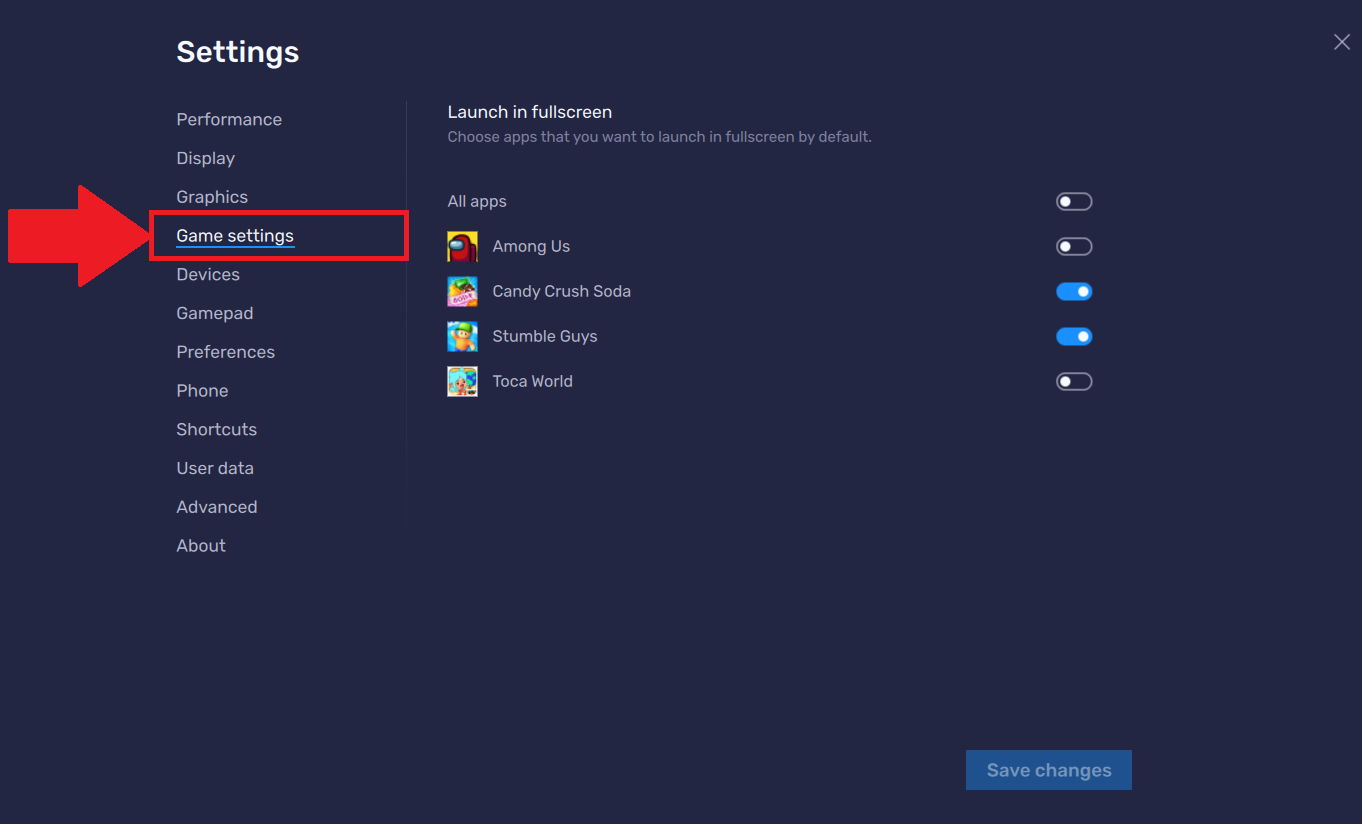
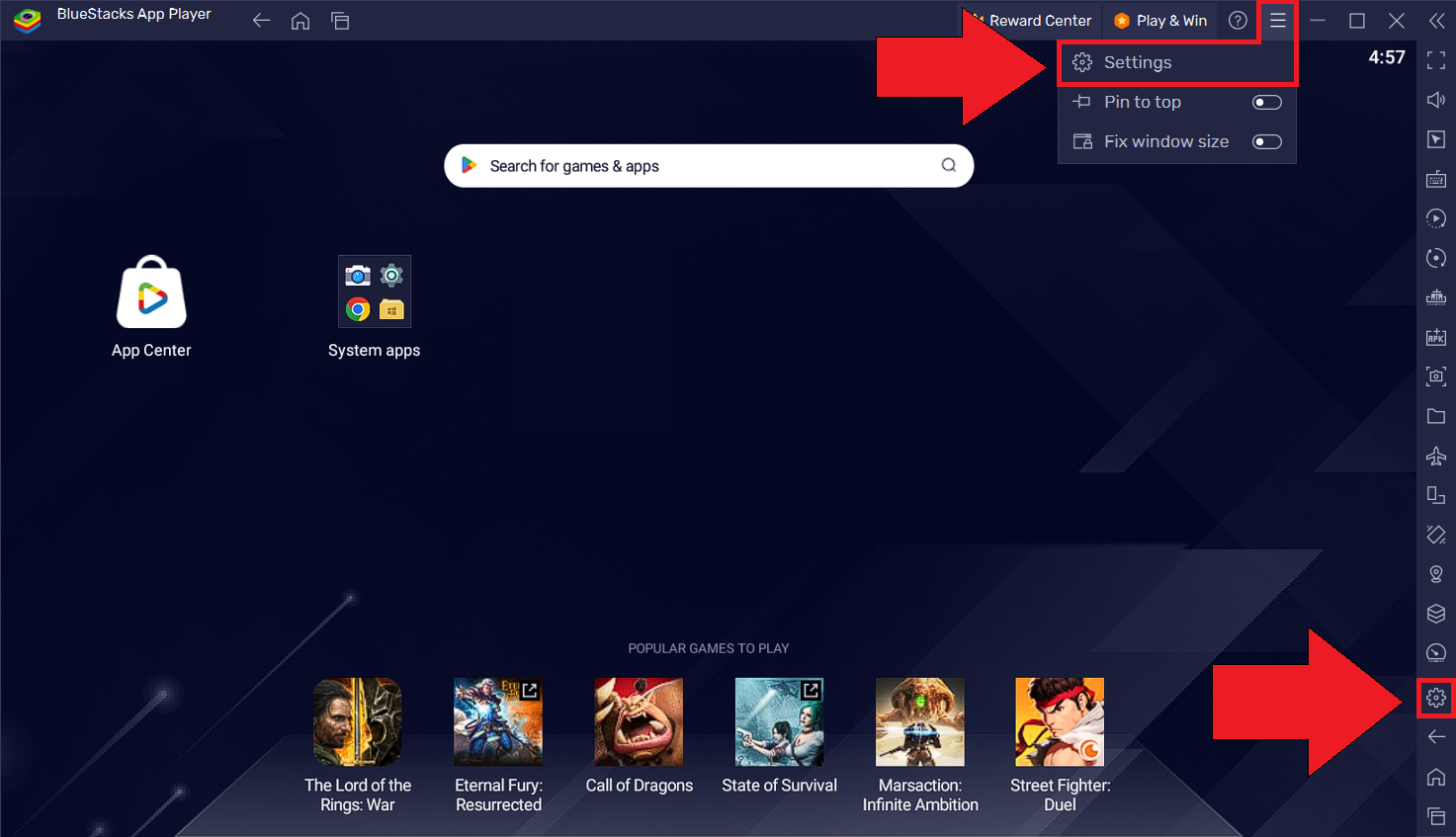
פתחו את BlueStacks 5 והקישו על סמל גלגל השיניים (הגדרות). במקטע הביצועים, תראו מספר אפשרויות שמשפיעות ישירות על כמה חלק המשחקים שלכם פועלים. מה שאתם עושים כאן צריך להיות תואם לחומרה שלכם; אל תנצלו הכל בלי לחשוב, אחרת אתם עלולים להיתקל בבעיות. עומס יתר על המחשב ופגיעה בביצועים.
בתחילה, האמולטור בדרך כלל מזהה תצורה אוטומטית, אך זה לעיתים רחוקות אידיאלי למשחקים. לכן, מומלץ לבדוק כל הגדרה, לבדוק התאמות שונות ולהיצמד לשילוב המציע את האיזון הטוב ביותר בין איכות ויזואלית לקצב פריים יציב, במיוחד במשחקים מקוונים תחרותיים שבהם יציבות חשובה יותר מפרטים גרפיים.
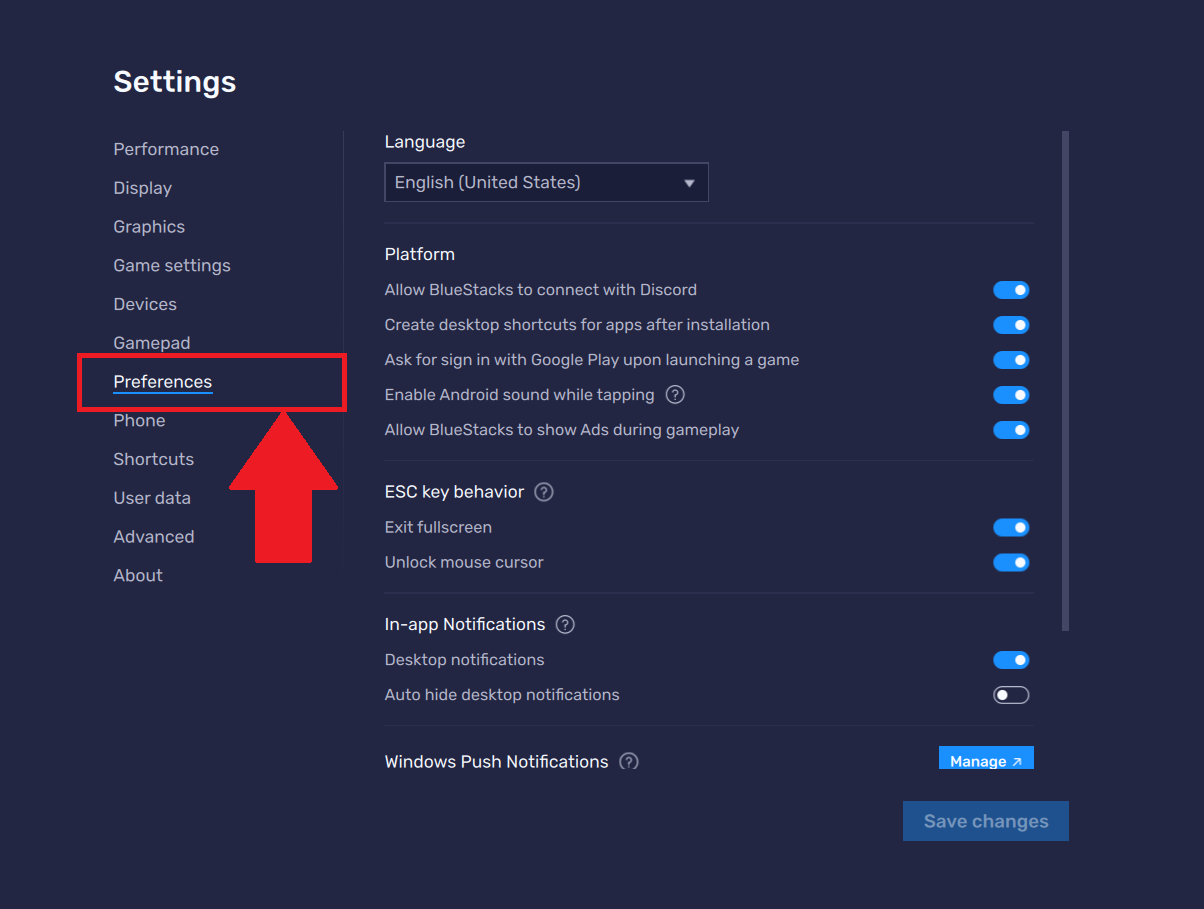
מומלץ גם, במהלך ההתקנה הראשונית, להשבית תכונות שאינן תורמות למשחקיות, כגון חלונות קופצים מיותרים, התראות או שירותים משניים בתוך BlueStacks שרק מגבירים את צריכת המשאבים. ככל שתהפכו את הסביבה לנקייה ופשוטה יותר, כך היא תתמודד טוב יותר עם דרישות המשחקים שלכם.
הגדרות ביצועים: מעבד, זיכרון RAM ומצב ביצועים
בתוך תפריט ההגדרות, סעיף הביצועים מאפשר לך לציין כמה ליבות המעבד וכמה זיכרון RAM הם שמורים ל-BlueStacks 5. כאן אנשים רבים מתבלבלים: הקצאת משאבים נוספים לא משפרת אוטומטית את הביצועים, במיוחד אם משאירים את מערכת ההפעלה ללא כל מרווח גובה.
כהנחיה כללית, במחשב עם 4 ליבות פיזיות, בדרך כלל עובד היטב להקצות 2 או 3 ליבות ל-BlueStacks, ולהשאיר את השאר עבור Windows ויישומים אחרים. במחשבים עם 6 או 8 ליבות, ניתן להקצות 4 ליבות ללא בעיה. הדבר החשוב הוא שניצול המעבד לא יישאר על 100% באופן קבוע, מכיוון שהדבר עלול לגרום לטמפרטורות לעלות ולגרום לבעיות. ירידות FPS עקב ויסות תרמי.
לגבי זיכרון RAM, במחשבים עם 8 ג'יגה-בייט, לא מומלץ להקצות יותר מ-4 ג'יגה-בייט ל-BlueStacks 5, מכיוון שהמערכת ותוכניות אחרות זקוקות לשאר כדי לפעול בצורה חלקה. אם יש לכם 16 ג'יגה-בייט או יותר, תוכלו להגדיל את ההקצאה לאמולטור ל-6 או 8 ג'יגה-בייט, מה שעוזר במשחקים תובעניים או כאשר יש לכם מספר מופעים פתוחים, תוך שמירה תמיד על Windows כדי למנוע ממנו להשתמש בקובץ ההחלפה.
בנוסף למעבד ולזיכרון RAM, BlueStacks 5 כולל מגוון... מצבי ביצועיםבדרך כלל תמצאו מצב מאוזן ומצב ביצועים גבוהים המתמקדים במשחקים. עבור משחקים, הגיוני להפעיל את מצב הביצועים הגבוהים, אך אם אתם מבחינים שהמחשב מתחמם יתר על המידה או הופך לא יציב, ייתכן שעדיף להשתמש במצב ביניים, במיוחד במחשבים ניידים שאין להם קירור חזק במיוחד.
במקרים רבים, הגישה החכמה ביותר היא לנסות שינויים קטנים: להגדיל מעט את ניצול ה-RAM, לבדוק את ה-FPS במשחק, לנטר טמפרטורות וצריכת חשמל ולהתאים בהתאם. עם קצת סבלנות, בסופו של דבר תמצא את ההגדרה הנכונה. תצורת המעבד והזיכרון האופטימלית עבור המחשב הספציפי שלךשלא בהכרח תואם את זה של משתמשים אחרים.
בחירת מצב גרפיקה והגדרות GPU
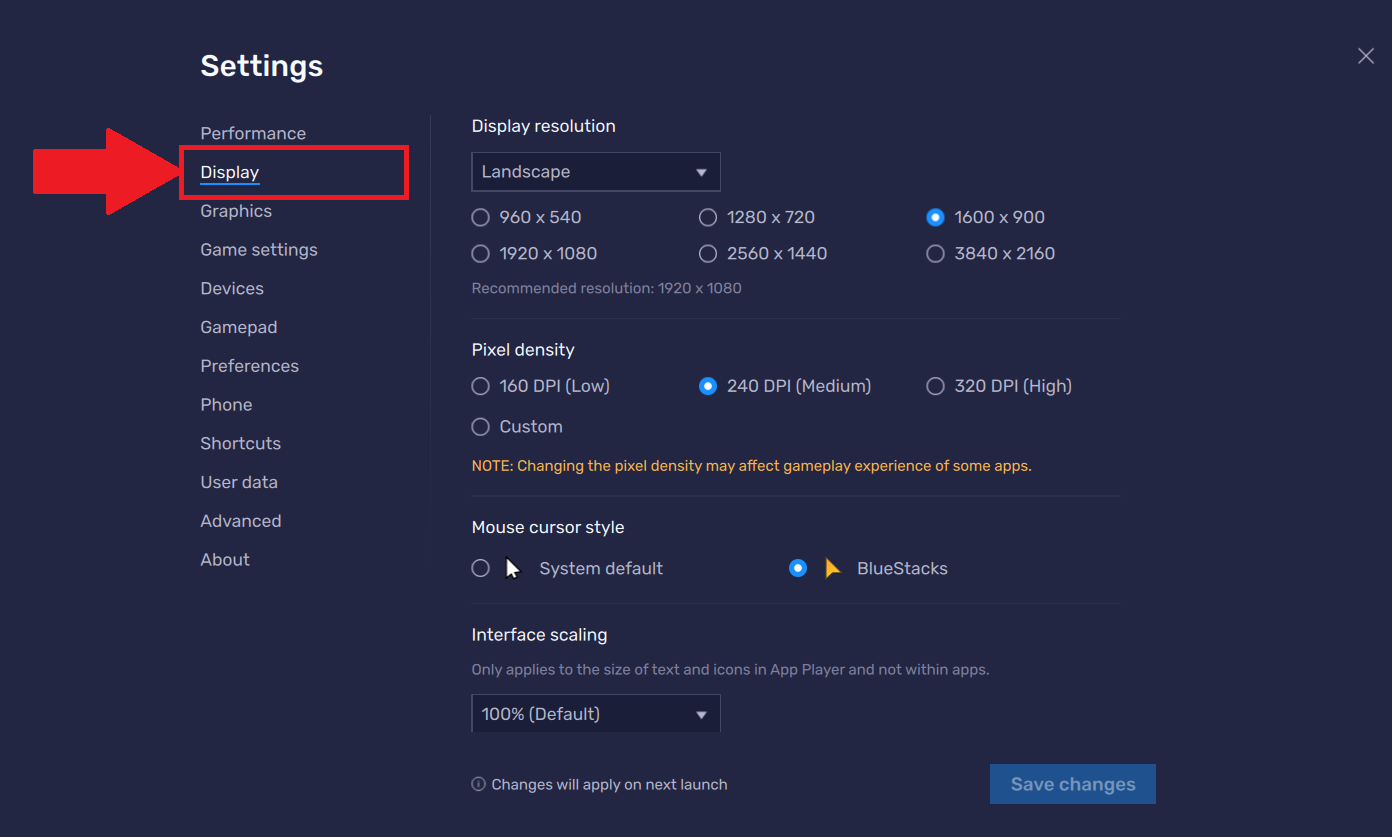
קבוצת האפשרויות העיקרית השנייה שמשפיעה על ביצועי BlueStacks 5 היא הגרפיקה. כאן תוכלו לבחור בין אפשרויות שונות מנועי רינדור (OpenGL, DirectX וכו'), הפעלה או השבתה של האצת חומרה והתאמת הרזולוציה הפנימית של האמולטור, בין היתר.
במערכות רבות עם כרטיסי מסך מודרניים של NVIDIA או AMD, DirectX נוטה לבצע ביצועים טובים יותר, בעוד שבמערכות מסוימות עם גרפיקה משולבת של Intel, OpenGL יכול להיות יציב יותר. אין כלל אוניברסלי, לכן עדיף לנסות את שני המצבים עם המשחק שאתם משחקים בו בתדירות הגבוהה ביותר ולהיצמד לזה שמציע את הביצועים הטובים ביותר. FPS יציב יותר ופחות גמגומיםכל שילוב חומרה מגיב בצורה שונה.
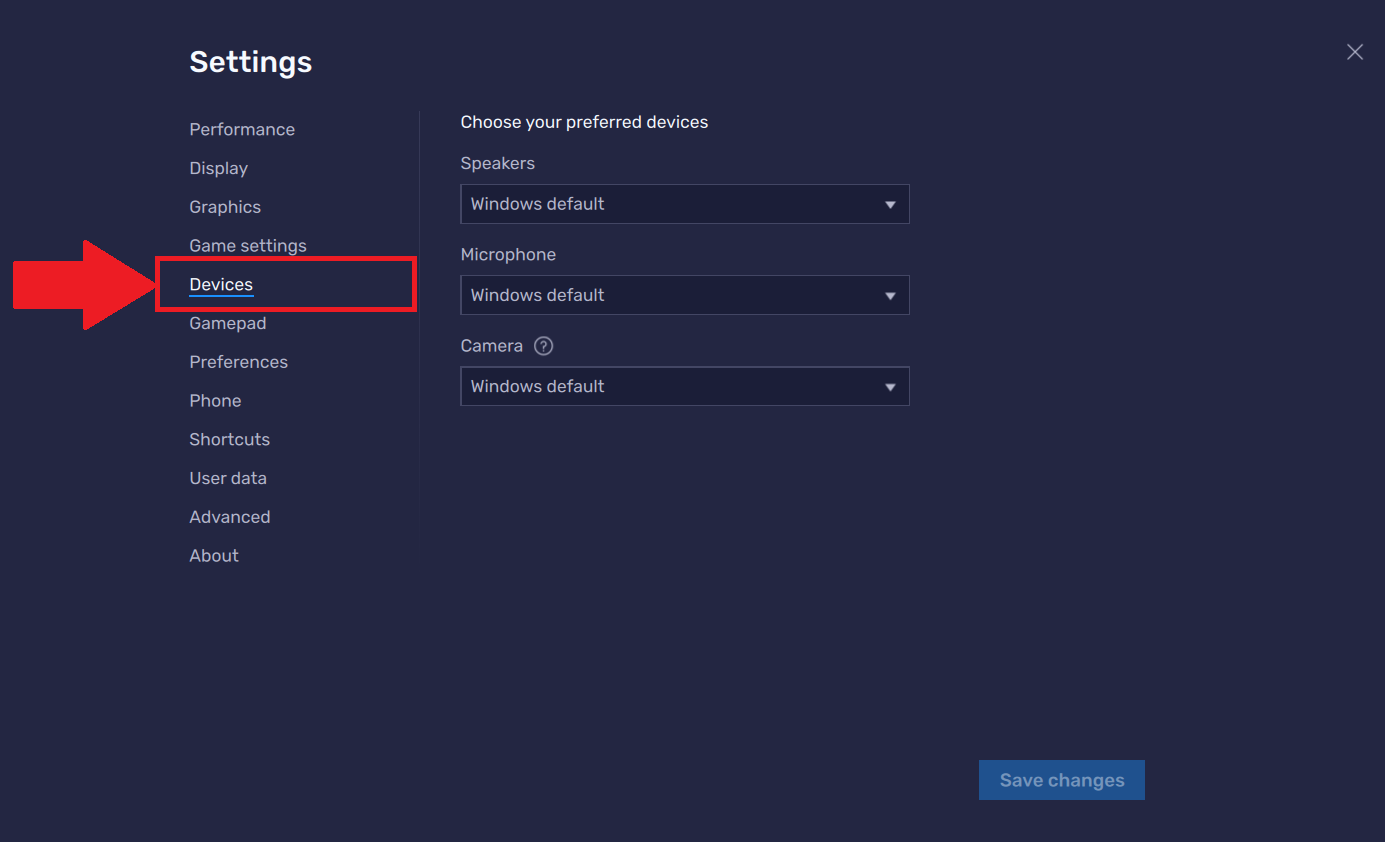
חשוב גם להפעיל את האפשרות להשתמש ב- כרטיס מסך ייעודי עבור BlueStacks 5אם יש לכם אחד כזה, ודאו שהאמולטור מוגדר לביצועים גבוהים בהגדרות התצוגה והגרפיקה ב-Windows. בדרך זו, עומס העבודה מועבר לכרטיס המסך הייעודי במקום לכרטיס המשולב, וכתוצאה מכך יהיה יותר כוח עיבוד זמין למשחק.
היבט מפתח נוסף הוא הרזולוציה. רזולוציה גבוהה יותר פירושה עומס גרפי גדול יותר, כך שבמערכות פחות חזקות מומלץ להוריד מעט את הרזולוציה. רזולוציה פנימית של BlueStacksמעבר מ-1080p למשהו מעט נמוך יותר יכול להיות עלייה ניכרת ב-FPS בלי שזה יהיה מורגש מדי בחדות, במיוחד אם משחקים על מסכים שאינם גדולים במיוחד.
לבסוף, בדקו אפשרויות כמו סינון טקסטורות, איכות גרפיקה במשחק וקצב פריימים לשנייה מקסימלי. משחקי מובייל רבים מאפשרים לכם לבחור באיכות נמוכה, בינונית, גבוהה או אפילו אולטרה; למשחק תחרותי, בדרך כלל תקבלו תוצאות טובות יותר עם הגדרות אלו. איכות בינונית ו-FPS גבוה עם גרפיקה במקסימום וקצב פריימים לא יציב.
הגדרות FPS וסנכרון
נקודה מרכזית נוספת לחוויית המשחק ב-BlueStacks 5 היא ה- הגדרות FPS (פריימים לשנייה)כברירת מחדל, האמולטור עשוי להיות מוגבל למספר מסוים (לדוגמה, 60 פריימים לשנייה), אך משחקים רבים מאפשרים לך ללכת מעבר לכך, ומומלץ ליישר את כל האפשרויות כדי להימנע מיצירת צווארי בקבוק מיותרים.
בהעדפות של BlueStacks 5, ניתן להגדיר קצב רענון מקסימלי גלובלי של פריימים לשנייה (FPS) עבור האמולטור. אם הצג שלך הוא 60 הרץ, הגדרת המגבלה ל-60 בדרך כלל מספיקה. בצגים של 120 הרץ או 144 הרץ, ניתן להגדיל מגבלה זו אם המחשב האישי שלך יכול לשמור על קצב רענון זה, אם כי במשחקי מובייל, המגבלה נקבעת לעתים קרובות על ידי המשחק עצמו.
בנוסף, חלק מהמשתמשים מפעילים את סנכרון אנכי (V-Sync) כדי למנוע מהתמונה להיראות קטועה. עם זאת, הדבר יכול להוסיף קצת השהייה, לכן במשחקים תחרותיים ייתכן שתרצו לתעדף זמן תגובה מהיר גם אם זה אומר פגם ויזואלי קל. שוב, העדיפות היא FPS יציב ולא המספר המקסימלי שאתם רואים בכל רגע נתון.
בתוך כל משחק, בדקו גם אם יש הגדרת FPS בתפריטי התצורה. כותרים רבים מאפשרים לכם לבחור בין 30, 60 FPS או יותר. אם המחשב שלכם תומך בכך, הפעילו את מצב התדר הגבוה ביותר הזמין ובדקו אם צריכת החשמל והטמפרטורה נשארות סבירות. אם אתם רואים גמגום או ירידות קבועות, הנמיכו את ההגדרה עד שתמצאו את... הנקודה המתוקה בין נזילות ליציבות.
המלצה מעשית היא להשתמש בכלי הניטור המובנה של BlueStacks (או תוכנה חיצונית) כדי לצפות ב-FPS שלכם בזמן אמת במהלך המשחק. זה יאפשר לכם לזהות האם שינויים כלשהם בהגדרות שלכם משפרים את החוויה או פשוט מחמירים את הביצועים מבלי לפצות על אובדן איכות חזותית.
פרופילים, מופעים והגדרות עבור משחקים שונים
אחד היתרונות הגדולים של BlueStacks 5 הוא שהוא מאפשר לך צור מופעים ופרופילים שונים כדי לארגן טוב יותר את המשחקים שלך. זה שימושי במיוחד אם אתה משחק במשחקים שונים מאוד, חלקם קלים ואחרים תובעניים מאוד, או אם אתה רוצה להפריד לחלוטין בין סביבות עבודה ופנאי.
בעזרת מנהל המופעים, ניתן לשכפל את ההתקנה הראשית או ליצור חדשה מאפס, תוך הקצאת הגדרות CPU, RAM וגרפיקה משלה. בדרך זו, לדוגמה, ניתן לקבל מופע מותאם במיוחד עבור משחק תחרותי ספציפי, עם התאמות ביצועים אגרסיביות, ועוד אחד רגוע יותר למשחקים קז'ואל שבהם איכות הוויזואליה היא בעלת חשיבות עליונה.
יתר על כן, ניתן לנהל מספר מופעים בו זמנית, דבר שימושי עבור אלו שמשחקים במשחקים התומכים בחשבונות מרובים או דורשים משימות חוזרות. עם זאת, ככל שיהיו יותר מופעים פתוחים, כך צריכת המשאבים תגדל, לכן תצטרכו להקצות את המעבד והזיכרון בחוכמה כדי למנוע האטה של המערכת.
תכונה שימושית נוספת במקרים מסוימים היא סנכרון פעולות בין מופעים, המאפשרת לך לשכפל פעולות מחלון אחד לאחר. למרות שזה מכוון יותר לפרודוקטיביות או לסוגים מסוימים של משחקים, כדאי לשקול זאת אם אתה רוצה... אוטומציה של משימות בתוך BlueStacks 5 מבלי להזדקק לכלים חיצוניים.
בקיצור, פרופילים ומופעים נותנים לכם את הגמישות להתאים את האמולטור לשימושים שונים, תוך הימנעות מתצורה אחת שעשויה לא להיות הטובה ביותר עבור כל המשחקים שלכם. ניצול תכונה זו יעזור לכם לשמור על המערכת שלכם מאורגנת. להפיק את המרב ממשאבי המחשב האישי שלך.
אופטימיזציה של בקר גיימינג, מקלדת ועכבר
מלבד עוצמה גולמית, חלק חשוב מאוד מחוויית המשחק ב-BlueStacks 5 הוא האופן שבו הגדרת את בקרות מקלדת ועכברמיפוי טוב יכול לעשות הבדל עצום במשחקי יריות, MOBA ומשחקי פעולה שבהם דיוק ותגובתיות הם חיוניים.
BlueStacks 5 כולל עורך בקרות מקיף המאפשר לך לגרור ולשחרר כפתורים וירטואליים על המסך, להקצות אותם למקשים פיזיים או לתנועות עכבר. זה מאפשר, למשל, להזיז את הדמות באמצעות WASD, לכוון עם העכבר ולירות בלחיצה, וכתוצאה מכך הבקרות קרובות הרבה יותר לאלו של משחק מחשב מקורי.
מומלץ להקדיש כמה דקות להתאמת רגישות לעכברבמיוחד במשחקי יריות. רגישות גבוהה מדי תקשה על כיוון מדויק, בעוד שרגישות נמוכה מדי תאלץ אתכם להזיז את המצלמה לחצי הדרך על פני המסך. נסו את הניסוי עד שתמצאו הגדרה נוחה, ואל תהססו להתאים את הרגישות בתוך המשחק עצמו לשליטה עדינה עוד יותר.
אפשרות מעניינת נוספת היא לשמור פרופילי מפתח שונים לכל משחק. בדרך זו, לא תצטרכו לשנות את התצורה בכל פעם שאתם מתחילים משחק אחר, ותוכלו להסתגל טוב יותר לתוכניות הבקרה שמרגישות לכם הכי טבעיות. יתר על כן, חלק מהמשחקים כבר כוללים תבניות ברירת מחדל של BlueStacks הם עשויים היטב, שתוכלו להשתמש בהם כבסיס ולרטש לטעמכם.
אם אתם משתמשים במשחקי בקרה, בדקו גם את התאימות שלהם עם BlueStacks 5, מכיוון שמשחקי מובייל רבים מציעים תמיכה מובנית. במקרים אלה, ניתן לשחק באופן דומה מאוד לאופן שבו הייתם משחקים בקונסולה, ולשלב את הטוב שבשני העולמות: נוחות הבקר וה... יתרונות מסך המחשב והכוח.
שיפורי ביצועים ב-Windows לתמיכה ב-BlueStacks 5
הגדרת האמולטור עצמו היא רק חלק מהעבודה. כדי ש-BlueStacks 5 יפעל בצורה טובה באמת, יש צורך לבצע מספר דברים. הגדרות ב-Windows ובמערכת עצמההימנעות מתוכנות שצורכות משאבים בצורה אבסורדית בזמן המשחק.
הדבר הראשון שצריך לעשות הוא לסגור את כל היישומים שאינכם צריכים במהלך המשחק: דפדפנים עם הרבה כרטיסיות, תוכנות עריכה, לקוחות סטרימינג או כל תוכנה עתירת משאבים הפועלת ברקע. ככל שיש פחות תהליכים פעילים, כך יהיה זמין יותר למעבד, זיכרון RAM ושטח דיסק ב-BlueStacks, ו... יהיה לך פחות סיכוי לסבול מחתכים קטנים.
כמו כן, מומלץ לבדוק את תוכנית צריכת החשמל של Windows. במחשבים ניידים, היא בדרך כלל מוגדרת כברירת מחדל למצב מאוזן או אפילו למצב חיסכון באנרגיה, מה שמפחית את ביצועי המעבד והכרטיס הגרפי. מעבר למצב ביצועים גבוהים או למצב הביצועים המרביים הספציפי של היצרן עוזר למחשב לממש את מלוא הפוטנציאל שלו בעת הפעלת משחקים באמולטור.
אל תשכחו לשמור את דרייברים מעודכנים לכרטיס המסךכמו גם עדכוני Windows גדולים. בעיות תאימות וביצועים רבות נפתרות עם גרסאות מנהלי התקנים עדכניות, במיוחד אלו הקשורות למנועי גרפיקה ולהאצת חומרה.
לבסוף, ודאו שהכונן שבו מותקן BlueStacks 5 אינו אוזל שטח פנוי. השארת שטח פנוי (לפחות 15% משטח הכונן הכולל) משפרת את הביצועים הכוללים ומפחיתה את הסיכון שהמערכת תהפוך לאיטית בעת טיפול בקבצים זמניים, מטמונים ונתוני משחק.
עם כל ההתאמות הללו בשילוב נכון, בהחלט אפשרי לגרום ל-BlueStacks 5 להתנהג כמו... סביבת משחק אנדרואיד חלקה מאודאפילו במערכות שאינן מתקדמות. בסופו של דבר, מדובר במציאת איזון סביר בין איכות הגרפיקה, צריכת משאבים ויציבות, תוך הסתמכות הן על ההגדרות הפנימיות של האמולטור והן על אלו של מערכת ההפעלה עצמה.
לאחר יישום ההמלצות הללו ובזבזת זמן בניסיון שילובים שונים, מקובל להבחין בהבדל ברור בחוויית המשחק: פחות גמגומים, משחקים יציבים יותר, בקרות מכוונות טוב יותר ותחושה כללית שהאמולטור מגיב כראוי כאשר הוא מופעל על ידי משחקים ניידים מודרניים ותובעניים.

כותב נלהב על עולם הבתים והטכנולוגיה בכלל. אני אוהב לחלוק את הידע שלי באמצעות כתיבה, וזה מה שאעשה בבלוג הזה, אראה לכם את כל הדברים הכי מעניינים על גאדג'טים, תוכנה, חומרה, טרנדים טכנולוגיים ועוד. המטרה שלי היא לעזור לך לנווט בעולם הדיגיטלי בצורה פשוטה ומשעשעת.