- AppContainer מבודד אפליקציות רבות של Windows 11 ומקשה על ראייה ברורה של מה שפועל ברקע.
- הבזקים או חלונות חולפים קשורים בדרך כלל לתהליכים קצרים של אפליקציות מודרניות או שירותי מערכת.
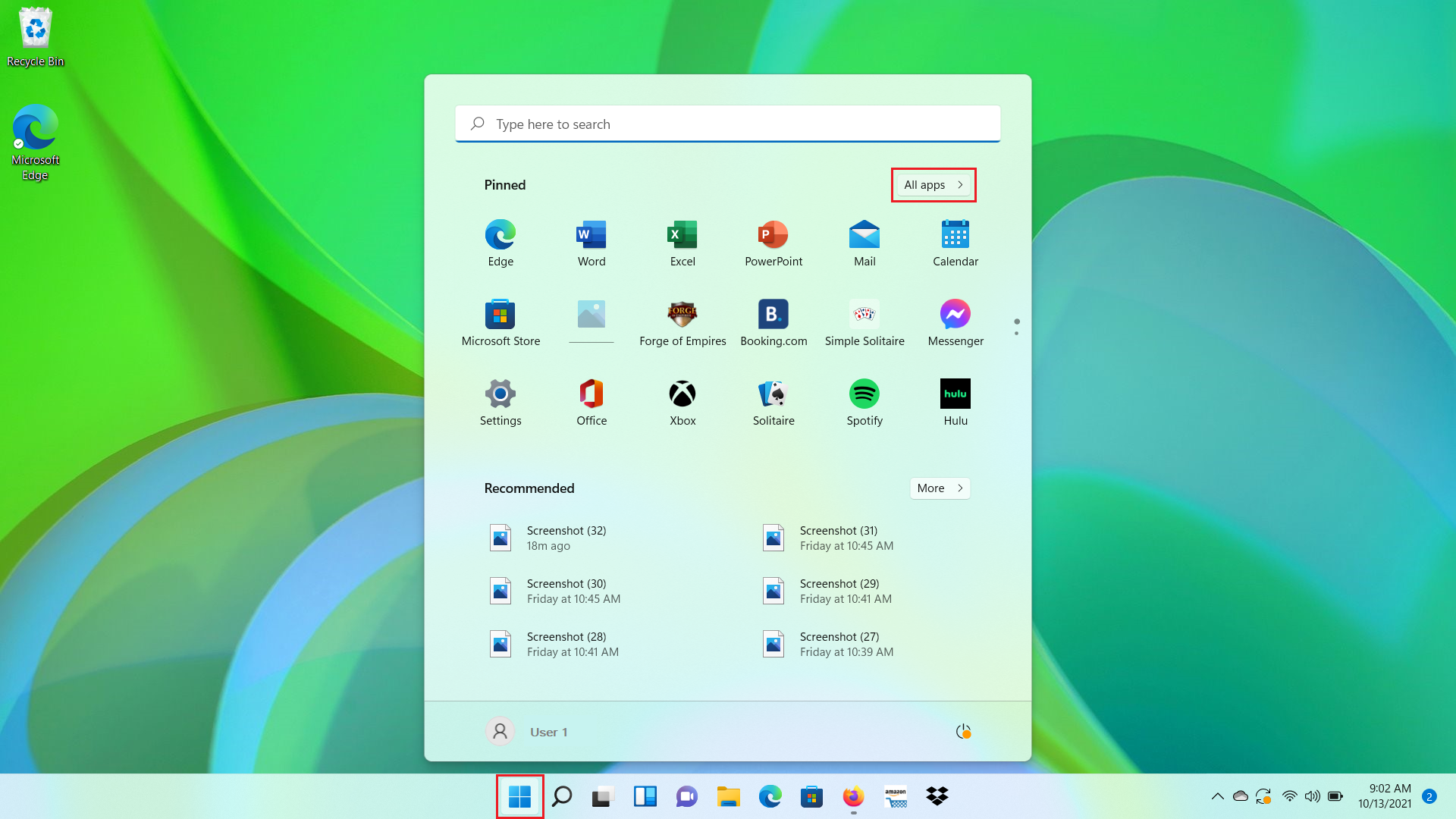
- בעיות עם קיצורי דרך ו-OneDrive עלולות לגרום לתוכניות כמו Office לא להופיע ברשימת האפליקציות.
- שילוב יומני אירועים, ניטור תהליכים וניהול קיצורי דרך זהיר מסייע בזיהוי אפליקציות אלו.
אם אתם משתמשים ב-Windows 11 מדי יום, סביר להניח שבשלב מסוים שמתם לב... התנהגות מוזרה על המסךהבזקים מהירים, חלונות קטנים שנראים כאילו מופיעים ונעלמים תוך אלפיות השנייה, או התראות שאתם לא ממש רואים אבל משאירות אתכם עם התחושה ש"משהו נפתח ונסגר מעצמו". בנוסף לכך, ייתכן שהיה לכם את הרושם שישנם יישומים הפועלים ברקע בלי שתהיה ברורה לגבי מה הן או מדוע הן מתבצעות.
בנוסף לכל זה, Windows 11 מנהלת אפליקציות מודרניות רבות באמצעות מערכת בידוד הנקראת AppContainerזה מקשה עוד יותר לדעת מה פועל, איפה ועם אילו הרשאות. שלבו זאת עם מצבים יומיומיים אופייניים, כמו קושי במציאת תוכניות כמו Word או Excel בתפריט התחל, או שגיאות מוזרות עם קיצורי דרך ו-OneDrive, וזה נורמלי בסופו של דבר לתהות: "מה בדיוק המחשב שלי עושה ברקע, ולמה אני לא יכול לראות בבירור את כל האפליקציות שפועלות אצלי?"
מה זה AppContainer ב-Windows 11 ולמה זה אמור לעניין אותך?
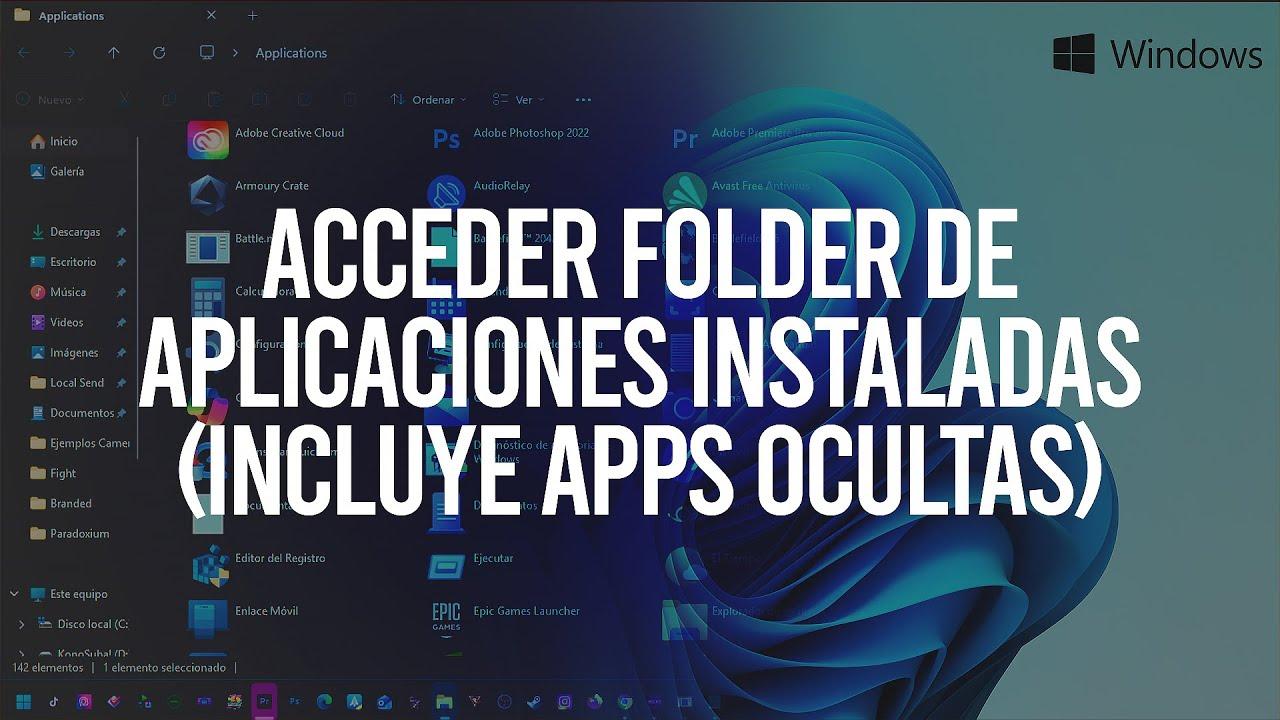
ב-Windows 11, יישומים מודרניים רבים (במיוחד אלו מחנות Microsoft ומכלי מערכת שונים) פועלים בתוך סביבה מאובטחת הנקראת AppContainerמנגנון זה יוצר מעין "קופסה מבודדת" לכל אפליקציה, ומגביל את החלקים במערכת שהיא יכולה לגעת בהם, לאילו קבצים היא יכולה לגשת, ואילו משאבים היא יכולה להשתמש בהם.
גישה זו שואפת להבטיח שאם אפליקציה מתנהגת בצורה לא תקינה או שיש בה פגם אבטחה, הנזק יוכל להיכלל. כלוא בתוך המיכל הזה ואינו מתפשט לשאר המערכת. זהו מושג הדומה מאוד ל-sandboxing, המשמש בדפדפני אינטרנט מודרניים או במערכות הפעלה אחרות, שבהן כל כרטיסייה או אפליקציה מתפקדות כמעט כמו עולם קטן ונפרד.
הבעיה המעשית היא, בהיותו כה מוקפד, לעיתים קשה לזהותו בבירור. אילו אפליקציות פועלות ב-AppContainerעל אילו תהליכים הם אחראים וכיצד הם קשורים למה שאתם רואים (או לא רואים) על המסך. זה יכול ליצור תחושות כמו אלו שרבים מהמשתמשים מתארים: הבזקים חולפים, חלונות שנראים כאילו נפתחים ונסגרים בחלק העליון של המסך, או התראות שלא מוצגות במלואן.
יתר על כן, חלק מהיישומים המאוחסנים במכולות הללו פועלים בעיקר ברקע, מה שאומר ש לא תמיד תראו חלון קלאסי. אין סמל ברור בשורת המשימות שמציין שהם פעילים. מנקודת מבט של אבטחה, זה שימושי, אבל מנקודת מבטו של משתמש שרוצה לשלוט במה שקורה במחשב שלו, זה יכול להיות די מבלבל.
הבזקים על המסך ותחושה של "משהו נפתח ונסגר מעצמו"
מספר משתמשים מתארים מצבים דומים מאוד: הם עובדים בשלווה, לדוגמה כתיבה בוורד או קריאת מסמךואז הם פתאום רואים הבזק לבן בראש המסך, כאילו חלון ניסה להיפתח ולהיסגר כל כך מהר עד שכמעט ולא היה מורגש. התנהגות כזו לרוב מטרידה משום שהיא לכאורה מצביעה על כך ש"משהו פועל ללא רשות".
במקרים רבים, התגובה ההגיונית הראשונה היא האשמה תוכנית כלשהי שכבר נמצאת בשימושיש אנשים שחושדים בנגני מדיה כמו VLC, שיכולים להציג רשימות השמעה או עטיפת אלבומים, או בתכונות שמירת רקע אוטומטיות ביישומי Office כמו Word. עם זאת, נפוץ שההבהבים נמשכים גם לאחר פתרון בעיות (לדוגמה, סגירת VLC, השבתת שמירה אוטומטית או שינוי הגדרות).
התמדה זו מובילה לחשוד שזה חייב להיות סוג אחר של תהליך מערכת או הודעהייתכן שזה קשור לשירותים הפועלים ברקע, לאפליקציות UWP (המודרניות מחנות Microsoft), או לרכיבי Windows פנימיים הפועלים בתוך AppContainer. רבים מהתהליכים הללו יכולים להפעיל חלונות קצרים, דיאלוגים של הרשאות או התראות שמופיעות ונעלמות כמעט באופן מיידי.
כשאין לך תיעוד ברור של מה שקורה, הרמז היחיד שנשאר בדרך כלל הוא ה... זמן משוער שבו אתה מבחין בהבזקלכן, אחת הדרכים הטובות ביותר לאתר את האשם היא לשלב את הזמן הזה עם כלי רישום אירועים וניטור תהליכים, דבר שנדון בו בהמשך כדי שתוכלו "לצוד" אחר הפעילויות המוזרות הללו.
חשוב לזכור שלא תמיד מדובר בתוכנה זדונית או במשהו זדוני. פעמים רבות זה משימות תחזוקה, בדיקות רישיונות, סנכרון או התראות אפליקציות מערכת שנפתחות ונסגרות במהירות מדהימה הן בעיה נפוצה. למרות זאת, מובן לחלוטין לרצות לדעת מה פועל בכל רגע נתון וכיצד לבדוק זאת בצורה אמינה.
בעיות במציאת אפליקציות כמו Office ב-Windows 11
מצב נפוץ נוסף הקשור לנושא זה הוא של משתמשים שמגלים שתוכניות מותקנות בצורה מושלמת, כגון אפליקציות Microsoft Word, Excel או אפליקציות Office אחרותהם לא מופיעים במקום שבו הם אמורים להופיע. לדוגמה, הם מנסים לפתוח את Word, ליצור קיצור דרך בתיקיית שולחן העבודה המסונכרנת עם OneDrive, מתחילים לקבל התראות סנכרון מוזרות, ולאחר מחיקת קיצורי הדרך הבעייתיים הללו, מגלים שהם כבר לא יכולים לפתוח את האפליקציות כרגיל.
במקרים מסוימים, לאחר הסרת קיצורי דרך שגרמו לבעיות עם OneDrive, המערכת אפשרה ליישומים להפעיל אותם רק אם הם נפתחו. קובץ משויך (קובץ .docx במקרה של Word, לדוגמה). כאשר המשתמש ניגש לתפריט התחל ובדק את רשימת היישומים, הוא לא הצליח למצוא את Word, Excel או כל תוכנה דומה. אפילו בעת הפעלת פקודות PowerShell כדי לרשום את היישומים המותקנים, אפליקציות Office לא הופיעו במלאי זה.
התגובה הרגילה היא לחשוב שמשהו התקלקל במהלך ההתקנה ולנסות להתקין מחדש את Office 365 או לבדוק. שגיאות באפליקציות אופיסעם זאת, במקרים רבים שדווחו, לאחר התקנה מחדש הכל נשאר כשהיה: קבצי ההפעלה היו קיימים, אך הערכים בתפריט התחל וברשימות מערכת אחרות לא נוצרו מחדש כראוי, דבר המצביע על בעיית זיהוי ורישום עמוקה יותר.
בסופו של דבר, פתרון החירום שרבים משתמשים בו הוא לחפש בתיקיות ההתקנה (לדוגמה, בתוך Program Files) עד שהם מאתרים את קבצי ה-.exe הספציפיים עבור Word, Excel, PowerPoint וכו', ומשם ליצור... קיצורי דרך ידניים בשולחן העבודהזה משחזר את היכולת לפתוח תוכניות, אך השאלה נותרת בעינה מדוע Windows אינו מזהה אותן כהלכה כדי להציג אותן באופן עקבי בתוך המערכת.
מה שמרשים הוא שבמקרים מסוימים, לאחר יצירת קיצורי דרך ידניים אלה, היישומים מתחילים להיות ניתן לאתר באמצעות חיפוש מתפריט התחללמרות שהם עדיין לא מופיעים ברשימת היישומים המסודרת לפי סדר אלפביתי. במילים אחרות, Windows יודע שהם קיימים ויכול להפעיל אותם כשמחפשים את שמם, אבל הוא לא משלב אותם בכל התצוגות שבהן הייתם מצפים שהם יהיו, מה שמבהיר שהאפליקציה ומערכת רישום הגישה לא תמיד עובדות בצורה מושלמת.
מדוע Windows 11 מתקשה לזהות תוכניות מסוימות
מאחורי מצבים אלה מסתתרים מספר גורמים טכניים ועיצוביים. מצד אחד, Windows 11 משלב מודלים שונים של התקנה ורישום יישומים: יש לך יישומי Win32 קלאסיים, יישומי UWP מודרניים, יישומים היברידיים (כמו יישומי Office רבים), ובנוסף, כל המנגנון של בלימה באמצעות AppContainerכל סוג של אפליקציה מקיים אינטראקציה עם המערכת בצורה שונה, וזה יכול להוביל לחוסר עקביות.
במקרה של Office ותוכנות דומות, הן תלויות לעתים קרובות ב- ערכים ספציפיים ברישום של Windows, קיצורי דרך מיוחדים ושיוך קבצים שיופיעו בתפריט התחל, ברשימת האפליקציות ובאזורי מערכת אחרים. אם משהו מפריע לנקודות גישה אלו (לדוגמה, סנכרון OneDrive שמזיז, משכפל או שובר נתיבים), המערכת עלולה לאבד את ההפניה הברורה לאפליקציה, למרות שקובץ ההפעלה נשאר קיים ופועל במלואו.
חשוב גם לזכור ש-Windows מתחזקת מספר קטלוגים פנימיים של תוכנות מותקנות. לא כל מה שאתם רואים ב... רשימת היישומים בתפריט התחל התוצאות מתקבלות באותו אופן כמו בעת רישום חבילות ב-PowerShell. חלק מהכלים מציגים רק אפליקציות UWP או כאלה שהותקנו מחנות Microsoft, בעוד שאחרים מציגים תוכניות קלאסיות מבוססות MSI או מתקינים מסורתיים. לכן, אפליקציה עשויה להופיע במקום אחד אך להיעדר במקום אחר.
משהו דומה קורה עם אפליקציות שפועלות ב-AppContainer: הן לא תמיד מציגות את עצמן כ... תהליכים מובחנים בבירור עם שם אינטואיטיבי. רבים חולקים תהליכים, משתמשים בשמות גנריים או תלויים בשירותי מערכת. זה מקשה על משתמש ללא ניסיון טכני להסתכל במנהל המשימות ולדעת מה שייך לאיזו אפליקציה.
יתר על כן, שילוב עם שירותי ענן כמו OneDrive מוסיף שכבה נוספת של מורכבות. אם תשמור קיצורי דרך או אפילו חלקים מההתקנה בתוך תיקיות מסונכרנות, אתה עלול להיתקל בקונפליקטים. סנכרון, שינוי נתיבים או קבצי "רפאים" ש-Windows כבר לא מזהה כגישה תקפה. במקרים אלה, המערכת לפעמים מפסיקה להציג את התוכניות ברשימת האפליקציות, למרות שהן עדיין נמצאות בדיסק.
כיצד לראות אילו אפליקציות פועלות ב-AppContainer
אם המטרה שלכם היא להבין אילו אפליקציות באמת פועלות בתוך AppContainer ב-Windows 11, וכך לקשר כל הבזקים, חלונות חולפים או פעילות רקע לתהליכים ספציפיים, יש לכם כמה אסטרטגיות שתוכלו לשלב. אף אחת מהן אינה מושלמת בפני עצמה, אך יחד הן נותנות לכם תמונה מדויקת למדי של מה שקורה.
הכלי הראשון שיש לקחת בחשבון הוא מנהל המשימותלמרות שהוא לא מציג ישירות את ההודעה "אפליקציה זו נמצאת ב-AppContainer", הוא כן מאפשר לך לראות תהליכים הקשורים ליישומים מודרניים ולשירותי מערכת. לדוגמה, אם אתה מבחין בהבזק ברגע מסוים, תוכל לפתוח מיד את מנהל המשימות ולמיין לפי ניצול המעבד או זמן ההפעלה כדי לראות איזה תהליך הופעל לאחרונה.
לניתוח עדין יותר, הכלים המתקדמים של Sysinternals, כגון תהליך Explorer Process Monitor מאפשר לך לבדוק מאפיינים מפורטים של כל תהליך, כולל מגבלות האבטחה ורמות הבידוד שלו. במקרים רבים, תוכל לזהות תהליכים הפועלים עם כללים דומים לאלה של AppContainer ולראות לאילו קבצי הרצה הם משויכים, מה שעוזר לך לזהות התנהגות חריגה.
דרך נוספת היא להסתמך על ה- יומני אירועים של Windowsאם אתם זוכרים את הזמן המשוער שבו ראיתם את ההבזק, תוכלו לבדוק את מציג האירועים ולסנן לפי מסגרת זמן זו ביומני היישומים והמערכת. פעילויות רבות של אפליקציות מודרניות ורכיבי Windows משאירות שם עקבות, מה שמאפשר לכם לקשר הבזק ספציפי, למשל, לבדיקת רישיון, עדכון רקע או הודעה שהוצגה לזמן קצר בלבד.
לבסוף, חשוב לזכור שאפליקציות רבות ב-AppContainer נועדו להריץ משימות חוזרות. ניתן להשתמש בכלים כמו... מתזמן המשימות השתמש ב-Windows כדי לבדוק אילו משימות פועלות ברקע ובאילו זמנים. אם אתה מוצא משימות שתואמות את הזמנים שבהם אתה מבחין בהבזקים או בהתנהגות מוזרה, כנראה שזיהית את אחד האשמים.
כיצד לבדוק מה פעל במחשב שלך בזמן מסוים
כשאתם מודאגים מהתנהגות ספציפית, כמו הבזקים לבנים בראש המסך בזמן שאתם עובדים, הדבר המועיל ביותר לעשות הוא להתמקד ב... משבצת הזמן המדויקת שבו ראית זאת וסקור אילו פעילויות התרחשו אז. בדרך זו אינך צריך לנתח את המערכת כולה, אלא רק מה קרה בכמה שניות ספציפיות.
גישה מעשית היא לשלב את מציג האירועים עם מנהל המשימות, ואם אתם מרגישים בנוח עם זה, עם כלי ניטור מתקדמים יותר. שימו לב ל... זמן משוער ודקה של ההבזק (לדוגמה, "בסביבות 21:34") ולאחר מכן עבור אל מציג האירועים כדי לבדוק אילו יומנים מופיעים בסביבות זמן זה: פתיחת יישומים, שגיאות, שירותים המופעלים, משימות מתוזמנות וכו'.
אם יש לך הבזק חוזר אך אינך תמיד יכול לראות אותו, תוכל להשאיר את מנהל המשימות או סייר התהליכים פתוחים בפינה של המסך, כאשר העמודה של שעת התחלה או פעילות אחרונה נראה לעין. לכן, כשתבחינו שוב בהבזק, מבט חטוף יספיק כדי לראות איזה תהליך שינה מצב או הופעל באותו רגע ממש.
בתרחישים מתקדמים יותר, ניתן להשתמש בכלי ביקורת או אפילו במדיניות אבטחה כדי לתעד את הנתונים ביתר פירוט. ביצועי יישומיםעם זאת, עבור רוב המשתמשים, בדרך כלל מספיקה השוואה פשוטה של חותמות זמן במציג האירועים עם מידע על תהליכים הפועלים. חשוב להבין שגם אם החלון הוצג לזמן קצר מאוד בלבד, הוא כמעט תמיד משאיר עקבות כלשהן ביומני המערכת.
בעזרת שיטה זו, גם אם האפליקציות המעורבות פועלות ב-AppContainer ואינן מוצגות באופן ברור בממשק, ניתן לצמצם אילו תוכניות פועלות בדיוק ברגעים שבהם אתם מבחינים בחריגות חזותיות או התראות מקוצרות.
קשר בין אפליקציות ב-AppContainer, OneDrive וקיצורי דרך
נקודה אחת שלעתים קרובות מתעלמים ממנה היא האופן שבו אלמנטים כמו... מקיימים אינטראקציה זה עם זה אפליקציות מודרניות, מכולות אבטחה ושירותי סנכרוןהדוגמה של Office היא די ממחישה: על ידי יצירת קיצורי דרך בתוך תיקיית שולחן העבודה המסונכרנת על ידי OneDrive, מוצג מתווך נוסף בין האפליקציה לתפריט התחל.
אם נקודות גישה אלו פגומות, משוכפלות או גורמות להתנגשויות סינכרון (משהו נפוץ יחסית בעת העברת תיקיות או שינוי הגדרות OneDrive), ייתכן ש-Windows יפסיק להתייחס לנתיבים מסוימים כ... נקודות גישה תקפות או מומלצותפירוש הדבר יכול להיות שהאפליקציה נשארת מותקנת אך נעלמת מתצוגות מערכת מסוימות, ועדיין תהיה נגישה דרך מנוע החיפוש אם הנתיב או המזהה הפנימי ידועים.
במקביל, אפליקציות רבות הפועלות בתוך AppContainer מסתמכות על נתונים המאוחסנים במיקומים שמסונכרנים או מגובים גם הם לענן. אם יש עיכובים או חוסר עקביות בסנכרון, עלולות להתרחש התנהגויות כגון אלה: פתיחות וסגירות מהירות מאוד של חלונות הקשורים לבדיקות סטטוס, דיאלוגי התחברות, אימות חשבונות או הודעות שבוטלות לפני שהן מוצגות במלואן.
כשמחברים את כל הנקודות הללו, אין זה מפתיע שאחרי מניפולציה של קיצורי דרך, מחיקת פריטים מ-OneDrive או העברת תיקיות, מתחילים להבחין בתופעות לוואי חזותיות, זיהוי תוכניות לא עקבי ופעילות רקע שאינכם מצליחים לזהות במדויק. זה לא שהמחשב שלכם "אחוז בשליטה", אלא ש... מספר חלקים של מערכת מורכבת מאוד הפכו לבלתי מיושרים.
לכן, כאשר נתקלים בשילוב של הבזקים מוזרים, אפליקציות שאינן מופיעות ברשימת תפריט התחל אך מופיעות בתוצאות החיפוש, ובעיות בקיצורי דרך המקושרים ל-OneDrive, סביר לחשוד בשילוב של כשלים ברישום אפליקציות, שינויי מסלולים והתנהגויות אופייניות של אפליקציות המבודדות ב-AppContainer.
בסופו של דבר, הדבר הכי חשוב הוא שתדעו כיצד לבדוק מה באמת פועל, כיצד לאתר קבצי הרצה "אבודים", וכיצד למנוע מקיצורי דרך מסונכרנים או לא במקומם לסבך עוד יותר את הדברים ב-Windows 11.
כל האמור לעיל מראה שכדי לקבל שליטה מסוימת על מה שקורה ב-Windows 11 - במיוחד עם אפליקציות הפועלות ב-AppContainer ועם תוכניות כמו Office שלפעמים נראות כאילו "נעלמות" מהמערכת - מומלץ לשלב מעט של תצפית, שימוש בכלים פנימיים של Windows, וזהירות לגבי המקום והאופן שבו אתם מנהלים קיצורי דרך וסינכרוניםעם גישה זו, הרבה יותר קל לזהות אילו אפליקציות באמת פועלות, מה גורם להבהבים הספורדיים הללו, ומדוע המערכת לפעמים נכשלת בזיהוי או הצגת כל האפליקציות כפי שניתן היה לצפות.


כותב נלהב על עולם הבתים והטכנולוגיה בכלל. אני אוהב לחלוק את הידע שלי באמצעות כתיבה, וזה מה שאעשה בבלוג הזה, אראה לכם את כל הדברים הכי מעניינים על גאדג'טים, תוכנה, חומרה, טרנדים טכנולוגיים ועוד. המטרה שלי היא לעזור לך לנווט בעולם הדיגיטלי בצורה פשוטה ומשעשעת.