אני בטוח שזה קרה לכם, או לפחות זה עבר לכם בראש: אתם מנסים לעדכן את הנתב שלכם כדי שיהיה מהיר או מאובטח יותר, אבל פתאום התהליך נעצר והמכשיר הופך להיות כמו משקולת נייר יקרה. זו סיטואציה מלחיצה, במיוחד כשהאורות נשארים דולקים או מהבהבים בצורה מוזרה ואתם כבר לא יכולים לגשת להגדרות.
ברוב המקרים, בעיה זו מתרחשת משום שהחשמל נפל ברגע הקריטי ביותר, או משום שבגלל רשלנות ניסינו להתקין קובץ שלא היה תואם בדיוק לגרסת החומרה שלנו. אבל אל תוותרו עדיין; גם אם נראה שהנתב שלכם הגיע לסוף חייו, ישנן שיטות הצלה שיכולות להחזיר אותו למצבו הרגיל.
כיצד לפעול בהתאם למותג של הצוות שלך
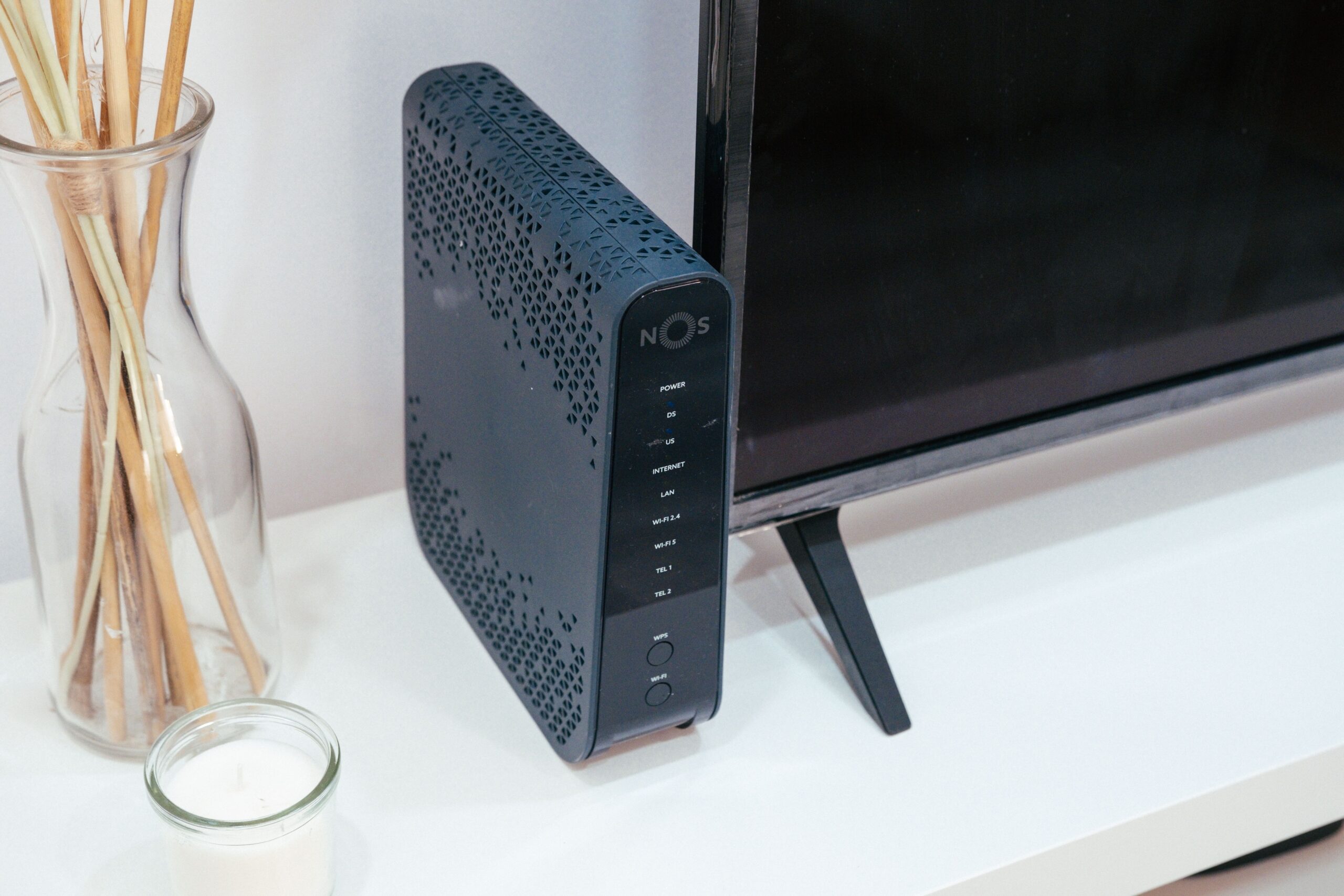
בהתאם ליצרן הנתב שלכם, האסטרטגיה תשתנה. לדוגמה, עם נתבים של ASUS, עדיף לנסות תחילה עדכון ידני דרך WebGUI . אם יש לכם גישה, הורידו את הקובץ הרשמי, חלצו אותו והעלו אותו ממקטע הניהול. טיפ חשוב כאן הוא שלאחר העדכון, עליכם לבצע איפוס להגדרות היצרן על ידי לחיצה על כפתור האיפוס הפיזי למשך כ-5 שניות כדי לנקות שאריות של הגרסה הקודמת.
אם יש לכם נתב TP-Link והוא קפוא (לדוגמה, אם נוריות ההפעלה ו-WPS נשארות דולקות), תוכלו לנסות שחזור כפוי . התהליך כולל חיבור המחשב באמצעות כבל Ethernet, הקצאת כתובת IP סטטית (כגון 192.168.0.10) במאפייני הרשת של Windows או macOS, וגישה לכתובת 192.168.0.1 בדפדפן האינטרנט שלכם. אם המכשיר נמצא במצב הצלה, תראו מסך פשוט שבו אתם צריכים רק להעלות את קובץ ה-.bin הנכון של הקושחה.
חילוץ בדגמים מתקדמים ובסדרת AX
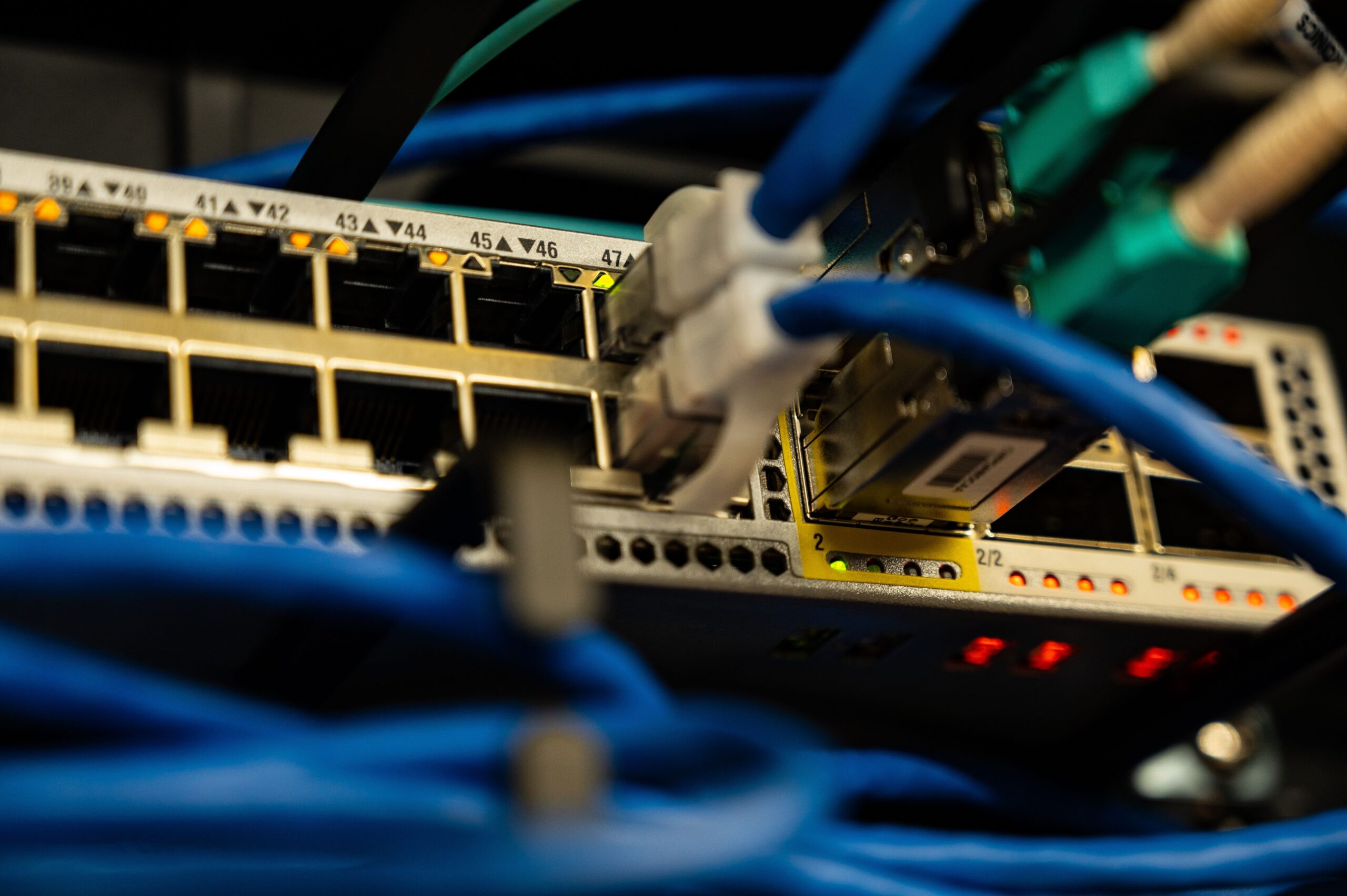
עבור נתבים מודרניים יותר, כמו סדרת Archer AX, התהליך דומה אך יש בו ניואנסים משלו. אם אתם רואים רק נורית LED כתומה אחת דולקת במרכז , זהו סימן ברור לכך שהמערכת כושלת. כדי לתקן זאת, עליכם לכבות את המכשיר, ובזמן הדלקתו מחדש, לחצו והחזיקו את כפתור ה-WPS או האיפוס למשך מספר שניות. פעולה זו מאלצת את הנתב להיכנס למצב חירום המאפשר לכם לטעון את התוכנה מממשק אינטרנט מינימלי , בתנאי שהמחשב שלכם מחובר לרשת הנכונה.
שימוש ב-Bootloader בציוד תעשייתי או ספציפי
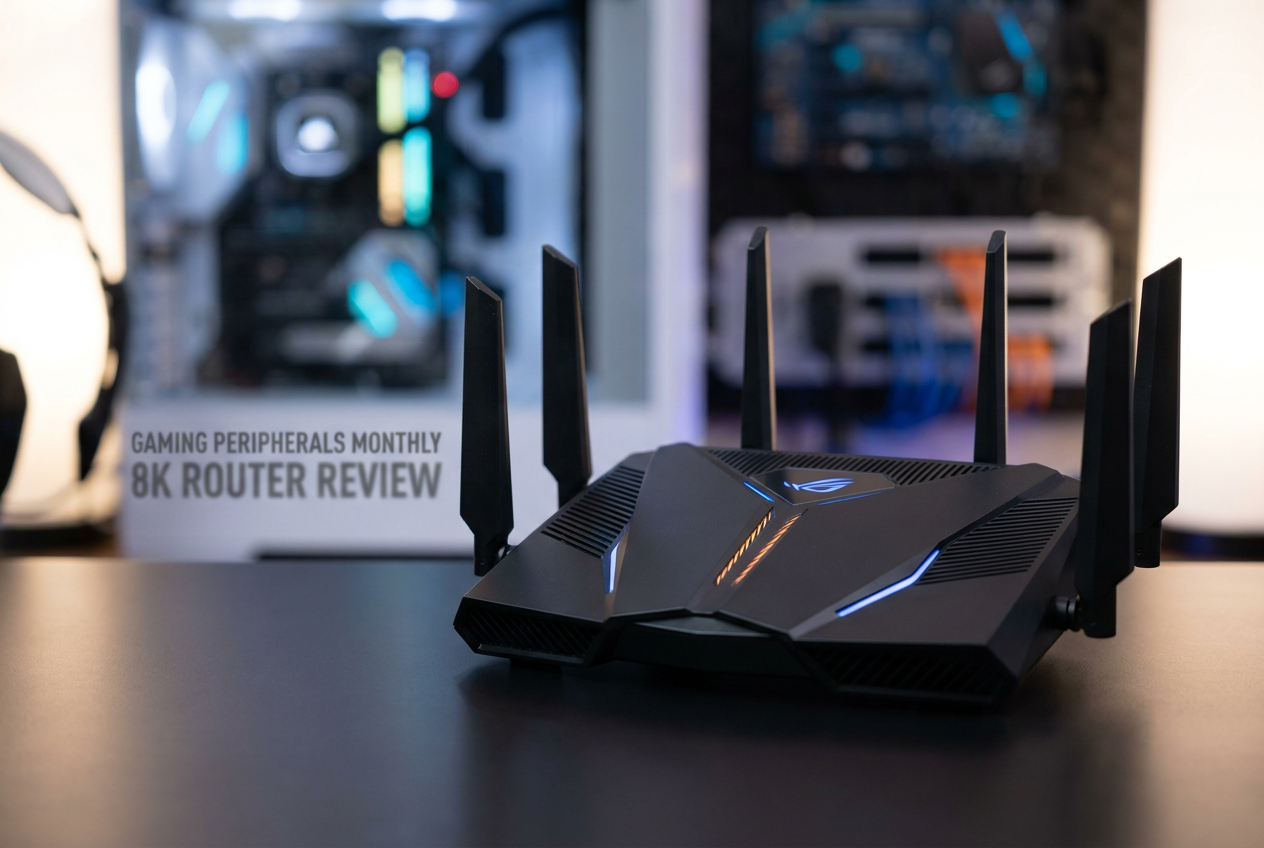
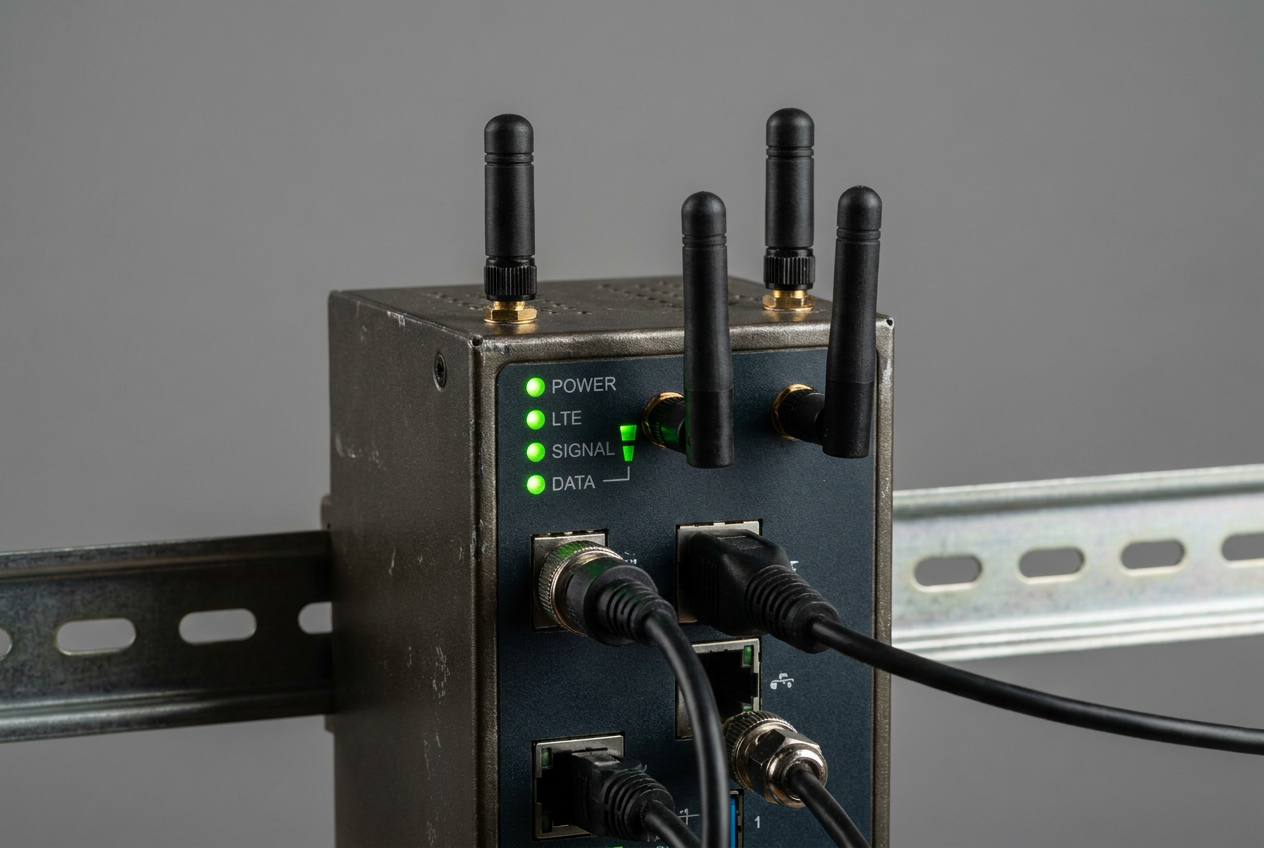
במקרים מורכבים יותר, כמו בנתבים של Teltonika או במכשירים שבהם DHCP הפסיק לפעול, הפתרון טמון בתפריט Bootloader . זוהי מערכת בסיסית שנטענת לפני הקושחה הראשית. כדי לגשת אליה, עליך לכבות את המכשיר ולהפעיל אותו תוך כדי לחיצה ממושכת על כפתור האיפוס עד שנורות ה-LED מתחילות להבהב. על ידי גישה לכתובת URL ספציפית (בדרך כלל http://192.168.1.1/index.html), תוכל להתקין מחדש את תמונת המערכת מאפס.
טיפים חיוניים למניעת "בריקינג"
כדי להימנע מבעיה זו שוב, זכרו לעולם לא לכבות את המכשיר בזמן שסרגל ההתקדמות זז, מכיוון שניתוק החשמל הוא הדרך המהירה ביותר לפגוע בתוכנה. כמו כן, בדקו שוב שגרסת הקושחה תואמת את גרסת החומרה (v1, v2, v3...) המוצגת על התווית שמתחת לנתב, מכיוון שהתקנת גרסה עבור דגם דומה אך לא זהה תגרום לשגיאה קריטית.
אם ביצעת את כל השלבים הללו, הגדרת את כתובת ה-IP הסטטית של המחשב שלך והשתמשת במצב שחזור של היצרן, סביר להניח שהמכשיר שלך יפעל שוב. עם זאת, אם הנתב עדיין לא מגיב לאף כתובת IP או שנורות ה-LED אינן מגיבות ללחיצת כפתור האיפוס, ייתכן שהנזק הוא פיזי , או שהדגם ישן מדי לתמיכה בשחזור מרחוק, ובמקרה כזה תצטרך ליצור קשר עם התמיכה הטכנית הרשמית.

כותב נלהב על עולם הבתים והטכנולוגיה בכלל. אני אוהב לחלוק את הידע שלי באמצעות כתיבה, וזה מה שאעשה בבלוג הזה, אראה לכם את כל הדברים הכי מעניינים על גאדג'טים, תוכנה, חומרה, טרנדים טכנולוגיים ועוד. המטרה שלי היא לעזור לך לנווט בעולם הדיגיטלי בצורה פשוטה ומשעשעת.