- תצורה מפורטת של הרשאות והגדרות צליל במערכות הפעלה ודפדפנים שונים.
- ניהול מתקדם של התקני קלט ופלט בפלטפורמות תקשורת כגון Microsoft Teams.
- שיפורים פיזיים באמצעות שימוש בחומרה חיצונית והתאמת הסביבה האקוסטית.
סביר להניח שחוויתם את זה בעבר: אתם מצטרפים לשיחת וידאו חשובה ופתאום עמיתכם אומרים לכם שאתם נשמעים כמו רובוט או שהם בכלל לא שומעים אתכם. זהו כאב ראש טיפוסי בעידן העבודה מרחוק, אבל החדשות הטובות הן שתיקון הבעיות הללו בדרך כלל קל יותר ממה שזה נראה אם אתם יודעים איפה לחפש.
כדי לחסוך לכם את התסכול של הצורך להפעיל מחדש את המחשב בזמן שכולם מחכים לכם, הכנו מדריך מקיף. נסקור הכל, החל מהגדרות דפדפן בסיסיות ועד אופטימיזציה של סביבת העבודה שלכם, כך שהקול שלכם יישמע צלול, מקצועי וחף מרעשי רקע מעצבנים שמסיחים את דעת כולם.

הגדרות הרשאת דפדפן
לפני פתרון בעיות מורכבות, הדבר הראשון שצריך לעשות הוא לוודא שלדפדפן שלך יש "גישה למיקרופון". אם אתה משתמש ב-Google Chrome, תוכל לגשת ישירות אל chrome://settings/content/microphone בשורת הכתובת. שם, ודא שהאפשרות המאפשרת לאתרים לבקש גישה למיקרופון נבחרה.
התהליך דומה בדפדפנים אחרים, אם כי הוא משתנה מעט. אם אתם מבחינים שהשמע עדיין נכשל לאחר עדכון התוכנה, סגירת החלון אינה מספיקה; מומלץ לבצע הפעלה מחדש מלאה של הדפדפן על ידי הקלדת chrome://restart . פעולה זו מרעננת את כל התוספים והיישומים שעשויים לחסום את אות השמע.
הגדרות בהתאם למערכת ההפעלה שלך
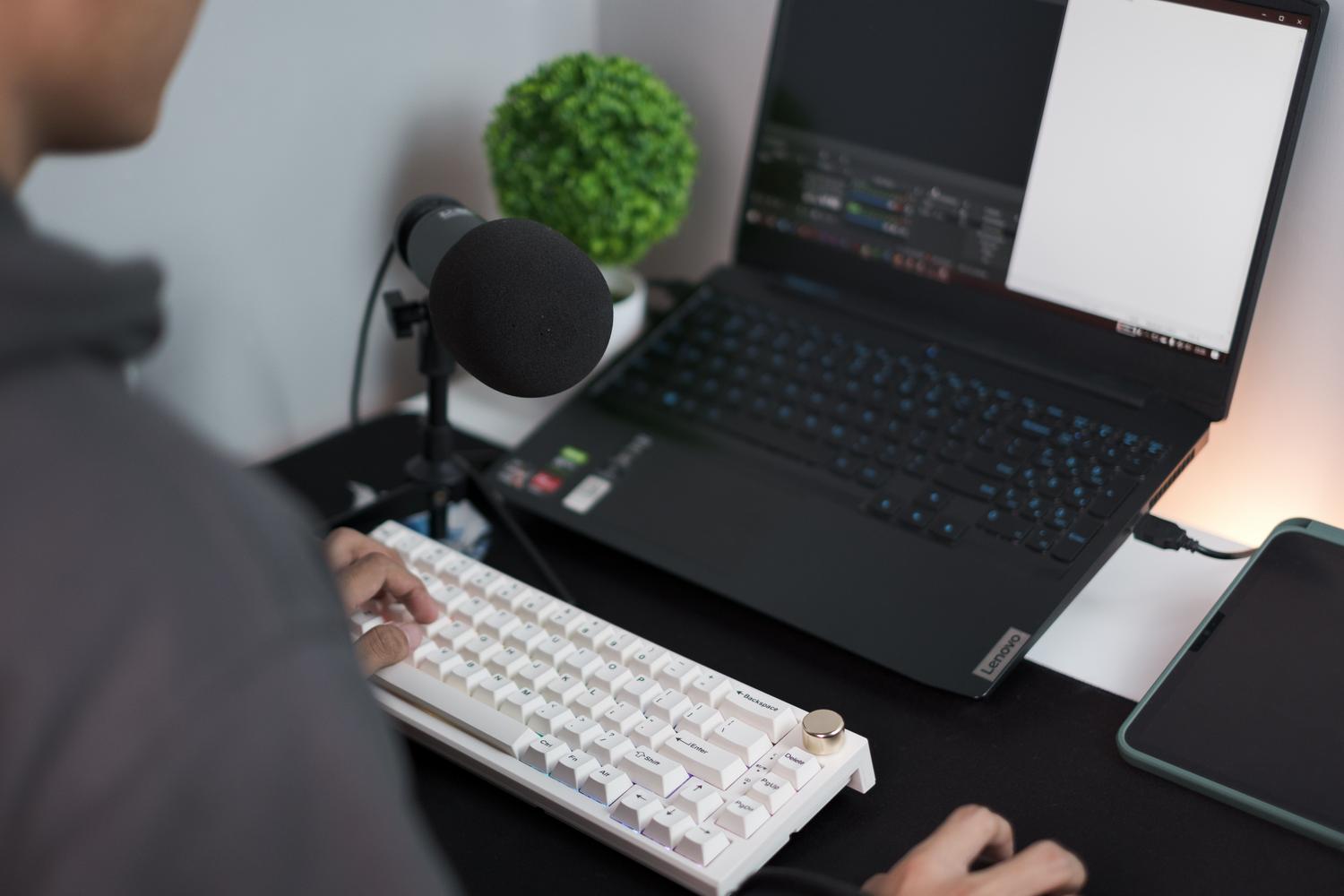
כל מערכת מטפלת בצליל בצורה שונה, לכן מומלץ לבדוק את התצורה הפנימית של המכשיר שלך:
- ב- Windows: עבור לתפריט הגדרות, הזן מערכת ולאחר מכן צליל. מצא את מקטע המיקרופון ו... כוונן את מחוון עוצמת הקול כדי שהקול שלך יגיע בעוצמה הנכונה.
- ב- macOS: פתחו את הגדרות המערכת והקישו על צליל, במיוחד על הכרטיסייה קלט. ודאו שההתקן הנכון נבחר ו כייל את עוצמת הקלטזכור שהמערכת שומרת שינויים אלה באופן אוטומטי.
- ב- Linux: עבור אל הגדרות צליל, בחר את הכרטיסייה קלט, בחר את המיקרופון המועדף עליך, ו תבדוק שזה לא מושתק לפני הגברת הווליום.
עבור משתמשים מתקדמים יותר שצריכים להפעיל מחדש את שרת האודיו דרך הטרמינל (דורש הרשאות מנהל), ב-macOS ניתן להשתמש בפקודה `sudo killall coreaudiod` כדי לאלץ את תהליך האודיו להפעיל מחדש ולפתור קריסות מתמשכות, בדומה לאופן שבו מנהלים הרשאות מיקרופון ומצלמה ב-Zoom עבור macOS.

אופטימיזציה ב-Microsoft Teams
Teams מציעה שליטה מפורטת כדי למנוע הפתעות במהלך שיחות. כדי לגשת אליה, עבור אל הגדרות ולאחר מכן אל מכשירים. משם, תוכל לנהל ציוד היקפי מחובר , ובמיוחד לבחור באיזה רמקול ומיקרופון ברצונך להשתמש.
תכונה שימושית מאוד היא כוונון רגישות אוטומטי , החוסך מכם את הצורך לכוונן ידנית את עוצמת הקול אם אתם מדברים בקול רם יותר או חלש יותר. בנוסף, Teams מאפשר לכם לנהל דיכוי רעשים: תוכלו לבחור לבטל רק רעשי רקע או ללכת צעד קדימה עם בידוד קולי, המסנן קולות אחרים בקרבת מקום כך שרק שלכם יישמעו.
אם אתם צריכים לשתף סרטון או מצגת עם קול, זכרו להפעיל את מתג "כלול קול" של המערכת בעת שיתוף המסך; אחרת, הצופים שלכם יראו את התמונה אך יישארו בשקט.
שיפור האיכות באמצעות חומרה וסביבה
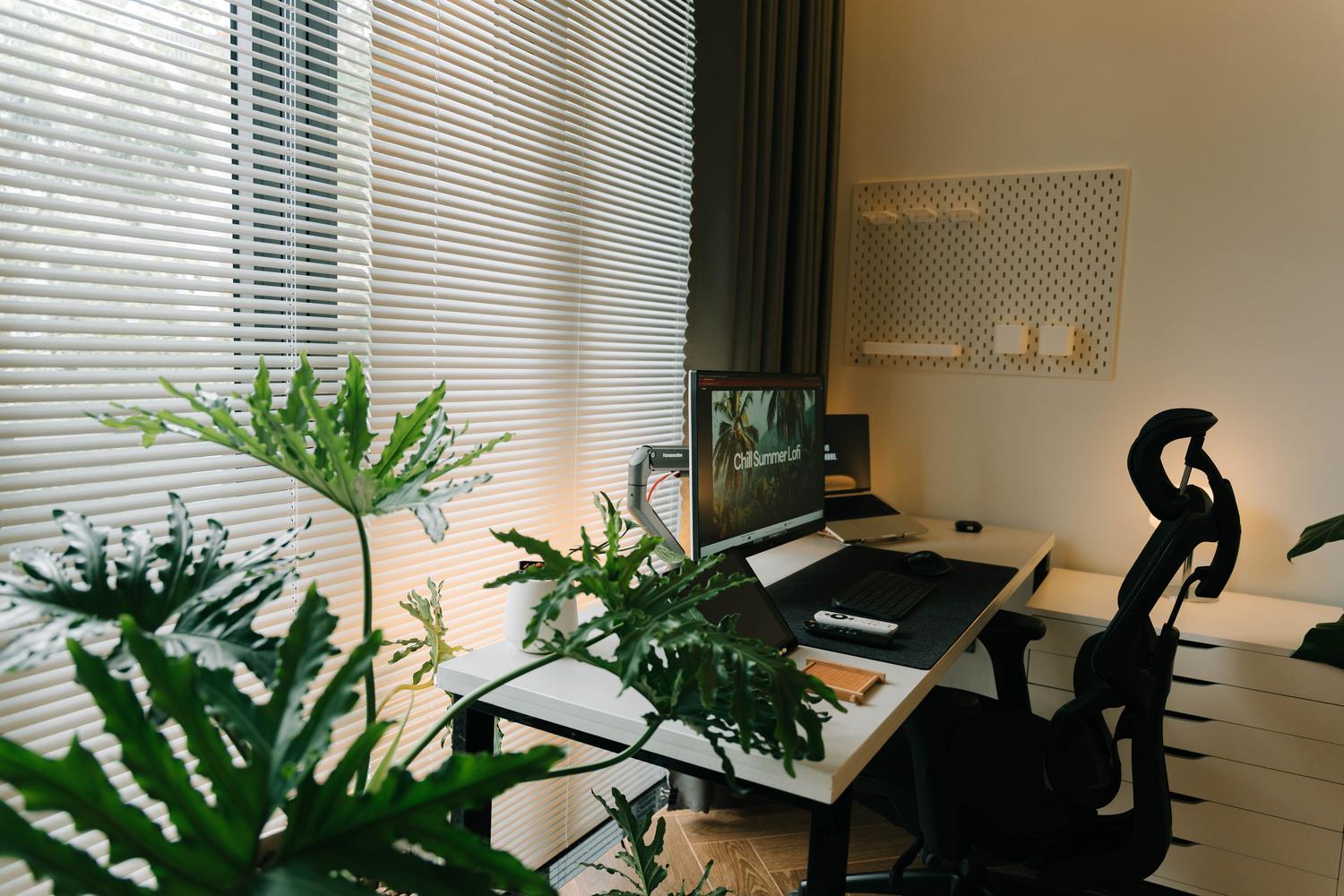
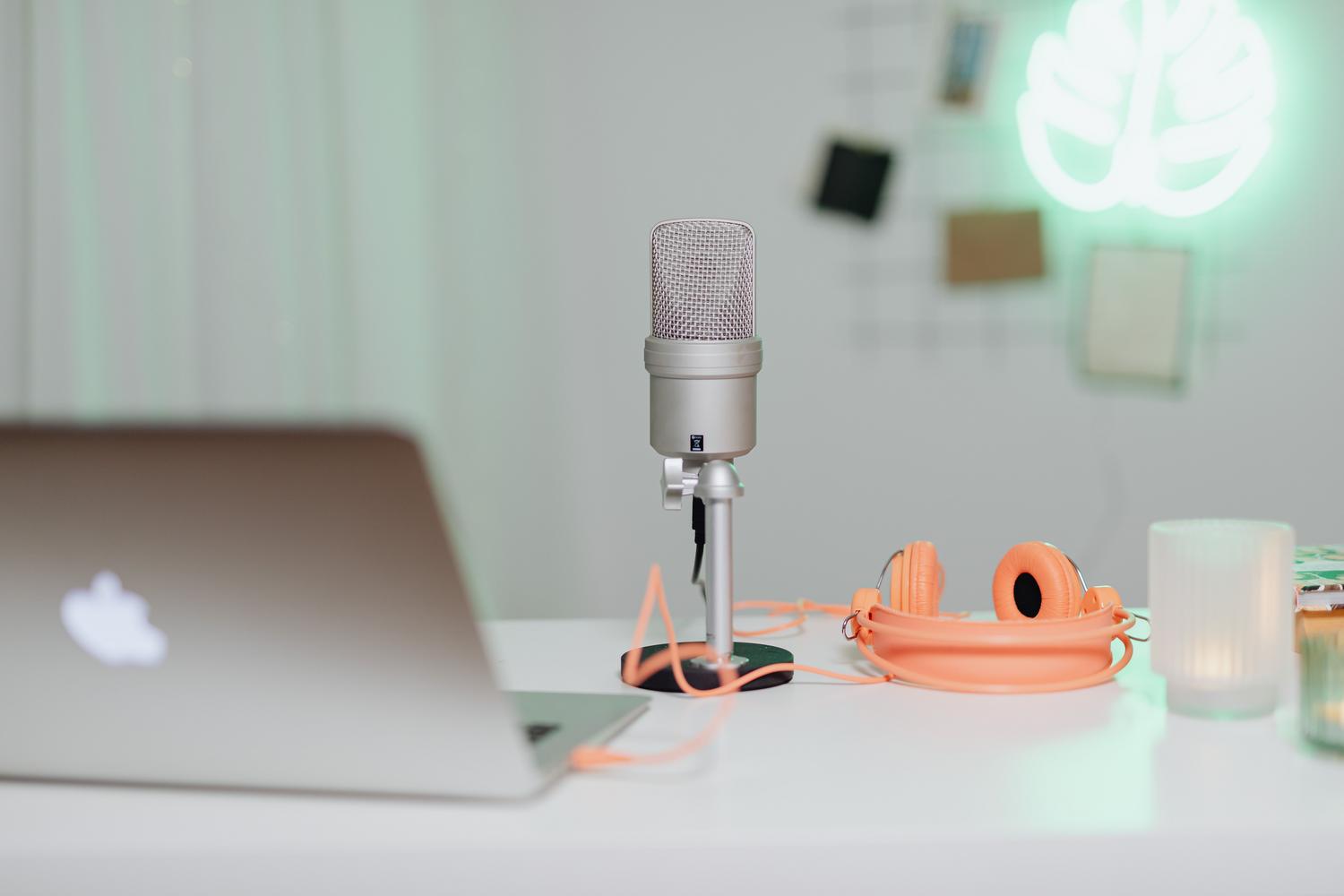
אם אתם רוצים קפיצת מדרגה אמיתית באיכות, ותרו על המיקרופונים המובנים במחשבים ניידים, שנוטים להישמע דקים ולקלוט את כל רעשי הסביבה. האפשרות הפשוטה ביותר היא לחבר מיקרופון USB חיצוני , המציע צלילות טובה בהרבה ללא צורך בהתקנת דרייברים מורכבים.
עבור אלו המחפשים גמישות, ישנם ממשקי שמע מקצועיים וקומפקטיים המאפשרים שימוש במיקרופונים מסוג lavalier , אידיאליים לשמירה על מרחק קבוע מהמיקרופון תוך כדי תנועה. אל תשכחו שהסביבה שלכם עושה הבדל עצום; הימנעו מחדרים עם קירות חשופים או רצפות עץ שיוצרות הד. באופן אידיאלי, חפשו חללים עם משטחים רכים , כמו שטיחים או וילונות, אשר סופגים צליל וגורמים לקול שלכם להישמע טבעי הרבה יותר.
שליטה מלאה על הרשאות הדפדפן, כיול נכון של עוצמת הקול במערכת ההפעלה, ניצול כלי בידוד הרעשים של Teams ושיפור הסביבה הפיזית באמצעות מיקרופון חיצוני הם המפתח להבטחת תקשורת חלקה ומקצועית בכל סביבה וירטואלית.


כותב נלהב על עולם הבתים והטכנולוגיה בכלל. אני אוהב לחלוק את הידע שלי באמצעות כתיבה, וזה מה שאעשה בבלוג הזה, אראה לכם את כל הדברים הכי מעניינים על גאדג'טים, תוכנה, חומרה, טרנדים טכנולוגיים ועוד. המטרה שלי היא לעזור לך לנווט בעולם הדיגיטלי בצורה פשוטה ומשעשעת.