- פצל קבצים גדולים ל Windows 11 זה מאפשר לך למטב את השטח, להקל על ההעברה ולטפל טוב יותר בקבצים גדולים.
- WinRAR ו-7-Zip מציעים דרך גרפית פשוטה ליצור אמצעי אחסון מקובץ גדול ולאחר מכן להרכיב אותו מחדש.
- PowerShell זה מאפשר פיצול גם בינארי וגם יומני מבוסס טקסט ללא התקנת תוכנה נוספת, אידיאלי לסביבות טכניות.
- לפיצול יש יתרונות ברורים, אך הוא דורש איחוד החלקים, ובמקרים מסוימים, הסתמכות על תוכניות או סקריפטים שתצורתם נכונה.
אם אתה משתמש Windows 11 ביום, בוודאי יותר מפעם אחת נתקלתם באזהרה הטיפוסית ש נגמר לך שטח הדיסקבין תמונות, סרטונים באיכות גבוהה, גיבויים ותוכניות, ה- אחסון זה טס וניהול קבצים גדולים הופך לכאב ראש קטן.
מה שרבים לא יודעים הוא שבנוסף לדחיסה, זה אפשרי לפצל קובץ גדול למספר חלקים קטנים יותר כדי להקל על שמירת, העברה, שליחה דרך האינטרנט, או אפילו ניתוח של קובץ יומן אם הוא קובץ יומן. ב-Windows 11, ישנן מספר דרכים לעשות זאת, החל מ... כלים ידועים כמו WinRAR או 7-Zip למעלה פקוד כלי PowerShell המיועדים למשתמשים מעט יותר מתקדמים.
למה אולי יעניין אותך לפצל קבצים גדולים ב-Windows 11
במחשב Windows 11, אחת הבעיות הנפוצות ביותר היא שהדיסק מתמלא כמעט בלי שתשימו לב, במיוחד אם אתם עובדים עם סרטוני 4K, גיבויים גדולים או מגושמים מסדי נתוניםבמקרים אלה, ניהול קובץ ענק אחד אינו נוח כלל, ולפעמים, אפילו בלתי אפשרי.
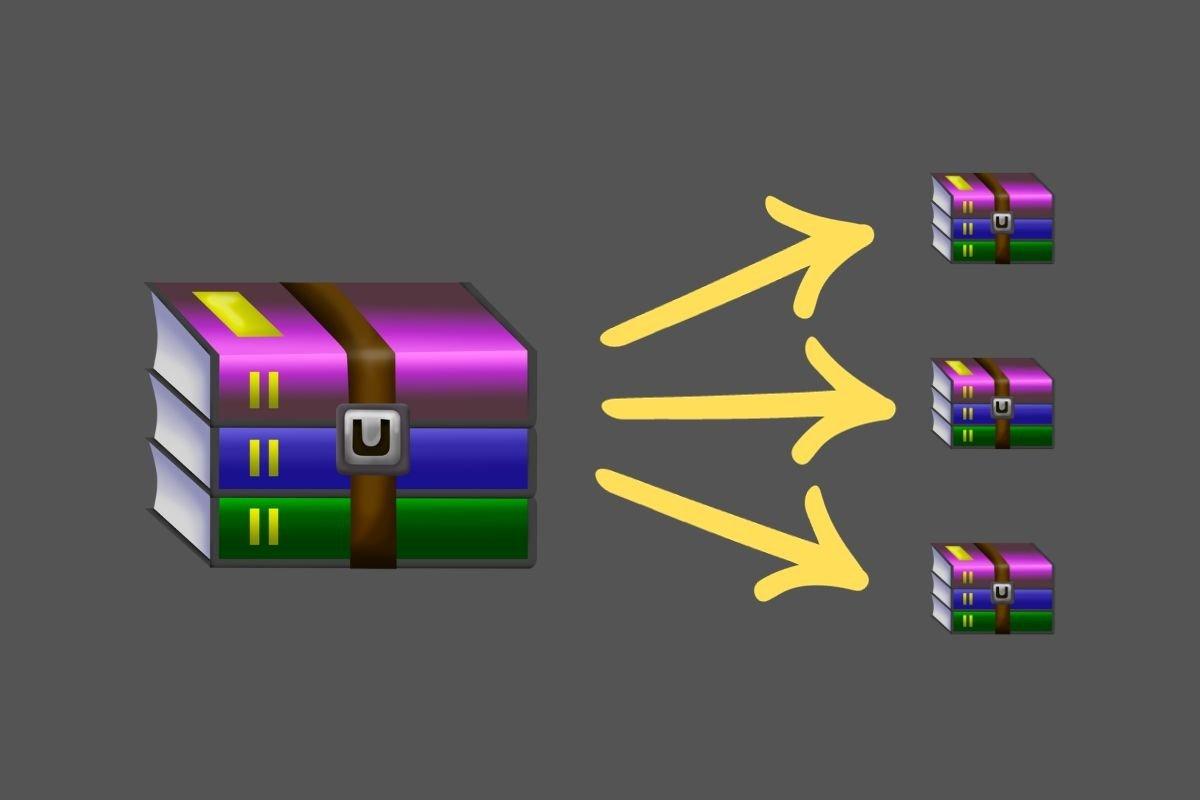
הרעיון של פיצול קבצים גדולים דומה לדחיסה, אך עם הבדל חשוב אחד: במקום ליצור קובץ דחוס יחיד, נוצרת קבוצה של "מיני קבצים" או אמצעי אחסון אלה מייצגים חלקים מהקובץ המקורי. כל אחד מהקטעים הללו תופס פחות מקום בנפרד וניתן להזיז או להעתיק אותו באופן עצמאי.
טכניקה זו שימושית במיוחד כאשר צריך העלאת קובץ לשירות שמגביל את הגודל לכל העלאה.שמור את זה בזיכרון USB ניתן לפצל אותו לחלקים קטנים יותר או לפזר אותו על פני מספר כוננים. זהו גם פתרון טוב כאשר ברצונך לשתף קובץ גדול עם מישהו אחר ויכול לשלוח אותו רק בחלקים, לדוגמה, באמצעות דואר אלקטרוני או שירותי העברת הודעות המגבילים את גודל הקובץ.
מלבד גורם המרחב והמעבר, ישנו תרחיש נפוץ מאוד נוסף: קבצי יומן או יומני שגיאות נוצרים על ידי שרתים ויישומים בסביבת ייצור. קבצים אלה גדלים לעתים קרובות במהירות, והופכים לענקים של מאות מגה-בייט או כמה ג'יגה-בייט, שבלתי אפשרי לפתיחה חלקה עם עורכי טקסט מסורתיים.
במקרים אלה, פיצול היומן למספר קבצים קטנים יותר מפשט מאוד את הניתוח, מונע קריסות של העורך ומאפשר סקירת שגיאות לפי בלוקי זמן או לפי מקטעים ספציפיים, ואפילו להפוך את העיבוד שלו לאוטומטי באמצעות סקריפטים או כלים חיצוניים.
שיטות עיקריות לפיצול קבצים גדולים ב-Windows 11
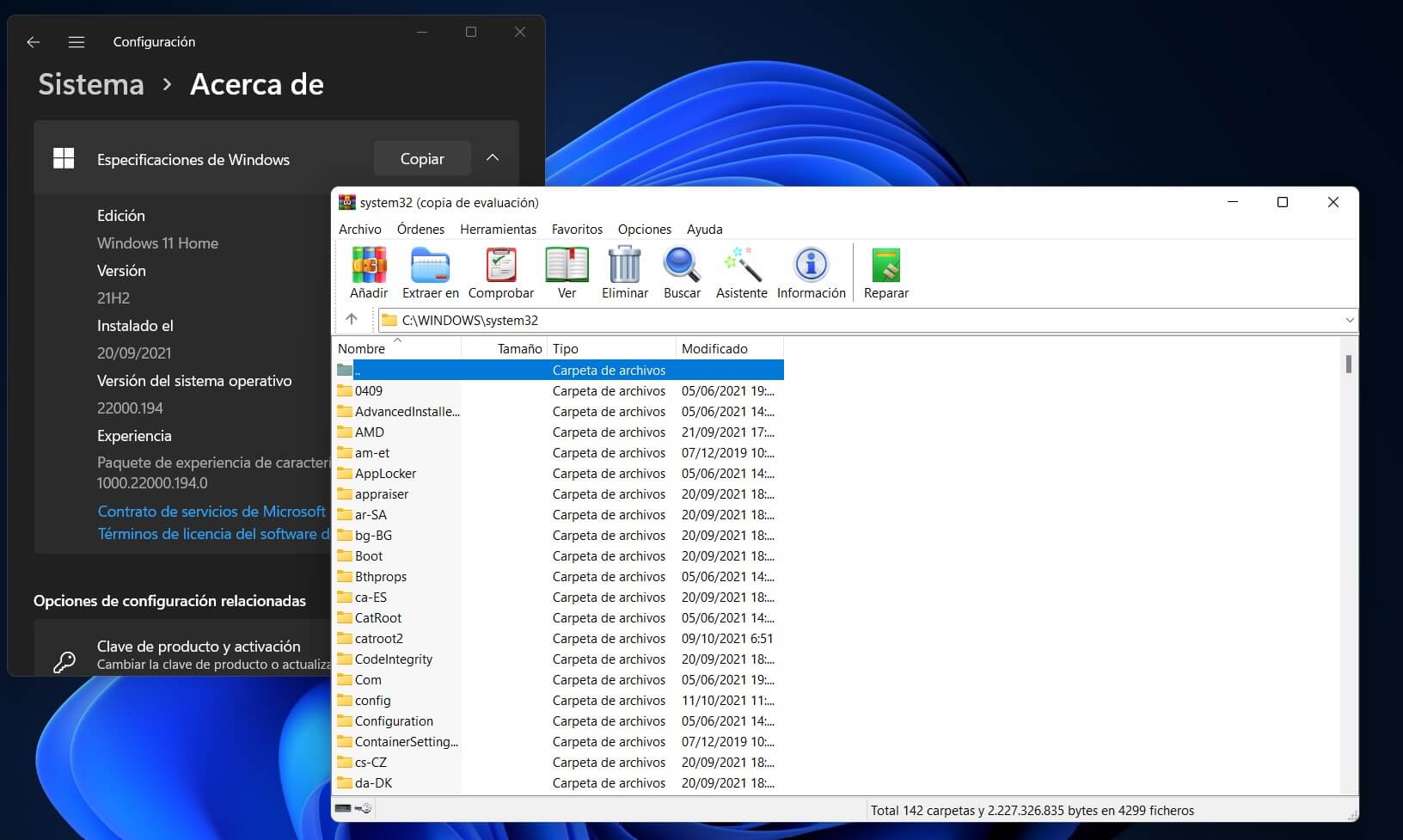
ב-Windows 11 ישנן שתי גישות ברורות לפיצול קבצים לחלקים ניתנים לניהול: השתמש בתוכנת דחיסה כמו WinRAR או 7-Zip, או למשוך את הקונסולה עם פקודות powershellלכל אפשרות יש את היתרונות שלה, לכן באופן אידיאלי כדאי לבחור בהתאם לרמת הנוחות שלכם ולצרכים שלכם בכל רגע נתון.
פיצול קבצים בקלות באמצעות WinRAR או 7-Zip
כלי הדחיסה הפופולריים ביותר, כמו WinRAR ו-7-Zip, כוללים תכונה שתוכננה בדיוק למטרה זו: יצירת קבצים מפוצלים על פני מספר אמצעי אחסוןזהו פתרון ויזואלי ומהיר מאוד, מושלם למשתמשים שלא רוצים להיתקע עם פקודות.
הדבר הראשון שעליכם להחליט הוא איזה קובץ גדול אתה רוצה לפצל לחלקים?זה יכול להיות סרטון, קובץ ISO, גיבוי, מסמך גדול מאוד... סוג הקובץ לא משנה, כל עוד הוא על הדיסק שלך ויש לך הרשאה לטפל בו.
לאחר שאיתרתם את הקובץ, לחצו עליו לחיצה ימנית ובחרו באפשרות להוסיף אותו לארכיון דחוס. ב-WinRAR, זה בדרך כלל "הוסף לקובץ...וב-7-Zip, משהו מקביל כמו "הוסף לארכיון". פעולה זו תפתח את הקובץ הקלאסי חלון הגדרות קובץ דחוסשבו ניתן לשנות את הפורמט, את רמת הדחיסה, ומה שמעניין אותנו כאן, את גודל הכרכים.
בתוך חלון זה יש שדה שנקרא בדרך כלל "חלקו לנפחים של"או דומה. שם עליך לציין את הגודל המקסימלי הרצוי לכל חלק. ניתן לכתוב אותו עם סיומות כמו KB, MB או GB (לדוגמה, 100M או 1G) או להשתמש בגדלים המוגדרים מראש המוצעים על ידי תוכנות מסוימות לפיצול לתקליטורים, DVD וכו'."
לאחר שבחרתם את גודל כל קטע, פשוט לחצו על כפתור האישור כדי התחלת תהליך הדחיסה והחלוקהבהתאם לגודל הקובץ המקורי ולמהירות המחשב שלך, זה ייקח יותר או פחות זמן, אבל בסופו של דבר תקבל סדרה של קבצים עוקבים (לדוגמה, .part1, .part2 וכו' במקרה של WinRAR) בגודל המשוער שהגדרת.
התוצאה היא סט של קבצים מחולקים לחלקים כרכים אלה נשמרים באותה תיקייה כמו הקובץ המקורי, או בנתיב שציינת בהגדרות. כל אחד מהכרכים הללו חסר תועלת בפני עצמו, אך יחד הם בונים מחדש את התוכן המקורי כאשר הם מורכבים מחדש.
כדי לשחזר את הקובץ המלא מחלקיו, ההליך קל מאוד: אתר את החלק הראשון של הסט (בדרך כלל זה עם הסיומת .part1 או דומה), לחצו לחיצה ימנית ובחרו "חלץ כאן" או "חלץ אל..." בהתאם למה שהתוכנית מציעה. המדחס יחפש אוטומטית את החלקים האחרים באותה תיקייה ו... ישחזר את הקובץ המקורי חלק אחר חלק בלי שתצטרכו לעשות שום דבר אחר.
אם עדיין אין לכם את הכלים האלה, תוכלו לבחור ב... הורד את WinRAR מהאתר הרשמי שלו. או שתוכלו להשתמש ב-7-Zip, שהיא אלטרנטיבה חינמית וקוד פתוח. שניהם פועלים בצורה חלקה על Windows 11 ומשתלבים בתפריט ההקשר של המערכת, מה שהופך את התהליך לפשוט מאוד.
פיצול קבצים באמצעות פקודות PowerShell
אם אינך מעדיף להסתמך על תוכנות חיצוניות או לעבוד בסביבות בהן אינך יכול להתקין תוכנה נוספת, תוכל להשתמש PowerShell, קונסולת Windows המתקדמתאפשרות זו טכנית יותר משום שהיא דורשת כתיבת קוד, אך יש לה יתרון בכך שהיא משולבת במערכת וניתן להשתמש בה. אוטומציה באמצעות סקריפטים.
הצעד הראשון הוא לפתוח את PowerShell. לחצו על מקש Windows, הקלידו "PowerShellבסרגל החיפוש של תפריט התחל, לחצו לחיצה ימנית על "Windows PowerShell" ובחרו "הפעל כמנהל" אם אתם עובדים בנתיבים מוגנים או בנתיבים של מערכת. במקרים רבים זה לא יהיה הכרחי, אך מומלץ לעשות זאת בעת טיפול בתיקיות רגישות.
לאחר כניסה לקונסולה, ההליך הרגיל הוא לנווט לתיקייה המכילה את הקובץ שברצונך לפצל. לשם כך, השתמש בפקודה CD ואחריו המסלול. לדוגמה: cd C:\ruta\de\tu\carpetaהחלף את הכתובת הזו בנתיב בפועל שבו נמצא הקובץ שברצונך לטפל בו.
מכאן, ישנן מספר גישות ל תסריט תלוי מה רוצים להשיג. כשמתמודדים עם קבצים בינאריים גדולים (כגון קבצי הרצה, קבצי ISO או סרטונים), בדרך כלל משתמשים בקוד שמגדיר את הקובץ המקורי, קובע גודל קבצים (chunkSize) בבתים, ו... זה מייצר קבצים ממוספרים עם כל פיסת נתוניםבסקריפט, עליך להחליף את שם הדוגמה, כגון "MyFile.exe", בקובץ בפועל ולהתאים את ערך chunkSize בהתאם לגודל הרצוי.
לאחר לחיצה על Enter כדי להפעיל את הסקריפט, PowerShell עובר על הקובץ המקורי ויוצר קבצי פלט חדשים רצופים באותה תיקייה, כל אחת עם גודל הבלוק שהגדרת. בדרך זו, תקבלו מספר חלקים ממוספרים המייצגים חלקים עוקבים של הקובץ הגדול, בדומה ברעיון לאמצעי אחסון של WinRAR או 7-Zip.
כאשר עליך להרכיב מחדש את החלקים הללו לקובץ יחיד, תוכל להשתמש בסקריפט PowerShell אחר שעובר באופן שיטתי על כל החלקים, קורא אותם ברצף, ו... צור קובץ משולב חדשקוד זה בדרך כלל מציין שם סופי, כגון "RecombinedFile.ext", הנתיב שבו יישמרו התוצאות, ותבנית מתן שמות לחלקים (לדוגמה, "MyFile.mp4.001", "MyFile.mp4.002" וכו'). על ידי התאמת ערכים אלה למקרה הספציפי שלך, תשחזר את הקובץ המלא בדיוק כפי שהיה.
שיטה זו דורשת קצת יותר זהירות, מכיוון שגיאה קטנה בנתיב, בשם הקובץ או בסדר החלקים דבר זה עלול לגרום לכשל בתהליך או לפגוע בקובץ שנוצר. עם זאת, עבור משתמשים שכבר מכירים את PowerShell, זוהי אפשרות חזקה וגמישה ללא תלות חיצונית.
פיצול קבצי יומן ענקיים באמצעות PowerShell ב-Windows 11
מקרה ספציפי מאוד, אך די נפוץ, בסביבות מקצועיות הוא זה של קבצי יומן שגיאות שגדלים כל הזמןשרתי אינטרנט, יישומי ייצור ושירותי מערכת יכולים ליצור קבצי .log או .txt גדולים כל כך עד שהם נפתחים בצורה גרועה מאוד ב- עורכים כמו Notepad או אפילו Visual Studio Code.
כדי למנוע קריסה של העורך או נטישה של זמן רב, זה הרבה יותר נוח פצל את הלוג למספר קבצים קטנים יותרהדבר הטוב הוא שב-Windows 10 ו-Windows 11 אפשר לעשות את זה בלי להתקין שום דבר נוסף, רק באמצעות PowerShell וסקריפט קטן שעובד לפי שורות במקום לפי בתים.
ראשית, יש למקם את קובץ היומן בנתיב ברור, לדוגמה: C:\logs\error.logודא שהתיקייה קיימת ושהקובץ אכן נקרא כך, או התאם את הנתיב למקום שבו הוא שמרת.
לאחר מכן, פתחו את Windows PowerShell באותו אופן כמו קודם: חפשו את "PowerShell" בתפריט התחל, לחצו לחיצה ימנית, ובמידת הצורך, בחרו "ביצוע כמנהל"אם אתה עובד בתיקיית משתמש רגילה, בדרך כלל אינך צריך להעלות את ההרשאות.
בחלון PowerShell, ניתן להשתמש בסקריפט כזה, אשר לחלק את הקובץ לבלוקים של מספר קבוע של שורות:
התאם ערכים אלה בהתאם לצרכים שלך:$linesPerFile = 100000
$i = 0
Get-Content "C:\logs\error.log" -ReadCount $linesPerFile | ForEach-Object {
$outFile = "C:\logs\log_parte_$i.txt"
$_ | Out-File $outFile
$i++
}
קוד זה מגדיר את המשתנה $linesPerFile מספר השורות שיכיל כל קובץ פלטהדוגמה משתמשת ב-100.000, אך ניתן להתאים את המספר למעלה או למטה לפי הצורך. לאחר מכן, אתחל מונה ($i) ל-0 כדי למספר את החלקים.
הפקודה קבל תוכן הוא קורא את קובץ הלוג המקורי בבלוקים של שורות בגודל שהגדרת, ועבור כל בלוק, הוא מבצע את לולאת ForEach-Object. בתוך לולאה זו, הוא מייצר שם קובץ פלט כמו "log_part_0.txt", "log_part_1.txt" וכן הלאה, ומצביע על אותה תיקייה שבה נמצא קובץ הלוג הראשי.
עם כל איטרציה, תוכן הבלוק נכתב לקובץ חדש באמצעות Out-File, והמונה $i גדל. בסוף התהליך, יהיה לך מספר קבצי טקסט ממוינים וממוספרים עם חלקים עוקבים של הרשומה המקורית, מוכנים לפתיחה בכל עורך מבלי לקרוס.
אתה לא עובד עם גודל בבתים.במקום זאת, משתמשים בשורות טקסט, וזה מושלם בעת ניתוח שגיאות או עקבות כרונולוגיות. ניתן לפתוח את הקובץ log_part_0.txt כדי לסקור את האירועים הראשונים, את הקובץ log_part_1.txt לקטע מאוחר יותר, וכן הלאה, ללא סיכון של עומס יתר על העורך.
אם אתם רוצים להתאים את ההתנהגות לצרכים שלכם, פשוט לשנות שני אלמנטים מרכזיים של התסריטהנתיב "C:\logs\error.log", אותו עליך להחליף במיקום בפועל של היומן שלך, והערך של $linesPerFile, אותו תוכל להגדיל או להקטין כדי ליצור יותר או פחות חלקים. ככל שפחות שורות, כך יהיו לך יותר קבצים, אך כל אחד מהם יהיה קטן בהרבה.
יתרונות וחסרונות של פיצול קבצים ב-Windows 11
פיצול קבצים גדולים למספר חלקים כרוך במספר רב של אפשרויות ventajasאבל יש גם כמה נקודות שכדאי לקחת בחשבון. בהתאם לסוג הקובץ ולשיטה שתבחרו, זה יכול להיות פתרון נוח מאוד או להוסיף קצת מורכבות לתהליך העבודה.
בין היתרונות הברורים ביותר נמצאת חיסכון וניהול יעיל של שטחטיפול במספר קבצים בגודל בינוני הוא בדרך כלל פרקטי יותר מאשר התמודדות עם קובץ בודד של ג'יגה-בייט רבים, במיוחד כשמעבירים נתונים בין דיסקים, מעתיקים לכונני USB או מנקים תיקיות.
יתרון חשוב נוסף הוא זה זה מאפשר העברות אינטרנט ושימוש בשירותים עם מגבלות גודל.פלטפורמות אחסון ענן רבות, לקוחות דוא"ל וכלי תמיכה קובעות מגבלת גודל מקסימלית לכל קובץ מצורף. על ידי פיצולו לחלקים, ניתן להעלות או לשלוח כל חלק בנפרד, בתנאי שהשירות מאפשר זאת.
מבחינת גמישות, פיצול מאפשר לך בחרו את הגודל המדויק המתאים ביותר לצרכים שלכם.ניתן להתאים את עוצמת הקול לקיבולת של כונן USB ספציפי, למקסימום המקובל על ידי כלי מסוים, או פשוט לגודל שנוח לך לעבוד איתו.
עם זאת, ישנם גם חסרונות. השיטה מבוססת התוכנה (WinRAR או 7-Zip) כרוכה תלוי אם האפליקציות האלה מותקנות בכל המחשבים שבהם אתה מתכוון לשחזר את הקובץ. אם אתה שולח את החלקים למישהו אחר ואין לו את התוכנה, הוא יצטרך להתקין אותה תחילה.
בצד של PowerShell, הסיכון העיקרי הוא שזהו שיטה זו עדינה יותר ומועדת לשגיאות אם אינך מכיר היטב את הקונסולה.טעות בכתיבת הנתיב, שם שגוי באיות או סדר שגוי של החלקים עלולים לגרום לכישלון הפעולה או לפגום בקובץ המתקבל.
כמו כן, יש לזכור שכדי להשתמש בקובץ המקורי, תמיד תצטרך לחבר את כל החלקים בחזרה.אי אפשר לפתוח קובץ בודד ולצפות לראות את התוכן המלא (למעט במקרים ספציפיים כמו יומנים המחולקים לפי שורות). זהו מחיר קטן לשלם כדי ליהנות מכל היתרונות הקודמים.
בתחום קבצי הלוג, הכף נוטה בדרך כלל בבירור לטובת פיצול: הימנעו מקריסות עורךהיכולת לשתף רק את הפרגמנט הרלוונטי עם עמיתים או תמיכה טכנית ואוטומציה של ניתוח בלוקים הן סיבות משכנעות לאמץ טכניקה זו ללא היסוס רב מדי.
הכרת האפשרויות הללו עבור פיצול קבצים גדולים ב-Windows 11 זה נותן לך הרבה יותר חופש בעת ארגון האחסון שלך, העברת נתונים בין מחשבים, עבודה עם יומני שגיאות ועקיפת מגבלות הגודל שמוטלות על ידי כלים ופלטפורמות מקוונות רבות.

כותב נלהב על עולם הבתים והטכנולוגיה בכלל. אני אוהב לחלוק את הידע שלי באמצעות כתיבה, וזה מה שאעשה בבלוג הזה, אראה לכם את כל הדברים הכי מעניינים על גאדג'טים, תוכנה, חומרה, טרנדים טכנולוגיים ועוד. המטרה שלי היא לעזור לך לנווט בעולם הדיגיטלי בצורה פשוטה ומשעשעת.