- כיבוד תחביר הנוסחאות (סימן שוויון, סוגריים, טווחים וסוגי ארגומנטים) מפחית באופן דרסטי שגיאות באקסל.
- שימוש נכון בהפניות לגיליונות וספרים אחרים, כמו גם הפורמט המספרי, מונע כשלים בקישור וחישובים לא עקביים.
- בדיקת השגיאות ומנוע ניפוי השגיאות החכם של Excel מאפשרים איתור ותיקון קלים של שגיאות בנוסחאות מורכבות.
- ישנן טכניקות להמרה מסיבית של מספרים המאוחסנים כטקסט, שהן חיוניות בעת עבודה עם נתונים המיוצאים ממערכות אחרות.
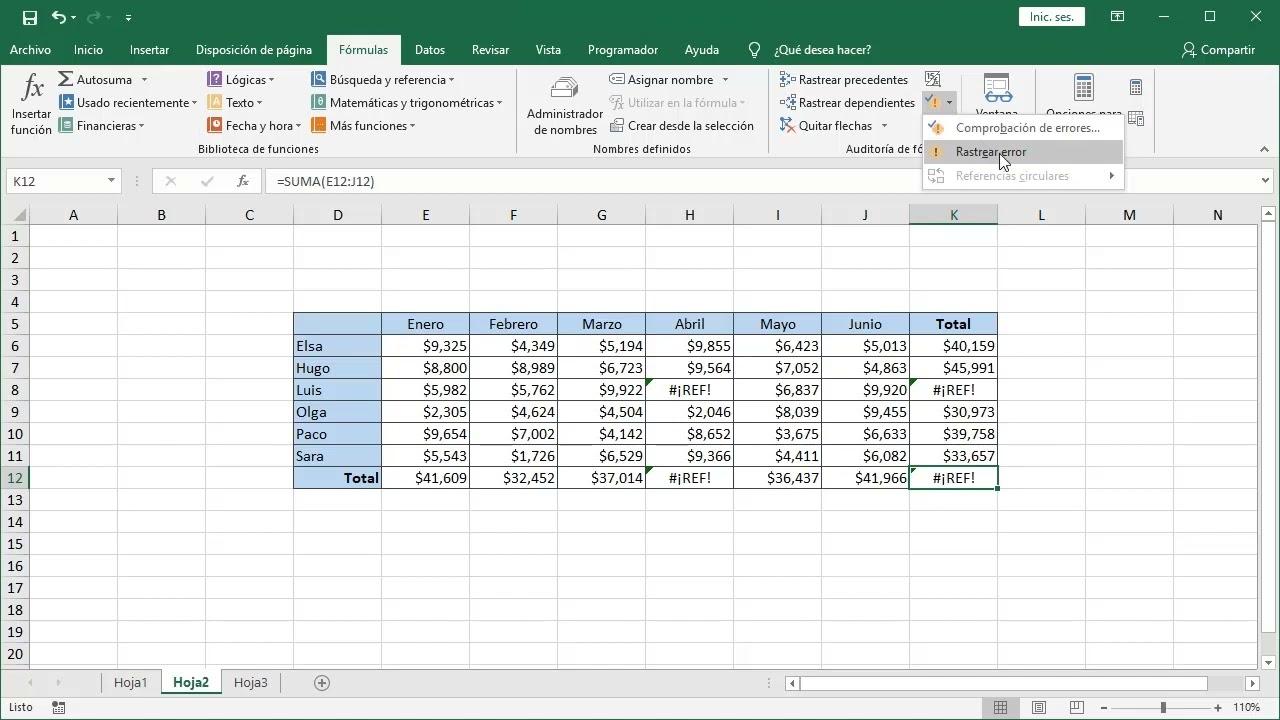
עבודה עם גיליונות אלקטרוניים מלאים בנוסחאות יכולה להיות נפלאה... עד שמשהו משתבש ומופיעה בעיה מסתורית. שגיאה באקסל שאינך יודע מאיפה היא מגיעה ולהכיר ב השגיאות הנפוצות ביותר בנוסחאות באקסלככל שנוסחאות הופכות ארוכות ומורכבות יותר, גילוי מקור הבעיה באופן עיני הופך כמעט בלתי אפשרי, וזמן רב מבוזבז על בדיקה תא אחר תא.
בעזרת מנוע ניפוי השגיאות החכם החדש וכלי בדיקת השגיאות, Excel מציע עזרה הולכת וגוברת עבור... איתור, הבנה ותיקון שגיאות בנוסחאות מורכבותעם זאת, כדי להפיק מהן את המרב, חיוני לשלוט בכמה כללים בסיסיים לכתיבת נוסחאות, להבין מה המשמעות של הודעות השגיאה השונות ולדעת כיצד לבצע תיקונים בכמות גדולה באופן אוטומטי, במיוחד כאשר נתונים שיובאו מתוכניות אחרות והם מגיעים במגוון פורמטים יוצאי דופן.
מושגים בסיסיים כדי להבטיח שנוסחאות לא ייכשלו מההתחלה
לפני שצוללים לתוך מנועי הפעלה חכמים וניפוי באגים מתקדמים, חיוני להבין כמה כללים בסיסיים המונעים את רוב השגיאות. אקסל די קפדני בתחביר, וכל פרט קטן יכול לגרום לבעיות. נוסחה מתפרשת כטקסט או נכשלת לחלוטין.
הדבר הראשון והחשוב ביותר הוא זה כל נוסחה חייבת להתחיל בסימן השוויון (=)אם סימן השוויון מושמט, Excel לא יבין שברצונך לבצע חישוב, אלא שאתה מזין טקסט או תאריך. לדוגמה, אם תקליד SUM(A1:A10) ללא סימן השוויון, התא יציג פשוטו כמשמעו SUM(A1:A10) ולא יבצע חישוב כלשהו. משהו דומה קורה עם תאריכים: אם תקליד 11/2 ופורמט התא הוא כללי, Excel עשוי להציג 2-nov (2 בנובמבר) במקום לחלק את 11 ב-2, מכיוון שהוא מפרש שאתה נותן לו תאריך ולא חישוב. זה קשור ל תקלת התאריך המוזרה של אקסל.
נקודה מרכזית נוספת היא השימוש הנכון בסוגריים. כל פונקציה המשתמשת בהם חייבת לכלול סוגריים פותחים וסגורים ממוקמים היטבכאשר עובדים עם פונקציות מקוננותזה מאוד נפוץ להשאיר סוגריים נוספים או חסרים, מה שגורם לשגיאות תחביר. דמיינו נוסחה כמו =IF(B5<0,"Not valid",B5*1,05). אם בטעות כותבים =IF(B5<0,"Not valid",B5*1,05)) עם סוגריים נוספים, הנוסחה תפסיק לעבוד מכיוון שמספר הסוגריים לא יהיה תואם. חשוב לוודא תמיד שיש את אותו מספר של סוגריים פותחים וסוגרים ושהם נמצאים במיקום הנכון כדי למנוע שגיאות שקשה למצוא.
חשוב גם לטפל בטווחים בצורה נכונה. כדי להפנות למספר תאים רצופים, עליך להשתמש ב- המעי הגס (:) בין התא הראשון לאחרוןהטווח נכתב, לדוגמה, כ-A1:A5. אם משמיטים את הנקודתיים ומסיימים עם משהו כמו =SUM(A1 A5), Excel יפרש זאת כהפניות לא חוקיות בין תאים לא קשורים ויחזיר שגיאה. #ריק!, שהוא זה שמופיע כאשר יש צמתים שאינם קיימים או הפניות לא עקביות.
לבסוף, יש לכבד את מספר הארגומנטים וסדרם עבור כל פונקציה. חלק מהפונקציות דורשות טיעוני חובה ובמיקום ספציפיחלק מהפונקציות דורשות ארגומנטים מרובים, בעוד שאחרות מאפשרות פרמטרים אופציונליים. אם ייגמרו לכם הארגומנטים, או שתוסיפו יותר מהנדרש, Excel יזהיר אתכם עם הודעות שגיאה הקשורות לפונקציה. ידיעת התחביר המדויק של כל פונקציה (מספר ארגומנטים, סוג נתונים צפוי וכו') מסייעת למזער בעיות לפני שהן מתעוררות.
סוגי ארגומנטים: מספרים, טקסט ומגבלות קינון
פונקציות אקסל לא רק דורשות מספר מסוים של ארגומנטים, אלא גם מצפות לקבל את ה... סוג נתונים נכון בכל ארגומנטפונקציה שנועדה לחבר מספרים אינה זהה לפונקציה שנועדה לטפל בטקסט; אם הם מוחלפים, התוצאות עלולות להיות בלתי צפויות או אפילו לגרום לשגיאה.
לדוגמה, פונקציות כמו SUM, AVERAGE או PRODUCT דורשות ארגומנטים מספריים. אם תעבירו להן ערכי טקסט במקום שבו הן מצפות למספרים, Excel עשוי להחזיר 0, להתעלם מתאים או להציג שגיאה בהתאם להקשר. לעומת זאת, פונקציות כמו REPLACE, CONCAT או RIGHT נועדו לעבוד עם מחרוזות טקסט. בפונקציות אלה, לפחות אחד מהארגומנטים חייב להיות ערך טקסט או הפניה לתא המכיל טקסט; אם תכריחו מספר להיחשב כטקסט ללא טיפול נכון, הפונקציה עלולה לא להתנהג כמצופה.
יתר על כן, אקסל מציב מגבלה משמעותית על שילוב פונקציות זו בתוך זו. אינך יכול קינון של יותר מ-64 רמות של פונקציות בנוסחה אחתמשמעות הדבר היא שאם יש לך נוסחה עם משפטי IF בתוך משפטי IF בתוך משפטי IF, וכן הלאה, יש נקודה שמעבר לה אקסל לא יקבל רמות נוספות. למרות שבפועל מעטים מגיעים לקיצוניות הזו, במודלים מורכבים מאוד או כאלה שתוכננו בצורה גרועה, ניתן לחרוג מהמגבלה הזו, מה שיגרום לשגיאות שקשה לפרש. מעבר לרמת מורכבות מסוימת, בדרך כלל עדיף לחלק את הלוגיקה למספר תאי עזר במקום לנסות לרכז הכל בנוסחה אחת וארוכה במיוחד; לשם כך, מומלץ גם לסקור את... סיבות ופתרונות לבעיות ביצועים באקסל.
דוגמה אופיינית לשגיאה עקב סוג ומספר ארגומנט היא הפונקציה ABS. פונקציה זו מקבלת רק ארגומנט מספרי יחיד ומחזירה את הערך המוחלט שלו. אם תקלידו משהו כמו =ABS(-2;134), Excel יציג שגיאה מכיוון שהפונקציה לא יודעת מה לעשות עם שני ארגומנטים המופרדים על ידי נקודה-פסיק. הדרך הנכונה תהיה משהו כמו =ABS(-2134) או =ABS(A1) אם תא A1 מכיל את המספר השלילי שברצונכם להמיר לחיובי.
מצד שני, יש לקחת בחשבון את השימוש במפרידים בהתאם להגדרות האזוריות. בהתקנות ספרדיות רבות של אקסל, נעשה שימוש באפשרויות הבאות: נקודה-פסיק (;) כמפריד ארגומנטים והפסיק (,) עבור החלק העשרוני. אם נוסחה מערבבת בטעות פסיקים ונקודה-פסיק במיקומים לא מתאימים, היא עלולה ליצור שגיאות תחביר נוספות המסבכות את קריאות הנוסחה ואת ניפוי השגיאות.
לסיכום, בחירת סוג הנתונים הנכון להעביר לכל פונקציה, כיבוד מספר הארגומנטים המוגדרים בתחביר שלה, ואי חריגה ממגבלות הקינון, הם שלושה עמודי יסוד להפחתת התרחשות השגיאות בנוסחאות מתוחכמות.
הפניות לדפים וספרים אחרים: כיצד להימנע משגיאות קישור
כאשר נוסחאות מתחילות לקשר לגיליונות אחרים באותה חוברת עבודה או אפילו לחוברות עבודה חיצוניות, קל למדי לעשות שגיאות הקלדה קטנות שבסופו של דבר יוצרות הודעות הפניה לא חוקיות. Excel זקוק לך. שמות הגיליונות, הספרים והמסלולים כתובים בצורה מדויקת מאוד על מנת לאתר את הנתונים בצורה נכונה.
אם בנוסחה מתייחסים לגיליון ששמו כולל רווחים או תווים שאינם אותיות (מספרים, מקפים, סמלים...), יש לכלול תמיד את השם. במרכאות בודדותלדוגמה, אם יש לכם גיליון בשם "נתונים רבעוניים", ההפניה הנכונה לתא D3 בגיליון זה תהיה ='נתונים רבעוניים'!D3. באופן דומה, אם הגיליון נקרא 123, תכתבו ='123'!A1 כדי ש-Excel יבין את שם הגיליון ולא יבלבל אותו עם מספר אקראי.
בנוסף, בכל פעם שנוסחה מצביעה לגיליון אחר, יש להציב מקף מיד אחרי השם. סימן קריאה (!)סימן הקריאה (```) מציין את המעבר בין מזהה הגיליון לבין ההפניה לתא הספציפי. דוגמה מלאה תהיה: ='נתונים רבעוניים'!D3. אם סימן הקריאה מושמט או ממוקם באופן שגוי, הנוסחה תהיה לא חוקית ויתרחשו שגיאות הפניה.
כאשר המידע נמצא בחוברת עבודה אחרת, Excel זקוק להקשר נוסף. במקרים אלה, ההפניה החיצונית חייבת לכלול שם הקובץ בסוגריים, שם הגיליון והטווחלדוגמה, אם ברצונך לספור את מספר השורות בטווח A1:A8 של חוברת העבודה Operations T2.xlsx, בגיליון המכירות, תוכל להשתמש בנוסחה כמו =ROWS('מכירות'!A1:A8). אם הקובץ אינו פתוח, עליך גם לספק את נתיב הקובץ המלא, כגון 'C:\My Documents\מכירות'!A1:A8, בתוך הנוסחה.
נוסחה אופיינית בהקשר זה תהיה משהו כמו =ROWS('C:\My Documents\Sales'!A1:A8). הוראה זו תחזיר את מספר השורות בטווח A1:A8 בחוברת העבודה האחרת, שבמקרה זה יהיה 8. אם תתבצע טעות כלשהי בהקלדת הנתיב, שם חוברת העבודה, שם הגיליון או הסוגריים המרובעים, התוצאה תהיה שגיאה. שגיאת הפניה או ערך שאינו מתעדכן מכיוון שאקסל אינו יכול לאתר את מקור הנתונים החיצוני.
מומלץ גם לעקוב אחר מה שקורה כאשר קבצים המכילים נתונים מקושרים מועברים, משנים את שמם או נמחקים. מנוע בדיקת השגיאות עשוי לזהות בעיות מסוימות, אך אם הקובץ החיצוני אינו קיים עוד במיקום הצפוי, תצטרך לעדכן ידנית את הקישורים או להגדיר מחדש את הנתיבים כדי לשחזר את פונקציונליות הנוסחה.
עיצוב מספרים בנוסחאות: שגיאות עקב סמלים ומפרידים
אחת הבעיות הנפוצות ביותר בגיליונות אלקטרוניים עם הרבה נתונים, במיוחד כשהם מגיעים מיישומים אחרים, היא השימוש ב... פורמטים שגויים של מספרים בתוך נוסחאותאקסל מבחין בבירור בין הערך בפועל המאוחסן בתא לבין העיצוב המשמש להצגת ערך זה. בלבול בין שתי הרמות הללו מוביל לעתים קרובות לשגיאות עדינות.
אין לעצב מספרים בנוסחאות. כלומר, אם ערך הוא 1000 יורו, הוא חייב להופיע בנוסחה כ-1000, ללא סמל €, מפרידי אלפים או פסיקים. אם תכתבו 1.000 או 1,000 (בהתאם להגדרות האזוריות), סביר להניח ש-Excel יפרש זאת כמפריד ארגומנטים או כערך שונה מזה שהתכוונתם. מספרים מעוצבים באמצעות מטבע, מפרידי אלפים או מפרידים עשרוניים. לאחרשימוש באפשרויות עיצוב תאים, לא בתוך הביטוי; לפרטים נוספים על אופן החלת עיצובים בצורה נכונה, ראה פורמט נתונים באקסל 365.
דמיינו שאתם רוצים להוסיף 3100 לתוכן התא A3. אם תקלידו באופן אינסטינקטיבי =SUM(3.100,A3) וחשבו שאתם מתכוונים ל-3100, אקסל יפרש זאת כחיבור של 3 ו-100 תחילה, ולאחר מכן הוספת הערך של A3 לתוצאה. במילים אחרות, הוא יחשב את (3 + 100) + A3, שאינו זהה ל-A3 + 3100. הנוסחה הנכונה תהיה =SUM(3100,A3), מבלי לנסות לייצג את פורמט מפריד האלפים.
משהו דומה קורה עם פונקציות שמקבלות רק מספר מסוים של ארגומנטים, כמו ABS, שמקבלת רק ערך מספרי. אם תנסו לכתוב פסיקים או נקודה-פסיק בתוך המספר כדי לדמות אלפים, Excel יתייחס לזה כאל כמה ארגומנטים נפרדים, והפונקציה לא תפעל. יחזיר שגיאת תחבירלכן, ביטויים כמו =ABS(-2;134) אינם פועלים, בעוד ש- =ABS(-2134) תקינים.
חשוב במיוחד לזכור זאת בעת ייבוא נתונים ממערכות חשבונאות, ERP או תוכנות חיוב. רבות מהן מייצאות סכומים עם עיצוב, סמלי מטבע, רווחים או אפילו המילה "EUR" בסוף. כל זה הופך את מה שאמור להיות ערך מספרי למחרוזת טקסט שאקסל אינו יכול להשתמש בה ישירות בחישובים שלו, מה שמוביל לשגיאות הקלדה, תוצאות ריקות או סכומים שאינם מסתכמים.
הנוהג הטוב ביותר הוא לשמור את הנתונים המאוחסנים כ מספרים גולמיים בתאים ללא עיצוב מיוחד לאחר מכן, יש להחיל את העיצוב החזותי עבור מטבע, אחוז או מפריד אלפים מתפריט העיצוב. פעולה זו מונעת מסמלים להפריע לחישוב ומאפשרת למנוע השגיאות לזהות טוב יותר חוסר עקביות.
בדיקת שגיאות וניפוי שגיאות חכמים באקסל
בנוסף לתיקון תחביר, אקסל כולל מערכת של בדיקת שגיאות שמנתחת נוסחאות ומציעה תיקונים כאשר הוא מזהה משהו חריג, מנוע זה, שהופך לחכם יותר ויותר, מסייע באיתור הפניות חסרות, חוסר עקביות ובעיות הקלדה בנוסחאות מורכבות, ובכך מקצר את הזמן שלוקח למצוא את מקור השגיאה.
בגרסת שולחן העבודה של Excel, ניתן לגשת לבדיקת שגיאות מהכרטיסייה נוסחאות, בתוך הקבוצה עריכת נוסחאות, שם מופיעה האפשרות בדיקת שגיאות. אשף זה סורק תאים עם אזהרות ומציג הודעות עם סיבות אפשריות לבעיה, וכן מציע שינויים ספציפיים שניתן להחיל בלחיצה אחת. הוא שימושי לזיהוי טווחים לא עקביים, נוסחאות שלא עודכנו בעת גרירה, הפניות לתאים ריקים או חוסר עקביות בסכומים.
עם זאת, ב-Excel Online (גרסת האינטרנט), לא ניתן כרגע להגדיר או להשתמש בכללי בדיקת שגיאות מתקדמים אלה באותו אופן. שירות הענן מציע פונקציות בסיסיות, אך אינו כולל את כללי סקירת הנוסחאות המלאים זמין בשולחן העבודה. לכן, בעת עבודה עם חוברות עבודה מורכבות מאוד, עדיף לפתוח אותן באמצעות יישום שולחן העבודה כדי לנצל את מלוא היתרונות של מנוע ניפוי השגיאות.
אם יש לכם את גרסת שולחן העבודה, תוכלו להשתמש בלחצן "פתח באמצעות Excel" ב-Excel Online כדי להפעיל את חוברת העבודה ביישום המלא. לאחר מכן, תוכלו לבצע את כל הבדיקות הדרושות כדי לזהות שגיאות נוסחה פוטנציאליות, להפעיל כללים ספציפיים ולסקור את כל האזהרות שהמערכת מספקת. זוהי דרך יעילה לשלב את הנוחות של עבודה מקוונת עם העוצמה של יישום שולחן העבודה.
כדי להישאר מעודכנים ביכולות חדשות של מנוע האימות ובשיפורים בכלי ניפוי שגיאות חכמים, מומלץ לבדוק את התיעוד מעת לעת. הבלוג הרשמי של Microsoft Excelכאן מתפרסמים חדשות, עדכונים ושינויים בגרסאות למחשב ולמחשב המקוון, כדי לעזור לך לדעת מתי תכונות חדשות לתיקון באגים זמינות.
אם אתם זקוקים לגישה מקיפה יותר לכל יישומי Office (Word, Excel, PowerPoint וכו') ולשירותים הנלווים אליהם, תוכלו תמיד לנסות או לרכוש את החבילה המלאה דרך Office.com, וכך להבטיח שיהיו לכם כלי בדיקת השגיאות המתקדמים ביותר עבור כל גיליונות האלקטרוניים שלכם.
שגיאות הנגרמות על ידי מספרים המאוחסנים כטקסט וכיצד לתקן אותן בכמות גדולה
תרחיש נפוץ מאוד, במיוחד בסביבות חשבונאיות או פיננסיות, מתעורר בעת ייצוא ספר ראשי מפורט (ספר ראשי מפורט) מתוכנת ניהול. במקרים רבים, יישומים מסוג זה הם מייצאים את הסכומים המספריים כטקסטהתוצאה היא שכאשר הקובץ נפתח באקסל, נוסחאות שמנסות לחבר, לחסר או לנתח את השדות הללו אינן מזהות את הערכים כמספרים, והפעולות נכשלות או מניבות תוצאות שגויות.
בדיקת השגיאות המובנית של Excel יכולה לזהות בעיה זו ולהציג את המשולש הירוק הקלאסי בפינת התאים, המציין ש"המספר מאוחסן כטקסט". לחיצה על סמל האזהרה נותנת ל-Excel את האפשרות להמיר את הטקסט למספר. החיסרון הוא שכברירת מחדל, אם משתמשים בכלי בדיקת השגיאות מהכרטיסייה נוסחאות > עריכת נוסחאות > בדיקת שגיאות, התיקון בדרך כלל מוחל. תא אחר תאשבגליל אסטרטגי עם אלפי שורות יכול להיות משגע.
יתר על כן, אם המסמך כולו נבחר, בדיקת השגיאות אינה מתמקדת אך ורק בעמודות מספריות, שכן עמודות אחרות המכילות תאריכים, טקסט ותיאורים עלולות גם הן להפעיל התראות, מה שמסבך עוד יותר את תהליך התיקון בכמות גדולה. השאלה ההגיונית בהקשר זה היא האם יש דרך לבחור את הגיליון כולו ולגרום לאקסל לתקן את כל השגיאות הללו על ידי המרת הטקסט למספרים בפועל במכה אחת.
ישנן מספר אסטרטגיות שניתן ליישם ישירות מאקסל למחשב שולחני כדי לפתור מצבים מסוג זה. אחת הישירות ביותר כרוכה בשימוש ב- דבק מיוחד עם פעולה מתמטיתלדוגמה, ניתן להקליד את המספר 1 בתא ריק, להעתיק את התא, לבחור את טווח התאים המכילים מספרים המאוחסנים כטקסט (לדוגמה, כל עמודת הסכומים) ולהשתמש באפשרות הדבקה מיוחדת > כפל. פעולה זו גורמת ל-Excel לפרש כל ערך "טקסט" כמספר, להכפיל אותו ב-1 ולשמור את התוצאה כערך מספרי אמיתי, תוך שמירה על אותו סכום. זוהי דרך יעילה מאוד להמיר כמויות גדולות של נתונים בכמות גדולה.
חלופה נוספת היא להשתמש בפונקציית VALUE בעמודה עזר. אם, לדוגמה, כמויות הטקסט נמצאות בעמודה B, ניתן ליצור נוסחה כמו =VALUE(B2) בעמודה C, להעתיק אותה למטה, ולאחר מכן להעתיק ולהדביק את התוצאות כערכים בעמודה המקורית, ולהחליף את הטקסט. טכניקה זו מאפשרת גם לוודא חזותית שהכל תואם לפני מחיקת הנתונים המקוריים.
במקרים מסוימים, האזהרות "מספר מאוחסן כטקסט" מאפשרות לך לבחור טווח רחב יותר ולהחיל את ההמרה על מספר תאים בו זמנית מתפריט ההקשר של המשולש הירוק הקטן. עם זאת, יעילותן תלויה באופן שבו הנתונים נוצרו ובשאלה האם Excel מזהה את כל המקרים כאותו סוג של שגיאה.
בעת עבודה עם כמויות גדולות של נתוני חשבונאות, מומלץ גם לבדוק את ההגדרות האזוריות של Excel ואת פורמט הייצוא של תוכנית המקור. התאמת פרמטרים אלה כדי להבטיח תאימות של מפרידים עשרוניים, סמלי מטבע ותבניות תאריך מפחיתה מאוד את הופעת המספרים בפורמט טקסט ושגיאות נפוצות, ומאפשרת לנוסחאות לתפקד כהלכה כבר מההתחלה.
בקיצור, למרות שבדיקת שגיאות סטנדרטית נוטה לעבוד שורה אחר שורה, שילוב האזהרות שלה עם טכניקות כגון פונקציות הדבקה והמרה מיוחדות אפשרי לתקן גושי נתונים גדולים בפורמט שגוי בכמות גדולה ולשחזר את מעמדם כמספרים מבלי לעבור תא אחר תא.
לכל מערך ההמלצות בנוגע לסימן השוויון, סוגריים, טווחים, סוגי ארגומנטים, עיצוב מספרים, הפניות חיצוניות וכלי בדיקת שגיאות יש מטרה משותפת: לאפשר למנוע ניפוי השגיאות החכם החדש של Excel לפעול ביעילות שיא. כאשר נוסחאות בנויות היטב והנתונים משתמשים בסוג ובפורמט הנכונים, מערכת ההתראות וההצעות הופכת לבעלת ברית רבת עוצמה לאיתור מהיר של חוסר עקביות, הפניות שבורות או תאים בעייתיים, אפילו בגליונות עבודה עם נוסחאות מורכבות ביותר ונתונים המיובאים ממקורות מרובים.


כותב נלהב על עולם הבתים והטכנולוגיה בכלל. אני אוהב לחלוק את הידע שלי באמצעות כתיבה, וזה מה שאעשה בבלוג הזה, אראה לכם את כל הדברים הכי מעניינים על גאדג'טים, תוכנה, חומרה, טרנדים טכנולוגיים ועוד. המטרה שלי היא לעזור לך לנווט בעולם הדיגיטלי בצורה פשוטה ומשעשעת.